제품 업데이트

업데이트 내역

DubTab의 모든 릴리스 — 새 기능, 개선 사항, 버그 수정.

RSS로 구독
데스크톱v1.0.7최신신규개선

컴퓨터에 있는 동영상 파일을 더빙합니다

컴퓨터에 있는 동영상이나 오디오 파일을 열면 DubTab이 자체 재생기에서 자막을 달고 더빙합니다. 조금 앞서 준비해 두기 때문에 목소리가 화면을 따라갑니다. 준비된 부분은 컴퓨터에 저장되므로 다시 볼 때는 무료입니다. 강의는 보던 곳에서 이어지고, 「AI에게 질문」이 동영상에 관한 질문에 답하며, 지금까지의 모든 자막을 검색할 수 있습니다.

데스크톱 로컬 파일 강의 AI 기록
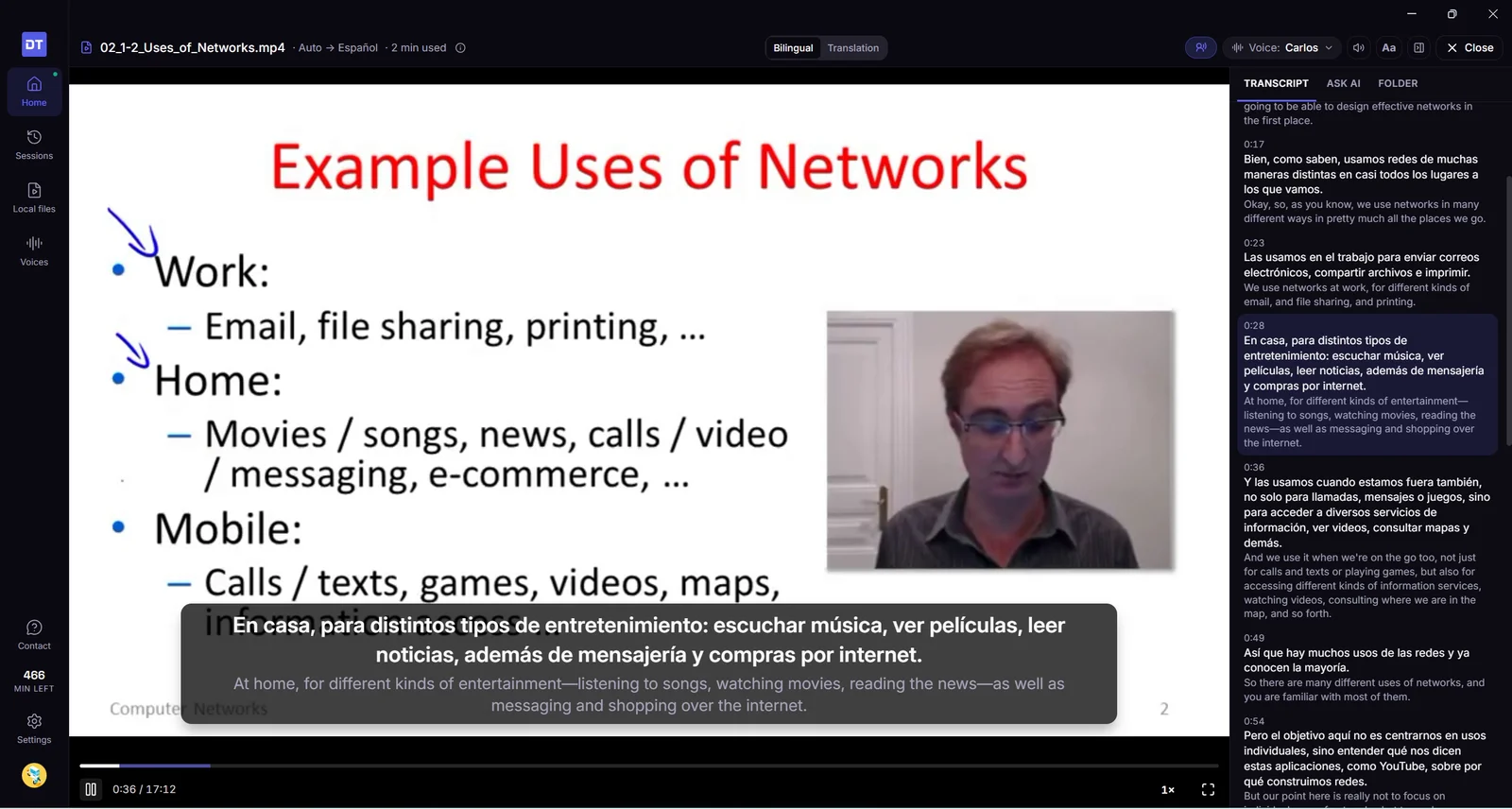
스페인어로 더빙한 영어 강의 동영상을 재생 중인 DubTab. 화면에는 이중 언어 자막이, 옆에는 자막 목록이 있습니다

신규

  • 동영상 파일을 내 언어로 듣습니다. 강의, 영화, 녹화 영상 — MP4, MKV, MOV, WebM, MP3 등 — 을 열거나 끌어다 놓으면 DubTab이 자체 재생기에서 자막을 달고 번역하고 더빙합니다. 더빙은 지금 보는 곳보다 조금 앞서 준비되므로 목소리가 화면을 따라갑니다. 처음 몇 줄은 잠시 기다려야 합니다. 기다리고 싶지 않다면 원래 소리로 바로 재생을 누르세요.
  • 다시 보는 건 무료입니다. 자막과 더빙은 준비되는 대로 컴퓨터에 저장됩니다. 이미 준비된 부분은 다시 재생해도 시간이 전혀 차감되지 않습니다. 다른 음성으로 바꿔도 마찬가지로 무료입니다.
  • 로컬 파일 페이지. 재생한 파일이 모두 폴더별로 정리되고, 어디까지 봤는지도 함께 보입니다. 카드를 눌러 이어 보거나, 홈의 이어 보기에서 계속할 수 있습니다. 목록에서 파일을 언제든 뺄 수 있고, 다시 열면 보던 위치와 함께 돌아옵니다.
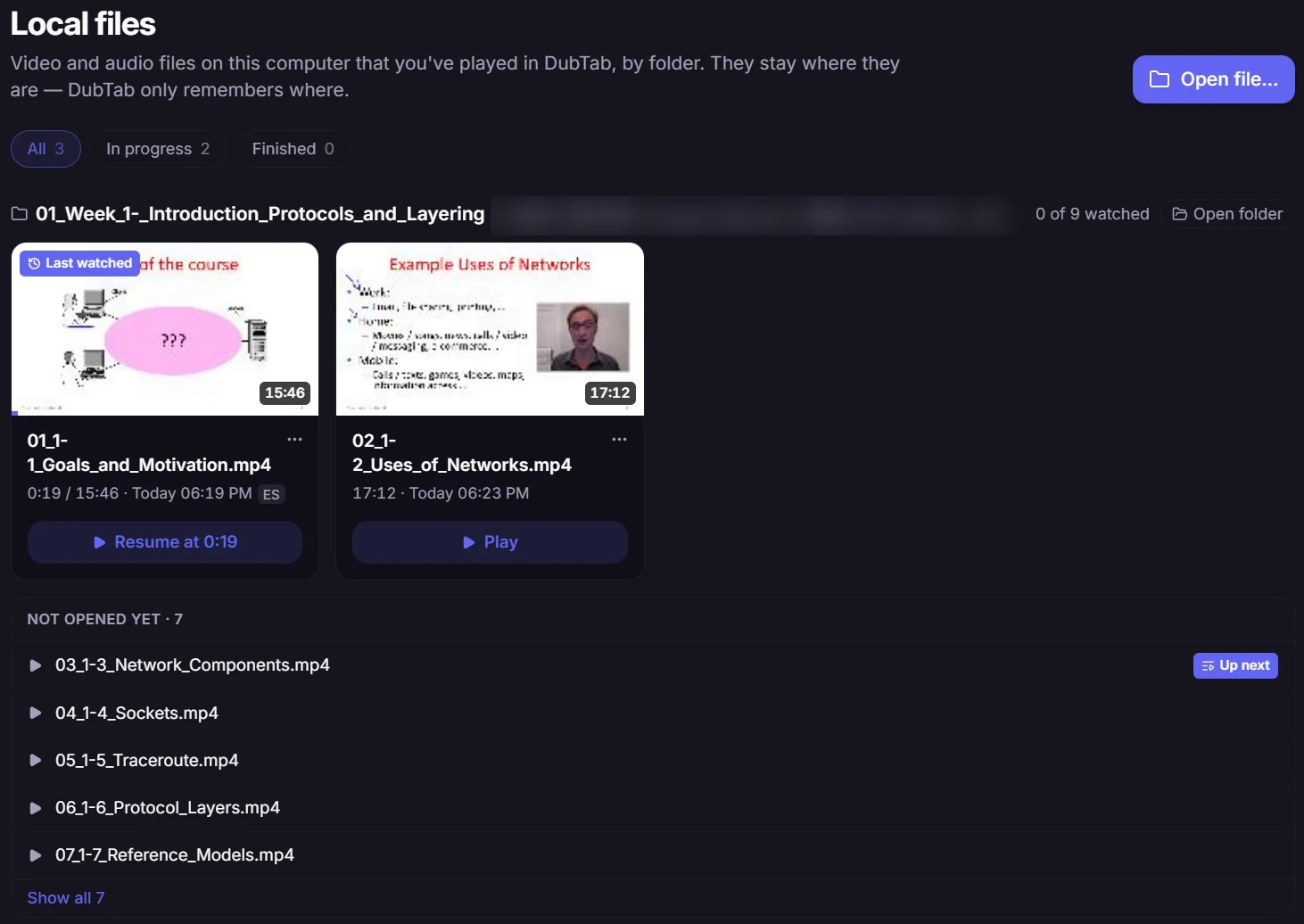
로컬 파일 페이지. 강의 폴더에 이미 시작한 강의와 각각 어디까지 봤는지가 나오고, 아직 열지 않은 강의 중 다음 차례에는 「다음 영상」 표시가 붙어 있습니다

  • 강의를 하나씩 차례로. 강의 폴더를 통째로 끌어다 놓으면 DubTab이 보던 강의를, 아니면 아직 보지 않은 다음 강의를 엽니다. 강의가 끝나면 폴더의 다음 파일을 권하고, 마지막 파일이 끝나면 다음 챕터 폴더의 첫 강의를 권합니다.
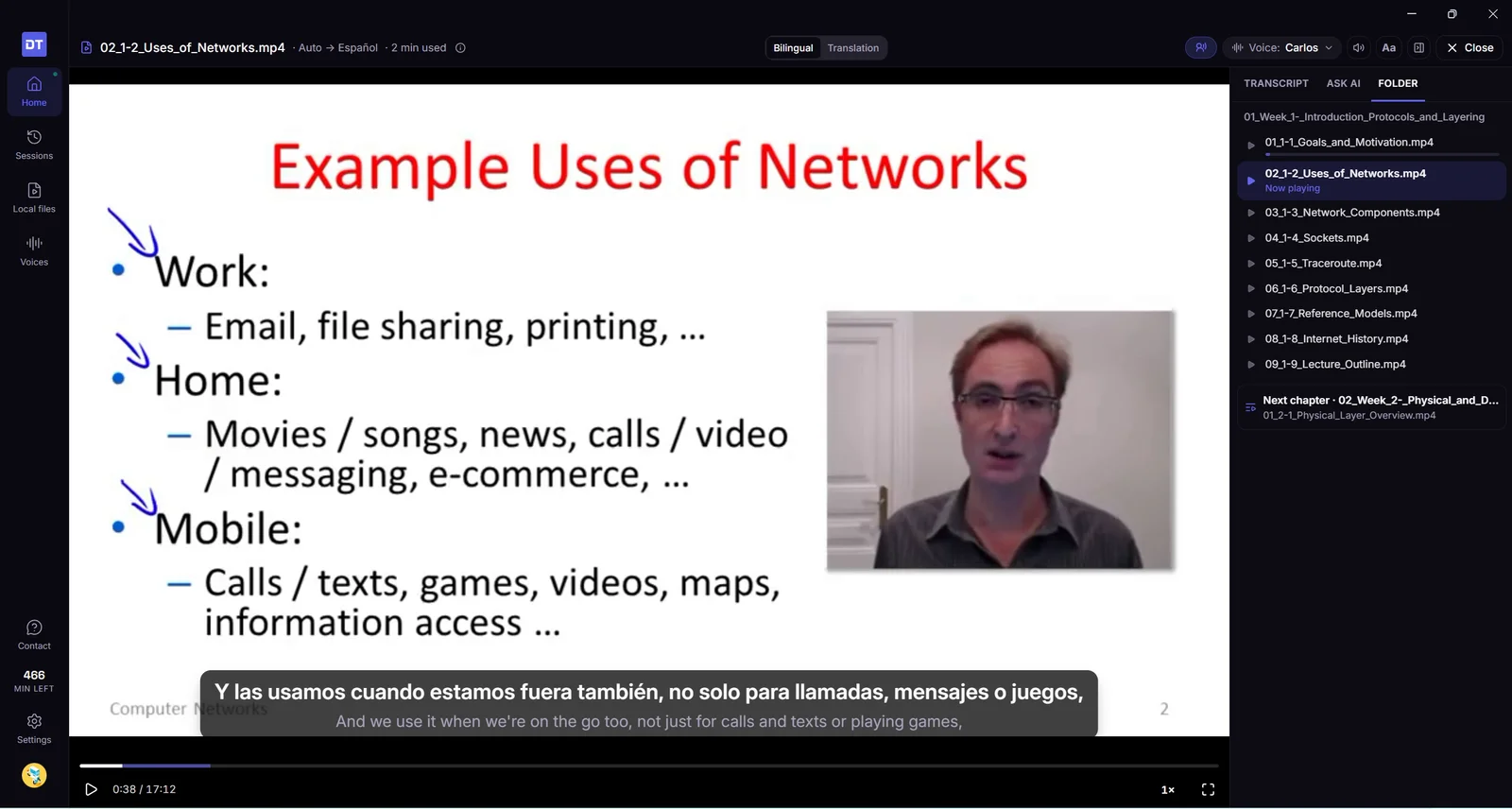
재생기 옆의 폴더 탭. 강의 폴더의 모든 강의가 나열되어 있고, 지금 재생 중인 강의가 강조되어 있으며, 맨 끝에 다음 챕터가 있습니다

  • 동영상에 대해 AI에게 질문. 「AI에게 질문」은 재생기 옆에 있습니다. 답변마다 근거가 된 시점이 표시되고, 누르면 그곳으로 이동합니다. 자막 목록의 어느 줄에서든 질문을 시작할 수도 있습니다.
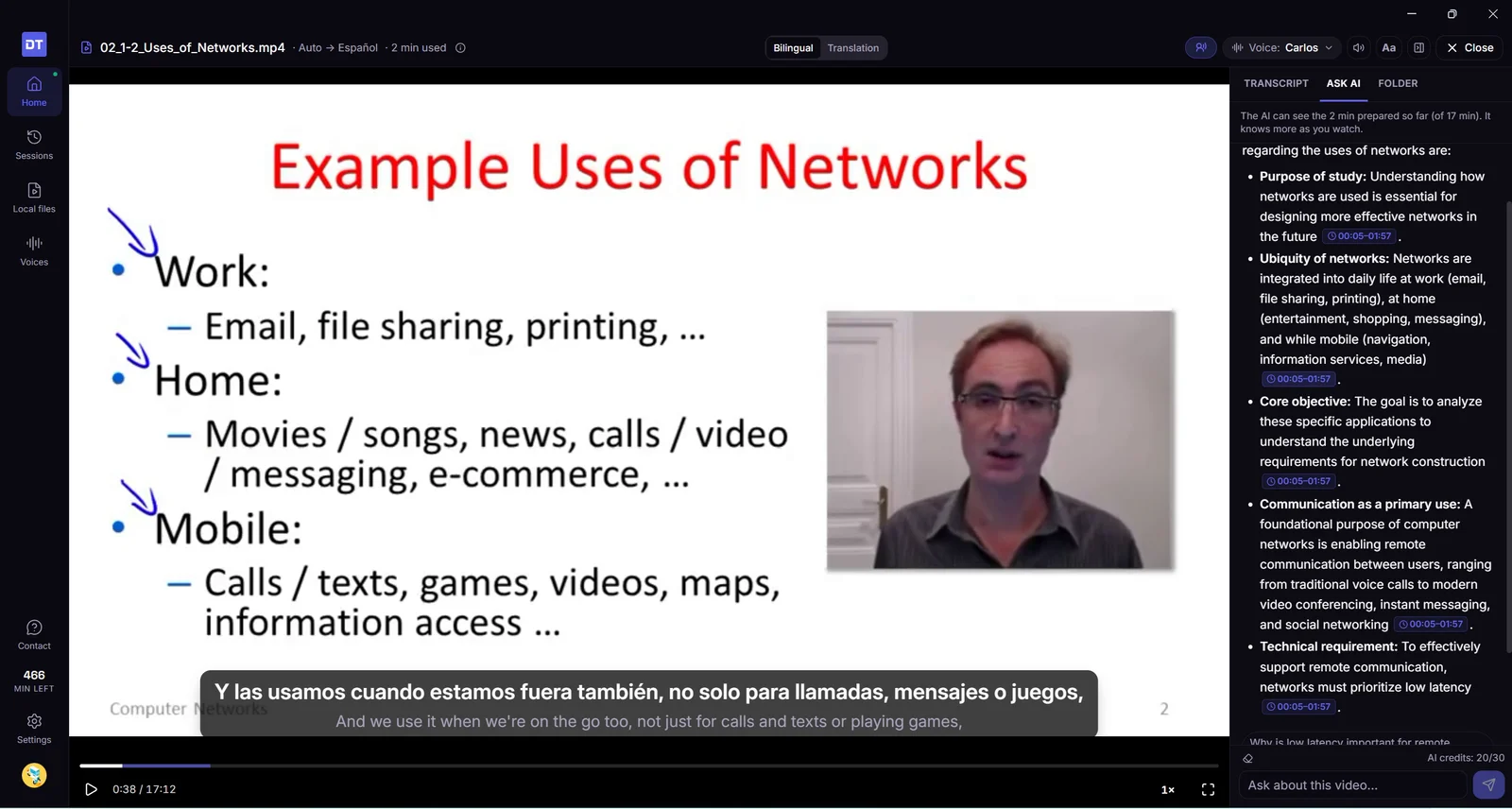
재생기 옆의 「AI에게 질문」이 강의에 관한 질문에 답하고 있고, 각 내용의 근거가 된 시점으로 가는 시간 링크가 붙어 있습니다

  • 0.75×, 1.25×, 1.5× 속도로 볼 수 있습니다. 더빙도 동영상에 맞춰 빨라지거나 느려지고, 목소리 높낮이는 그대로입니다.
  • 자막은 원하는 곳에. 자막을 화면 어디로든 끌어 옮기고, 두 번 클릭하면 원래 자리로 돌아갑니다. 긴 문장은 화면을 길게 가리는 한 덩어리 대신 짧은 두 부분으로 나뉘어 나옵니다.
  • 여러 언어가 섞인 동영상. DubTab은 말하는 언어를 줄마다 알아내므로, 중간에 언어가 바뀌는 동영상도 더빙됩니다. 동영상이 이미 내 언어라면 DubTab이 알아차리고 준비를 멈춰 요금이 나가지 않게 합니다. 나중에 언어가 바뀌면 이어서 진행할 수 있습니다.
  • 자리를 비우면 멈춥니다. 화면을 잠그거나 컴퓨터가 절전 모드에 들어가면 동영상이 일시정지됩니다. 백그라운드에서 한 시간 동안 재생된 채로 두면 일시정지하고, 마지막으로 보던 곳으로 돌아갑니다. 그 부분은 이미 준비되어 있으니 비용이 들지 않습니다. 이 한 시간은 DubTab이 백그라운드에 있을 때만 세므로, 전체 화면으로 보는 영화는 끊기지 않습니다.
  • 모든 자막을 검색합니다. 세션의 검색창에 입력하면 실시간 세션이든 동영상 파일이든 모든 세션에서 원하는 줄을 찾을 수 있습니다. 동영상 파일이라면 여기서 재생을 눌러 그 줄부터 다시 열 수 있습니다.

알아두면 좋은 점

  • 파일 형식. DubTab은 소리가 AAC, MP3, Opus, FLAC인 MP4, MOV, MKV, WebM 파일과, MP3 같은 오디오 파일을 재생합니다. 파일이 열리지 않으면 — 예를 들어 AVI나, Dolby Digital 또는 DTS 소리가 들어간 영화 — 평소 쓰는 재생기에서 재생하고 소스로 특정 앱 하나를 고르세요.
  • 시간은 이렇게 차감됩니다. 요금은 동영상에서 준비된 부분에만 붙습니다. 지금 보는 곳보다 최대 약 2½분 앞까지만 준비하고, 일시정지 중에는 요금이 붙지 않습니다. 각 부분의 요금은 한 번만 냅니다. 같은 컴퓨터에서 같은 언어로 다시 보면 무료입니다. 다른 언어로 보면 새로 준비합니다.
  • 동영상은 컴퓨터에 그대로 있습니다. DubTab은 파일을 복사하거나 업로드하지 않습니다. 준비 중인 부분의 소리를 보내 텍스트로 옮기고 번역하므로, 준비하려면 인터넷 연결이 필요합니다. 자막 텍스트와 파일 이름은 다른 세션과 마찬가지로 기록에 남습니다. 자막과 더빙은 컴퓨터에 최대 2 GB까지 보관됩니다. 이를 넘으면 가장 오래된 동영상부터 지워지고, 그 동영상을 다시 보면 요금이 다시 부과됩니다. 설정 → 준비된 동영상에서 확인하고 지울 수 있습니다.
  • 동영상 하나에 세션 하나. 파일을 몇 번 보든 세션에는 세션이 하나만 남으므로, 전체 자막이 한곳에 모입니다.

Mac 및 Windows용 DubTab 다운로드

데스크톱v1.0.6개선

기록을 계속 쓸 수 있고, 세션이 끝나면 요약이 나옵니다

기록과 음성 목록은 열어 둔 채로 쓸 수 있습니다. 세션을 멈추면 그 세션에 요약과 마인드맵이 나타납니다.

데스크톱 기록

개선

  • 앱을 켜 둔 채로 기록과 음성 목록을 쓸 수 있습니다. 로그인한 채로 둘 다 계속 사용할 수 있습니다.
  • 세션을 멈추면 요약이 그 세션에 나타납니다. 마인드맵도 기록의 같은 줄에 나타납니다.

Mac 및 Windows용 DubTab 다운로드

데스크톱v1.0.5개선

Windows 10에서는 안내가 나오고, 새로 설치하면 번역이 위에 옵니다

Windows 10에서 데스크톱 앱을 열면 Windows 11이 필요하다고 알려 주고, 브라우저 확장 프로그램을 안내합니다. 새로 설치하면 번역된 줄이 원문 위에 옵니다.

데스크톱 Windows 자막

개선

  • Windows 10에서는 안내가 나옵니다. 그곳에서 데스크톱 앱을 열면 Windows 11이 필요하다고 알려 줍니다. 버튼은 브라우저 확장 프로그램 받기입니다. 확장 프로그램은 그 컴퓨터에서 쓸 수 있습니다.
  • 새로 설치하면 번역된 줄이 원문 위에 옵니다. 이미 원문을 위에 두었다면 그대로 유지됩니다.

Mac 및 Windows용 DubTab 다운로드

데스크톱v1.0.4개선수정

시네마 자막이 문장에 맞고, Mac 창이 더 단단해지고, 듣는 속도도 따라갑니다

떠 있는 자막이 지금 들리는 줄에 맞춰지고, Mac에서는 전체 화면에서도 창이 제자리를 지키며, 세션이 처음부터 조용하거나 이상하게 들리는 일이 줄었습니다.

데스크톱 macOS 자막

개선

  • 시네마 자막이 줄에 맞습니다. 긴 문장에서는 카드가 커지고 짧은 문장에서는 줄어들어, 빈 상자가 크게 남지 않습니다. 글자 크기는 이전처럼 스타일 패널에서 바꾸고, 모서리를 잡아 늘리던 손잡이는 없어졌습니다.
  • Mac에서 전체 화면 동영상을 봐도 자막이 따라갑니다. Safari나 Chrome에서 YouTube를 전체 화면으로 열면 시네마 창이 그 공간으로 따라갑니다. 끌어 옮길 수 있습니다. 눌러도 DubTab으로 갑자기 돌아가지 않습니다.
  • 항상 위에 둔 창도 전체 화면을 따라갑니다. 기본 창을 항상 위에 두면 같은 전체 화면 동영상 위에 둘 수 있습니다. 다른 창으로 DubTab을 가려도 숨거나 혼자 시네마로 바뀌지 않습니다.
  • 기본 창을 좁혀도 쓸 수 있습니다. 폭을 줄이면 옆 탐색이 접히고, 세션은 열어 볼 수 있는 목록이 되며, 버튼이 화면 밖으로 떨어지지 않습니다.
  • Mac Dock 아이콘이 칸을 채웁니다. 작은 원 안에 들어가고 주변에 빈 고리가 남는 일이 없어졌습니다.
  • 가장자리에서 창 크기를 조절합니다. 끄는 동안 배경색이 그대로여서 하얗게 깜빡이지 않습니다.
  • 듣기가 더 안정적입니다. 일부 컴퓨터에서는 — 블루투스 이어폰, 흔하지 않은 스피커 — 자막이 너무 빠르거나 느리거나 아예 나오지 않았습니다. 이제는 그런 일이 훨씬 줄어들었습니다.
  • 더빙이 더 깨끗합니다. 번역된 목소리의 S와 T에 있던 얇고 쉿하는 느낌이 줄었습니다.
  • 이미 받아 둔 업데이트가 실제로 설치됩니다. 1.0.3이 백그라운드에 머무르며 적용되지 않았다면, 앱을 다시 열면 마무리가 됩니다. 업데이트가 도착했다고 갑자기 창이 뜨지 않아야 합니다.

수정

  • Mac의 로그인 창과 「AI에게 질문」에서 복사와 붙여넣기가 됩니다. Cmd+V와 Cmd+A가 다시 작동합니다.
  • 아직 녹음 중이면 종료하기 전에 묻습니다. Cmd+Q가 경고 없이 세션을 버리지 않습니다.

Mac 및 Windows용 DubTab 다운로드

확장 프로그램v1.4.4최신개선

팝업에서 요금제를 바꿀 수 있습니다

이미 구독 중이면 팝업에 요금제 이름이 나옵니다. 눌러서 요금제를 바꾸거나 결제를 관리할 수 있습니다.

요금제 자막

개선

  • 요금제 이름이 팝업에 있습니다. 이미 구독 중이면 기존 업그레이드 버튼이 요금제 이름으로 바뀝니다. Starter, Pro 같은 이름입니다. 누르면 요금제를 바꾸거나 이용 시간을 추가하거나, 결제 관리(카드, 청구서, 해지)를 할 수 있습니다.
  • 듣는 내용이 영상과 맞습니다. 자막과 번역된 목소리가 보고 있는 영상에 맞춰 나갑니다. 블루투스 이어폰을 쓰는 컴퓨터도 마찬가지입니다.
  • 더빙은 영상을 줄일 수 있고, 키울 수는 없습니다. DubTab이 말하는 동안 영상 소리는 이미 정해 둔 음량에서 내려가기만 합니다.
확장 프로그램v1.4.3데스크톱v1.0.3신규개선수정

Mac용 DubTab

데스크톱 앱이 Mac에서도 실행됩니다. 브라우저 탭뿐 아니라 컴퓨터가 재생하는 모든 소리를 번역할 수 있습니다. 시작을 눌러도 아무 일도 일어나지 않던 문제도 함께 고쳤습니다.

데스크톱 macOS 자막

신규

  • Mac용 DubTab. 데스크톱 앱이 이제 Mac에서 실행됩니다. 회의 앱, 내려받은 강의, 동영상 재생기 등 컴퓨터가 재생하는 소리라면 무엇이든 듣습니다. 브라우저 탭 안의 것만이 아닙니다. 설치는 무료이고, 확장 프로그램과 같은 계정, 같은 시간을 쓰기 때문에 이중으로 소모되지 않습니다.
  • 무엇을 들을지는 직접 고릅니다. 컴퓨터 전체, 아니면 앱 하나. 앱 하나만 고르는 것이 말하는 사람만 번역할지, 말하는 사람과 배경 음악까지 번역할지를 가릅니다.
  • 한 가지만, 한 번만 묻습니다. 첫 세션을 시작할 때 macOS가 DubTab이 시스템 소리를 녹음해도 되는지 묻습니다. DubTab이 요청하는 권한은 이것 하나뿐입니다 — 화면 기록은 절대 요청하지 않고, 마이크도 요청하지 않습니다.

개선

  • 놓친 문장으로 되돌아갈 수 있습니다. 데스크톱 앱이 세션 전체의 자막을 보관하므로, 10분 전 내용도 세션을 멈추지 않고 다시 볼 수 있습니다.
  • 로그인이 막다른 길로 끝나지 않습니다. 브라우저가 앱으로 돌려보내 주지 않아도, 멈춘 화면 대신 로그인을 마칠 방법이 나옵니다.
  • 아랍어, 히브리어, 페르시아어, 우르두어 자막이 오른쪽에서 왼쪽으로 표시됩니다.

수정

  • 시작을 누르면 실제로 시작됩니다. 예전에는 시작을 눌러도 아무 일도 일어나지 않는 경우가 있었습니다. 세션도 없고 오류도 없었습니다. 이제는 시작되거나, 무엇이 잘못됐는지 알려 줍니다.
  • 조작 버튼과 자막이 소리와 함께 나타납니다. 일부 페이지에서 더빙은 시작됐는데 화면의 조작 버튼과 자막은 끝내 나타나지 않는 일이 있었습니다.
  • 전체 화면에서도 자막이 남습니다. 재생기가 전체 화면으로 바뀌어도 자막이 사라지지 않습니다.

Mac 및 Windows용 DubTab 다운로드

데스크톱v1.0.1신규

Windows용 DubTab

데스크톱 앱이 나왔습니다. 이제 컴퓨터가 재생하는 소리라면 무엇이든 — 컴퓨터 전체 또는 지정한 앱 하나 — 실시간으로 자막을 달고 번역하고 더빙합니다.

데스크톱 Windows 시스템 소리

신규

  • Windows용 DubTab. 확장 프로그램은 브라우저에서 재생되는 것을 담당해 왔습니다. 데스크톱 앱은 나머지 전부 — 데스크톱 재생기, 회의 클라이언트, 내려받은 강의 파일, 브라우저에서는 열리지 않는 네이티브 앱 — 를 담당합니다. 설치는 무료이고 확장 프로그램과 같은 계정, 같은 시간을 쓰기 때문에 이중으로 소모되지 않습니다.
  • 이 컴퓨터의 모든 소리. 컴퓨터 전체를 지정하면 소리가 어디서 나오든 DubTab이 따라갑니다 — 브라우저 탭, 스트리밍 앱, 동영상 재생기, 통화까지. 앱마다 따로 설정할 것은 없습니다.
  • 특정 앱 하나만. 앱 하나를 골라 그것만 듣게 할 수도 있습니다. 알림음이나 배경 음악이 자막에 섞이지 않습니다.
  • 어디서 보든 실시간 자막과 더빙. 자막 창이 재생 중인 화면 위에 항상 떠 있어, 자막이 없던 앱에서도 자막을 볼 수 있습니다. 고정해 두거나, 옆으로 밀어 마지막 한 줄만 남길 수도 있습니다.
  • 원음을 덮지 않는 더빙. 번역된 음성이 나오는 동안 DubTab이 캡처 중인 앱의 볼륨을 낮췄다가 다시 되돌립니다. 두 소리의 균형을 직접 맞출 필요가 없습니다.
  • 창을 열지 않아도 되는 조작. 시스템 전역 단축키로 시작하고 멈출 수 있고, 트레이에 상주하며, 로그인할 때 자동으로 실행됩니다. 컴퓨터가 절전에서 깨어난 뒤에도 이어서 진행할 수 있습니다.
  • 확장 프로그램의 기능을 그대로. 기록, 컬렉션, 검색, AI 요약, 마인드맵, 저장한 더빙, 즐겨찾는 보이스가 모두 앱에 있고 같은 클라우드 계정을 씁니다. 어느 쪽에서 시작한 세션이든 같은 기록에 쌓입니다.

알아두면 좋은 점

  • Windows 11에서만 됩니다. 앱이 필요로 하는 오디오 기능이 Windows 10에는 없어서 우회할 방법이 없습니다. 확장 프로그램은 어디서든 됩니다.
  • 마이크는 전혀 쓰지 않습니다. DubTab은 마이크를 아예 쓸 수 없습니다. 컴퓨터가 재생하는 소리만 들을 뿐, 사용자의 목소리는 듣지 않습니다.

Windows용 DubTab 다운로드

확장 프로그램v1.4.0신규개선

더빙 오디오 저장과 인터랙티브 마인드맵

DubTab이 생성한 번역 음성을 기록에서 다시 듣고, 새 AI 요약을 만들 때마다 동일한 크레딧 1회로 인터랙티브 마인드맵도 함께 받아보세요.

더빙 기록 마인드맵 AI

신규

  • 더빙 오디오 저장. 세션을 시작하기 전에 자동 저장을 켜면 DubTab이 생성한 번역 음성을 보관하고, 세션이 끝난 뒤 기록에서 다시 들을 수 있습니다. DubTab이 생성한 더빙만 저장되며 웹페이지의 원본 오디오, 마이크 또는 시스템 소리는 녹음하지 않습니다.
  • 전사본과 함께 움직이는 재생. 더빙 오디오가 재생되는 동안 전사본이 자동으로 따라가며, 자막을 클릭하면 해당 문장으로 바로 이동합니다. 전체 타임라인과 재생 속도 조절을 지원하고, 전사본은 남겨 둔 채 오디오만 삭제할 수도 있습니다.
  • AI 요약과 마인드맵을 크레딧 1회로. AI 요약을 생성하면 인터랙티브 마인드맵도 동시에 만들어집니다. 두 결과를 모두 받아도 AI 크레딧은 총 1회만 사용됩니다.
  • 마인드맵에서 세션 탐색. 타임스탬프가 있는 항목을 열어 해당 자막을 확인하고, 저장된 더빙의 그 구간을 재생하거나 Ask AI에 이어서 질문할 수 있습니다. 지원되는 경우 원본 영상의 같은 시점으로 돌아갈 수도 있습니다.
  • 마인드맵 내보내기. PNG, SVG, XMind 또는 OPML로 다운로드하거나 개요를 Markdown으로 복사할 수 있습니다.

개선

  • 더 유연해진 기록 화면. 세션 목록과 Ask AI 패널의 너비를 드래그해 조절하여 전사본, 요약 또는 마인드맵에 필요한 공간을 확보할 수 있습니다.
  • Ask AI와 전사본 연결 개선. 답변의 시간 참조를 클릭하면 근거가 된 전사본 구간으로 바로 이동합니다.
  • 업데이트 내역을 더 쉽게 확인. 팝업 또는 기록 사이드바의 버전 번호를 클릭하면 업데이트 내역이 열립니다.
확장 프로그램v1.3.0신규개선

클라우드 기록, AI 요약, 새로운 보이스 페이지

세션 기록이 클라우드에 저장되어 컬렉션 정리와 검색을 지원하고, 세션을 진짜로 일시정지할 수 있으며 정지 중에는 요금이 부과되지 않습니다. AI가 세션을 요약하거나 질문에 답할 수도 있습니다.

기록 AI 보이스 세션

신규

  • 진짜 일시정지와 재개. 일시정지가 더 이상 세션을 끝내지 않습니다. 정지 중에는 오디오 전송과 과금이 모두 멈춥니다. 세션을 끝낼 때는 새로 추가된 정지 버튼을 사용하세요.
  • 자동 일시정지. 자막이 5분간(3·5·10분 중 선택 가능) 나타나지 않으면 15초 카운트다운 후 자동으로 일시정지됩니다. 닫는 것을 잊은 탭이 남은 시간을 소모하는 일이 없습니다.
  • 클라우드 기록. 세션 기록이 클라우드에 저장되어 로그인하면 어느 기기에서든 볼 수 있습니다. 이 기기에 있던 기존 기록은 자동으로 이전되며, 동기화에 실패하면 자동으로 다시 시도합니다.
  • 기록 정리 기능. 세션을 컬렉션으로 묶고 드래그로 정렬할 수 있습니다. 세션 검색, 세션 내 자막 필터링, 마음에 드는 문장 즐겨찾기, 페이지 넘김을 지원하고, TXT 내보내기 형식 옵션도 늘어났습니다.
  • AI 요약과 Ask AI. 세션 내용을 한 번에 요약하거나, 세션 내용에 대해 바로 질문할 수 있습니다. 둘 다 공용 AI 크레딧을 사용합니다.
  • 세션 요약 화면(Recap). 세션이 끝나면 총 시간, 일시정지 시간, 실제 차감된 금액, 남은 잔액을 한눈에 보여줍니다. 여기에서 바로 기록을 확인하거나 요약을 생성할 수 있습니다.
  • 보이스 페이지. 보이스 전용 페이지가 생겼습니다. 검색, 미리 듣기, 성별·억양 필터, 즐겨찾기, 최근 사용한 보이스 보기를 지원하며, 번역 대상 언어마다 기본 보이스를 지정할 수 있습니다.
  • 설정과 계정을 한곳에서. 기록 페이지에 설정과 계정 섹션이 추가되었습니다. 인터페이스 언어, 자동 일시정지, 자동 따라잡기를 설정하고 잔액, AI 크레딧, 최근 30일 사용량, 구독 정보를 확인할 수 있습니다.

개선

  • 검색 가능한 언어 선택. 언어 선택이 일반 드롭다운에서 검색 가능한 목록으로 바뀌어, 스크롤 없이 몇 글자만 입력하면 원하는 언어를 찾을 수 있습니다.
확장 프로그램v1.2.0신규개선

자동 따라잡기와 더 명확해진 연결 상태

번역 음성이 모든 문장을 끝까지 읽으면서 영상을 따라잡고, 연결 상태도 알기 쉽게 안내합니다.

음성 안정성

신규

  • 자동 따라잡기. 번역 음성이 화자보다 뒤처지면 DubTab이 필요한 만큼만 속도를 높여 따라잡습니다. 그동안에도 모든 문장을 끝까지 읽어줍니다.

개선

  • 더 명확해진 연결 상태. 시간 초과, 연결 실패, 로그인 만료에 대해 상황 설명과 다음에 해볼 일을 안내합니다. 재연결 중에는 몇 번째 시도인지 보이고, 원할 때 언제든 중단할 수 있습니다.
확장 프로그램v1.1.5신규개선

오디오만 모드, 접을 수 있는 자막 패널, 그리고 더 명확한 상태 안내

화면에 아무것도 띄우지 않고 듣고, 자막 패널을 접어두고, 자막이 멈추면 그 이유를 분명히 확인할 수 있습니다.

자막 패널 음성 레이아웃

소소한 편안함 두 가지. 화면은 더 깔끔하게, DubTab의 동작은 더 분명하게.

신규

  • 오디오만. 화면에는 아무것도 표시하지 않고 번역 음성만 재생합니다. 다른 일을 하면서 듣는 강의나 팟캐스트에 알맞습니다.
  • 접기 / 펼치기. 클릭 한 번으로 자막 패널을 얇은 바로 줄이고, 같은 방법으로 되돌릴 수 있습니다.

개선

  • 명확한 정지 안내. 자막이 멈추면 DubTab이 이유를 알려드립니다 — 탭이 다른 페이지로 이동했거나, 탭이 닫히거나 교체됐거나, 한동안 오디오가 감지되지 않았거나 — 다시 시작하는 방법도 함께 안내합니다.
  • 더 명확해진 대기 상태. 오디오를 기다리는 동안 영상이 재생 중이고 음소거되지 않았는지 확인하라고 안내합니다.
  • 모서리로 크기 조절. 패널 오른쪽 아래 모서리를 끌어 크기를 바꿀 수 있다는 안내가 표시됩니다.
확장 프로그램v1.1.4개선

음성을 쓸 수 없을 때 자동으로 전환

선택한 음성을 사용할 수 없으면 DubTab이 가장 가까운 음성으로 바꾸고 어떤 것으로 바꿨는지 알려드립니다.

음성 피드백

개선

  • 음성 사용 가능 여부 안내. 선택한 음성을 현재 시청 언어에서 쓸 수 없으면 DubTab이 가장 가까운 음성으로 바꾸고, 무엇으로 바꿨는지 분명히 알려드립니다. 재생은 그대로 이어집니다.
  • 깔끔해진 피드백 패널. 문의용 패널을 다시 만들어 더 단순하고 한눈에 들어옵니다.
  • 키보드로 쓸 수 있는 로고. DubTab 로고로 홈페이지에 갈 수 있고, 이제 마우스뿐 아니라 키보드로도 동작합니다.
확장 프로그램v1.1.0신규수정

Discord 커뮤니티, 원본 언어 선택 팁, 그리고 여러 수정 사항

확장 프로그램에서 바로 DubTab 커뮤니티에 참여하고, 원본 언어를 직접 고를 시점을 확인하세요. 자막과 오디오 관련 수정도 함께 들어갔습니다.

커뮤니티 음성 자막

신규

  • Discord 커뮤니티. 이제 피드백 패널에서 바로 Discord에 참여할 수 있습니다. 보던 영상을 벗어나지 않고 질문하고, 문제를 알리고, 기능을 제안하세요.
  • 원본 언어 선택 팁. 원본 언어를 직접 고르는 편이 나은 경우를 팝업에서 알려드립니다. 단일 언어 오디오는 직접 선택하면 정확도가 올라가고, 여러 언어가 섞여 있으면 자동 감지가 낫습니다.

수정

  • 오디오 덕킹이 켜져 있을 때도 원본 오디오 볼륨 조절이 바로 반영됩니다.
  • 패널 모드와 시네마 모드의 자막이 영상 영역 안에 유지됩니다.
  • 음성 목록을 다시 열면 한 벌만 표시됩니다.
  • 텍스트 강조가 번역 음성을 따라갑니다.