产品动态

更新日志

DubTab 的每一次发布——新功能、优化与修复,全部记录在此。

通过 RSS 订阅
桌面版v1.0.7最新新增优化

给电脑里的视频文件配音

打开电脑里的视频或音频文件,DubTab 会在自己的播放器里给它加字幕、配音,并提前准备一小段,让配音跟上画面。准备好的部分保存在你的电脑上,重看免费。课程能接着上次的地方看,还能就视频向 AI 提问,你的所有转录也都能搜索。

桌面版 本地文件 课程 AI 历史记录
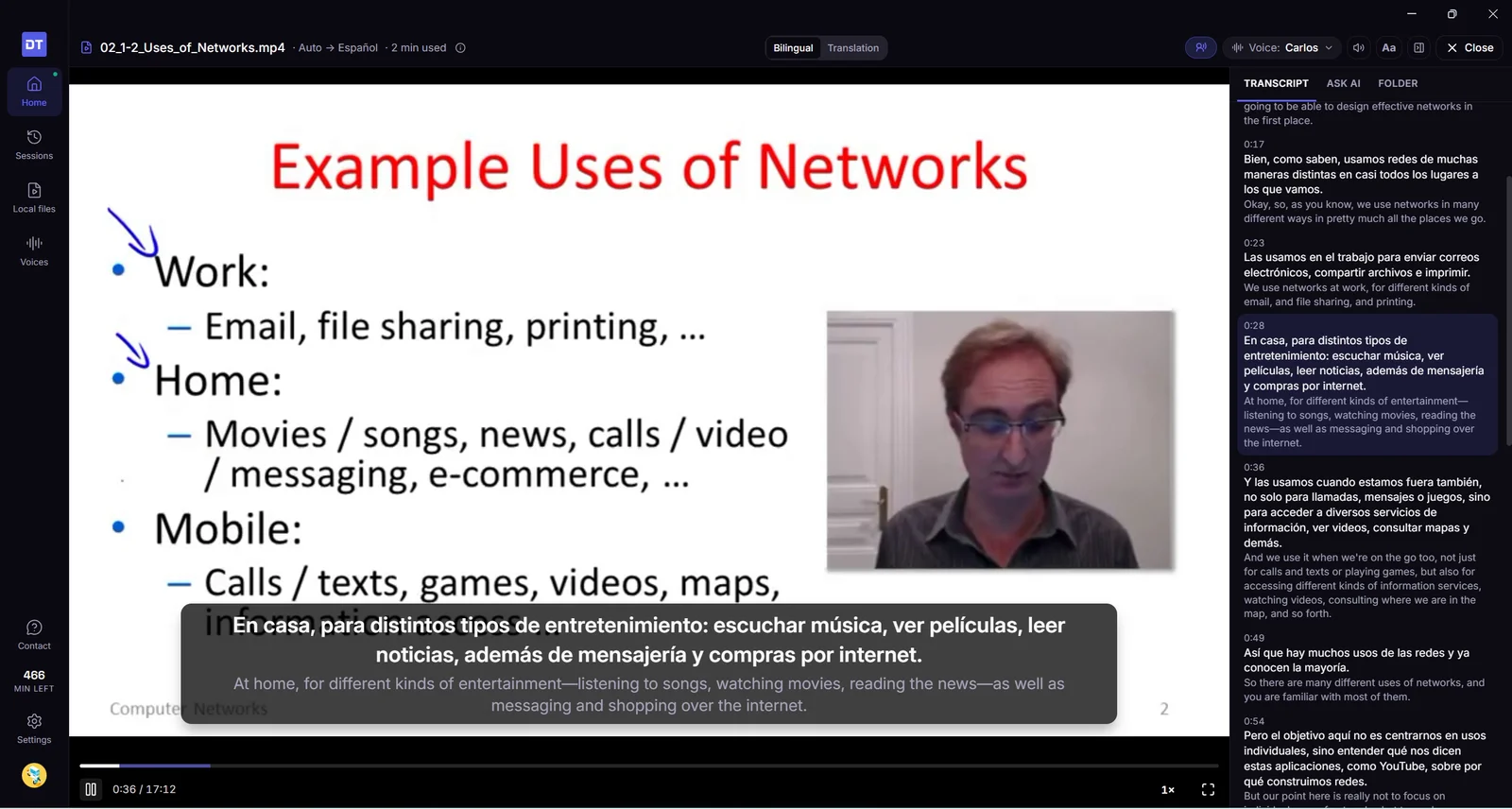
DubTab 正在播放一段配成西班牙语的英文讲座视频,画面上是双语字幕,旁边是整段转录

新增

  • 播放视频文件,用你的语言听。 打开或拖入一段讲座、电影或录音——MP4、MKV、MOV、WebM、MP3 等都可以——DubTab 会在自己的播放器里给它加字幕、翻译并配音。配音会比你正在看的位置提前准备一点,所以声音能跟上画面。开头几句要等一会儿;不想等的话,点先用原声播放。
  • 重看免费。 字幕和配音一边准备,一边保存在你的电脑上。已经准备好的部分,再播放一遍不扣任何分钟——就算换成别的音色,也照样免费。
  • 本地文件页面。 播放过的每个文件都按文件夹列出来,并显示看到了哪里。可以在它的卡片上接着看,也可以在首页的继续观看里接着看。文件随时可以从列表里移除——再打开它,它就会带着进度回来。
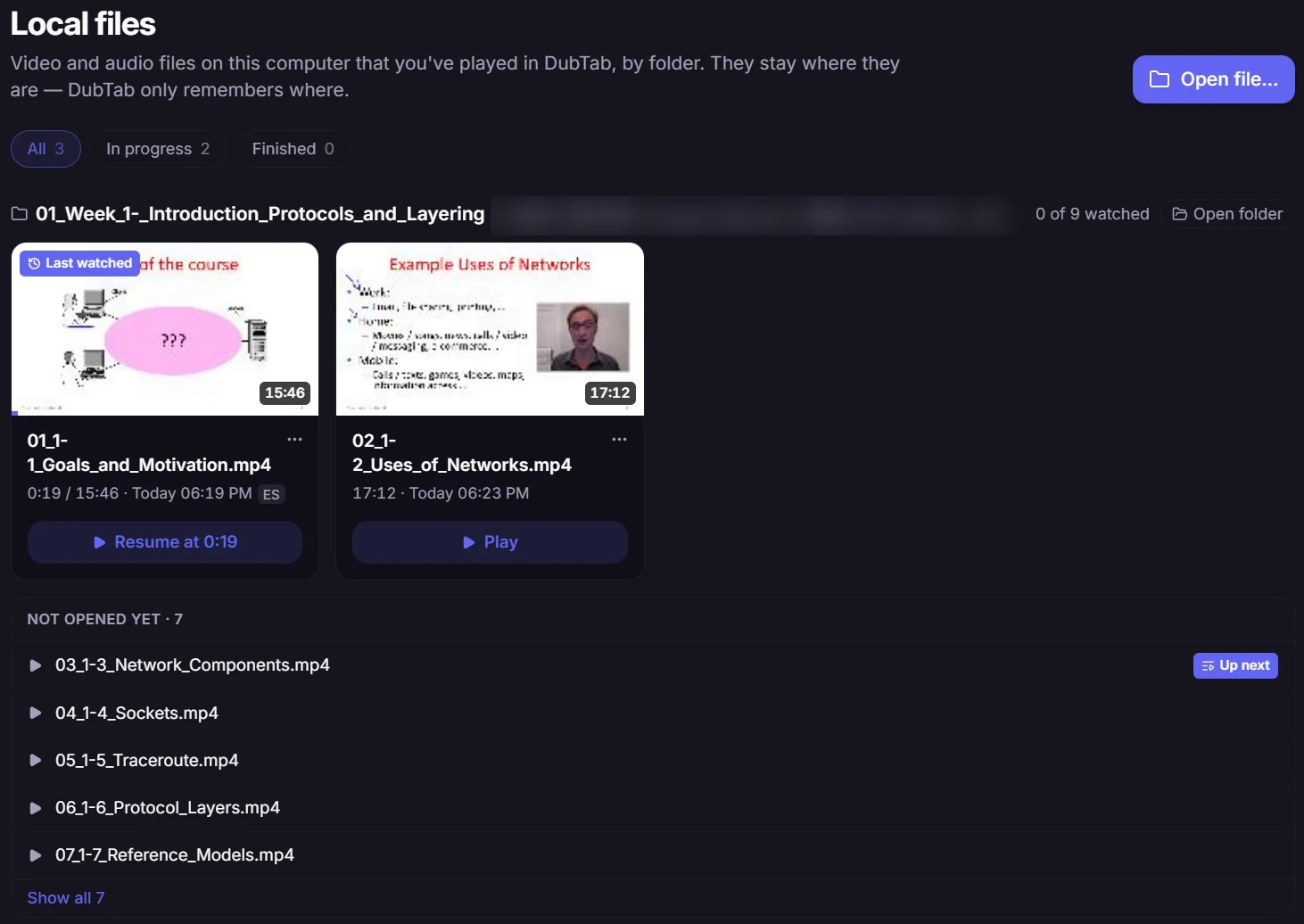
「本地文件」页面:一个课程文件夹,列出已经开始看的几讲和各自看到的进度,以及还没打开过的几讲,其中下一讲标着「下一个」

  • 课程一讲接一讲。 拖入整个课程文件夹,DubTab 会打开你看到一半的那一讲,或者你还没看过的下一讲。一讲结束,它会给出文件夹里的下一个文件;最后一个看完,就给出下一章文件夹里的第一讲。
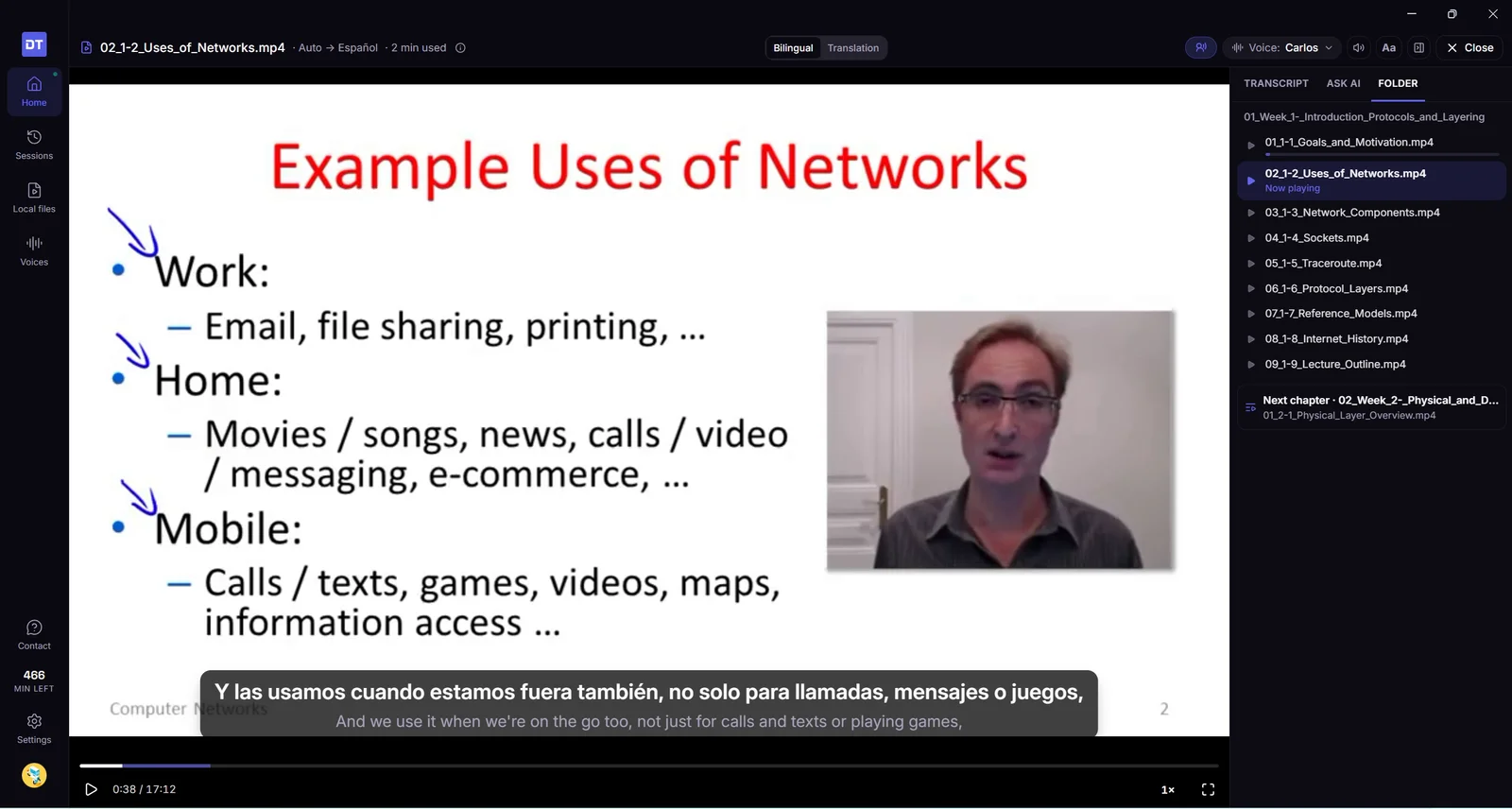
播放器旁边的「目录」标签页,列出课程文件夹里的每一讲,正在播放的那一讲高亮显示,最后是下一章

  • 就视频内容问 AI。 播放器旁边就是询问 AI。回答会标出出自视频的哪个时刻——点一下就跳过去。你也可以从字幕里的任意一句直接发起提问。
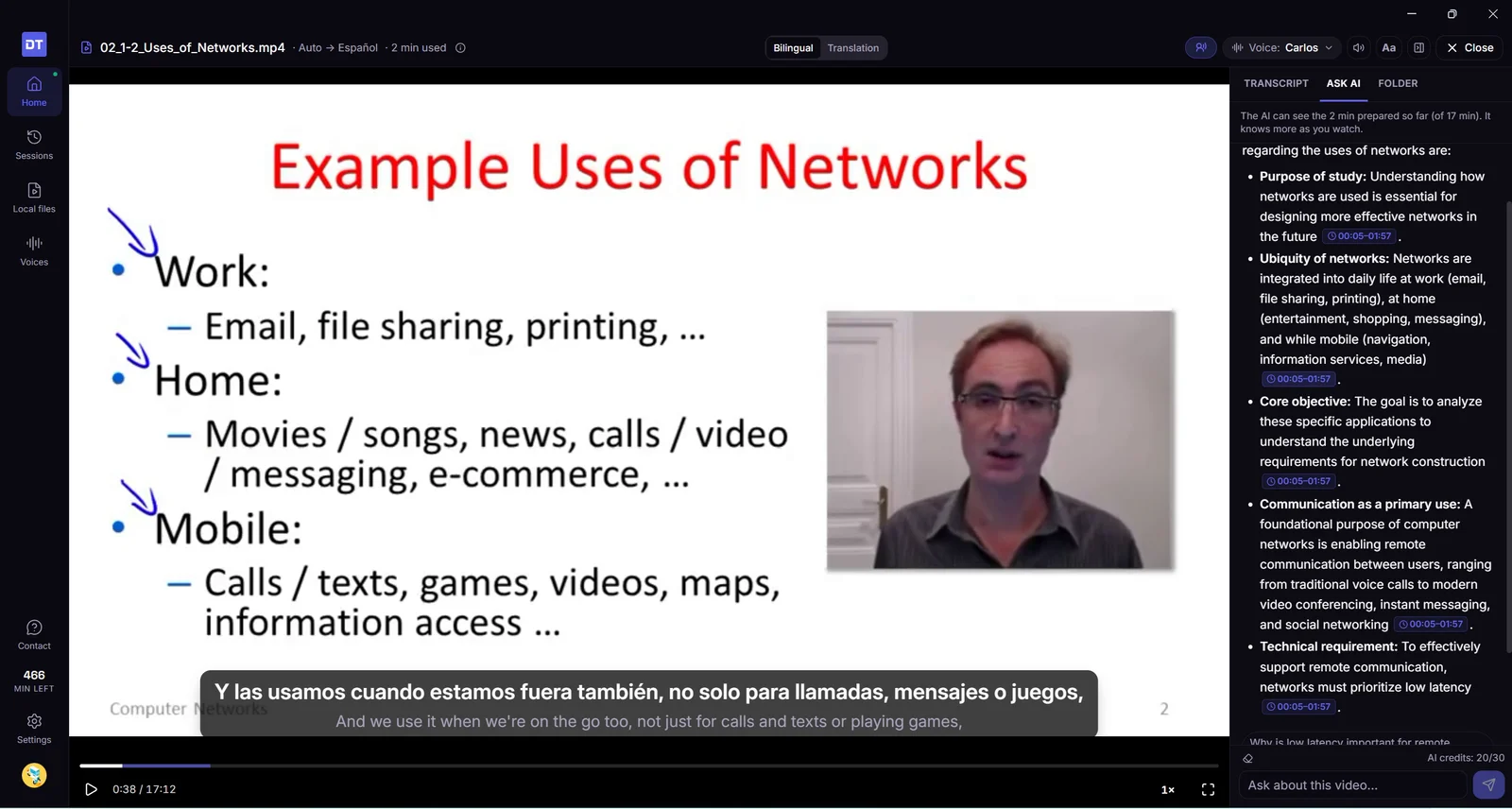
播放器旁边的「询问 AI」正在回答一个关于讲座的问题,每个要点都带有时间链接,指向它出自的时刻

  • 用 0.75×、1.25× 或 1.5× 观看。 配音会跟着视频加快或放慢,音调保持正常。
  • 字幕想放哪就放哪。 把字幕拖到画面上任意位置,双击就回到原位。长句会分成两小段显示,不会在画面上堆成高高的一大块。
  • 夹杂多种语言的视频也行。 DubTab 逐句判断说的是哪种语言,所以中途换语言的视频照样能配音。如果视频本来就是你的语言,DubTab 会发现,并停止准备,免得扣你的分钟;之后视频要是换了语言,你可以让它继续。
  • 你离开时会暂停。 锁屏或电脑睡眠时,视频会暂停。让它在后台播放一小时,它会暂停,并退回到你离开时看到的地方——那一段已经准备好,不会再扣分钟。这一小时只在 DubTab 处于后台时才计算,所以全屏看电影不会被打断。
  • 搜索所有转录。 在会话页的搜索框里输入文字,就能在你所有的会话里找到某一句,不管是实时翻译的还是视频文件。如果是视频文件,点从这里播放就会从这一句重新打开它。

需要知道的

  • 格式。 DubTab 能播放 MP4、MOV、MKV 和 WebM,声音为 AAC、MP3、Opus 或 FLAC,也能播放 MP3 等音频文件。如果文件打不开——比如 AVI,或者声音是 Dolby Digital 或 DTS 的电影——就用你自己的播放器播放,再把音源选成某一个应用。
  • 分钟怎么扣。 扣的是被准备好的那部分视频:最多比你当前的位置提前约 2½ 分钟,暂停时不扣。每一部分只付一次:在同一台电脑上、用同一种语言重看,免费。 换一种语言看,会重新准备。
  • 视频留在你的电脑上。 DubTab 不会复制或上传这个文件。它会把正在准备的那一段的声音发出去做转录和翻译,所以准备时需要联网。转录和文件名会像其他会话一样进入你的历史记录。字幕和配音保存在你的电脑上,最多 2 GB;超出后会先清掉最早的视频,再看这些视频就要重新扣分钟。你可以在设置 → 已备好的视频里查看和清除它们。
  • 一个视频一个会话。 同一个文件不管看多少次,在会话里都只占一条,完整的转录都在同一个地方。

下载 Mac 版或 Windows 版 DubTab

桌面版v1.0.6优化

历史记录一直能用,会话结束摘要会出现

历史记录和音色列表可以一直开着。停掉一场会话后,摘要和脑图会出现在这场会话上。

桌面版 历史记录

优化

  • 应用开着的时候,历史记录和音色列表还能用。 保持登录,两样都能继续用。
  • 停掉会话,摘要会出现在这场会话上。 脑图也会出现在历史记录里同一行。

下载 Mac 版或 Windows 版 DubTab

桌面版v1.0.5优化

在 Windows 10 上会看到说明,新装的字幕译文在上

在 Windows 10 上打开桌面版,它会告诉你需要 Windows 11,并给你浏览器扩展。新安装时,译文在原文上面。

桌面版 Windows 字幕

优化

  • 在 Windows 10 上会看到说明。 在那里打开桌面版,它会说需要 Windows 11。按钮是「获取浏览器扩展」,扩展在这台电脑上可以用。
  • 新安装时,译文在原文上面。 你要是已经把原文放在上面了,就还是那样。

下载 Mac 版或 Windows 版 DubTab

桌面版v1.0.4优化修复

影院字幕跟着句子走,Mac 窗口更稳,听也更跟得上

浮动字幕现在会贴着你听到的那一行,Mac 上全屏时窗口也老实了,会话也不那么容易一开始就没声、或者听起来不对。

桌面版 macOS 字幕

优化

  • 影院字幕会跟着句子走。 长句卡片会变大,短句会收紧,不再留一大块空白。字号还是在样式面板里调;以前那个拖角落的手柄没有了。
  • Mac 上全屏看视频时,字幕还在。 在 Safari 或 Chrome 里把 YouTube 开成全屏,影院窗口会跟着过去。可以拖。点它不会把你拽回 DubTab。
  • 置顶窗口也会跟着全屏走。 主窗口如果置顶了,可以和全屏视频待在同一块屏幕上。别的窗口盖住 DubTab,不会再把它藏起来,也不会自己切到影院。
  • 主窗口变窄也还能用。 挤窄之后侧栏会收起来,会话变成可以点开的列表,按钮不会掉出屏幕。
  • Mac 的 Dock 图标铺满格子。 不再缩在一个小圆圈里、外面空一圈。
  • 可以从边缘拉窗口。 拖的时候背景颜色不变,不会闪白。
  • 听得更稳。 有些电脑——蓝牙耳机、不太常见的音箱——以前字幕会跑太快、太慢,或者干脆没了。现在少多了。
  • 配音更干净。 翻译出来的声音,S 和 T 那些齿音不再那么尖、那么嘶。
  • 已经下好的更新现在真的会装上。 如果 1.0.3 下完一直待在后台没装,再打开一次应用应该就能装完。更新到了,也不该再突然弹出一个窗口。

修复

  • Mac 上登录窗口和「问 AI」可以复制粘贴了。 Cmd+V 和 Cmd+A 又能用了。
  • 还在录的时候退出会先问你。 Cmd+Q 不会再一声不吭把一场会话丢掉。

下载 Mac 版或 Windows 版 DubTab

浏览器扩展v1.4.4最新优化

在扩展里就能换套餐

已经付费的话,扩展弹窗会显示你的套餐名。点一下就能换套餐,或者管账单。

套餐 字幕

优化

  • 套餐名就在扩展弹窗里。 付费之后,原来的「立即升级」会变成你的套餐名,比如 Starter、Pro。点它能换套餐、加时长,也能管账单:银行卡、发票、取消订阅。
  • 听的和看的对得上。 字幕和配音跟着你正在看的画面走,用蓝牙耳机的电脑也一样。
  • 配音时可以把原片调低,不会调高。 DubTab 在说话的时候,原片只会从你设好的音量往下降。
浏览器扩展v1.4.3桌面版v1.0.3新增优化修复

DubTab Mac 版

桌面版现在支持 Mac,能翻译电脑播放的任何声音,不再只限于浏览器标签页。另外修好了几处「点了开始却什么都没发生」的问题。

桌面版 macOS 字幕

新增

  • DubTab Mac 版。 桌面版现在能在 Mac 上跑了。你电脑播放的任何声音它都听得到——会议软件、下载好的课程、本地播放器——不再只限于浏览器标签页里的东西。免费安装,和扩展程序共用同一个账号、同一份时长,不会重复扣。
  • 听哪一路声音由你定。 整台电脑,或者单独某一个应用。选单个应用和选整机的区别,就是「只翻讲话的人」和「把讲话的人连同你的背景音乐一起翻」的区别。
  • 只要一项权限,只问一次。 第一次开始会话时,macOS 会问你是否允许 DubTab 录制系统音频。这是它唯一会申请的权限——从不要屏幕录制,也从不要你的麦克风。

优化

  • 回头看漏掉的那一句。 桌面版现在会保留整场会话的字幕,十分钟前说过的话也能翻回去看,不用中断会话。
  • 登录不会再卡死。 如果浏览器没把你交还给应用,现在会给你一条完成登录的路,而不是停在一个动不了的界面上。
  • 阿拉伯语、希伯来语、波斯语、乌尔都语的字幕现在从右往左读。

修复

  • 按「开始」现在真的会有反应。 以前有可能出现按了开始却什么都没发生——既没有会话,也没有报错。现在要么开始,要么告诉你哪里出了问题。
  • 控件和字幕会跟着声音一起出现。 在某些页面上,配音已经开始了,页面上的控件和字幕却一直没出来。
  • 全屏时字幕不再消失。 播放器切到全屏后,字幕会留在屏幕上。

下载 Mac 版或 Windows 版 DubTab

桌面版v1.0.1新增

DubTab Windows 桌面版

桌面版正式发布。DubTab 现在能听见电脑播放的一切——整台电脑,或者你指定的某一个应用——并实时生成字幕、翻译和配音。

桌面版 Windows 系统声音

新增

  • DubTab Windows 桌面版。 扩展程序一直管的是浏览器里播放的内容,桌面版管其余的一切——桌面播放器、会议客户端、下载好的课程文件,以及任何不在浏览器里打开的原生应用。免费安装,与扩展程序共用同一个账号、同一份时长,不会重复消耗。
  • 整台电脑的声音。 选择整机,DubTab 就跟着声音走——浏览器标签页、流媒体应用、本地播放器、通话——不用为每个应用单独设置。
  • 只听某一个应用。 也可以指定单个应用,DubTab 就只听它,通知提示音和后台音乐不会混进字幕里。
  • 字幕浮在任何画面之上。 悬浮字幕窗始终置顶,那些从来没有字幕的应用也能有字幕。可以把它固定住,也可以挪到一边只留最新一句。
  • 配音不会盖住原声。 播放译文时 DubTab 会自动压低被采集应用的音量,播完再恢复,不用手动在两个声音之间找平衡。
  • 不用切回窗口也能操作。 全局快捷键随时开始和停止,DubTab 可以常驻系统托盘、开机自启;电脑从睡眠中唤醒后,也能接着上次的位置继续。
  • 扩展程序里的一切都在。 历史记录、分组、搜索、AI 摘要、脑图、保存的配音和收藏的音色,桌面版全都有,并且共用同一个云端账号——不管从哪一端开始会话,都会进同一份历史记录。

需要知道的

  • 仅支持 Windows 11。 桌面版依赖一项 Windows 10 没有的音频功能,这一点绕不过去。扩展程序在任何系统上都能用。
  • 永远不用麦克风。 DubTab 根本用不了你的麦克风。它只听你电脑正在播放的声音,绝不会听你说话。

下载 Windows 版 DubTab

浏览器扩展v1.4.0新增优化

保存配音与交互式脑图

将 DubTab 生成的翻译语音保存到历史记录中随时回听;每次生成 AI 摘要时还会同时获得交互式脑图,仍只消耗 1 个 AI 积分。

配音 历史记录 脑图 AI

新增

  • 保存配音。 在会话开始前开启自动保存,即可保存 DubTab 生成的翻译语音,并在会话结束后前往历史记录回听。保存的只有 DubTab 生成的配音,不会录制网页原声、麦克风或系统声音。
  • 与字幕同步回听。 播放配音时,字幕会自动跟随;点击任意一句字幕,也能直接跳到对应位置。播放器支持完整进度条和倍速播放,还可以只删除配音而保留字幕记录。
  • AI 摘要与脑图只需 1 个积分。 生成 AI 摘要时,现在会同时生成一份交互式脑图,两项内容合计仍只消耗 1 个 AI 积分。
  • 从脑图快速回顾内容。 打开带时间戳的分支,即可查看对应字幕、播放已保存配音中的该段内容、继续向 Ask AI 提问,或在支持时回到原视频的同一时间点。
  • 导出脑图。 可下载为 PNG、SVG、XMind 或 OPML,也可以将大纲复制为 Markdown。

优化

  • 更灵活的历史记录布局。 拖动即可调整会话列表和 Ask AI 面板的宽度,为字幕、摘要或脑图留出合适的空间。
  • Ask AI 与字幕关联更紧密。 点击回答中的时间引用,现在可以直接跳到作为依据的字幕片段。
  • 更新日志更容易找到。 点击弹窗或历史记录侧边栏中的版本号,即可打开更新日志。
浏览器扩展v1.3.0新增优化

云端历史记录、AI 总结与全新音色页面

历史记录上云,支持分组和搜索;会话可以真正暂停且暂停不计费;AI 可以总结会话内容或回答相关问题。

历史记录 AI 音色 会话

新增

  • 真正的暂停与恢复。 暂停不再直接结束会话——暂停期间停止传输音频,也停止计费。新增了独立的停止按钮,用完后再结束会话。
  • 自动暂停。 连续 5 分钟没有出现字幕时(可改为 3、5 或 10 分钟),DubTab 会显示 15 秒倒计时并自动暂停,忘记关的标签页不会白白消耗时长。
  • 云端历史记录。 会话历史现在保存在云端,登录后在任何设备都能查看。本设备上已有的记录会自动迁移,同步失败时会自动重试。
  • 历史记录管理。 可以把会话整理进分组(Collections)并拖动排序;支持跨会话搜索、会话内字幕筛选、收藏单句字幕、分页浏览,TXT 导出也提供了更多格式选项。
  • AI 总结与 Ask AI。 一键生成会话内容总结,或针对会话内容直接提问。两者共用你的 AI 积分。
  • 会话小结(Recap)。 会话结束时会显示小结:总时长、暂停时长、实际扣费和剩余余额,并可直接跳转查看记录或生成总结。
  • 音色页面。 全新的独立音色页面:支持搜索、试听、按性别和口音筛选、收藏喜欢的音色、查看最近使用,还可以为每种目标语言设置默认音色。
  • 设置与账户集中管理。 历史记录页面新增设置和账户板块,可以修改界面语言、配置自动暂停和自动追赶,并查看余额、AI 积分、近 30 天用量和订阅信息。

优化

  • 可搜索的语言选择。 语言选择从普通下拉框升级为可搜索列表,输入几个字母就能找到目标语言,不用再滚动翻找。
浏览器扩展v1.2.0新增优化

自动追赶与更清晰的连接状态

译文语音逐句完整朗读,同时自动跟上画面;连接状态也有了明确的说明。

语音 稳定性

新增

  • 自动追赶。 当译文语音落后于画面时,DubTab 会自动加快语速把进度追回来,同时保持逐句完整朗读。

优化

  • 更清晰的连接状态。 连接超时、连接失败、登录状态失效,现在都会说明情况并给出建议操作。自动重连时可以看到当前是第几次尝试,也可以随时停止。
浏览器扩展v1.1.5新增优化

仅音频模式、可收起的字幕面板与更清晰的状态提示

画面上什么都不显示也能听译文,字幕面板可以收起,字幕停止时也会给出明确说明。

字幕面板 语音 布局

两件让人舒服的小事:屏幕上更清爽,DubTab 正在做什么也更清楚。

新增

  • 仅音频。 只听译文语音,画面上不显示任何内容——适合一边做别的事一边听的网课和播客。
  • 收起 / 展开。 一键把字幕面板收成一条细栏,再点一次还原。

优化

  • 明确的停止说明。 字幕停止时,DubTab 会说明原因——标签页跳转到了其他页面、标签页被关闭或替换、或一段时间未检测到声音——并告诉你如何重新开始。
  • 更清楚的等待提示。 等待音频时,DubTab 会提醒你确认视频正在播放且未静音。
  • 从角落调整大小。 现在会提示你可以拖动面板右下角来调整大小。
浏览器扩展v1.1.4优化

语音不可用时自动切换

所选语音不可用时,DubTab 会自动切换到最接近的一个,并告诉你换成了哪个。

语音 反馈

优化

  • 语音可用性提示。 如果所选语音在当前观看语言下不可用,DubTab 会自动切换到最接近的一个,并明确说出换成了哪个,播放继续顺畅进行。
  • 更清爽的反馈面板。 联系我们的面板重新做了一遍,更简洁,也更易浏览。
  • Logo 支持键盘操作。 点击 DubTab 图标可回到官网首页,现在用键盘也能操作。
浏览器扩展v1.1.0新增修复

Discord 社区、源语言选择建议,以及一批修复

在插件里直接加入 DubTab 社区,了解什么时候该手动选源语言,另有一批字幕与音频相关的修复。

社区 语音 字幕

新增

  • Discord 社区。 反馈面板里现在有 Discord 入口——提问、报问题、提需求,不用离开正在看的视频。
  • 源语言选择建议。 弹窗现在会告诉你什么时候手动选源语言更划算:单一语言音频手动选可提高准确率,多语言混合则继续用自动检测。

修复

  • 开启「音量自动降低」时,调整原声音量现在会立即生效。
  • 面板模式和影院模式下的字幕现在会保持在视频区域内。
  • 重新打开语音列表时只显示一份选项。
  • 文字高亮现在会跟随译文语音同步。