產品動態

更新日誌

DubTab 的每一次發佈——新功能、優化與修正,全部記錄於此。

透過 RSS 訂閱
桌面版v1.0.7最新新增優化

幫電腦裡的影片檔案配音

開啟電腦裡的影片或音訊檔案,DubTab 會在自己的播放器裡加上字幕並配音,而且會提前準備一小段,讓配音跟得上畫面。準備好的內容會存在你的電腦上,重看免費。課程可以從上次看到的地方接著看,還能針對影片問 AI,所有逐字稿也都能搜尋。

桌面版 本機檔案 課程 AI 歷史記錄
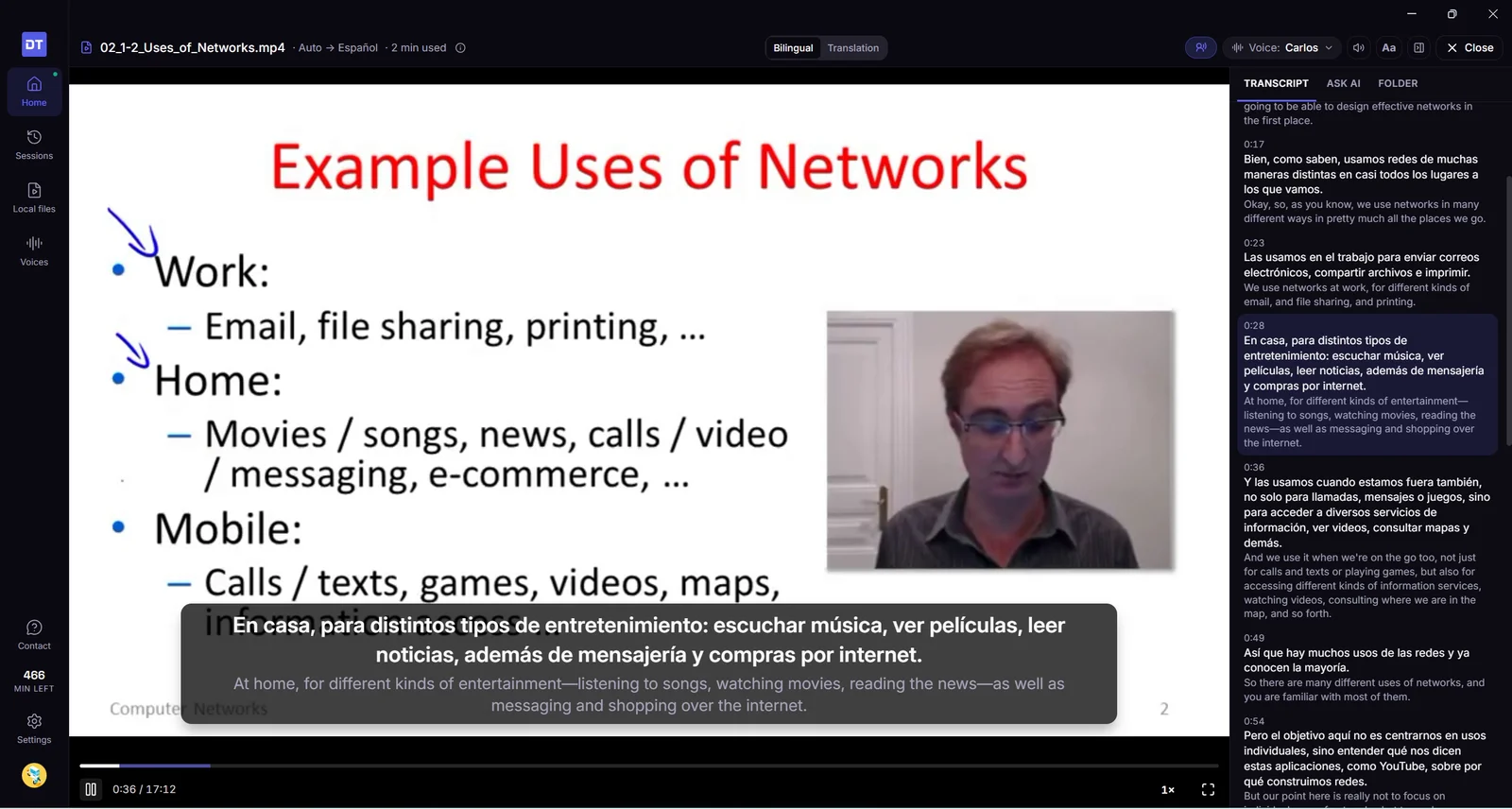
DubTab 正在播放一段配成西班牙語的英文講座影片,畫面上是雙語字幕,旁邊是整份逐字稿

新增

  • 播放影片檔案,用你的語言聽。 開啟或拖入一段講座、電影或錄音——MP4、MKV、MOV、WebM、MP3 等都可以——DubTab 會在自己的播放器裡加上字幕、翻譯並配音。配音會比你正在看的地方提前準備一點,所以聲音跟得上畫面。開頭幾句需要等一下;不想等的話,按先用原聲播放。
  • 重看免費。 字幕和配音會邊準備邊存在你的電腦上。已經準備好的部分再播一次,完全不扣分鐘——就算換成別的語音,也一樣免費。
  • 本機檔案頁面。 每個播放過的檔案都會依資料夾列出,並顯示看到哪裡。可以從它的卡片接著看,也可以從首頁的繼續觀看接著看。檔案隨時都能從清單移除——再開啟一次,它就會帶著進度回來。
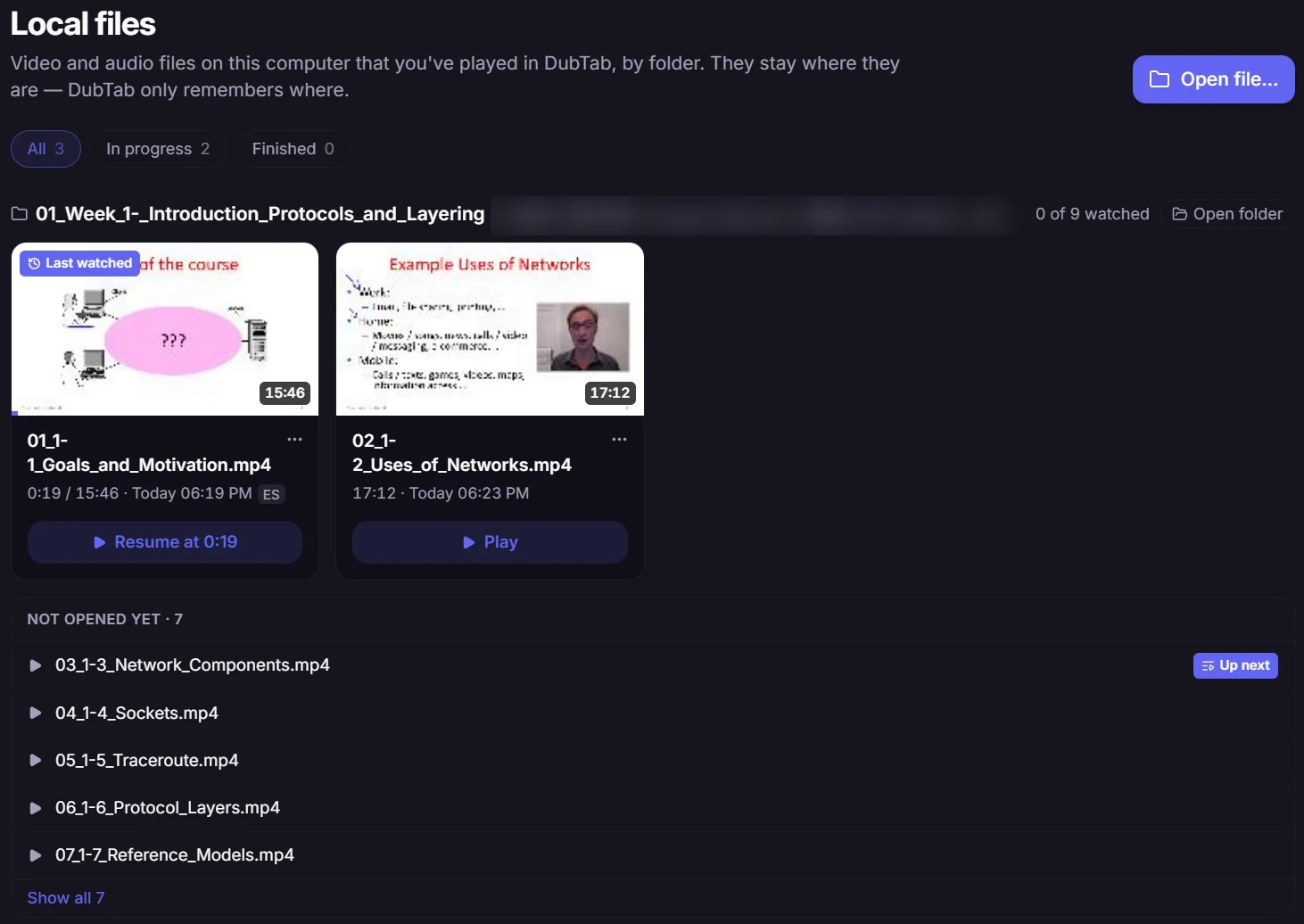
「本機檔案」頁面:一個課程資料夾,列出已經開始看的幾堂課和各自看到哪裡,以及還沒開過的幾堂,下一堂標示為「下一個」

  • 課程一堂接一堂。 拖入整個課程資料夾,DubTab 會開啟你看到一半的那一堂,或是下一堂還沒看過的。一堂課結束時,它會帶出資料夾裡的下一個檔案;最後一個看完後,則是下一章資料夾的第一堂。
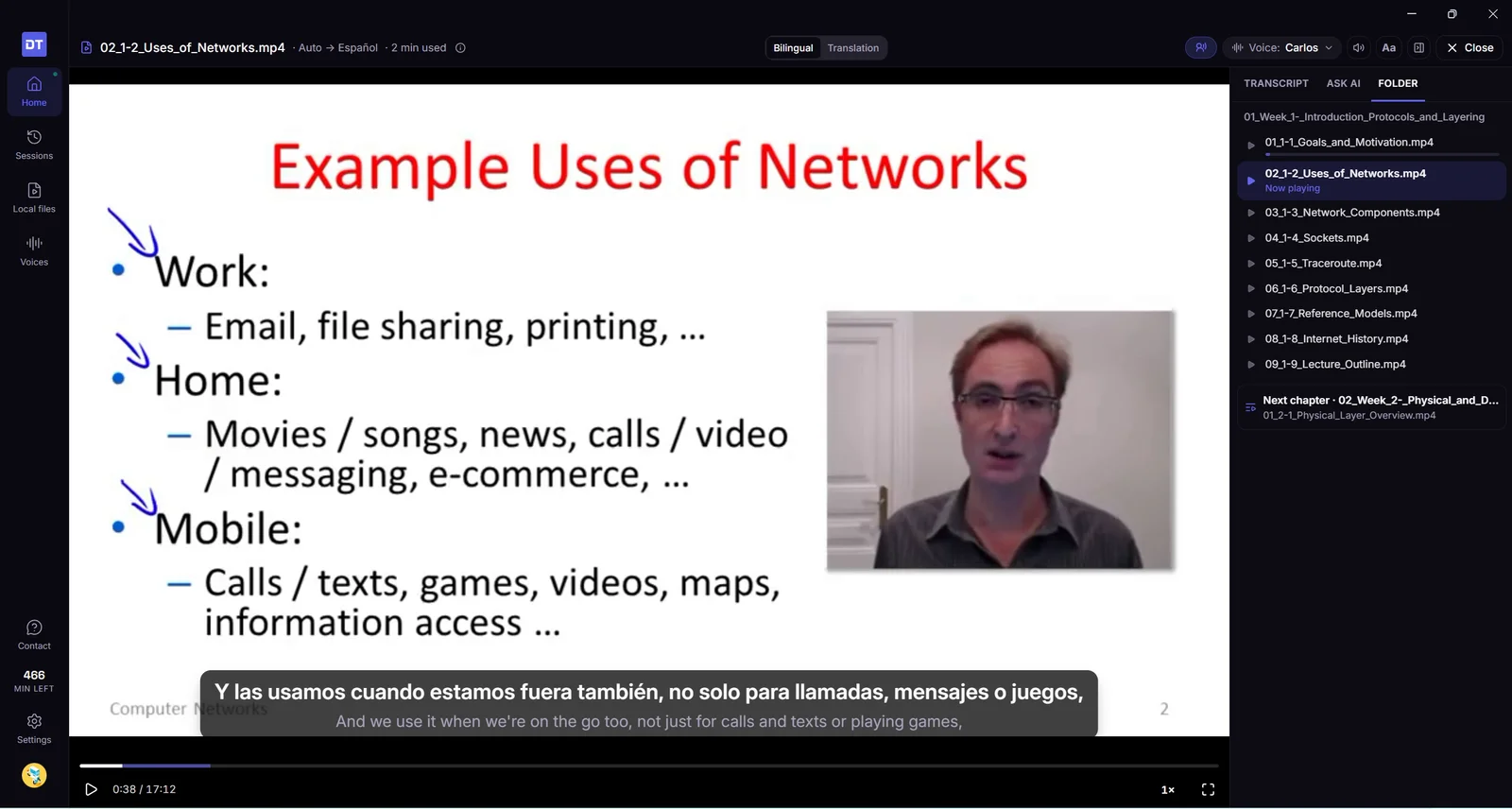
播放器旁的「目錄」分頁,列出課程資料夾裡的每一堂課,正在播放的那一堂特別標示出來,最後是下一章

  • 針對影片內容問 AI。 詢問 AI 就在播放器旁邊。回答會標出出自影片的哪個時間點——點一下就跳過去。你也可以從字幕裡的任何一句直接發問。
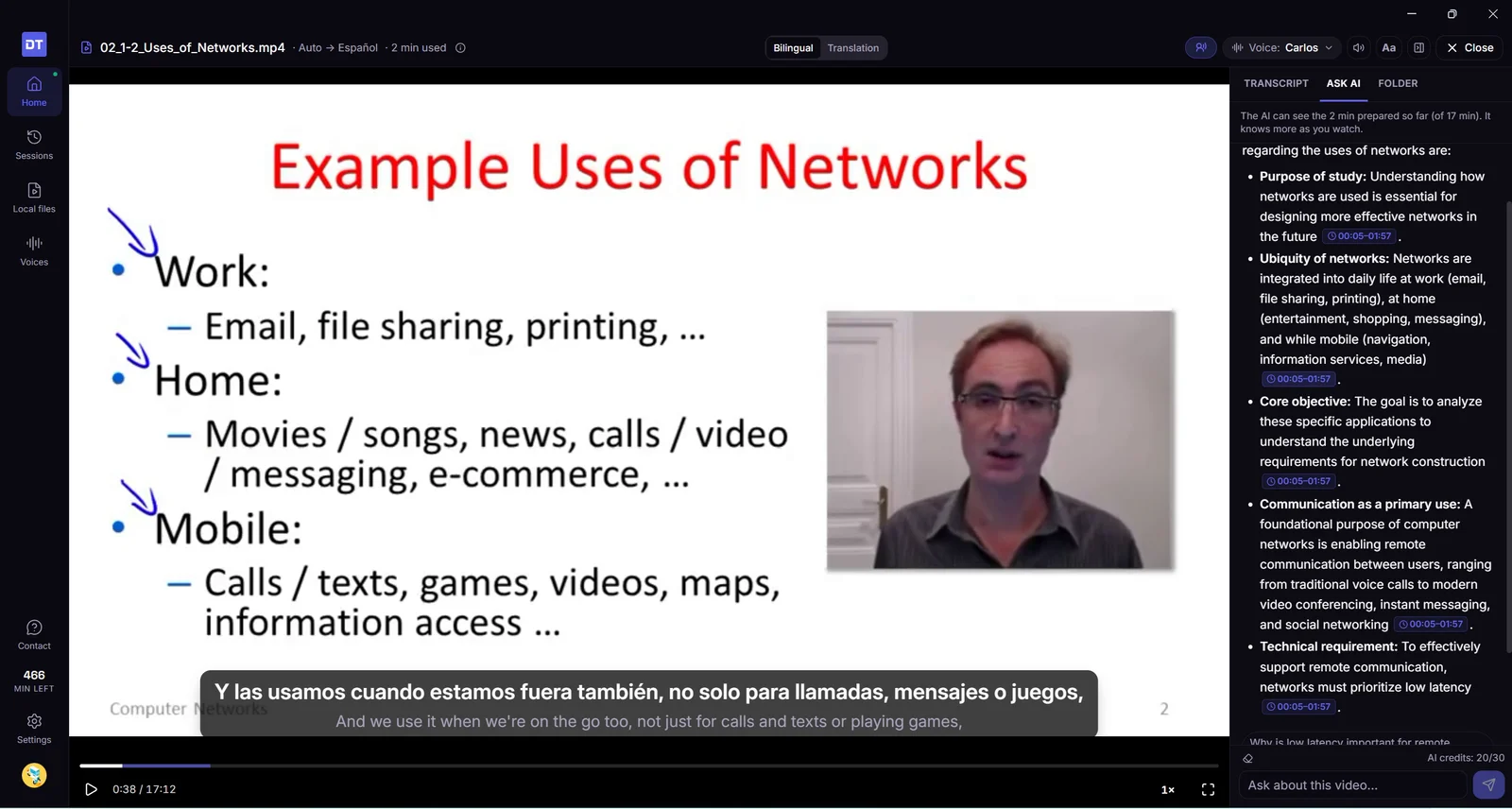
播放器旁的「詢問 AI」正在回答一個關於講座的問題,每個重點都附有時間連結,指向出處的時間點

  • 用 0.75×、1.25× 或 1.5× 觀看。 配音會跟著影片加快或放慢,音調維持正常。
  • 字幕想放哪就放哪。 把字幕拖到畫面上任何位置,按兩下就回到原位。長句會分成兩小段顯示,不會在畫面上疊成高高的一大塊。
  • 混雜多種語言的影片也沒問題。 DubTab 會逐句判斷說的是哪種語言,所以中途換語言的影片也照樣能配音。如果影片本來就是你的語言,DubTab 會察覺並停止準備,免得扣你的分鐘;之後如果影片換了語言,你也可以讓它繼續。
  • 你離開時會暫停。 鎖定螢幕或讓電腦進入睡眠,影片就會暫停。讓它在背景播放一小時,它會暫停,並退回到你離開時看到的地方——那一段已經準備好了,不會再扣分鐘。這一小時只在 DubTab 位於背景時才計算,所以全螢幕看電影不會被打斷。
  • 搜尋所有逐字稿。 在場次頁面的搜尋框輸入文字,就能在你所有的場次裡找到某一句,不論是即時翻譯還是影片檔案。如果是影片檔案,按從這裡播放就會從那一句重新開啟。

需要知道的

  • 格式。 DubTab 能播放 MP4、MOV、MKV 和 WebM,聲音為 AAC、MP3、Opus 或 FLAC,也能播放 MP3 等音訊檔案。如果檔案打不開——例如 AVI,或是聲音為 Dolby Digital 或 DTS 的電影——請用你自己的播放器播放,再把音源選成某一個應用程式。
  • 分鐘怎麼算。 你付費的是實際準備好的那部分影片:最多比你目前的位置提前約 2½ 分鐘,暫停時不扣。每一段只付一次:在同一台電腦上、用同一種語言重看,免費。 改用另一種語言看,會重新準備。
  • 影片留在你的電腦上。 DubTab 不會複製或上傳檔案。它會把正在準備的那一段聲音送出去轉錄和翻譯,所以準備時需要連上網路。逐字稿和檔名會跟其他場次一樣存進你的歷史記錄。字幕和配音存在你的電腦上,最多 2 GB;超過後會先清掉最舊的影片,之後再看那些影片會重新扣分鐘。你可以在設定 → 已準備的影片查看和清除。
  • 一部影片一個場次。 同一個檔案不管看幾次,在場次裡都只有一筆,完整的逐字稿都在同一個地方。

下載 Mac 版或 Windows 版 DubTab

桌面版v1.0.6優化

歷史記錄一直能用,工作階段結束摘要會出現

歷史記錄和語音列表可以一直開著。停掉一場工作階段後,摘要和腦圖會出現在這一場上。

桌面版 歷史記錄

優化

  • 應用程式開著的時候,歷史記錄和語音列表還能用。 保持登入,兩樣都能繼續用。
  • 停掉工作階段,摘要會出現在這一場上。 腦圖也會出現在歷史記錄裡同一列。

下載 Mac 版或 Windows 版 DubTab

桌面版v1.0.5優化

在 Windows 10 上會看到說明,新安裝的字幕譯文在上

在 Windows 10 上打開桌面版,它會告訴你需要 Windows 11,並給你瀏覽器擴充功能。新安裝時,譯文在原文上面。

桌面版 Windows 字幕

優化

  • 在 Windows 10 上會看到說明。 在那裡打開桌面版,它會說需要 Windows 11。按鈕是「取得瀏覽器擴充功能」,擴充功能在這台電腦上可以用。
  • 新安裝時,譯文在原文上面。 你要是已經把原文放在上面了,就還是那樣。

下載 Mac 版或 Windows 版 DubTab

桌面版v1.0.4優化修正

影院字幕跟著句子走,Mac 視窗更穩,聽也更跟得上

浮動字幕現在會貼著你聽到的那一行,Mac 上全螢幕時視窗也老實了,工作階段也不那麼容易一開始就沒聲、或者聽起來不對。

桌面版 macOS 字幕

優化

  • 影院字幕會跟著句子走。 長句卡片會變大,短句會收緊,不再留一大塊空白。字級還是在樣式面板裡調;以前那個拖角落的把手沒有了。
  • Mac 上全螢幕看影片時,字幕還在。 在 Safari 或 Chrome 裡把 YouTube 開成全螢幕,影院視窗會跟著過去。可以拖。點它不會把你拉回 DubTab。
  • 置頂視窗也會跟著全螢幕走。 主視窗如果保持最上層,可以和全螢幕影片待在同一塊螢幕上。別的視窗蓋住 DubTab,不會再把它藏起來,也不會自己切到影院。
  • 主視窗變窄也還能用。 擠窄之後側欄會收起來,工作階段變成可以點開的列表,按鈕不會掉出畫面。
  • Mac 的 Dock 圖示鋪滿格子。 不再縮在一個小圓圈裡、外面空一圈。
  • 可以從邊緣拉視窗。 拖的時候背景顏色不變,不會閃白。
  • 聽得更穩。 有些電腦——藍牙耳機、不太常見的喇叭——以前字幕會跑太快、太慢,或者乾脆沒了。現在少多了。
  • 配音更乾淨。 翻譯出來的聲音,S 和 T 那些齒音不再那麼尖、那麼嘶。
  • 已經下載好的更新現在真的會裝上。 如果 1.0.3 下載完一直待在背景沒裝,再開啟一次應用程式應該就能裝完。更新到了,也不該再突然跳出一個視窗。

修正

  • Mac 上登入視窗和「問 AI」可以複製貼上了。 Cmd+V 和 Cmd+A 又能用了。
  • 還在錄的時候結束會先問你。 Cmd+Q 不會再一聲不響把一場工作階段丟掉。

下載 Mac 版或 Windows 版 DubTab

瀏覽器擴充功能v1.4.4最新優化

在擴充功能裡就能換方案

已經付費的話,彈出視窗會顯示你的方案名稱。點一下就能換方案,或是管理帳單。

方案 字幕

優化

  • 方案名稱就在彈出視窗裡。 付費之後,原來的「立即升級」會變成你的方案名稱,例如 Starter、Pro。點它能換方案、加時數,也能管理帳單:信用卡、發票、取消訂閱。
  • 聲音跟畫面對得上。 字幕和配音跟著你正在看的畫面走,用藍牙耳機的電腦也一樣。
  • 配音時可以把原片調低,不會調高。 DubTab 在說話的時候,原片只會從你設好的音量往下降。
瀏覽器擴充功能v1.4.3桌面版v1.0.3新增優化修正

DubTab Mac 版

桌面版現在支援 Mac,能翻譯電腦播放的任何聲音,不再只限於瀏覽器分頁。另外也修好了幾處「按了開始卻什麼都沒發生」的問題。

桌面版 macOS 字幕

新增

  • DubTab Mac 版。 桌面版現在能在 Mac 上執行了。你電腦播放的任何聲音它都聽得到——會議軟體、下載好的課程、本機播放器——不再只限於瀏覽器分頁裡的東西。免費安裝,和擴充功能共用同一個帳號、同一份時數,不會重複扣。
  • 聽哪一路聲音由你決定。 整台電腦,或是單獨某一個應用程式。選單一應用程式和選整台電腦的差別,就是「只翻講話的人」和「把講話的人連同你的背景音樂一起翻」的差別。
  • 只要一項權限,只問一次。 第一次開始工作階段時,macOS 會問你是否允許 DubTab 錄製系統音訊。這是它唯一會申請的權限——從不要螢幕錄製,也從不要你的麥克風。

優化

  • 回頭看漏掉的那一句。 桌面版現在會保留整場的字幕,十分鐘前說過的話也能翻回去看,不用中斷。
  • 登入不會再卡死。 如果瀏覽器沒把你交還給應用程式,現在會給你一條完成登入的路,而不是停在一個動不了的畫面上。
  • 阿拉伯語、希伯來語、波斯語、烏爾都語的字幕現在由右往左讀。

修正

  • 按「開始」現在真的會有反應。 以前有可能出現按了開始卻什麼都沒發生——既沒有工作階段,也沒有錯誤訊息。現在要麼開始,要麼告訴你哪裡出了問題。
  • 控制項和字幕會跟著聲音一起出現。 在某些頁面上,配音已經開始了,頁面上的控制項和字幕卻一直沒出來。
  • 全螢幕時字幕不再消失。 播放器切到全螢幕後,字幕會留在畫面上。

下載 Mac 版或 Windows 版 DubTab

桌面版v1.0.1新增

DubTab Windows 桌面版

桌面版正式發布。DubTab 現在能聽見電腦播放的一切——整台電腦,或是你指定的某一個應用程式——並即時產生字幕、翻譯與配音。

桌面版 Windows 系統聲音

新增

  • DubTab Windows 桌面版。 擴充功能一直管的是瀏覽器裡播放的內容,桌面版管其餘的一切——桌面播放器、會議軟體、下載好的課程檔案,以及任何不在瀏覽器裡開啟的原生應用程式。免費安裝,與擴充功能共用同一個帳號、同一份時數,不會重複消耗。
  • 整台電腦的聲音。 選擇整機,DubTab 就跟著聲音走——瀏覽器分頁、串流應用程式、本機播放器、通話——不必為每個應用程式單獨設定。
  • 只聽某一個應用程式。 也可以指定單一應用程式,DubTab 就只聽它,通知提示音與背景音樂不會混進字幕裡。
  • 字幕浮在任何畫面之上。 懸浮字幕視窗始終置頂,那些從來沒有字幕的應用程式也能有字幕。可以把它固定住,也可以挪到一邊只留最新一句。
  • 配音不會蓋過原聲。 播放譯文時 DubTab 會自動壓低被擷取應用程式的音量,播完再恢復,不必手動在兩個聲音之間找平衡。
  • 不必切回視窗也能操作。 全域快速鍵隨時開始與停止,DubTab 可以常駐系統匣、開機自動啟動;電腦從睡眠中喚醒後,也能接著上次的位置繼續。
  • 擴充功能裡的一切都在。 歷史記錄、分組、搜尋、AI 摘要、腦圖、儲存的配音與收藏的音色,桌面版全都有,而且共用同一個雲端帳號——不論從哪一端開始工作階段,都會進同一份歷史記錄。

需要知道的

  • 僅支援 Windows 11。 桌面版依賴一項 Windows 10 沒有的音訊功能,這一點繞不過去。擴充功能在任何系統上都能用。
  • 永遠不用麥克風。 DubTab 根本用不了你的麥克風。它只聽你電腦正在播放的聲音,絕不會聽你說話。

下載 Windows 版 DubTab

瀏覽器擴充功能v1.4.0新增優化

儲存配音與互動式腦圖

將 DubTab 產生的翻譯語音儲存到歷史記錄中隨時重聽;每次產生 AI 摘要時還會同時取得互動式腦圖,仍只消耗 1 個 AI 點數。

配音 歷史記錄 腦圖 AI

新增

  • 儲存配音。 在工作階段開始前開啟自動儲存,即可保留 DubTab 產生的翻譯語音,並在工作階段結束後前往歷史記錄重聽。儲存的只有 DubTab 產生的配音,不會錄製網頁原聲、麥克風或系統聲音。
  • 與字幕同步重聽。 播放配音時,字幕會自動跟隨;點選任一句字幕,也能直接跳到對應位置。播放器支援完整進度列與倍速播放,還可以只刪除配音而保留字幕記錄。
  • AI 摘要與腦圖只需 1 個點數。 產生 AI 摘要時,現在會同時產生一份互動式腦圖,兩項內容合計仍只消耗 1 個 AI 點數。
  • 從腦圖快速回顧內容。 開啟附有時間戳記的分支,即可查看對應字幕、播放已儲存配音中的該段內容、繼續向 Ask AI 提問,或在支援時回到原影片的同一時間點。
  • 匯出腦圖。 可下載為 PNG、SVG、XMind 或 OPML,也可以將大綱複製為 Markdown。

優化

  • 更靈活的歷史記錄版面。 拖曳即可調整工作階段清單與 Ask AI 面板的寬度,為字幕、摘要或腦圖保留合適的空間。
  • Ask AI 與字幕連結更緊密。 點選回答中的時間引用,現在可以直接跳到作為依據的字幕片段。
  • 更新日誌更容易找到。 點選彈出視窗或歷史記錄側邊欄中的版本號,即可開啟更新日誌。
瀏覽器擴充功能v1.3.0新增優化

雲端歷史記錄、AI 摘要與全新音色頁面

歷史記錄上雲端,支援分組與搜尋;工作階段可以真正暫停且暫停不計費;AI 可以摘要內容或回答相關問題。

歷史記錄 AI 音色 工作階段

新增

  • 真正的暫停與繼續。 暫停不再直接結束工作階段——暫停期間停止傳輸音訊,也停止計費。新增了獨立的停止按鈕,用完後再結束。
  • 自動暫停。 連續 5 分鐘沒有出現字幕時(可改為 3、5 或 10 分鐘),DubTab 會顯示 15 秒倒數並自動暫停,忘記關的分頁不會白白消耗時數。
  • 雲端歷史記錄。 歷史記錄現在儲存在雲端,登入後在任何裝置都能查看。本裝置上既有的記錄會自動搬移,同步失敗時會自動重試。
  • 歷史記錄管理。 可以把工作階段整理進分組(Collections)並拖曳排序;支援跨階段搜尋、階段內字幕篩選、收藏單句字幕、分頁瀏覽,TXT 匯出也提供了更多格式選項。
  • AI 摘要與 Ask AI。 一鍵產生內容摘要,或針對該次內容直接提問。兩者共用你的 AI 點數。
  • 結束小結(Recap)。 工作階段結束時會顯示小結:總時長、暫停時長、實際扣費與剩餘餘額,並可直接跳轉查看記錄或產生摘要。
  • 音色頁面。 全新的獨立音色頁面:支援搜尋、試聽、依性別與口音篩選、收藏喜歡的音色、查看最近使用,還可以為每種目標語言設定預設音色。
  • 設定與帳戶集中管理。 歷史記錄頁面新增設定與帳戶區塊,可以修改介面語言、設定自動暫停與自動追趕,並查看餘額、AI 點數、近 30 天用量與訂閱資訊。

優化

  • 可搜尋的語言選擇。 語言選擇從一般下拉選單升級為可搜尋清單,輸入幾個字母就能找到目標語言,不用再捲動翻找。
瀏覽器擴充功能v1.2.0新增優化

自動追趕與更清晰的連線狀態

譯文語音逐句完整朗讀,同時自動跟上畫面;連線狀態也有了明確的說明。

語音 穩定性

新增

  • 自動追趕。 當譯文語音落後於畫面時,DubTab 會自動加快語速把進度追回來,同時保持逐句完整朗讀。

優化

  • 更清晰的連線狀態。 連線逾時、連線失敗、登入狀態失效,現在都會說明情況並給出建議操作。自動重新連線時可以看到目前是第幾次嘗試,也可以隨時停止。
瀏覽器擴充功能v1.1.5新增優化

僅音訊模式、可收起的字幕面板與更清晰的狀態提示

畫面上什麼都不顯示也能聽譯文,字幕面板可以收起,字幕停止時也會給出明確說明。

字幕面板 語音 版面

兩件讓人舒服的小事:螢幕上更清爽,DubTab 正在做什麼也更清楚。

新增

  • 僅音訊。 只聽譯文語音,畫面上不顯示任何內容——適合一邊做別的事一邊聽的線上課程和 Podcast。
  • 收起 / 展開。 一鍵把字幕面板收成一條細列,再點一次還原。

優化

  • 明確的停止說明。 字幕停止時,DubTab 會說明原因——分頁跳轉到了其他頁面、分頁被關閉或替換、或一段時間未偵測到聲音——並告訴你如何重新開始。
  • 更清楚的等待提示。 等待音訊時,DubTab 會提醒你確認影片正在播放且未靜音。
  • 從角落調整大小。 現在會提示你可以拖動面板右下角來調整大小。
瀏覽器擴充功能v1.1.4優化

語音不可用時自動切換

所選語音不可用時,DubTab 會自動切換到最接近的一個,並告訴你換成了哪個。

語音 意見回饋

優化

  • 語音可用性提示。 如果所選語音在目前觀看語言下不可用,DubTab 會自動切換到最接近的一個,並明確說出換成了哪個,播放繼續順暢進行。
  • 更清爽的意見回饋面板。 聯絡我們的面板重新做了一遍,更簡潔,也更易瀏覽。
  • Logo 支援鍵盤操作。 點擊 DubTab 圖示可回到官網首頁,現在用鍵盤也能操作。
瀏覽器擴充功能v1.1.0新增修正

Discord 社群、來源語言選擇建議,以及一批修正

在擴充功能裡直接加入 DubTab 社群,了解什麼時候該手動選來源語言,另有一批字幕與音訊相關的修正。

社群 語音 字幕

新增

  • Discord 社群。 意見回饋面板裡現在有 Discord 入口——提問、回報問題、提出需求,不用離開正在看的影片。
  • 來源語言選擇建議。 彈出視窗現在會告訴你什麼時候手動選來源語言更划算:單一語言音訊手動選可提高準確率,多語言混合則繼續用自動偵測。

修正

  • 開啟「音量自動降低」時,調整原聲音量現在會立即生效。
  • 面板模式和影院模式下的字幕現在會保持在影片區域內。
  • 重新打開語音列表時只顯示一份選項。
  • 文字高亮現在會跟隨譯文語音同步。