Dublaj kapalıyken Sinema Modu altyazıları artık canlı TV altyazıları gibi akıyor, genişliklerini siz seçiyorsunuz ve her sitede onları bıraktığınız yerde kalıyorlar. Hırvatça eklendi; oturum açma başarısız olduğunda veya ağınız sesi sürekli engellediğinde DubTab artık nedenini söylüyor.
altyazı diller güvenilirlik
Yeni
Hırvatça. Hırvatçadan veya Hırvatçaya çeviri yapın; dublaj için Hırvatça sesleri kullanın.
Sinema Modu altyazılarının genişliğini siz belirleyin. Dublaj kapalıyken işaretçiyi altyazıların üzerine getirin ve sol ya da sağ kenarlarını sürükleyerek altyazıları genişletin veya daraltın. Varsayılan genişliğe dönmek için kenara çift tıklayın. DubTab seçiminizi hatırlar.
Sinema Modu altyazıları her sitede bıraktığınız yeri hatırlar. Onları bir kez oynatıcının kontrollerinden uzağa çekin; o sitede bir sonraki izleyişinizde aynı yerde belirirler. Varsayılan konuma dönmek için altyazılara çift tıklayın.
İyileştirildi
Dublaj kapalıyken Sinema Modu altyazıları canlı TV altyazıları gibi akar. Önceki satır ekranda, soluk hâlde, yeni satırın üstünde kalır ve sonraki satır geldiğinde altyazılar yukarı kayar. Çeviri artık cümlenin bitmesini beklemeden, hazır olur olmaz görünür; uzun bir satır da bir sonraki hazır olduğu anda kaybolmaz, okumayı bitirmeye vaktiniz olur.
Altyazılar yerinde durur. Dublaj kapalıyken her satır aynı kenardan başlar ve aynı genişliği korur; artık ortalanıp her satırda başka bir yere atlamaz. Bir sıraya sığmayan satır iki eşit sıraya bölünür, uzamaya devam eden bir satır ise en fazla iki sıra gösterir ve önceki sıralar yukarı kayar. Altyazı Sırası ayarında ne seçmiş olursanız olun çeviri üstte, önceki satırın hemen altında durur. Seçiminiz dublaj açıkken geçerli olmaya devam eder; o durumda altyazılar eskisi gibi ortalanmış tek bir satırdır.
Taşıdığınız altyazılar yerinde kalır. Uzun satırlar artık aşağıya ve yana taşmak yerine, altyazıları bıraktığınız yerden yukarı doğru uzar; pencereyi yeniden boyutlandırdığınızda veya tam ekrana geçtiğinizde de altyazılar yerlerini korur.
Kenarlıklı altyazılar. Sinema Modu'nda Arka Plan Saydamlığı kaydırıcısını en sola çekin; kutu, geride çerçeve ya da gölge bırakmadan tamamen kaybolur. Onun yerine altyazılar siyah bir kenarlık kazanır; klasik altyazı görünümüyle her görüntüde okunaklı kalır.
Tek yazı boyutu, baktığınız altyazılar için.Ayarlar bölümünde eskiden her mod için ayrı bir yazı boyutu kaydırıcısı vardı ve ekranda hiçbir şeyi değiştirmeyeni sürüklemek kolaydı. Artık tek bir Yazı Boyutu var ve o an görüneni boyutlandırıyor: Altyazı Paneli modunda paneli, Sinema Modu'nda altyazıları. Her mod kendi boyutunu hatırlar ve Sinema Modu altyazıları artık daha da küçültülebilir.
Yalnızca Ses, çeviri sesini de çalar. Çeviri sesi kapalıyken Yalnızca Ses seçildiğinde altyazılar gizleniyor ama hiçbir şey çalmıyordu. Artık ses de birlikte açılıyor. Daralt ise eskisi gibi DubTab'ı yalnızca kenara toplar.
Daha sakin bir altyazı paneli. Kaydırma çubuğu artık her yeni satırda kaymıyor: önceki altyazılara geri kaydırdığınızda görünüyor, canlı altyazılara döndüğünüzde kayboluyor. Paneldeki, ayarlarındaki ve ses listesindeki kaydırma çubukları artık beyaz iz ve oklar olmadan ince.
Bağlantınızı daha az yorar. DubTab artık bir sekmenin sesini öncekinin üçte biri kadar veriyle gönderiyor; bu, yavaş veya yoğun bağlantılarda işe yarar.
Noktalama işareti olmadan süren uzun konuşmalar okunabilir satırlara bölünür. Konuşmacı hiç noktada durmadığında, dakikalarca uzayan tek bir altyazı oluşuyor, dublaj ancak o bitince başlıyor ya da hiç başlamıyordu. Artık böyle uzun bir satır bir sonraki duraklamada, en geç yaklaşık 40 saniye sonra biter ve dublajlanır. Zaten çevirdiğiniz dilde olan videolarda da aynısı geçerlidir.
Hintçe cümleler artık Hintçe nokta işaretinde (।) ayrılır, böylece her cümlenin kendi altyazısı ve dublajı olur.
Geçmiş, DubTab masaüstü oturumunun nereden geldiğini gösterir. Masaüstü uygulamasından gelen oturumlar, bir web sitesiymiş gibi "desktop" göstermek yerine Yerel video (videonun süresiyle) veya DubTab masaüstü olarak etiketlenir.
Düzeltildi
Oturum açma başarısız olursa DubTab nedenini söyler. Eskiden tek kelime etmeden duruyordu. Artık tarayıcı eklentiler için Google ile oturum açmayı desteklemiyorsa bunu söyler ve sizi Chrome, Edge veya Brave'e ya da Mac veya Windows için DubTab uygulamasına yönlendirir; tarayıcı, DubTab'ın oturum açmak için kullandığı Google'a ulaşamıyorsa bunu söyler; ya da yalnızca oturum açmanın başarısız olduğunu ve tekrar deneyebileceğinizi belirtir. Oturum açma yarıda kaldığında düğme de artık dönmeye devam etmez.
Ağınız sesi sürekli engelliyorsa DubTab durur ve açıklar. Sizinle sunucumuz arasındaki bir şey — VPN, güvenlik duvarı veya ağ filtresi — bağlantıyı sürekli takılttığında DubTab defalarca yeniden bağlanıyor, hiç altyazı gelmezken dakika sayıyordu. Artık art arda üç denemeden sonra durur ve ne deneyebileceğinizi söyler.
Özet ve zihin haritası, az önce bitirdiğiniz oturumu bekler. Durdurduktan hemen sonra, oturum hesabınıza kaydedilene kadar Eşitleme bekleniyor gösterirler, ardından Geçmiş sayfasını yeniden yüklemenize gerek kalmadan kendiliğinden ona geçerler. Bu kadar erken özet istemek eskiden hatayla sonuçlanıyordu.
Dublaj kapalıyken Sinema altyazıları artık canlı TV altyazıları gibi akıyor: önceki satır yenisinin üstünde kalıyor ve her satır aynı genişliği ve aynı başlangıç noktasını koruyor; bu genişliği artık sürükleyerek artırabilir veya azaltabilirsiniz. Ayrıca tek bir uygulamayı çevirmek, o uygulama yeniden başladığında da çalışmaya devam ediyor.
masaüstü altyazı
Yeni
Altyazıların genişliğini siz belirleyin.Dublaj kapalıyken Sinema'da altyazıların sol veya sağ kenarına gelin ve sürükleyerek altyazıları genişletin ya da daraltın. Varsayılan genişliğe dönmek için kenara çift tıklayın. DubTab seçiminizi hatırlar.
İyileştirildi
Dublaj kapalıyken Sinema altyazıları canlı TV altyazıları gibi akar. Önceki satır ekranda, soluk hâlde, yeni satırın üstünde kalır ve sonraki satır geldiğinde altyazılar yukarı kayar. Uzun satırlar artık belirdikten bir an sonra kaybolmaz; okumayı bitirmeye vaktiniz olur.
Altyazılar yerinde durur. Her satır aynı kenardan başlar ve aynı genişliği korur; artık ortalanıp her satırda başka bir yere atlamaz. Bir sıraya sığmayan satır iki eşit sıraya bölünür, uzamaya devam eden bir satır ise en fazla iki sıra gösterir ve önceki sıralar yukarı kayar.
Dublaj kapalıyken çeviri üstte durur, önceki satırın hemen altında; Altyazı görünümü (A düğmesi) içindeki Satır sırası ayarında ne seçmiş olursanız olun. Seçiminiz dublaj açıkken geçerli olmaya devam eder; o durumda altyazılar eskisi gibi ortalanmış tek bir satırdır.
Uygulama listesi hemen açılır.Ana sayfa ekranında Belirli bir uygulama seçmek için Değiştir düğmesine tıkladığınızda liste her seferinde boş başlıyordu. Artık son liste hemen görünür ve arka planda güncellenir: İlk seferde de hazırdır ve DubTab'ı açtıktan sonraki ilk yükleme daha hızlıdır. Uygulama listesini yenile işi bitince bir onay işareti gösterir ve DubTab'a döndüğünüzde liste kendiliğinden yenilenir.
Uygulama seçilmediğinde başlat düğmesi yol gösterir.Belirli bir uygulama seçili ama henüz bir uygulama seçilmemişse düğmede Bir uygulama seçin… yazar ve liste açılır; artık oturum açmayla ilgili bir mesajla başarısız olmaz.
Düzeltildi
Belirli bir uygulama, uygulama yeniden başladığında da dinlenmeye devam eder. Seçtiğiniz uygulama yeniden başladıysa (örneğin güncellemeden sonra bir tarayıcı), DubTab artık onu yeniden bulur. Önceden Windows'ta, hiçbir şey duymayan ama kendiliğinden duraklayana kadar dakika sayan bir oturum başlayabiliyordu. Uygulama kapatıldıysa DubTab artık başlatırken bunu söyler; böylece uygulamayı açabilir veya başka bir uygulama seçebilirsiniz.
Mac'te Ana sayfa, ses çalarken artık Ses bekleniyor… demiyor. DubTab'ı açtıktan sonra çeviriyi ilk kez başlatana kadar Mac dinlemez (böylece ses iznini hiçbir zaman kendiliğinden istemez). Kartlar artık o zamana kadar ses göstergesini göstermiyor; DubTab hiçbir şey duymuyormuş gibi bir izlenim de oluşmuyor.
Sinema araç çubuğunu gizleyin, ekranda yalnızca altyazılar kalsın; kontrollere altyazılara sağ tıklayarak ulaşın. Altyazı arka planını tamamen kaldırarak kenarlıklı altyazılar elde edin ve tek bir uygulamanın sesini yeniden çevirin.
masaüstü altyazı
Yeni
İsterseniz yalnızca altyazılar.Ayarlar bölümünde Sinema modunda araç çubuğunu gizle seçeneğini açın; Sinema yalnızca altyazıları gösterir. Üstteki düğmeler artık görünmez, duraklatıldığında bile. Ekranınızı paylaşırken veya kaydederken kullanışlıdır.
Sinema'da altyazılara sağ tıklayarak kontrollere ulaşın: Duraklat veya Sürdür, Durdur ve Kayıtlar’a kaydet, Araç çubuğunu gizle veya Araç çubuğunu göster ve Uygulamayı aç. Klavye kısayolları da yanlarında görünür.
Kenarlıklı altyazılar.Aa altındaki Arka Plan Saydamlığı kaydırıcısını en sola çekin, kutu kaybolur. Kaydırıcı sol uca yaklaştığında altyazılar siyah bir kenarlık kazanır; klasik altyazı görünümüyle her görüntüde okunaklı kalır.
Tek bir uygulama seçeneği geri döndü.Ana sayfa ekranında Değiştir düğmesine tıklayın ve Belirli bir uygulama seçeneğini seçerek yalnızca o uygulamanın sesini çevirin. Aynı anda çalan bildirimler, müzik veya bir arama altyazılarınıza karışmaz.
İyileştirildi
Mac'te imleç, Sinema'da neler yapabileceğinizi gösterir: altyazıları sürükleyebileceğiniz yerde el, düğmelerin üzerinde işaret eden el.
Durdurma düğmesi ne yaptığını söylüyor: Durdur ve Kayıtlar’a kaydet.
Düzeltildi
Sinema altyazıları açık temada okunabilir. Önceden beyaz altyazılar beyaz bir kutunun üzerinde görünüyordu; artık iki temada da arka planları koyu.
Sinema'da çeviri, bir sonraki hazır olana kadar ekranda kalır. Altyazıları tarayıcı eklentisindeki gibi istediğiniz yerinden tutup sürükleyebilirsiniz. Hırvatça eklendi; kaybolan çeviriler, uzayıp giden altyazılar ve video dosyalarıyla ilgili sorunlar düzeltildi.
masaüstü altyazı diller yerel dosyalar
Yeni
Hırvatça. Hırvatçadan veya Hırvatçaya çeviri yapın; dublaj için Hırvatça sesleri kullanın.
İyileştirildi
Sinema altyazıları okumaya yetecek kadar ekranda kalır. Çeviri, sonraki cümlenin çevirisi hazır olana kadar görünür. Konuşmacı devam eder etmez sonraki cümlenin orijinal metni mevcut çevirinin yerini almaz. Sinema artık altyazıları tarayıcı eklentisiyle aynı şekilde gösterir.
Altyazıları istediğiniz yerinden tutup taşıyın, tıpkı tarayıcı eklentisindeki gibi. Üstlerindeki kontrolleri sürüklemek de altyazıları taşır. Duraklat düğmesini sürüklemek artık çeviriyi yanlışlıkla duraklatmaz.
Kontroller görüntüyü daha az kaplar. İşaretçi görüntünün üzerinden her geçtiğinde değil, altyazıların üzerine geldiğinde görünürler. Duraklatıldığında ekranda yalnızca Sürdür kalır. Windows'ta altyazıların yanına yapılan tıklamalar artık alttaki videoya ulaşır.
Windows'ta artık titreme yok. Sonraki altyazının boyutu farklı olduğunda görüntü titremez.
Düzeltildi
Çeviriler artık kaybolmaz. Konuşmacı kısa bir ara verdiğinde çevirinin bir kısmı hem altyazılardan hem de oturum kaydından kaybolabiliyordu.
Duraksamadan süren konuşmalar okunabilir satırlara bölünür. Tek bir altyazının giderek uzayıp sonunda dublajlanamaz hâle gelmesi önlendi.
Hintçe cümleler artık Hintçe nokta işaretinde (।) ayrılır, böylece her cümlenin kendi altyazısı ve dublajı olur.
Video dosyaları: dublajlanamayan bir bölüm artık sizi bekletmez. DubTab Bu bölüm dublajlanamadı — orijinal ses mesajını gösterir ve oynatmaya devam eder.
Video dosyaları: sıradaki dosya hâlâ yüklenirken başka bir dosya açmak artık yanlış videoya geçmenize neden olmaz.
Bir oturum sırasında Windows'u kapatmak veya Windows oturumunu kapatmak artık son satırların kaybolmasına yol açmaz.
DubTab'ı ilk açtığınızda Ana sayfa, uygulamayı kullanmanın iki yolunu gösterir. Bir video dosyasında ileri atladığınızda video, orijinal sesle devam etmek yerine dublajı bekler. Sonraki derse geçerken de artık Ana sayfaya dönmezsiniz.
masaüstü yerel dosyalar kurslar
İyileştirildi
Daha anlaşılır bir başlangıç. DubTab'ı ilk açtığınızda Ana sayfa, Bilgisayarınızda çalan her şeyi çevirin ve dublajlayın açıklamasıyla ne işe yaradığını anlatır ve iki seçenek sunar: Bilgisayarınızda çalan her şey, oynatılırken dublajlanır; Bu bilgisayardaki bir video dosyası ise sesin görüntüyle uyumlu kalması için biraz önceden hazırlanır. Birini seçip Çeviriyi başlat düğmesine basın.
İleri atladığınızda DubTab dublajı bekler. Video dosyasının henüz hazırlanmamış bir bölümüne atlarsanız video duraklar ve Dublaj hazırlanıyor… mesajını gösterir. O bölüm hazır olur olmaz çevrilmiş sesle devam eder. Beklemek istemiyorsanız Şimdi orijinal sesle oynat seçeneğini kullanabilirsiniz. Hazır bölümler, eskisi gibi hemen oynatılır.
Sonraki ders doğrudan başlar.Klasör sekmesinden, Sıradaki, sonraki bölüm, Dosyalar, İzlemeye devam et veya Kayıtlar üzerinden başka bir video seçtiğinizde, yeni video hazır olana kadar mevcut video ekranda kalır. Arada Ana sayfa bir anlığına görünmez. Yeni dosya bulunamazsa, örneğin diskin bağlantısı kesildiyse, mevcut video oynamaya devam eder.
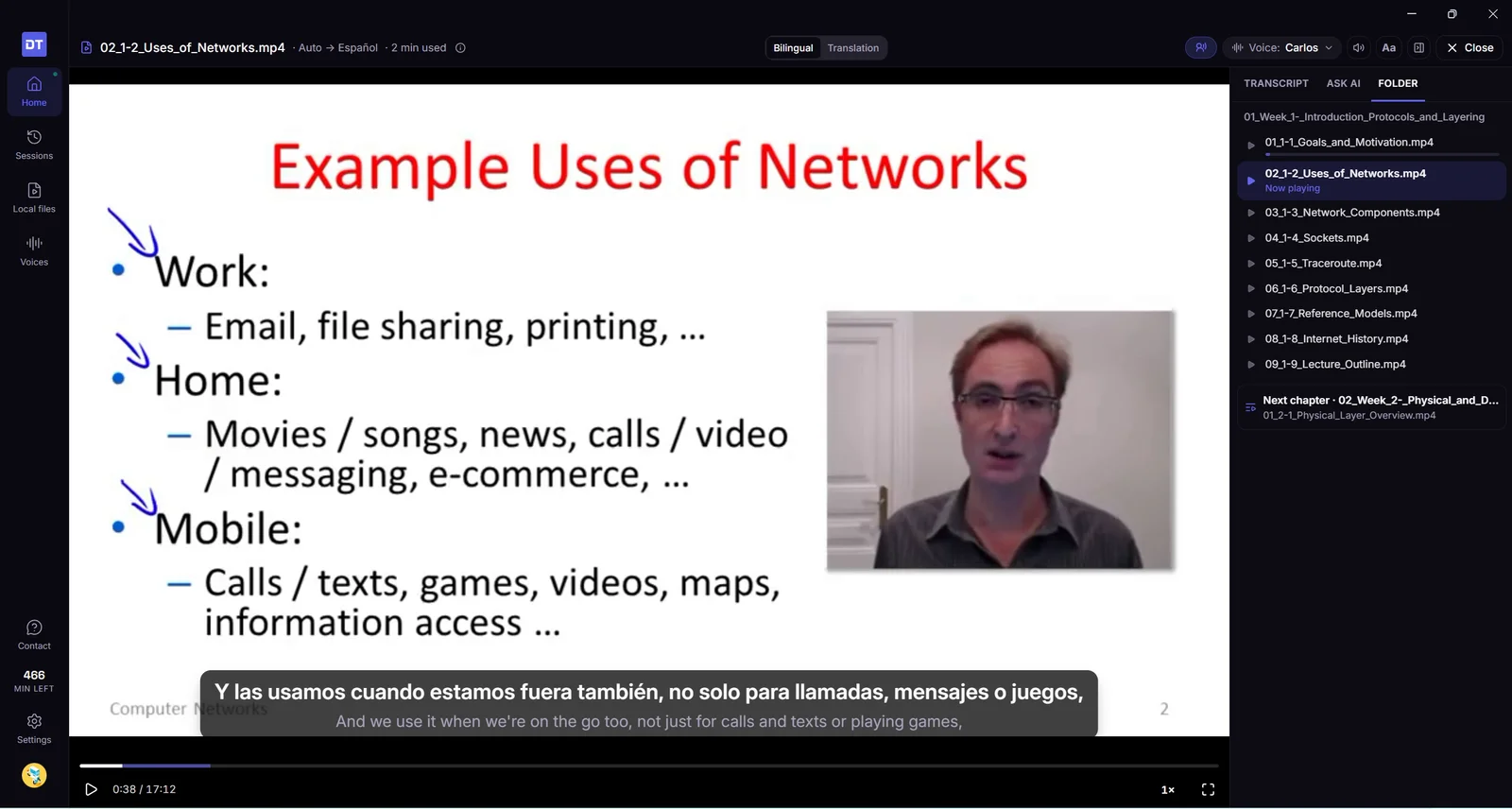
Sonraki derse geçerken Klasör sekmesi açık kalır, böylece kurs listesi oynatıcının yanında görünmeye devam eder.
Düzeltildi
Arka planda açık bırakılan video artık sürekli yeniden bağlanmaz. DubTab yalnızca videoyu hazırlarken bağlantıyı açık tutar; hazırlanacak bir şey kalmadığında bağlantıyı kapatır.
Videoyu kapattığınızda gösterilen dakikalar artık doğru toplanır. Yalnızca son bölüm değil, o izleme boyunca kullanılan tüm dakikalar hesaba katılır.
Bilmekte fayda var
DubTab'ın açamadığı dosyalar. Bunları kendi oynatıcınızda açıp Bilgisayar sesi seçeneğini kullanın. Mesaj artık bu seçeneği doğrudan sunar.
Bilgisayarınızdan bir video ya da ses dosyası açın; DubTab onu kendi oynatıcısında altyazılar ve dublajlar. Sesin görüntüye yetişmesi için biraz önden hazırlar. Hazırlanan kısım bilgisayarınızda saklanır, böylece tekrar izlemek ücretsizdir. Kurslar kaldığınız yerden devam eder, Yapay Zekâya Sor video hakkındaki soruları yanıtlar ve tüm transkriptlerinizde arama yapabilirsiniz.
masaüstü yerel dosyalar kurslar yapay zeka geçmiş
Yeni
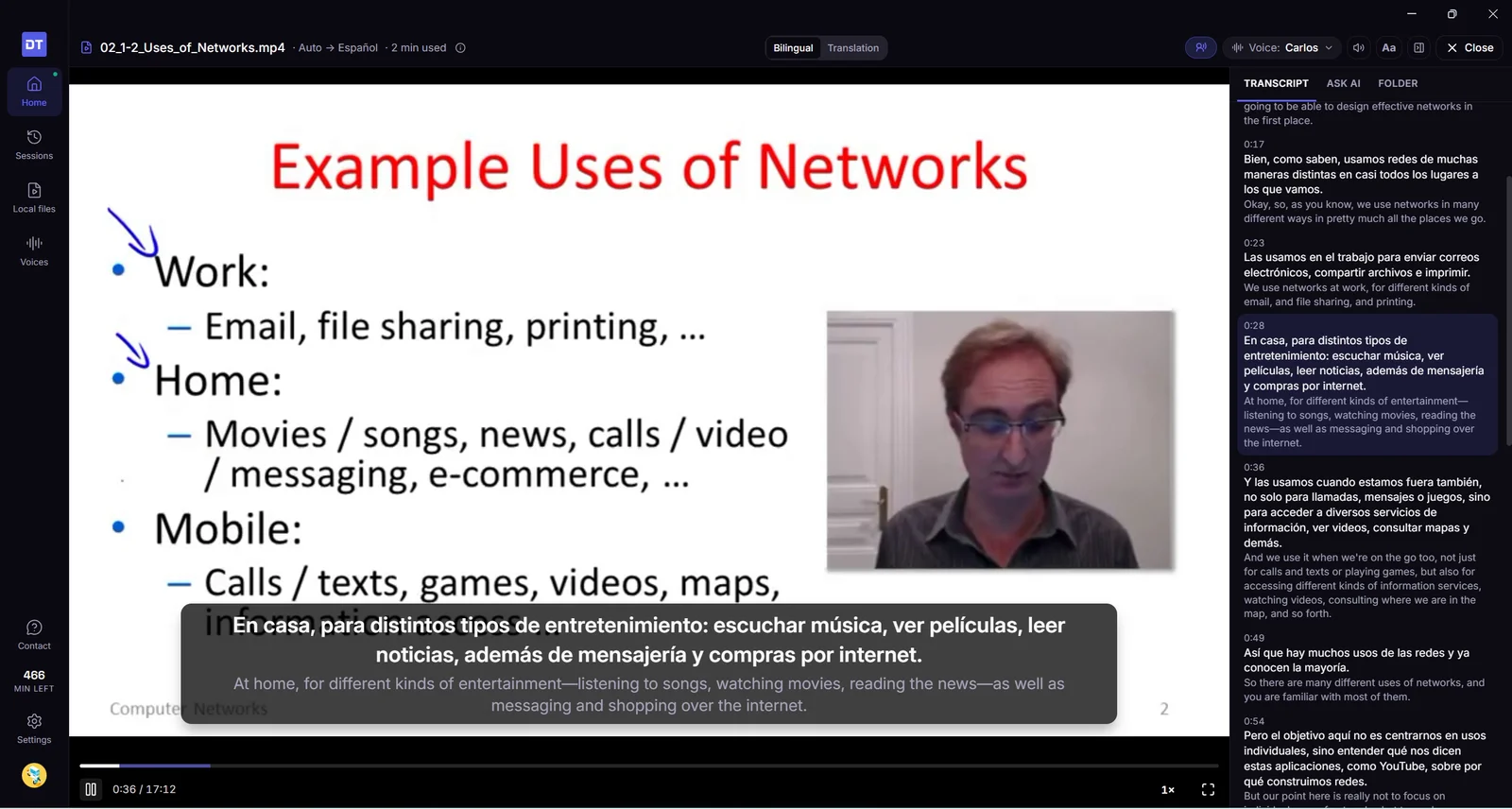
Bir video dosyasını oynatın, kendi dilinizde dinleyin. Bir dersi, filmi ya da kaydı — MP4, MKV, MOV, WebM, MP3 ve daha fazlası — açın veya sürükleyip bırakın; DubTab onu kendi oynatıcısında altyazılar, çevirir ve dublajlar. Dublaj, siz oraya gelmeden biraz önce hazırlanır; böylece ses görüntüye yetişir. İlk satırlar biraz zaman alır; beklemek istemezseniz Şimdi orijinal sesle oynat düğmesine basın.
Tekrar izlemek ücretsiz. Altyazılar ve dublaj, hazırlandıkça bilgisayarınıza kaydedilir. Zaten hazırlanmış her şey hiç dakika harcamadan yeniden oynar — başka bir sese geçseniz bile ücretsiz kalır.
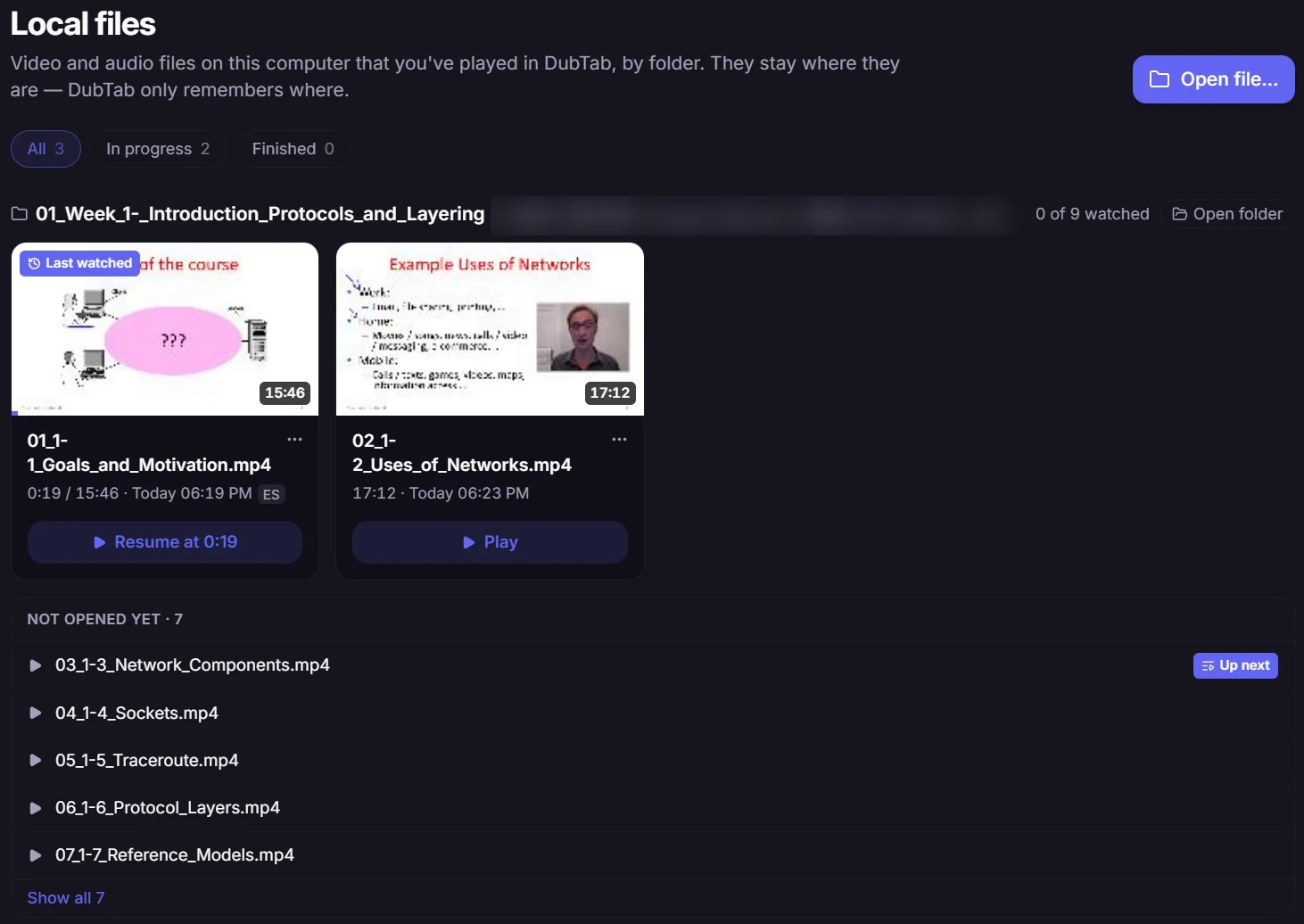
Dosyalar sayfası. Oynattığınız her dosya, ne kadarını izlediğinizle birlikte klasöre göre listelenir. Kartından ya da Ana sayfa'daki İzlemeye devam et bölümünden kaldığınız yerden devam edin. Bir dosyayı istediğiniz zaman listeden kaldırabilirsiniz — yeniden açtığınızda ilerlemenizle birlikte geri gelir.
Kurslarda ders ders ilerleyin. Bütün bir kurs klasörünü sürükleyip bırakın; DubTab kaldığınız dersi ya da henüz izlemediğiniz bir sonrakini açar. Bir ders bitince klasördeki sonraki dosyayı önerir — sonuncusundan sonra da bir sonraki bölüm klasörünün ilk dersini.
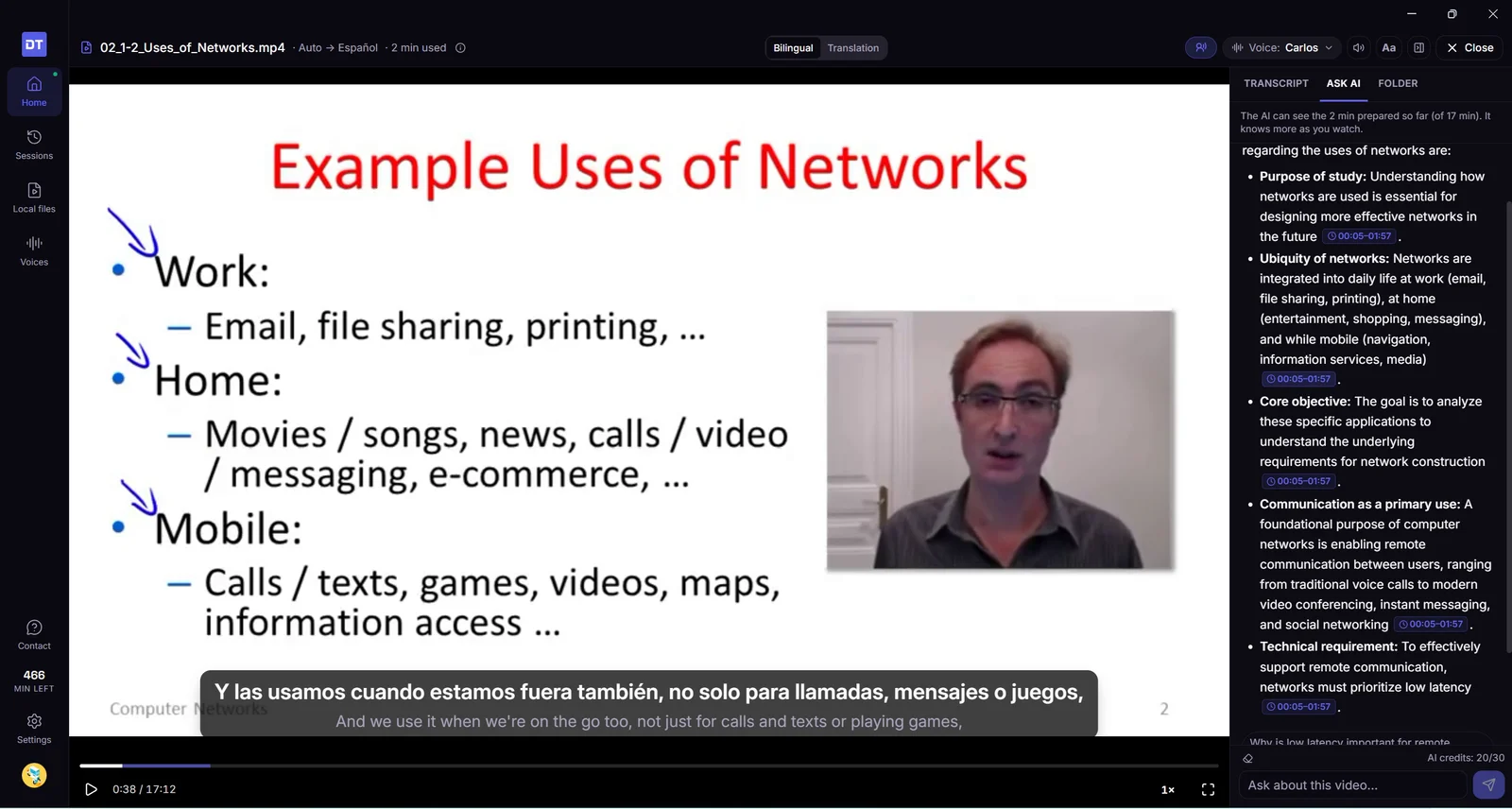
Video hakkında Yapay Zekâya Sor. Yapay Zekâya Sor oynatıcının hemen yanında. Yanıtlar, dayandıkları anı gösterir — birine tıklayın, oraya atlayın. Transkriptteki herhangi bir satırdan da soru başlatabilirsiniz.
0.75×, 1.25× ya da 1.5× hızda izleyin. Dublaj videoyla birlikte hızlanır ya da yavaşlar; sesin tonu değişmez.
Altyazılar istediğiniz yerde. Altyazıları görüntünün herhangi bir yerine sürükleyin; eski yerine almak için çift tıklayın. Uzun bir cümle, görüntünün üstünü kaplayan tek bir yüksek blok yerine iki kısa parça halinde görünür.
Dil karıştıran videolar. DubTab konuşulan dili satır satır belirler; bu yüzden dil değiştiren bir video da dublajlanır. Video zaten sizin dilinizdeyse DubTab bunu fark eder, size ücret yansımasın diye hazırlamayı durdurur ve dil sonradan değişirse devam etmenize izin verir.
Siz uzaklaşınca duraklar. Ekranı kilitlerseniz ya da bilgisayar uykuya geçerse video duraklar. Bir saat boyunca arka planda oynar halde bırakırsanız duraklar ve izlemeyi bıraktığınız yere geri döner — o kısım zaten hazırlandığı için hiçbir ücreti yoktur. Bu bir saat yalnızca DubTab arka plandayken sayılır; tam ekran izlediğiniz bir film kesilmez.
Tüm transkriptlerde arayın.Kayıtlar sayfasındaki arama kutusuna yazın; canlı ya da video dosyası, tüm oturumlarınızda bir satırı bulun. Video dosyalarında Buradan oynat, dosyayı o satırdan yeniden açar.
Bilmekte fayda var
Dosya biçimleri. DubTab; sesi AAC, MP3, Opus ya da FLAC olan MP4, MOV, MKV ve WebM dosyalarını, ayrıca MP3 gibi ses dosyalarını oynatır. Bir dosya açılmazsa — örneğin bir AVI ya da Dolby Digital veya DTS sesli bir film — onu kendi oynatıcınızda oynatın ve kaynak olarak Belirli bir uygulama seçeneğini kullanın.
Dakikalar nasıl sayılır. Videonun hazırlanan kısmı için ödersiniz: bu, izlediğiniz yerin en fazla yaklaşık 2½ dakika ilerisidir; duraklatılmışken hiçbir şey ödemezsiniz. Her kısım için bir kez ödersiniz: aynı bilgisayarda, aynı dilde tekrar izlemek ücretsizdir. Başka bir dilde izlerseniz yeniden hazırlanır.
Video bilgisayarınızda kalır. DubTab dosyayı kopyalamaz ya da karşıya yüklemez. Hazırladığı kısmın sesini yazıya dökülüp çevrilmesi için gönderir; bu yüzden hazırlamak internet bağlantısı gerektirir. Transkript ve dosyanın adı, diğer oturumlar gibi geçmişinize girer. Altyazılar ve dublaj bilgisayarınızda en fazla 2 GB yer tutar. Bu aşılınca önce en eski videolar silinir; bunlardan birini yeniden izlerseniz tekrar ücret alınır. Bunları Ayarlar → Hazırlanan videolar bölümünde görebilir ve temizleyebilirsiniz.
Her video için tek oturum. Bir dosyayı kaç kez izlerseniz izleyin, Kayıtlar sayfasında tek bir oturumu olur; böylece transkriptin tamamı tek yerde kalır.
Windows 10'da masaüstü uygulamasını açın; Windows 11 gerektiğini söyler ve tarayıcı eklentisini sunar. Yeni kurulumda çevrilmiş satır özgün satırın üstüne gelir.
masaüstü Windows altyazı
İyileştirildi
Windows 10'da bir ileti çıkar. Masaüstü uygulamasını orada açın; Windows 11 gerektiğini söyler. Düğme Tarayıcı eklentisini edinin. Eklenti o bilgisayarda çalışır.
Yeni kurulumda çevrilmiş satır özgün satırın üstüne gelir. Özgünü zaten üste koyduysanız, öyle kalır.
Yüzen altyazılar artık duyduğunuz satıra uyuyor, Mac'te tam ekranda pencere yerinde duruyor, oturumlar da daha az sessiz ya da bozuk sesle başlıyor.
masaüstü macOS altyazı
İyileştirildi
Sinema altyazıları satıra oturuyor. Kart uzun cümlede büyüyor, kısada daralıyor; koca boş bir kutu kalmıyor. Yazı boyutu yine stil panelinde; köşelerdeki tutacaklar kalktı.
Mac'te altyazılar tam ekran videoyla kalıyor. Safari veya Chrome'da YouTube'u tam ekran açın, Sinema penceresi o alana gider. Sürükleyebilirsiniz. Tıklamak sizi DubTab'a geri çekmez.
Üstte tutulan pencere de tam ekranı izliyor. Ana pencereyi üstte tutuyorsanız, aynı tam ekran videonun üstünde durabilir. DubTab'ı başka bir pencereyle örtmek artık onu gizlemez, kendi kendine Sinema'ya da geçirmez.
Daha dar ana pencere hâlâ işe yarıyor. Sıkıştırınca yan gezinme toplanıyor, Oturumlar açılabilir bir liste oluyor, düğmeler ekrandan düşmüyor.
Mac'teki Dock simgesi kareyi dolduruyor. Artık etrafında boş bir halka olan küçük bir dairenin içinde durmuyor.
Pencereyi kenarlardan yeniden boyutlandırın. Sürüklerken arka plan aynı renkte kalıyor, beyaz flaş yapmıyor.
Dinlemek daha güvenilir. Bazı bilgisayarlarda — Bluetooth kulaklık, alışılmadık hoparlör — altyazılar çok hızlı, çok yavaş gidiyor ya da hiç çıkmıyordu. Artık bu çok daha seyrek.
Dublaj daha temiz. Çevrilmiş seste S ve T'lerdeki o ince, tıslayan kenar azaldı.
İndirdiğiniz güncellemeler gerçekten kuruluyor. 1.0.3 arka planda bekleyip hiç uygulanmadıysa, uygulamayı yeniden açmak işi bitirmeli. Güncelleme geldi diye sürpriz bir pencere çıkmamalı.
Düzeltildi
Mac'te giriş penceresinde ve Yapay Zekâya Sor'da kopyala-yapıştır. Cmd+V ve Cmd+A orada yine çalışıyor.
Hâlâ kayıt yapıyorsanız çıkış önce soruyor. Cmd+Q artık bir oturumu uyarmadan yere bırakmıyor.
Zaten ödüyorsanız pencerede planınız görünür. Planı değiştirmek veya ödemeyi yönetmek için tıklayın.
plan altyazı
İyileştirildi
Planınız pencerede. DubTab için ödeme yapıyorsanız, Yükselt düğmesi planınızın adı olur: Starter, Pro ve diğerleri. Tıklayınca plan değiştirebilir, saat ekleyebilir veya ödemeyi yönetebilirsiniz: kart, faturalar, iptal.
Dinleme videoyla birlikte gider. Altyazılar ve çevrilmiş ses, izlediğinizle aynı anda ilerler. Bluetooth kulaklık kullanan bilgisayarda da öyle.
Dublaj videoyu kısabilir. Yükseltemez. DubTab konuşurken videonun sesi yalnızca ayarladığınız düzeyden aşağı iner.
Masaüstü uygulaması artık Mac'te çalışıyor; sadece sekmede çalanı değil, bilgisayarınızın çaldığı her şeyi çevirebiliyor. Ayrıca başlatınca ekranda hiçbir şey çıkmayan oturumların düzeltmeleri.
masaüstü macOS altyazı
Yeni
Mac için DubTab. Masaüstü uygulaması artık Mac'te çalışıyor. Bilgisayarınızın çaldığı her şeyi duyar — bir toplantı uygulaması, indirdiğiniz bir kurs, bir video oynatıcı — yalnızca tarayıcı sekmesindekini değil. Kurulumu ücretsiz; eklentiyle aynı hesabı ve aynı saatleri kullanır, yani iki kez harcanmaz.
Neyi dinleyeceğini siz seçersiniz. Bilgisayarın tamamı ya da tek başına bir uygulama. Tek bir uygulamayı seçmek, yalnızca konuşanı çevirmekle konuşanı ve müziğinizi birlikte çevirmek arasındaki farktır.
Tek bir şey ister, bir kez. İlk oturumu başlattığınızda macOS, DubTab'ın sistem sesini kaydedip kaydedemeyeceğini sorar. İstediği tek izin budur — asla ekran kaydı, asla mikrofonunuz.
İyileştirildi
Kaçırdığınız bir satıra dönün. Masaüstü uygulaması artık oturumun tüm altyazılarını saklıyor; on dakika önceki bir şeye, oturumu durdurmadan dönebilirsiniz.
Giriş artık çıkmaz sokakta bitmiyor. Tarayıcı sizi uygulamaya geri döndürmezse, donmuş bir ekran yerine girişi tamamlamanın bir yolu çıkıyor.
Arapça, İbranice, Farsça ve Urduca altyazılar sağdan sola okunuyor.
Düzeltildi
Başlat artık bir şey yapıyor. Başlat'a basıp hiçbir şey olmaması mümkündü — ne oturum, ne hata. Artık ya başlıyor ya da neyin ters gittiğini söylüyor.
Denetimler ve altyazılar sesle birlikte geliyor. Bazı sayfalarda dublaj başlıyor, ama sayfadaki denetimler ve altyazılar hiç görünmüyordu.
Altyazılar tam ekranda da kalıyor. Oynatıcı tam ekrana geçtiğinde artık kaybolmuyorlar.
Masaüstü uygulaması çıktı. DubTab artık bilgisayarınızın çaldığı her şeyi duyabiliyor — tüm uygulamaları birden ya da tek bir uygulamayı — ve canlı olarak altyazılıyor, çeviriyor ve seslendiriyor.
masaüstü Windows sistem sesi
Yeni
Windows için DubTab. Eklenti her zaman tarayıcınızda çalanı kapsadı. Masaüstü uygulaması geri kalan her şeyi kapsıyor — masaüstü video oynatıcılar, toplantı istemcileri, indirilmiş kurs dosyaları, hiç sekmede açılmayan yerel uygulamalar. Ücretsiz kurulur, aynı hesabı ve aynı saatleri kullanır; hiçbir şey iki kez harcanmaz.
Bu bilgisayardaki her şey. DubTab'ı tüm makinenize yöneltin; ses nereden gelirse gelsin onu izler — bir tarayıcı sekmesi, bir yayın uygulaması, bir video oynatıcı, bir görüşme — uygulama başına ayar gerekmeden.
Tek bir uygulama. Ya da tek bir uygulama seçin; DubTab yalnızca onu dinler. Bildirimler, arka plan müziği ve diğer her şey altyazılarınızın dışında kalır.
Nerede izlerseniz izleyin, canlı altyazı ve dublaj. Yüzen bir altyazı penceresi çalan her şeyin üstünde kalır; böylece altyazı hiç olmayan uygulamalarda bile altyazı çalışır. Sabitleyin ya da kenara alıp ekranda yalnızca son satırı bırakın.
Orijinalin üstüne konuşmayan dublaj. Çevrilmiş bir satır çalarken DubTab yakalanan uygulamanın sesini kısar, sonra geri yükseltir — ikisi arasında elle denge kurmak yok.
Pencereye ihtiyaç duymayan denetimler. Sistem genelinde bir kısayolla başlatıp durdurun, DubTab'ı tepsi alanında tutun, oturum açılışında başlatın ve bilgisayarınız uykudan uyandığında kaldığınız yerden devam edin.
Eklentideki her şey de geldi. Geçmiş, koleksiyonlar, arama, Yapay Zeka Özeti, zihin haritaları, kaydedilmiş dublaj ve favori sesleriniz, aynı bulut hesabında uygulamada — iki taraftan hangisinde oturum başlatırsanız başlatın aynı geçmişe düşer.
Bilmekte fayda var
Yalnızca Windows 11. Uygulama, Windows 10'da olmayan bir ses özelliğine dayanıyor; aşmanın yolu yok. Eklenti her yerde çalışmaya devam ediyor.
Mikrofon asla. DubTab mikrofonunuzu hiç kullanamaz. Yalnızca bilgisayarınızın çaldığını duyar, sizi asla.
DubTab'ın çevrilmiş sesini Geçmiş'te tekrar dinlemek için kaydedin ve her yeni yapay zeka özetiyle birlikte, aynı tek krediye, etkileşimli bir zihin haritası alın.
dublaj geçmiş zihin haritaları yapay zeka
Yeni
Dublaj sesini kaydedin. DubTab'ın ürettiği çevrilmiş sesi saklamak için oturumdan önce otomatik kaydetmeyi açın, oturum bittikten sonra Geçmiş'ten tekrar dinleyin. Bu yalnızca DubTab'ın ürettiği sesi kaydeder — sayfanın orijinal sesini, mikrofonunuzu ya da sistem sesini asla.
Transkriptinizle birlikte giden oynatma. Transkript, dublaj sesi oynarken onu izler; bir altyazıya tıklayarak doğrudan o satıra atlayabilirsiniz. Tam zaman çizelgesi, oynatma hızı denetimleri ve transkripti silmeden sesi silme seçeneği bir oturumu gözden geçirmeyi kolaylaştırır.
Tek krediye Yapay Zeka Özeti ve Zihin Haritası. Bir Yapay Zeka Özeti oluşturmak artık aynı anda etkileşimli bir zihin haritası da oluşturur; toplamda yine yalnızca 1 AI kredisi kullanır.
Haritadan oturumları keşfedin. Zaman damgalı bir dalı açarak eşleşen transkripti görün, kaydedilmiş dublajın o bölümünü oynatın, Yapay Zekaya Sor ile devam edin ya da mümkünse kaynak videoda aynı ana dönün.
Zihin haritanızı dışa aktarın. PNG, SVG, XMind ya da OPML olarak indirin veya taslağı Markdown olarak kopyalayın.
İyileştirildi
Daha esnek bir Geçmiş çalışma alanı. Oturum listesini ve Yapay Zekaya Sor panelini sürükleyerek yeniden boyutlandırın; transkripte, özete ya da zihin haritasına ihtiyacınız kadar yer verin.
Yapay Zekaya Sor ile transkript arasında daha iyi bağlantılar. Yanıtlardaki zaman referansları artık sizi doğrudan transkriptin ilgili bölümüne götürebilir.
Sürüm notlarını bulmak daha kolay. Sürüm notlarını açmak için popup'taki ya da Geçmiş kenar çubuğundaki sürüm numarasına tıklayın.
Geçmişiniz artık koleksiyonlar ve aramayla bulutta; oturumlar ücretlendirilmeden gerçekten duraklatılabiliyor; yapay zeka her oturumu özetleyebiliyor ya da hakkındaki soruları yanıtlayabiliyor.
geçmiş yapay zeka sesler oturumlar
Yeni
Gerçek duraklat ve devam. Duraklat artık oturumu bitirmek yerine gerçekten duraklatıyor — duraklatıldığında ses akışı durur ve ücretlendirme durur. Ayrı bir Durdur düğmesi işiniz bittiğinde oturumu sonlandırır.
Otomatik duraklatma. 5 dakika boyunca altyazı görünmezse (3, 5 ya da 10 olarak ayarlanabilir) DubTab 15 saniyelik bir geri sayım gösterir ve otomatik olarak duraklar; böylece boşta kalan bir sekme dakikalarınızı yemez.
Bulut geçmişi. Oturum geçmişiniz artık bulutta saklanıyor ve oturum açtığınız her yerde kullanılabilir. Bu cihazdaki mevcut kayıtlar otomatik taşınır; senkronizasyon ilk seferde geçmezse yeniden denenir.
Düzenli geçmiş. Oturumları koleksiyonlara gruplayın ve sürükle-bırakla sıralayın. Oturumlar arasında arayın, bir oturumun içindeki altyazıları filtreleyin, tek tek satırları yıldızlayın ve uzun geçmişleri sayfalayarak gezin. TXT dışa aktarma artık daha fazla biçimlendirme seçeneğiyle geliyor.
Yapay Zeka Özeti ve Yapay Zekaya Sor. Herhangi bir oturumun özetini oluşturun ya da içinde söylenenler hakkında soru sorun. İkisi de ortak AI kredilerinizi kullanır.
Oturum özeti. Bir oturum bittiğinde toplam süre, duraklatılan süre, gerçekte ücretlendirilen miktar ve kalan bakiyenizle bir özet görürsünüz — transkripti görüntülemek ya da özet oluşturmak için kısayollarla.
Sesler sayfası. Seslere göz atmak için özel bir sayfa: arayın, ön dinleyin, cinsiyete ve aksana göre filtreleyin, beğendiklerinizi favorileyin, son kullanılan sesleri görün ve her hedef dil için varsayılan ses belirleyin.
Ayarlar ve hesap tek yerde. Geçmiş sayfası artık arayüz dilini değiştirebileceğiniz, otomatik duraklatmayı ve otomatik senkronizasyonu yapılandırabileceğiniz, bakiyenizi, AI kredilerinizi, 30 günlük kullanımınızı ve aboneliğinizi kontrol edebileceğiniz Ayarlar ve Hesap bölümlerini içeriyor.
İyileştirildi
Aranabilir dil seçici. Dil seçimi artık düz bir açılır liste yerine aranabilir bir liste; dilinizi bulmak kaydırmak yerine bir tuşa basmak kadar kısa.
Çevrilmiş ses her satırı okumaya devam ederken videoya ayak uyduruyor; bağlantı durumu artık sade bir açıklamayla geliyor.
ses güvenilirlik
Yeni
Otomatik senkronizasyon. Çevrilmiş ses konuşmacının gerisinde kaldığında DubTab onu yetişecek kadar hızlandırır; yine de her satırı eksiksiz okur.
İyileştirildi
Daha net bağlantı durumu. Zaman aşımları, bağlantı hataları ve süresi dolmuş oturumlar artık sade bir açıklama ve önerilen bir sonraki adımla geliyor. Yeniden bağlanma sırasında mevcut denemeyi görebilir ve istediğiniz zaman durdurabilirsiniz.
Ekranda hiçbir şey olmadan dinleyin, Altyazı Paneli'ni katlayın ve altyazılar durduğunda net bir açıklama görün.
altyazı paneli ses düzen
İki küçük rahatlık: ekranda daha az şey, DubTab'ın ne yaptığına dair daha çok netlik.
Yeni
Yalnızca Ses. Çevrilmiş sesi ekranda hiçbir şey olmadan dinleyin — başka bir şey yaparken takip ettiğiniz dersler ve podcast'ler için ideal.
Katla ve aç. Altyazı Paneli'ni tek tıkla ince bir çubuğa katlayın, aynı şekilde geri getirin.
İyileştirildi
Net durma mesajları. Altyazılar durduğunda DubTab nedenini açıklar — sekme başka bir sayfaya geçti, sekme kapatıldı ya da değiştirildi veya bir süredir ses algılanmadı — ve yeniden nasıl başlayacağınızı söyler.
Daha net bir bekleme durumu. Ses beklerken DubTab videonun oynadığından ve sessize alınmadığından emin olmanızı hatırlatır.
Köşeden yeniden boyutlandırın. Bir ipucu, panelin köşesini sürükleyerek yeniden boyutlandırabileceğinizi gösterir.
Seçtiğiniz ses kullanılamıyorsa DubTab en yakın eşleşmeye geçer ve hangisini seçtiğini size söyler.
ses geri bildirim
İyileştirildi
Ses kullanılabilirlik bildirimleri. Seçtiğiniz ses izlediğiniz dil için kullanılamıyorsa DubTab en yakın eşleşmeye geçer ve seçtiği sesi adıyla söyler; böylece oynatma sorunsuz devam eder.
Daha derli toplu bir geri bildirim paneli. Bize ulaşma paneli daha sade ve daha kolay taranır olacak şekilde yeniden yapıldı.
Klavye dostu logo. DubTab logosu sizi ana sayfaya götürür ve artık fareye olduğu gibi klavyeye de yanıt veriyor.
DubTab topluluğuna doğrudan eklentiden katılın, kaynak dilini ne zaman kendinizin seçmesi gerektiğine dair yönlendirme alın; ayrıca altyazı ve seste bir dizi düzeltme.
topluluk ses altyazı
Yeni
Discord topluluğu. Geri bildirim panelinde artık Discord'umuza bir bağlantı var — izlediğiniz şeyden ayrılmadan soru sorun, sorun bildirin ve özellik önerin.
Kaynak dili ipuçları. Popup artık kaynak dilini kendiniz seçmenin ne zaman işe yaradığını söylüyor: tek dilli ses için doğruluğu artırmak üzere kendiniz seçin, birden fazla dil karışıksa Otomatik Algıla'da kalın.
Düzeltildi
Ses kısma (Audio Ducking) açıkken orijinal sesin düzey değişiklikleri artık uygulanıyor.
Panel ve Sinema modlarında altyazılar artık video alanının içinde kalıyor.
Ses listesi yeniden açıldığında artık tek bir seçenek kümesi gösteriyor.