Khi tắt lồng tiếng, phụ đề ở chế độ Rạp phim giờ chạy như phụ đề truyền hình trực tiếp, với độ rộng bạn chọn, và nằm đúng chỗ bạn đặt trên từng trang web. Đã thêm tiếng Croatia, và DubTab giờ cho bạn biết lý do khi đăng nhập thất bại hoặc khi mạng liên tục chặn âm thanh.
phụ đề ngôn ngữ độ ổn định
Mới
Tiếng Croatia. Dịch từ hoặc sang tiếng Croatia, với các giọng tiếng Croatia dành cho lồng tiếng.
Tự chọn độ rộng phụ đề Rạp phim. Khi tắt lồng tiếng, đưa con trỏ tới phụ đề rồi kéo cạnh trái hoặc cạnh phải để phụ đề rộng ra hoặc hẹp lại. Nhấp đúp vào cạnh để trở về độ rộng mặc định. DubTab ghi nhớ lựa chọn của bạn.
Phụ đề Rạp phim nhớ chỗ bạn đặt, trên từng trang web. Kéo phụ đề ra khỏi các nút điều khiển của trình phát một lần, lần sau xem trên trang đó phụ đề sẽ quay lại đúng chỗ ấy. Nhấp đúp vào phụ đề để đưa về vị trí mặc định.
Cải tiến
Khi tắt lồng tiếng, phụ đề Rạp phim chạy như truyền hình trực tiếp. Dòng trước vẫn ở trên màn hình, mờ đi, phía trên dòng mới, và phụ đề cuộn lên khi dòng tiếp theo xuất hiện. Bản dịch giờ hiện ra ngay khi sẵn sàng thay vì chờ hết câu, và câu dài không còn biến mất ngay khi câu tiếp theo xong, nên bạn có thời gian đọc hết.
Phụ đề đứng yên một chỗ. Khi tắt lồng tiếng, mọi dòng bắt đầu từ cùng một cạnh và giữ cùng độ rộng, thay vì căn giữa rồi nhảy sang chỗ khác với mỗi dòng mới. Dòng quá dài cho một hàng được chia thành hai hàng đều nhau, còn dòng đang dài thêm chỉ hiện tối đa hai hàng, các hàng trước cuộn lên. Bản dịch nằm ở trên, ngay dưới dòng trước, dù bạn đã chọn gì ở Thứ tự phụ đề. Lựa chọn của bạn vẫn áp dụng khi bật lồng tiếng — lúc đó phụ đề vẫn là một dòng căn giữa như trước.
Phụ đề bạn đã kéo đi sẽ nằm yên. Dòng dài giờ mọc lên từ chỗ bạn đặt phụ đề, thay vì tràn xuống dưới và sang ngang, và phụ đề giữ nguyên vị trí khi bạn đổi kích thước cửa sổ hoặc vào toàn màn hình.
Phụ đề có viền. Ở chế độ Rạp phim, kéo thanh trượt Độ mờ nền về hẳn bên trái là khung nền biến mất hoàn toàn, không còn sót lại viền khung hay bóng đổ. Thay vào đó, phụ đề có thêm viền đen — kiểu phụ đề quen thuộc, đọc rõ trên mọi khung hình.
Một Cỡ chữ, cho đúng phụ đề bạn đang xem. Trước đây Cài đặt có một thanh trượt cỡ chữ cho mỗi chế độ, và rất dễ kéo nhầm thanh không làm thay đổi gì trên màn hình. Giờ chỉ còn một Cỡ chữ, chỉnh cỡ phụ đề đang hiển thị: phụ đề trong bảng ở Bảng phụ đề, phụ đề ở Chế độ rạp phim. Mỗi chế độ giữ cỡ chữ riêng, và phụ đề Rạp phim giờ có thể nhỏ hơn trước.
Chỉ âm thanh giờ phát giọng đã dịch. Trước đây, chọn Chỉ âm thanh khi giọng đã dịch đang tắt sẽ ẩn phụ đề mà không phát gì cả. Giờ nó bật luôn giọng đã dịch. Thu gọn vẫn chỉ cất DubTab sang một bên.
Bảng phụ đề gọn gàng hơn. Thanh cuộn không còn trượt theo mỗi dòng mới: nó xuất hiện khi bạn cuộn ngược lại xem phụ đề trước đó và biến mất khi bạn quay về phụ đề mới nhất. Thanh cuộn trong bảng, phần cài đặt của bảng và danh sách giọng giờ đều mảnh, không còn rãnh trắng và mũi tên.
Nhẹ hơn cho mạng của bạn. DubTab giờ gửi âm thanh của thẻ chỉ với một phần ba lượng dữ liệu so với trước, giúp ích khi mạng chậm hoặc đông.
Lời nói dài không có dấu câu được chia thành các dòng dễ đọc. Trước đây, khi người nói không dừng ở dấu chấm, một phụ đề cứ dài thêm suốt nhiều phút, không có lồng tiếng cho đến khi dòng đó kết thúc — hoặc không có lồng tiếng nào cả. Giờ dòng dài như vậy sẽ kết thúc ở lần ngừng nghỉ tiếp theo, chậm nhất sau khoảng 40 giây, và được lồng tiếng. Video vốn đã nói bằng ngôn ngữ bạn dịch sang cũng vậy.
Câu tiếng Hindi giờ được tách tại dấu chấm câu Hindi (।), để mỗi câu có phụ đề và phần lồng tiếng riêng.
Lịch sử cho biết phiên DubTab cho máy tính đến từ đâu. Các phiên từ ứng dụng máy tính được gắn nhãn Video trên máy, kèm độ dài video, hoặc DubTab cho máy tính, thay vì hiện "desktop" như thể đó là một trang web.
Đã sửa
Khi đăng nhập thất bại, DubTab cho bạn biết lý do. Trước đây DubTab dừng lại mà không nói gì. Giờ DubTab cho biết khi trình duyệt không hỗ trợ đăng nhập Google cho tiện ích (và gợi ý dùng Chrome, Edge hoặc Brave, hay ứng dụng DubTab cho Mac hoặc Windows); khi trình duyệt không kết nối được tới Google, nơi DubTab dùng để đăng nhập cho bạn; hoặc đơn giản là đăng nhập thất bại và bạn có thể thử lại. Nút cũng không còn quay mãi khi việc đăng nhập dừng giữa chừng.
Nếu mạng liên tục chặn âm thanh, DubTab sẽ dừng và giải thích. Khi có thứ gì đó giữa bạn và máy chủ của chúng tôi, như VPN, tường lửa hay bộ lọc mạng, liên tục làm nghẽn kết nối, trước đây DubTab cứ kết nối lại hết lần này đến lần khác, vẫn tính phút trong khi không có phụ đề nào. Giờ DubTab dừng lại sau ba lần nghẽn liên tiếp và cho bạn biết nên thử gì.
Tóm tắt và sơ đồ tư duy chờ phiên vừa kết thúc. Ngay sau khi bạn dừng, chúng hiện Đang chờ đồng bộ cho đến khi phiên được lưu xong vào tài khoản của bạn, rồi tự chuyển sang, không cần tải lại trang Lịch sử. Trước đây, yêu cầu tóm tắt sớm như vậy sẽ báo lỗi.
Khi tắt lồng tiếng, phụ đề ở chế độ Rạp phim giờ chạy như phụ đề truyền hình trực tiếp: dòng trước vẫn nằm phía trên dòng mới, và mọi dòng giữ cùng độ rộng, cùng điểm bắt đầu — độ rộng mà giờ bạn có thể kéo cho rộng ra hay hẹp lại. Ngoài ra, dịch âm thanh của một ứng dụng vẫn hoạt động khi ứng dụng đó khởi động lại.
máy tính phụ đề
Mới
Tự chọn độ rộng phụ đề. Khi Lồng tiếng đang tắt, đưa con trỏ tới cạnh trái hoặc cạnh phải của phụ đề ở chế độ Rạp phim rồi kéo để phụ đề rộng ra hoặc hẹp lại. Nhấp đúp vào cạnh để trở về độ rộng mặc định. DubTab ghi nhớ lựa chọn của bạn.
Cải tiến
Khi tắt Lồng tiếng, phụ đề Rạp phim chạy như truyền hình trực tiếp. Dòng trước vẫn ở trên màn hình, mờ đi, phía trên dòng mới, và phụ đề cuộn lên khi dòng tiếp theo xuất hiện. Câu dài không còn biến mất ngay sau khi hiện ra, nên bạn có thời gian đọc hết.
Phụ đề đứng yên một chỗ. Mọi dòng bắt đầu từ cùng một cạnh và giữ cùng độ rộng, thay vì căn giữa rồi nhảy sang chỗ khác với mỗi dòng mới. Dòng quá dài cho một hàng được chia thành hai hàng đều nhau, còn dòng đang dài thêm chỉ hiện tối đa hai hàng, các hàng trước cuộn lên.
Khi tắt Lồng tiếng, bản dịch nằm ở trên, ngay dưới dòng trước, dù bạn đã chọn gì ở Thứ tự dòng trong Giao diện phụ đề (nút A). Lựa chọn của bạn vẫn áp dụng khi bật lồng tiếng — lúc đó phụ đề vẫn là một dòng căn giữa như trước.
Danh sách ứng dụng mở ra ngay. Trước đây, mỗi lần nhấp Đổi ở Trang chủ để chọn Một ứng dụng cụ thể, danh sách đều trống lúc đầu. Giờ danh sách gần nhất hiện ra ngay và được cập nhật ở phía sau: ngay lần đầu danh sách cũng đã sẵn sàng, và lần tải đầu tiên sau khi mở DubTab nhanh hơn. Làm mới danh sách ứng dụng hiện dấu tích khi xong, và danh sách tự làm mới khi bạn quay lại DubTab.
Nút bắt đầu hướng dẫn bạn khi chưa chọn ứng dụng. Khi đã chọn Một ứng dụng cụ thể nhưng chưa chọn ứng dụng nào, nút sẽ hiện Chọn một ứng dụng… và mở danh sách, thay vì báo lỗi kèm thông báo về việc đăng nhập.
Đã sửa
Một ứng dụng cụ thể vẫn được nghe tiếp khi ứng dụng khởi động lại. Nếu ứng dụng bạn chọn đã khởi động lại — chẳng hạn trình duyệt sau khi cập nhật — DubTab giờ sẽ tìm lại được nó. Trước đây, trên Windows, có thể bắt đầu một phiên không nghe thấy gì nhưng vẫn tính phút cho tới khi tự tạm dừng. Nếu ứng dụng đã đóng, giờ DubTab sẽ báo cho bạn khi bắt đầu, để bạn mở lại hoặc chọn ứng dụng khác.
Trên Mac, Trang chủ không còn hiện Đang chờ âm thanh… khi đang có tiếng. Cho tới lần đầu bạn bắt đầu dịch sau khi mở DubTab, máy Mac chưa nghe (nhờ vậy nó không bao giờ tự xin quyền âm thanh). Giờ các thẻ không hiện thanh âm lượng cho tới lúc đó, thay vì khiến bạn tưởng DubTab không nghe thấy gì.
Ẩn thanh công cụ của chế độ Rạp phim để trên màn hình chỉ còn phụ đề, và nhấp chuột phải vào phụ đề để dùng các nút điều khiển. Bỏ hẳn nền phụ đề để có phụ đề viền chữ, và bạn lại có thể dịch âm thanh của riêng một ứng dụng.
máy tính phụ đề
Mới
Chỉ hiện phụ đề, nếu bạn muốn. Bật Ẩn thanh công cụ ở chế độ Rạp phim trong Cài đặt, chế độ Rạp phim sẽ chỉ hiện phụ đề: các nút phía trên không còn xuất hiện, kể cả khi đang tạm dừng. Rất tiện khi bạn chia sẻ hoặc quay màn hình.
Nhấp chuột phải vào phụ đề ở chế độ Rạp phim để mở các nút điều khiển: Tạm dừng hoặc Tiếp tục, Dừng và lưu vào mục Phiên, Ẩn thanh công cụ hoặc Hiện thanh công cụ, và Mở ứng dụng, kèm phím tắt bên cạnh.
Phụ đề có viền. Kéo thanh trượt Độ mờ nền (trong Aa) về hẳn bên trái là khung nền biến mất. Khi thanh trượt gần sát bên trái, phụ đề có thêm viền đen — kiểu phụ đề quen thuộc, đọc rõ trên mọi khung hình.
Lại có thể chọn một ứng dụng. Nhấp Đổi ở Trang chủ rồi chọn Một ứng dụng cụ thể để chỉ dịch âm thanh của ứng dụng đó: thông báo, nhạc hay cuộc gọi phát cùng lúc sẽ không lẫn vào phụ đề.
Cải tiến
Trên Mac, con trỏ cho biết bạn có thể làm gì ở chế độ Rạp phim: bàn tay ở chỗ có thể kéo phụ đề, ngón tay chỉ khi di qua các nút.
Nút dừng nói rõ việc nó làm: Dừng và lưu vào mục Phiên.
Đã sửa
Phụ đề Rạp phim đọc rõ ở giao diện sáng. Trước đây phụ đề trắng nằm trên khung trắng; giờ nền phụ đề tối ở cả hai giao diện.
Trong chế độ Rạp phim, bản dịch ở lại trên màn hình cho đến khi bản dịch tiếp theo sẵn sàng. Bạn có thể kéo phụ đề từ bất kỳ vị trí nào, giống tiện ích trình duyệt. Đã thêm tiếng Croatia và sửa lỗi bản dịch biến mất, phụ đề kéo dài mãi cùng các vấn đề với tệp video.
máy tính phụ đề ngôn ngữ tệp cục bộ
Mới
Tiếng Croatia. Dịch từ hoặc sang tiếng Croatia, với các giọng tiếng Croatia dành cho lồng tiếng.
Cải tiến
Phụ đề Rạp phim hiển thị đủ lâu để đọc. Bản dịch ở lại trên màn hình cho đến khi bản dịch của câu tiếp theo sẵn sàng. Nội dung gốc của câu sau không còn thay thế bản dịch ngay khi người nói tiếp tục. Chế độ Rạp phim giờ hiển thị phụ đề giống tiện ích trình duyệt.
Di chuyển phụ đề bằng cách kéo từ bất kỳ vị trí nào, giống tiện ích trình duyệt. Kéo các nút điều khiển phía trên cũng di chuyển phụ đề. Kéo nút Tạm dừng không còn vô tình tạm dừng việc dịch.
Các nút điều khiển ít che hình ảnh hơn. Chúng xuất hiện khi con trỏ nằm trên phụ đề, không phải mỗi lần lướt qua hình ảnh. Khi tạm dừng, chỉ còn Tiếp tục trên màn hình. Trên Windows, thao tác nhấp cạnh phụ đề giờ có thể điều khiển video bên dưới.
Không còn nhấp nháy trên Windows khi phụ đề tiếp theo có kích thước khác.
Đã sửa
Bản dịch không còn biến mất. Một phần bản dịch từng có thể biến mất khỏi cả phụ đề lẫn phiên sau khi người nói ngừng một chút.
Lời nói liên tục được chia thành các dòng dễ đọc, thay vì một phụ đề cứ dài thêm cho đến khi không thể lồng tiếng được nữa.
Câu tiếng Hindi giờ được tách tại dấu chấm câu Hindi (।), để mỗi câu có phụ đề và phần lồng tiếng riêng.
Tệp video: đoạn không thể lồng tiếng không còn khiến bạn chờ mãi. DubTab hiển thị Không thể lồng tiếng đoạn này — đang phát âm thanh gốc rồi tiếp tục phát.
Tệp video: mở một tệp khác khi tệp tiếp theo vẫn đang tải không còn khiến bạn bị chuyển sang nhầm video.
Tắt Windows hoặc đăng xuất khỏi Windows trong một phiên không còn làm mất những dòng cuối.
Lần đầu mở DubTab, Trang chủ sẽ giới thiệu hai cách sử dụng. Khi bạn tua tới một đoạn trong tệp video, video sẽ chờ lồng tiếng thay vì tiếp tục phát âm thanh gốc. Chuyển sang bài học tiếp theo cũng không còn đưa bạn về Trang chủ.
máy tính tệp cục bộ khóa học
Cải tiến
Dễ bắt đầu hơn. Lần đầu mở DubTab, Trang chủ giải thích chức năng của ứng dụng — Dịch và lồng tiếng mọi thứ máy tính của bạn đang phát — rồi giới thiệu hai lựa chọn: Mọi thứ đang phát trên máy tính, được lồng tiếng ngay khi phát, hoặc Một tệp video trên máy tính này, được chuẩn bị trước một chút để giọng đọc khớp với hình ảnh. Chọn một cách rồi nhấn Bắt đầu dịch.
Tua tới đâu, DubTab chờ lồng tiếng ở đó. Nếu bạn chuyển tới một đoạn chưa được chuẩn bị trong tệp video, video sẽ tạm dừng và hiển thị Đang chuẩn bị lồng tiếng…. Khi đoạn đó sẵn sàng, video tiếp tục phát cùng giọng dịch. Không muốn chờ? Bạn có thể chọn Phát ngay với âm thanh gốc. Những đoạn đã chuẩn bị vẫn phát ngay như trước.
Chuyển thẳng sang bài học tiếp theo. Khi chọn video khác từ thẻ Thư mục, Tiếp theo, chương tiếp theo, Tệp cục bộ, Xem tiếp hoặc Phiên, video hiện tại vẫn ở trên màn hình cho đến khi video mới sẵn sàng. Trang chủ không còn xuất hiện thoáng qua ở giữa. Nếu không tìm thấy tệp mới, chẳng hạn do ổ đĩa bị ngắt kết nối, video hiện tại vẫn tiếp tục phát.
Thẻ Thư mục vẫn mở khi bạn chuyển sang bài học tiếp theo, để danh sách bài học luôn nằm cạnh trình phát.
Đã sửa
Video để mở ở nền không còn liên tục kết nối lại. DubTab chỉ duy trì kết nối khi đang chuẩn bị video và ngắt kết nối khi không còn nội dung cần chuẩn bị.
Số phút hiển thị khi đóng video được cộng chính xác. Tổng số giờ đây bao gồm toàn bộ số phút đã dùng trong lần xem đó, không chỉ đoạn cuối.
Nên biết
Tệp mà DubTab không mở được. Hãy phát bằng trình phát riêng của bạn rồi chọn Âm thanh máy tính — thông báo giờ đã có sẵn lựa chọn này.
Mở một file video hoặc âm thanh trên máy tính, DubTab sẽ chèn phụ đề và lồng tiếng ngay trong trình phát riêng của nó, chuẩn bị trước một chút để giọng nói theo kịp hình. Phần đã chuẩn bị được lưu trên máy, nên xem lại thì miễn phí. Khóa học tiếp tục từ chỗ bạn dừng, Hỏi AI trả lời câu hỏi về video, và bạn có thể tìm trong mọi bản chép lời của mình.
máy tính file cục bộ khóa học AI lịch sử
Mới
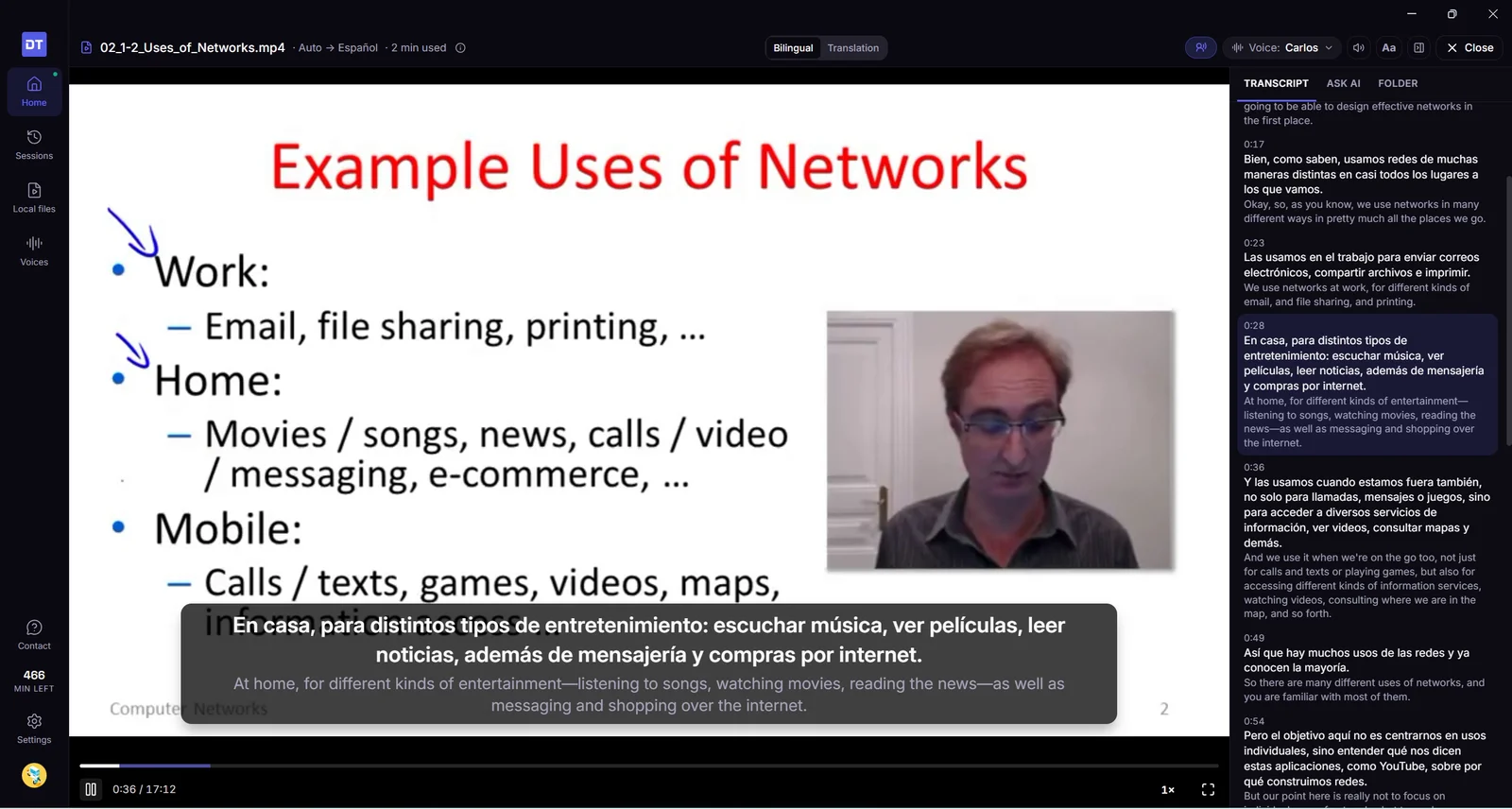
Phát một file video và nghe bằng ngôn ngữ của bạn. Mở hoặc thả vào một bài giảng, một bộ phim hay một bản thu — MP4, MKV, MOV, WebM, MP3 và nhiều định dạng khác — rồi DubTab chèn phụ đề, dịch và lồng tiếng ngay trong trình phát riêng của nó. Phần lồng tiếng được chuẩn bị trước chỗ bạn đang xem một chút, nên giọng nói theo kịp hình. Mấy câu đầu cần chờ một lát; nếu không muốn chờ, bấm Phát ngay với âm thanh gốc.
Xem lại miễn phí. Phụ đề và lồng tiếng được lưu trên máy tính ngay khi chuẩn bị xong. Phần nào đã chuẩn bị rồi thì phát lại không tốn phút nào — và vẫn miễn phí kể cả khi bạn đổi sang giọng khác.
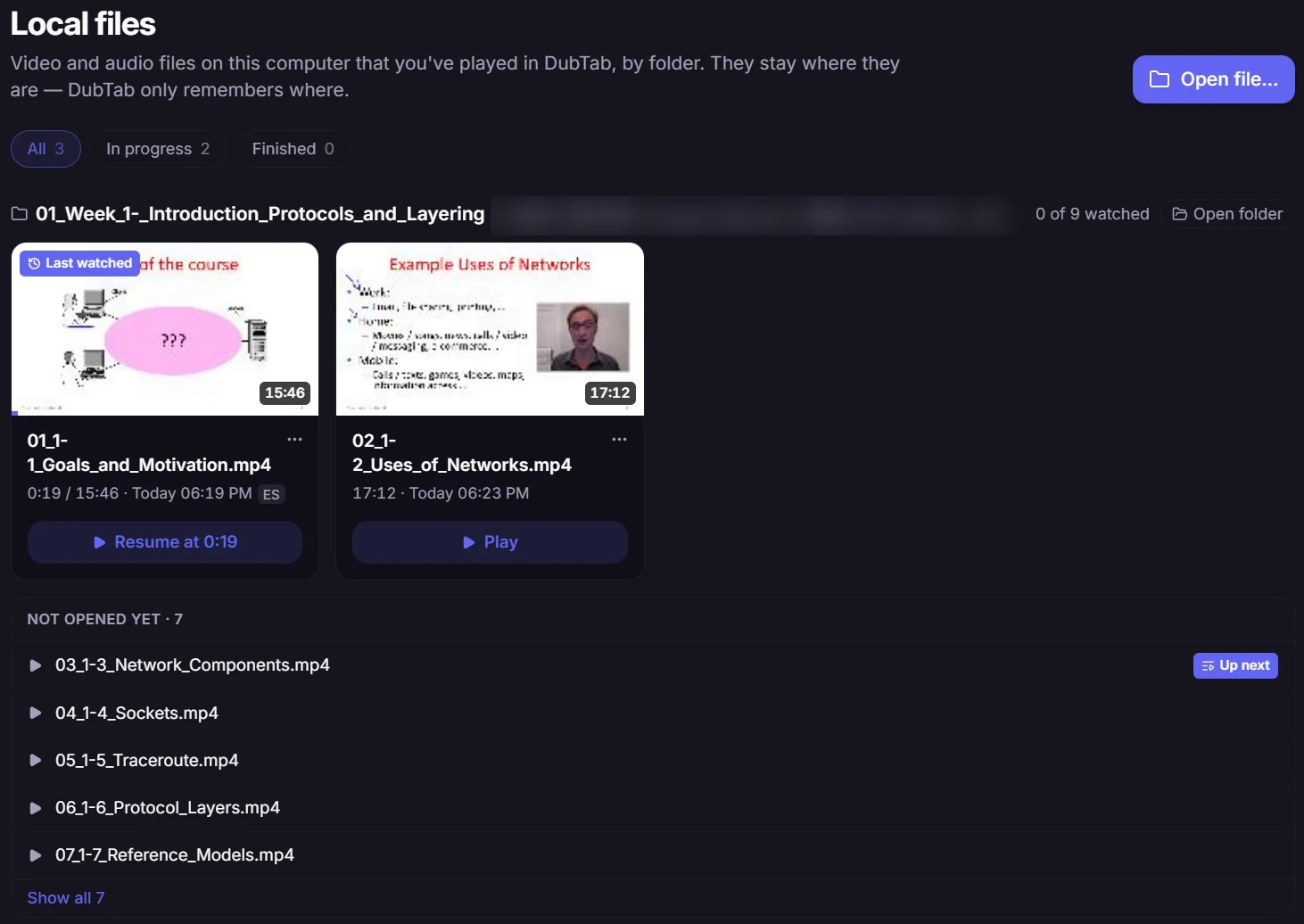
Trang Tệp cục bộ. Mọi file bạn đã phát được liệt kê theo thư mục, kèm chỗ bạn đã xem tới. Bấm vào thẻ để xem tiếp, hoặc dùng mục Xem tiếp ở Trang chủ. Bỏ một file khỏi danh sách lúc nào cũng được — mở lại là nó quay về cùng tiến độ của bạn.
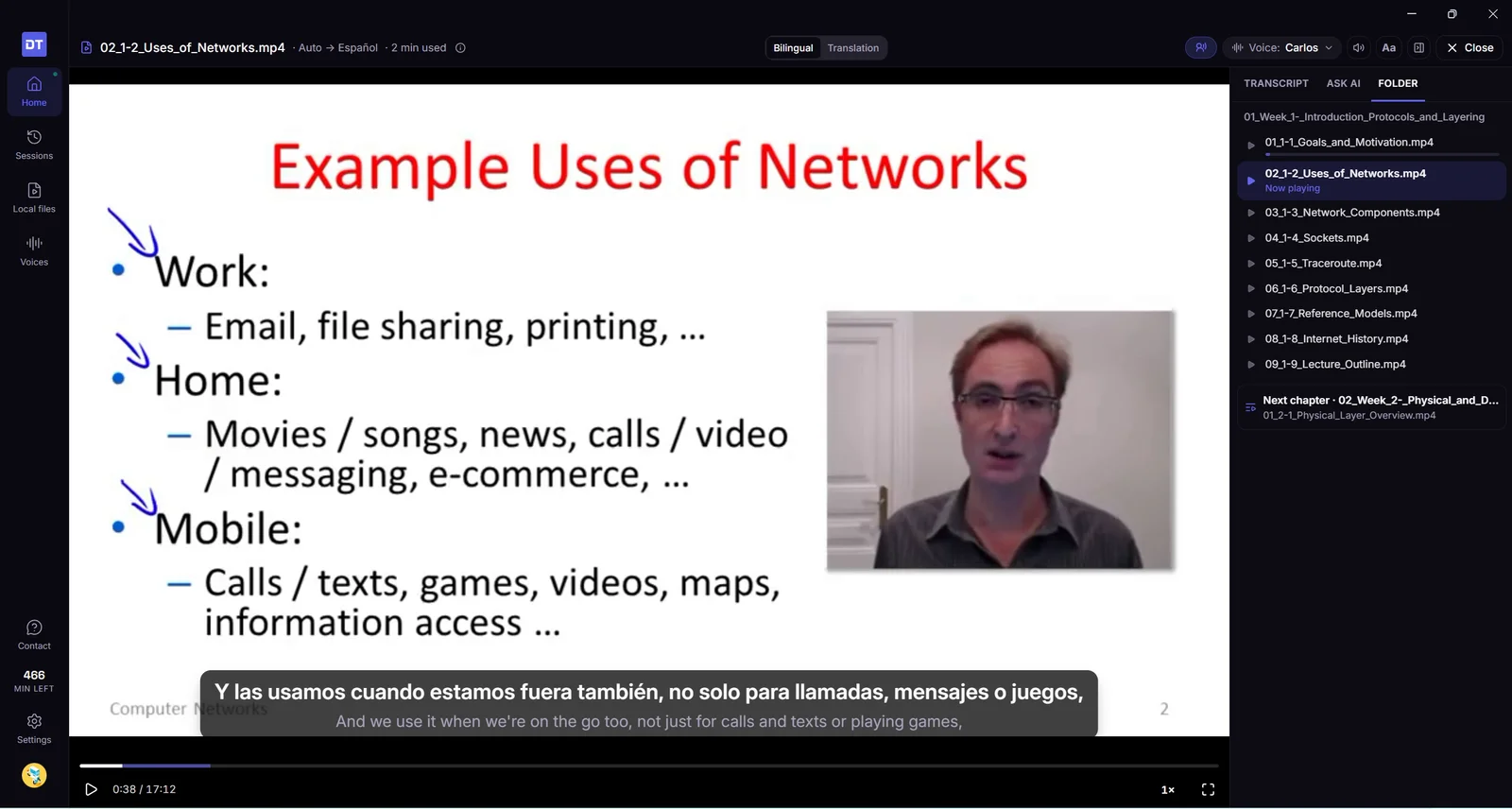
Khóa học, hết bài này sang bài khác. Thả cả thư mục khóa học vào, DubTab mở bài bạn đang xem dở, hoặc bài kế tiếp bạn chưa xem. Khi một bài kết thúc, nó gợi ý file kế tiếp trong thư mục — và sau bài cuối cùng là bài đầu tiên của thư mục chương kế tiếp.
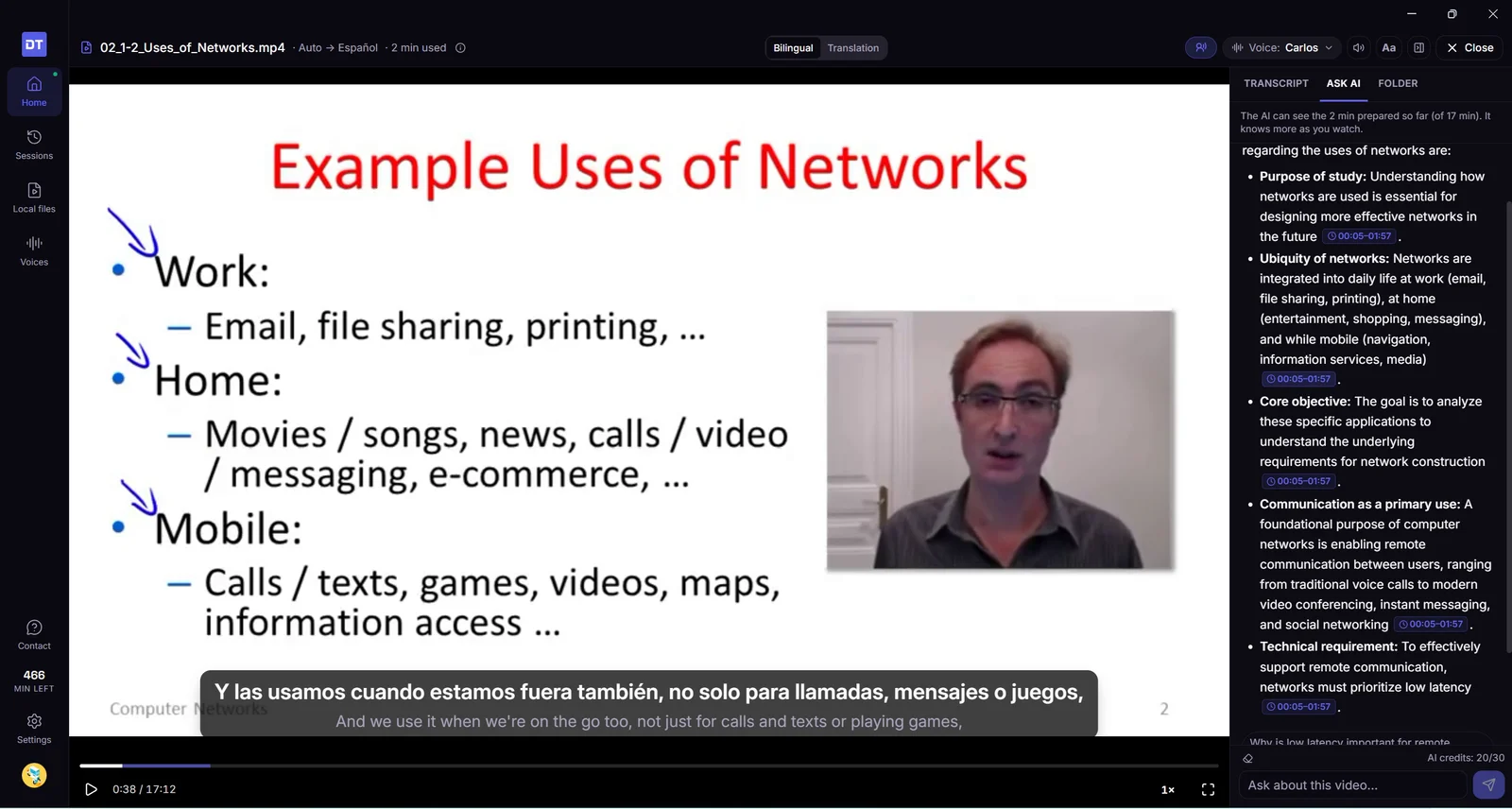
Hỏi AI về video. Hỏi AI nằm ngay cạnh trình phát. Mỗi câu trả lời chỉ tới đúng khoảnh khắc nó dựa vào — bấm vào để nhảy tới đó. Bạn cũng có thể bắt đầu một câu hỏi từ bất kỳ dòng nào trong bản chép lời.
Xem ở tốc độ 0.75×, 1.25× hoặc 1.5×. Lồng tiếng nhanh lên hoặc chậm lại cùng video mà vẫn giữ cao độ giọng bình thường.
Phụ đề ở chỗ bạn muốn. Kéo phụ đề tới bất cứ đâu trên hình, nhấp đúp để đưa về chỗ cũ. Câu dài hiện thành hai phần ngắn thay vì một khối cao che lên hình.
Video trộn nhiều ngôn ngữ. DubTab nhận ra ngôn ngữ được nói theo từng dòng, nên video đổi ngôn ngữ giữa chừng vẫn được lồng tiếng. Nếu video vốn đã là ngôn ngữ của bạn, DubTab nhận ra, ngừng chuẩn bị để bạn không bị tính phí, và cho bạn tiếp tục nếu sau đó ngôn ngữ thay đổi.
Bạn rời đi thì nó tạm dừng. Khóa màn hình hoặc để máy ngủ, video sẽ tạm dừng. Để nó phát trong nền suốt một giờ thì nó tạm dừng và quay về chỗ bạn ngừng xem — phần đó đã chuẩn bị rồi nên không tốn gì. Một giờ này chỉ tính khi DubTab chạy trong nền, nên phim bạn đang xem toàn màn hình không bị ngắt.
Tìm trong mọi bản chép lời. Gõ vào ô tìm kiếm trên Phiên để tìm một dòng trong bất kỳ phiên nào của bạn, trực tiếp hay file video. Với file video, Phát từ đây mở lại nó đúng ở dòng đó.
Nên biết
Định dạng. DubTab phát MP4, MOV, MKV và WebM có âm thanh AAC, MP3, Opus hoặc FLAC, cùng các file âm thanh như MP3. Nếu một file không mở được — chẳng hạn AVI, hay phim có âm thanh Dolby Digital hoặc DTS — hãy phát nó bằng trình phát của bạn và chọn Một ứng dụng cụ thể làm nguồn.
Cách tính phút. Bạn trả cho phần video được chuẩn bị: nhiều nhất khoảng 2½ phút trước chỗ bạn đang xem, và không tính gì khi đang tạm dừng. Mỗi phần bạn chỉ trả một lần: xem lại trên cùng máy tính, cùng ngôn ngữ thì miễn phí. Xem bằng ngôn ngữ khác thì sẽ chuẩn bị lại.
Video ở yên trên máy tính của bạn. DubTab không sao chép hay tải file lên. Nó gửi âm thanh của phần đang chuẩn bị đi để chép lời và dịch, nên việc chuẩn bị cần kết nối internet. Bản chép lời và tên file vào lịch sử của bạn như mọi phiên khác. Phụ đề và lồng tiếng được giữ trên máy, tối đa 2 GB. Vượt quá mức đó, video cũ nhất bị xóa trước, và xem lại những video đó sẽ bị tính phí lại. Bạn có thể xem và xóa chúng trong Cài đặt → Video đã chuẩn bị.
Mỗi video một phiên. Dù bạn xem một file bao nhiêu lần, nó chỉ giữ một phiên trong Phiên, nên toàn bộ bản chép lời nằm ở một chỗ.
Phụ đề nổi giờ khít với câu bạn đang nghe, trên Mac cửa sổ chịu nằm yên khi xem toàn màn hình, và phiên ít khi mở ra im thin thít hoặc nghe sai nhịp.
máy tính macOS phụ đề
Cải tiến
Phụ đề Rạp phim khít với câu. Câu dài thì thẻ phình ra, câu ngắn thì co lại, không còn một khung trống to tướng. Cỡ chữ vẫn chỉnh trong bảng kiểu; tay nắm ở góc đã bỏ.
Trên Mac, phụ đề đi cùng video toàn màn hình. Mở YouTube toàn màn hình trên Safari hoặc Chrome, cửa sổ Rạp phim theo sang chỗ đó. Kéo được. Bấm vào không bị giật về DubTab.
Cửa sổ luôn trên cùng cũng theo toàn màn hình. Nếu cửa sổ chính đang giữ trên cùng, nó có thể nằm trên cùng video toàn màn hình đó. Cửa sổ khác đè lên DubTab không còn làm nó biến mất, cũng không tự nhảy sang Rạp phim.
Cửa sổ chính hẹp lại vẫn dùng được. Bóp nhỏ thì thanh bên cụp lại, Phiên thành danh sách mở ra được, nút không rơi khỏi màn hình.
Biểu tượng Dock trên Mac lấp đầy ô. Không còn co trong một vòng tròn nhỏ, bên ngoài để một vòng trống.
Kéo mép để đổi cỡ cửa sổ. Lúc kéo nền giữ nguyên màu, không chớp trắng.
Nghe ổn hơn. Một số máy — tai nghe Bluetooth, loa ít gặp — phụ đề chạy quá nhanh, quá chậm, hoặc không ra gì. Giờ ít gặp hơn nhiều.
Lồng tiếng trong hơn. Giọng dịch bớt cái cạnh mỏng, xì xì trên âm S và T.
Bản cập nhật đã tải về giờ thật sự cài. Nếu 1.0.3 nằm mãi phía sau mà không chịu áp, mở lại ứng dụng sẽ xong việc. Có bản mới không đáng tự nhảy ra một cửa sổ bất ngờ.
Đã sửa
Sao chép dán được trong cửa sổ đăng nhập và Hỏi AI trên Mac. Cmd+V và Cmd+A dùng lại được ở đó.
Đang ghi mà thoát thì hỏi trước. Cmd+Q không còn bỏ một phiên xuống đất mà không báo.
Nếu bạn đã trả phí, cửa sổ hiện tên gói. Bấm để đổi gói hoặc quản lý thanh toán.
gói phụ đề
Cải tiến
Gói của bạn nằm trong cửa sổ. Nếu bạn trả phí DubTab, nút Nâng cấp thành tên gói — Starter, Pro và các gói khác. Bấm để đổi gói, thêm giờ, hoặc quản lý thanh toán: thẻ, hóa đơn, hủy.
Phần nghe đi cùng video. Phụ đề và giọng đã dịch giữ đúng nhịp với những gì bạn đang xem, kể cả máy tính dùng tai nghe Bluetooth.
Lồng tiếng có thể giảm video. Không tăng được. Khi DubTab đang nói, âm lượng video chỉ giảm từ mức bạn đã đặt.
Ứng dụng máy tính nay chạy trên Mac, dịch được mọi thứ máy bạn phát chứ không chỉ thứ đang chạy trong tab. Kèm theo là các bản sửa cho những phiên trước đây bấm Bắt đầu mà màn hình không có gì.
máy tính macOS phụ đề
Mới
DubTab cho Mac. Ứng dụng máy tính nay chạy trên Mac. Nó nghe được mọi thứ máy tính của bạn phát — ứng dụng họp, khóa học đã tải về, trình phát video — chứ không chỉ thứ đang chạy trong tab trình duyệt. Cài miễn phí, dùng chung tài khoản và số giờ với tiện ích nên không bị trừ hai lần.
Bạn chọn nó nghe gì. Toàn bộ máy tính, hay một ứng dụng riêng lẻ. Chọn đúng một ứng dụng chính là khác biệt giữa chỉ dịch người đang nói và dịch cả người nói lẫn nhạc của bạn.
Nó xin một thứ, một lần. Lần đầu bạn bắt đầu một phiên, macOS hỏi DubTab có được ghi âm thanh hệ thống không. Đó là quyền duy nhất nó xin — không bao giờ quay màn hình, và không bao giờ micro của bạn.
Cải tiến
Quay lại câu bạn bỏ lỡ. Ứng dụng máy tính nay giữ phụ đề của cả phiên, nên bạn xem lại được nội dung mười phút trước mà không cần dừng.
Đăng nhập không còn tắc giữa chừng. Nếu trình duyệt không đưa bạn về ứng dụng, giờ sẽ có cách hoàn tất thay vì một màn hình đứng im.
Phụ đề tiếng Ả Rập, Do Thái, Ba Tư và Urdu đọc từ phải sang trái.
Đã sửa
Bấm Bắt đầu giờ có phản hồi. Trước đây có thể bấm Bắt đầu mà không có gì xảy ra — không có phiên, cũng không có lỗi. Giờ thì hoặc là chạy, hoặc báo cho bạn biết hỏng ở đâu.
Nút điều khiển và phụ đề xuất hiện cùng với tiếng. Ở một số trang, lồng tiếng đã chạy nhưng nút điều khiển và phụ đề trên trang thì không bao giờ hiện ra.
Phụ đề vẫn còn khi xem toàn màn hình. Chúng không còn biến mất khi trình phát chuyển sang toàn màn hình.
Ứng dụng máy tính đã ra mắt. DubTab giờ nghe được mọi thứ máy tính của bạn phát — mọi ứng dụng cùng lúc, hay một ứng dụng riêng lẻ — và chèn phụ đề, dịch, lồng tiếng trực tiếp.
máy tính Windows âm thanh hệ thống
Mới
DubTab cho Windows. Tiện ích xưa nay lo phần phát trong trình duyệt. Ứng dụng máy tính lo mọi thứ còn lại — trình phát video trên máy, ứng dụng họp, file khóa học đã tải, ứng dụng gốc không bao giờ mở trong tab. Cài miễn phí, dùng cùng tài khoản và cùng số giờ, nên không có gì bị tính hai lần.
Mọi thứ trên máy này. Trỏ DubTab vào toàn bộ máy và nó bám theo âm thanh bất kể phát ra từ đâu — tab trình duyệt, ứng dụng xem phim, trình phát video, cuộc gọi — không cần cài đặt cho từng ứng dụng.
Một ứng dụng cụ thể. Hoặc chọn một ứng dụng và DubTab chỉ nghe ứng dụng đó, để thông báo, nhạc nền và mọi thứ khác không lọt vào phụ đề của bạn.
Phụ đề và lồng tiếng trực tiếp, ở bất cứ đâu bạn xem. Một cửa sổ phụ đề nổi luôn nằm trên thứ đang phát, nên phụ đề hoạt động cả với ứng dụng chưa từng có phụ đề. Ghim nó, hoặc gạt sang bên và chỉ để lại dòng mới nhất trên màn hình.
Lồng tiếng không đè lên bản gốc. Khi một câu đã dịch đang phát, DubTab hạ âm lượng của ứng dụng đang thu, rồi đưa trở lại — không phải tự cân chỉnh giữa hai bên.
Điều khiển không cần mở cửa sổ. Bắt đầu và dừng bằng phím tắt toàn hệ thống, giữ DubTab ở khay hệ thống, khởi chạy khi đăng nhập, và tiếp tục từ chỗ dở khi máy tính thức dậy sau khi ngủ.
Mọi thứ từ tiện ích đều có mặt. Lịch sử, bộ sưu tập, tìm kiếm, Tóm tắt AI, sơ đồ tư duy, bản lồng tiếng đã lưu và giọng yêu thích của bạn đều có trong ứng dụng, trên cùng tài khoản đám mây — bắt đầu phiên ở bên nào cũng vào cùng một lịch sử.
Nên biết
Chỉ Windows 11. Ứng dụng dựa vào một tính năng âm thanh mà Windows 10 không có, nên không có cách nào khác. Tiện ích vẫn dùng được ở mọi nơi.
Không bao giờ dùng micro. DubTab hoàn toàn không thể dùng micro của bạn. Nó chỉ nghe những gì máy tính đang phát, không bao giờ nghe bạn.
Lưu giọng đã dịch của DubTab để nghe lại trong Lịch sử, và nhận sơ đồ tư duy tương tác cùng mỗi bản tóm tắt AI mới với cùng một tín dụng.
lồng tiếng lịch sử sơ đồ tư duy AI
Mới
Lưu âm thanh lồng tiếng. Bật tự động lưu trước phiên để giữ lại giọng đã dịch mà DubTab tạo ra, rồi nghe lại từ Lịch sử sau khi phiên kết thúc. Chỉ giọng do DubTab tạo được lưu — không bao giờ lưu âm thanh gốc của trang, micro hay âm thanh hệ thống của bạn.
Phát lại bám theo bản chép lời. Bản chép lời chạy theo âm thanh lồng tiếng khi phát, và bạn có thể nhấp vào một câu để nhảy thẳng đến dòng đó. Dòng thời gian đầy đủ, điều khiển tốc độ phát và tùy chọn xóa âm thanh mà không xóa bản chép lời giúp xem lại phiên dễ hơn.
Tóm tắt AI và Sơ đồ tư duy với một tín dụng. Tạo Tóm tắt AI giờ đồng thời tạo một sơ đồ tư duy tương tác, mà tổng cộng vẫn chỉ dùng 1 tín dụng AI.
Khám phá phiên từ sơ đồ. Mở một nhánh có dấu thời gian để xem đoạn chép lời tương ứng, phát phần lồng tiếng đã lưu của đoạn đó, tiếp tục với Hỏi AI, hoặc quay lại đúng khoảnh khắc đó trong video nguồn khi có.
Xuất sơ đồ tư duy. Tải về dạng PNG, SVG, XMind hoặc OPML, hoặc sao chép dàn ý dạng Markdown.
Cải tiến
Không gian Lịch sử linh hoạt hơn. Kéo để đổi kích thước danh sách phiên và bảng Hỏi AI, dành cho bản chép lời, tóm tắt hay sơ đồ tư duy bao nhiêu chỗ tùy bạn.
Liên kết tốt hơn giữa Hỏi AI và bản chép lời. Mốc thời gian trong câu trả lời giờ có thể đưa bạn thẳng đến đoạn chép lời tương ứng.
Ghi chú phát hành dễ tìm hơn. Nhấp vào số phiên bản trong popup hoặc thanh bên Lịch sử để mở nhật ký cập nhật.
Lịch sử của bạn giờ nằm trên đám mây với bộ sưu tập và tìm kiếm, phiên có thể tạm dừng thật sự mà không bị tính phí, và AI có thể tóm tắt hoặc trả lời câu hỏi về bất kỳ phiên nào.
lịch sử AI giọng đọc phiên
Mới
Tạm dừng và tiếp tục thật sự. Tạm dừng giờ thực sự tạm dừng phiên thay vì kết thúc — âm thanh ngừng truyền và ngừng tính phí trong lúc tạm dừng. Nút Dừng riêng sẽ kết thúc phiên khi bạn xong.
Tự động tạm dừng. Nếu không có phụ đề nào xuất hiện trong 5 phút (có thể đặt 3, 5 hoặc 10), DubTab hiện đếm ngược 15 giây rồi tự tạm dừng, để một tab bỏ không không bao giờ ăn vào số phút của bạn.
Lịch sử trên đám mây. Lịch sử phiên giờ được lưu trên đám mây và có sẵn ở bất cứ đâu bạn đăng nhập. Bản ghi hiện có trên thiết bị này được chuyển tự động, có thử lại nếu lần đồng bộ đầu không thành công.
Lịch sử có tổ chức. Gom phiên vào bộ sưu tập và sắp xếp bằng kéo thả. Tìm kiếm giữa các phiên, lọc phụ đề trong một phiên, gắn sao từng dòng, và duyệt lịch sử dài theo trang. Xuất TXT giờ có thêm tùy chọn định dạng.
Tóm tắt AI và Hỏi AI. Tạo bản tóm tắt cho bất kỳ phiên nào, hoặc đặt câu hỏi về những gì đã nói trong đó. Cả hai dùng chung tín dụng AI của bạn.
Tổng kết phiên. Khi một phiên kết thúc, bạn thấy bản tổng kết với tổng thời lượng, thời gian tạm dừng, phần thực sự bị tính phí và số dư còn lại — kèm lối tắt để xem bản chép lời hoặc tạo tóm tắt.
Trang Giọng đọc. Một trang riêng để duyệt giọng: tìm kiếm, nghe thử, lọc theo giới tính và giọng vùng, đánh dấu yêu thích, xem giọng dùng gần đây, và đặt giọng mặc định cho từng ngôn ngữ đích.
Cài đặt và tài khoản ở một nơi. Trang Lịch sử giờ có mục Cài đặt và Tài khoản, nơi bạn đổi ngôn ngữ giao diện, cấu hình tự động tạm dừng và tự động bắt kịp, và xem số dư, tín dụng AI, mức dùng 30 ngày và gói đăng ký.
Cải tiến
Bộ chọn ngôn ngữ có tìm kiếm. Chọn ngôn ngữ giờ là danh sách có ô tìm kiếm thay vì menu thả xuống đơn thuần, nên tìm ngôn ngữ chỉ mất một lần gõ thay vì cuộn.
Giọng đã dịch theo kịp video mà vẫn đọc đủ từng câu, và trạng thái kết nối giờ đi kèm lời giải thích dễ hiểu.
giọng đọc độ ổn định
Mới
Tự động bắt kịp. Khi giọng đã dịch tụt lại sau người nói, DubTab tăng tốc vừa đủ để đuổi kịp, mà vẫn đọc trọn từng câu.
Cải tiến
Trạng thái kết nối rõ hơn. Hết thời gian chờ, lỗi kết nối và phiên đăng nhập hết hạn giờ đi kèm lời giải thích dễ hiểu và gợi ý bước tiếp theo. Trong lúc kết nối lại, bạn thấy lần thử hiện tại và có thể dừng bất cứ lúc nào.
Nghe mà không có gì trên màn hình, gập Bảng phụ đề lại, và thấy lời giải thích rõ ràng mỗi khi phụ đề dừng.
bảng phụ đề giọng đọc bố cục
Hai tiện nghi nhỏ: ít thứ trên màn hình hơn, và rõ hơn về việc DubTab đang làm gì.
Mới
Chỉ âm thanh. Nghe giọng đã dịch mà không có gì trên màn hình — lý tưởng cho bài giảng và podcast bạn theo dõi trong khi làm việc khác.
Thu gọn và mở rộng. Gập Bảng phụ đề thành một thanh mỏng bằng một cú nhấp, và mở lại theo cách tương tự.
Cải tiến
Thông báo dừng rõ ràng. Khi phụ đề dừng, DubTab giải thích lý do — tab chuyển sang trang khác, tab bị đóng hoặc thay thế, hoặc không phát hiện âm thanh trong một lúc — kèm cách bắt đầu lại.
Trạng thái chờ rõ hơn. Trong lúc chờ âm thanh, DubTab nhắc bạn kiểm tra xem video có đang phát và không bị tắt tiếng.
Kéo góc để đổi kích thước. Một gợi ý cho bạn biết có thể kéo góc bảng để đổi kích thước.
Nếu giọng bạn chọn không khả dụng, DubTab chuyển sang giọng gần nhất và cho bạn biết đã chọn giọng nào.
giọng đọc phản hồi
Cải tiến
Thông báo về giọng đọc khả dụng. Nếu giọng bạn chọn không khả dụng cho ngôn ngữ bạn đang xem, DubTab chuyển sang giọng gần nhất và nêu tên giọng đã chọn, để việc phát tiếp tục mượt mà.
Bảng phản hồi gọn hơn. Bảng liên hệ được làm lại để đơn giản và dễ nhìn hơn.
Logo thân thiện với bàn phím. Logo DubTab đưa bạn về trang chủ, và giờ phản hồi cả bàn phím lẫn chuột.
Tham gia cộng đồng DubTab ngay từ tiện ích, nhận hướng dẫn về khi nào nên tự chọn ngôn ngữ nguồn, cùng một loạt sửa lỗi cho phụ đề và âm thanh.
cộng đồng giọng đọc phụ đề
Mới
Cộng đồng Discord. Giờ có liên kết đến Discord của chúng tôi ngay trong bảng phản hồi — đặt câu hỏi, báo lỗi và đề xuất tính năng mà không cần rời khỏi thứ bạn đang xem.
Gợi ý ngôn ngữ nguồn. Popup giờ cho bạn biết khi nào tự chọn ngôn ngữ nguồn sẽ có lợi: chọn thủ công với âm thanh một ngôn ngữ để tăng độ chính xác, và giữ Tự động nhận diện khi nhiều ngôn ngữ trộn lẫn.
Đã sửa
Thay đổi âm lượng âm thanh gốc giờ có hiệu lực khi đang bật Giảm âm nền.
Phụ đề ở chế độ Bảng và Rạp phim giờ nằm gọn trong vùng video.
Danh sách giọng đọc giờ chỉ hiện một bộ tùy chọn khi mở lại.