プロダクトアップデート

更新履歴

DubTab のすべてのリリース — 新機能、改善、修正をここにまとめています。

RSS で購読
デスクトップv1.0.7最新新機能改善

パソコン内の動画ファイルを吹き替え

パソコンにある動画や音声のファイルを開くと、DubTab のプレーヤーで字幕と吹き替えが付きます。少し先まで準備しておくので、声が映像に遅れません。準備した部分はパソコンに保存されるため、見直しは無料です。講座は前回の続きから見られ、動画について AI に質問でき、これまでの文字起こしをすべて検索できます。

デスクトップ版 ローカルファイル 講座 AI 履歴
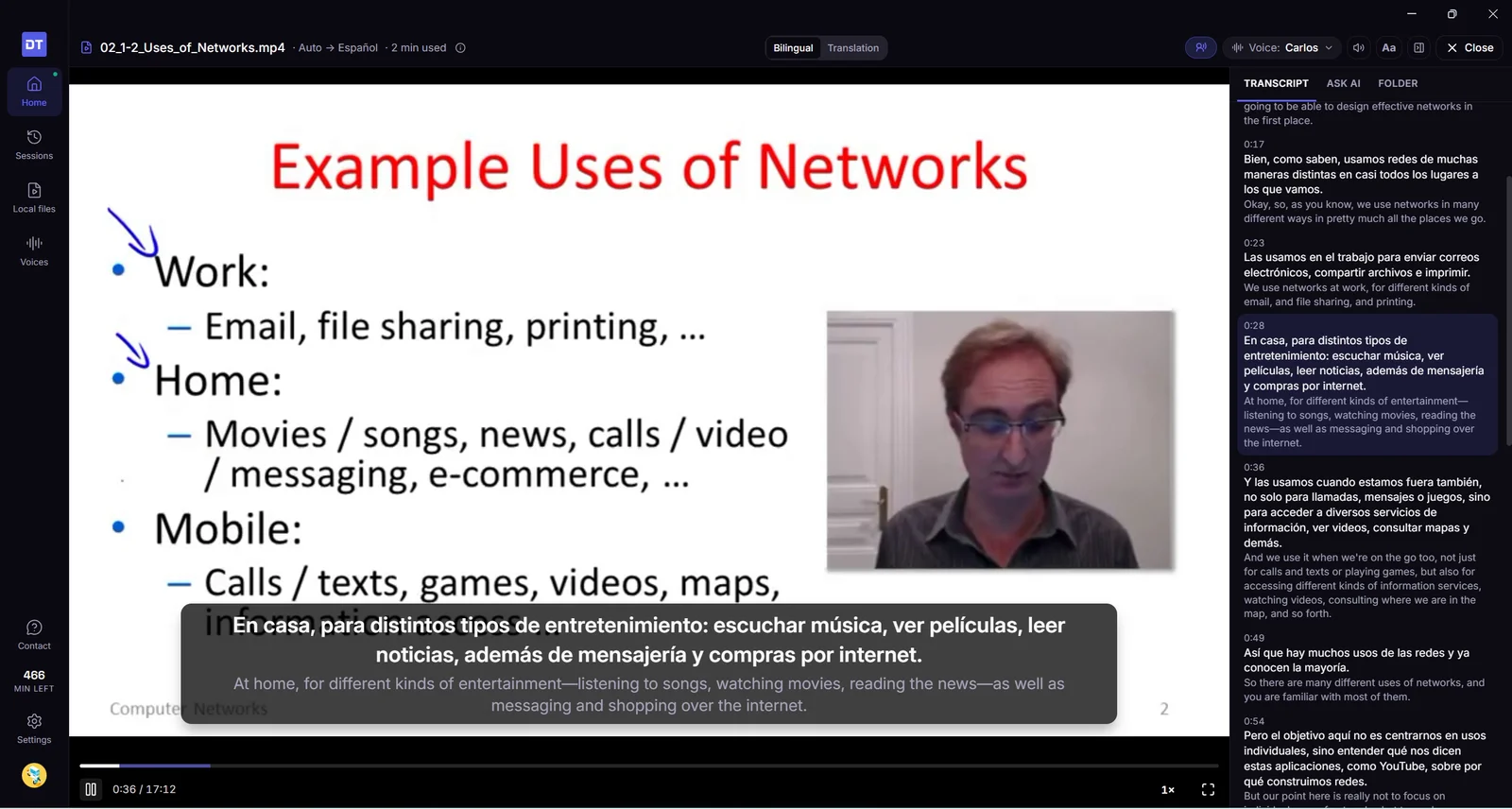
英語の講義動画をスペイン語の吹き替えで再生している DubTab。映像の上に 2 言語の字幕、横に文字起こしが表示されている

新機能

  • 動画ファイルを自分の言語で聞けます。 講義、映画、録音などのファイル——MP4、MKV、MOV、WebM、MP3 など——を開くかドロップすると、DubTab のプレーヤーで字幕・翻訳・吹き替えが付きます。吹き替えはいま見ている位置より少し先まで準備されるので、声が映像に遅れません。最初の数行には少し時間がかかります。待ちたくないときは元の音声で今すぐ再生を押してください。
  • 見直しは無料。 字幕と吹き替えは、準備しながらパソコンに保存されます。準備済みの部分は、もう一度再生しても利用時間を一切消費しません——吹き替えの声を変えても無料のままです。
  • 「ファイル」ページ。 再生したファイルはフォルダーごとに並び、どこまで見たかも表示されます。カードから再開することも、ホームの続きを見るから再開することもできます。ファイルはいつでも一覧から外せます。もう一度開けば、見ていた位置もそのままで戻ってきます。
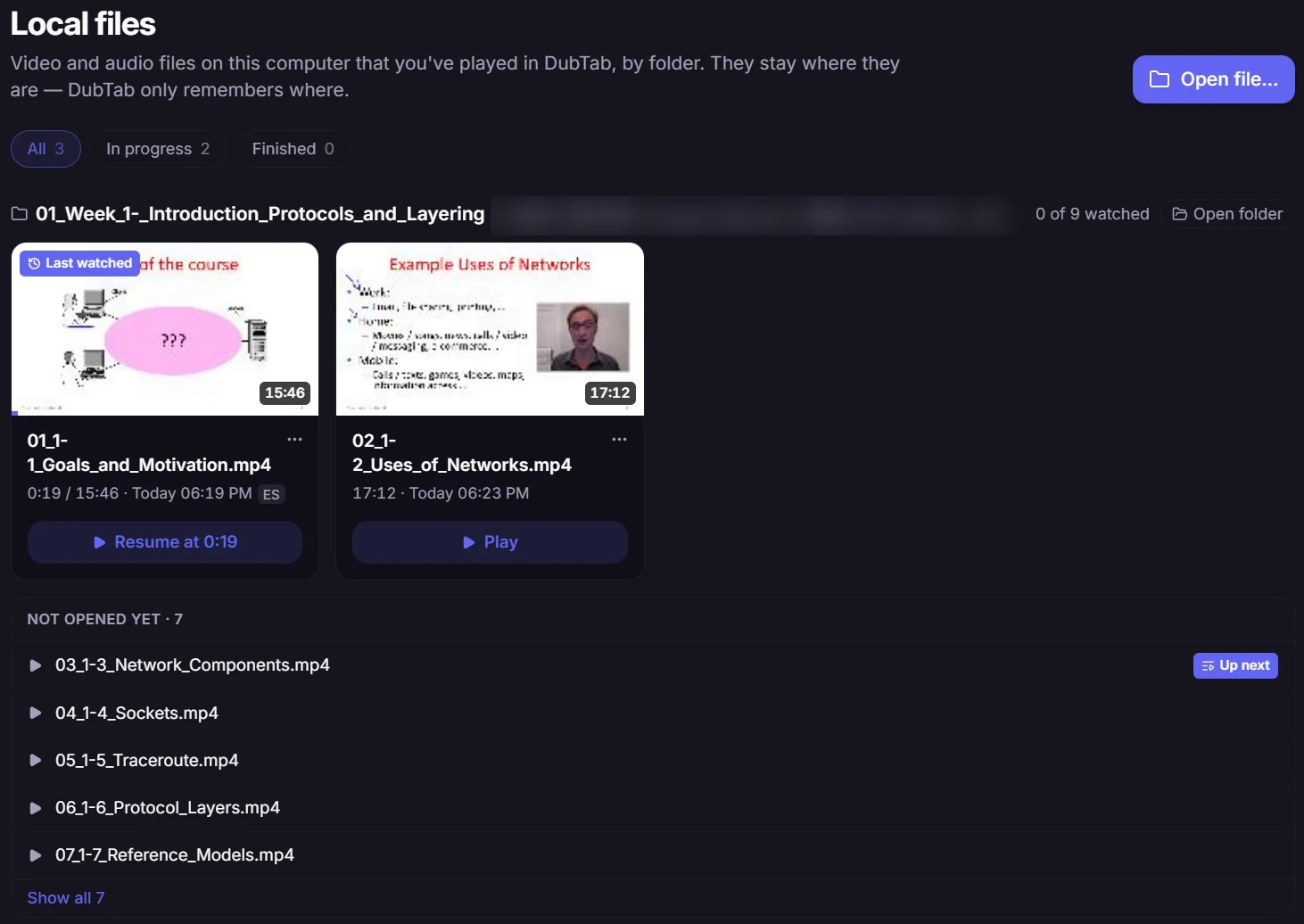
「ファイル」ページ。講座のフォルダーに、見始めた講義とそれぞれどこまで見たか、まだ開いていない講義が並び、次の講義に「次に再生」の印が付いている

  • 講座を 1 本ずつ順番に。 講座のフォルダーをまるごとドロップすると、見ている途中の講義か、まだ見ていない次の講義を DubTab が開きます。講義が終わるとフォルダー内の次のファイルを案内し、最後のファイルのあとは次の章のフォルダーの最初の講義を案内します。
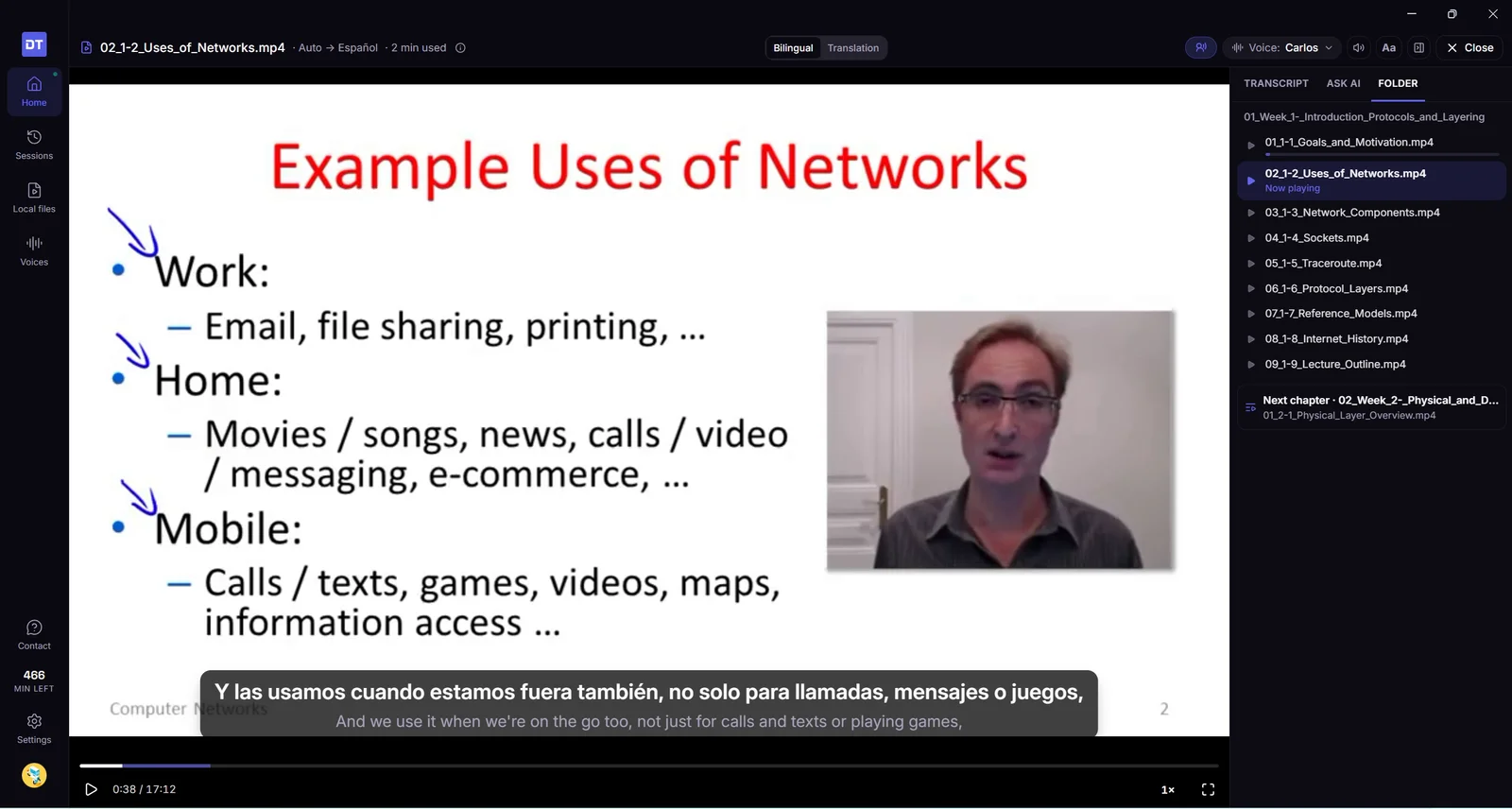
プレーヤー横の「フォルダー」タブ。講座フォルダー内の講義がすべて並び、再生中の講義が強調表示され、末尾に次の章がある

  • 動画の内容を AI に聞けます。 プレーヤーの横にAI に質問があります。回答にはその根拠となる場面が示され、クリックするとそこへ移動します。字幕のどの行からでも質問を始められます。
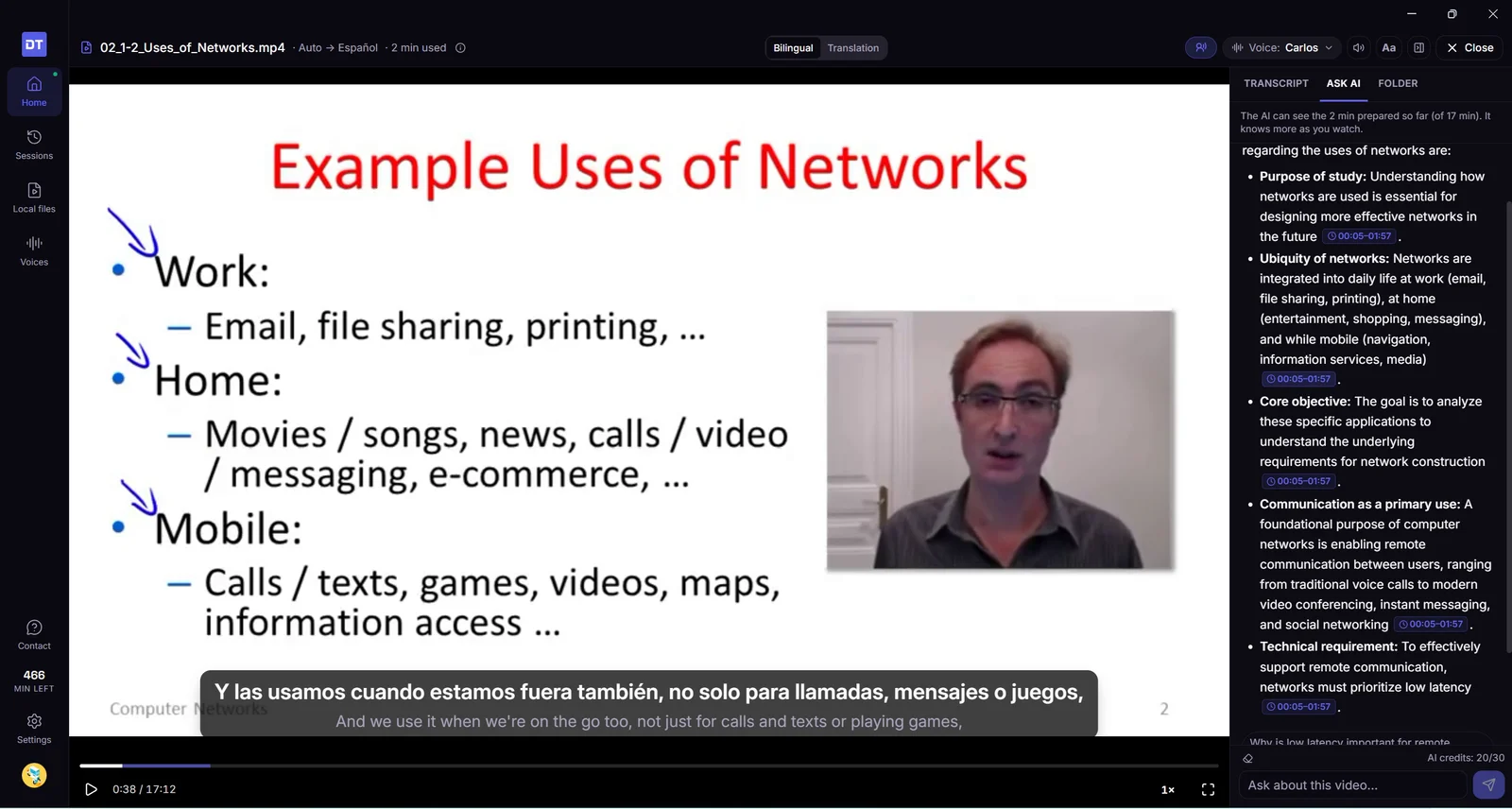
プレーヤー横の「AI に質問」が講義についての質問に答えている。各ポイントに、根拠となる場面への時刻リンクが付いている

  • 0.75×・1.25×・1.5× で視聴できます。 吹き替えも動画に合わせて速く・遅くなり、声の高さは変わりません。
  • 字幕を好きな位置に。 字幕は映像の上のどこへでもドラッグでき、ダブルクリックで元の位置に戻ります。長い文は、映像を大きく覆うかたまりにせず、短い 2 つに分けて表示します。
  • 複数の言語が混ざった動画にも対応。 DubTab は話されている言語を 1 行ずつ判定するので、途中で言語が切り替わる動画も吹き替えられます。動画がすでにあなたの言語なら、DubTab がそれに気づいて準備を止めるので、利用時間は消費されません。あとで言語が変わったら、そこから続けられます。
  • 離れると一時停止します。 画面をロックするか、パソコンがスリープすると、動画は一時停止します。バックグラウンドで 1 時間再生したままにすると、一時停止して、見るのをやめた位置まで戻ります。その部分は準備済みなので、利用時間はかかりません。この 1 時間は DubTab がバックグラウンドにあるあいだだけ数えるので、全画面で見ている映画が止まることはありません。
  • すべての文字起こしを検索。 セッションの検索ボックスに入力すると、ライブでも動画ファイルでも、すべてのセッションから該当する行を探せます。動画ファイルなら、ここから再生でその行から開き直せます。

使う前に

  • 対応形式。 DubTab で再生できるのは、音声が AAC・MP3・Opus・FLAC の MP4・MOV・MKV・WebM と、MP3 などの音声ファイルです。開けないファイル——たとえば AVI や、音声が Dolby Digital・DTS の映画——は、お使いのプレーヤーで再生し、入力元に特定のアプリだけを選んでください。
  • 利用時間の数え方。 消費するのは、準備された部分の長さです。準備はいまの位置から最大で約 2½ 分先までで、一時停止中は消費しません。どの部分も支払いは 1 回だけ。同じパソコンで同じ言語なら、もう一度見ても無料です。 別の言語で見ると、あらためて準備します。
  • 動画はパソコンから出ません。 DubTab はファイルをコピーもアップロードもしません。準備中の部分の音声を送って文字起こしと翻訳をするので、準備にはインターネット接続が必要です。文字起こしとファイル名は、ほかのセッションと同じように履歴に残ります。字幕と吹き替えはパソコンに最大 2 GB まで保存されます。それを超えると古い動画から消去され、消去された動画をもう一度見ると、再び利用時間がかかります。設定 → 準備済みの動画で確認・消去できます。
  • 1 つの動画に 1 セッション。 同じファイルを何回見ても、セッションに残るセッションは 1 つだけなので、文字起こし全体が 1 か所にまとまります。

Mac 版・Windows 版 DubTab をダウンロード

デスクトップv1.0.6改善

履歴が開いたまま使え、セッションが終わると要約が出る

履歴と音声の一覧は開いたまま使えます。セッションを止めると、そのセッションに要約とマインドマップが出ます。

デスクトップ版 履歴

改善

  • アプリを開いたまま、履歴と音声の一覧を使えます。 サインインしたまま、どちらも続けて使えます。
  • セッションを止めると、要約がそのセッションに出ます。 マインドマップも、履歴の同じ行に出ます。

Mac 版・Windows 版 DubTab をダウンロード

デスクトップv1.0.5改善

Windows 10 では案内が出て、新規インストールは訳文が上

Windows 10 でデスクトップ版を開くと、Windows 11 が必要だと伝え、ブラウザ拡張機能を案内します。新規インストールでは訳文が原文の上に来ます。

デスクトップ版 Windows 字幕

改善

  • Windows 10 では案内が出ます。 そこでデスクトップ版を開くと、Windows 11 が必要だと表示されます。ボタンは「ブラウザ拡張機能を入手」です。拡張機能はそのパソコンで使えます。
  • 新規インストールでは、訳文が原文の上に来ます。 すでに原文を上にしている場合は、そのままで変わりません。

Mac 版・Windows 版 DubTab をダウンロード

デスクトップv1.0.4改善修正

シネマ字幕が行に沿う、Mac のウィンドウが安定、聞き逃しにくい

フローティング字幕が今聞こえている行に合うようになり、Mac では全画面でもウィンドウが素直に動き、セッションが無音やおかしな音で始まることが減りました。

デスクトップ版 macOS 字幕

改善

  • シネマ字幕が行に合います。 長い文ではカードが広がり、短い文では縮み、大きな空き箱のままになりません。文字サイズはこれまでどおりスタイルパネルで変えます。四隅をつまんで伸ばすハンドルはなくなりました。
  • Mac では全画面の動画に字幕がついていきます。 Safari や Chrome で YouTube を全画面にすると、シネマウィンドウがそのスペースへついていきます。ドラッグできます。クリックしても DubTab に引き戻されません。
  • 常に手前に表示したウィンドウも全画面についていきます。 メインウィンドウを手前に固定していれば、同じ全画面の動画の上に置けます。別のウィンドウで DubTab を覆っても、隠れたり勝手にシネマへ切り替わったりしません。
  • メインウィンドウを狭くしても使えます。 幅を詰めるとサイドのナビがしまい、セッションは開いて見られるリストになり、ボタンが画面から落ちません。
  • Mac の Dock アイコンがマスいっぱいになります。 小さな円の中に縮み、周りが空いた輪になることはなくなりました。
  • 端からウィンドウの大きさを変えられます。 ドラッグ中も背景の色はそのままです。白く点滅しません。
  • 聞き取りが安定しました。 一部のパソコン——Bluetooth イヤホンやあまり一般的でないスピーカー——では、字幕が速すぎたり遅すぎたり、まったく出なかったりしていました。今はかなり減っています。
  • 吹き替えがきれいです。 翻訳された声の S や T に乗っていた、薄くてシューという耳障りが和らぎました。
  • すでにダウンロードした更新が、ちゃんと入ります。 1.0.3 が裏で止まって適用されなかった場合、アプリをもう一度開けば終わるはずです。更新が届いただけで、いきなり別ウィンドウが出ることもありません。

修正

  • Mac のサインイン画面と「AI に質問」でコピー&ペーストできます。 Cmd+V と Cmd+A が再び使えます。
  • 録音中に終了すると、先に確認します。 Cmd+Q が何の警告もなくセッションを捨てることはなくなりました。

Mac 版・Windows 版 DubTab をダウンロード

拡張機能v1.4.4最新改善

ポップアップからプランを変えられます

すでに有料なら、ポップアップにプラン名が出ます。クリックしてプランを変えるか、請求を管理できます。

プラン 字幕

改善

  • プラン名がポップアップに出ます。 有料だと、これまでの「アップグレード」がプラン名になります。Starter や Pro などです。クリックすると、プランの変更、利用時間の追加、請求の管理(カード、請求書、解約)ができます。
  • 音声が映像に合います。 字幕と吹き替えが、見ている映像のタイミングに合います。Bluetooth イヤホンのパソコンでも同じです。
  • 吹き替え中は映像を下げられます。上げることはできません。 DubTab が話しているあいだ、映像の音は、設定した音量から下がるだけです。
拡張機能v1.4.3デスクトップv1.0.3新機能改善修正

DubTab Mac 版

デスクトップ版が Mac に対応しました。ブラウザのタブに限らず、パソコンが鳴らす音なら何でも翻訳できます。あわせて、開始しても何も起きなかった不具合を修正しました。

デスクトップ版 macOS 字幕

新機能

  • DubTab Mac 版。 デスクトップ版が Mac で動くようになりました。会議アプリ、ダウンロードした講座、動画再生アプリ —— パソコンが鳴らす音なら何でも聞き取れます。ブラウザのタブの中だけではありません。インストールは無料で、拡張機能と同じアカウント・同じ時間を使うので、二重に消費されることはありません。
  • どの音を聞かせるかは自分で決めます。 パソコン全体か、アプリ 1 つだけか。アプリを 1 つに絞るかどうかが、「話している人だけを訳す」のか「話している人と自分の音楽をまとめて訳す」のかの分かれ目です。
  • 求めるのはひとつだけ、一度だけ。 最初にセッションを始めるとき、macOS が「システム音声の録音を許可しますか」と尋ねます。DubTab が求める許可はこれだけです ——画面収録を求めることはなく、マイクを求めることもありません。

改善

  • 聞き逃した行まで戻れます。 デスクトップ版がセッション全体の字幕を保持するようになり、10 分前の内容にも、セッションを止めずに戻れます。
  • サインインが行き止まりになりません。 ブラウザからアプリに戻ってこない場合でも、固まった画面のままにせず、サインインを完了する手段が表示されます。
  • アラビア語・ヘブライ語・ペルシア語・ウルドゥー語の字幕が右から左に表示されます。

修正

  • 開始を押すとちゃんと始まります。 これまでは、開始を押しても何も起こらない —— セッションも始まらず、エラーも出ない —— ということがありました。今は開始するか、何が起きたかをお知らせします。
  • 操作パネルと字幕が音声と一緒に出ます。 一部のページで、吹き替えは始まっているのにページ上の操作パネルと字幕がまったく出てこないことがありました。
  • 全画面でも字幕が残ります。 プレーヤーが全画面になっても字幕が消えなくなりました。

Mac 版・Windows 版 DubTab をダウンロード

デスクトップv1.0.1新機能

DubTab Windows デスクトップ版

デスクトップ版をリリースしました。パソコンが再生する音なら何でも——パソコン全体、あるいは指定したアプリ 1 つ——リアルタイムで字幕・翻訳・吹き替えができます。

デスクトップ版 Windows システム音声

新機能

  • DubTab Windows デスクトップ版。 拡張機能はこれまでブラウザで再生されるものを担当してきました。デスクトップ版はそれ以外のすべて——デスクトップの再生アプリ、会議アプリ、ダウンロード済みの講座ファイル、ブラウザでは開かないネイティブアプリ——を担当します。インストールは無料で、アカウントも時間も拡張機能と共通なので、二重に消費されることはありません。
  • このパソコンの音すべて。 パソコン全体を選べば、音の出どころがどこでも DubTab が追いかけます——ブラウザのタブ、動画配信アプリ、ローカルの再生アプリ、通話。アプリごとの設定は要りません。
  • アプリを 1 つだけ。 特定のアプリを指定すれば、DubTab はそれだけを聞き取ります。通知音やバックグラウンドの音楽が字幕に混ざりません。
  • どこで見ていても字幕と吹き替え。 字幕ウィンドウは常に最前面に表示されるので、字幕のなかったアプリでも字幕が使えます。固定しておくことも、脇にずらして最新の一文だけを残すこともできます。
  • 原音を邪魔しない吹き替え。 翻訳音声が流れている間だけ、DubTab がキャプチャ中のアプリの音量を下げ、終わると元に戻します。手動で音量を調整する必要はありません。
  • ウィンドウを開かなくても操作できます。 システム全体のショートカットで開始・停止でき、タスクトレイに常駐、ログイン時の自動起動にも対応します。スリープから復帰したあとも、続きから再開できます。
  • 拡張機能の機能はすべてそのまま。 履歴、コレクション、検索、AI 要約、マインドマップ、保存した吹き替え音声、お気に入りのボイス——すべてアプリにあり、同じクラウドアカウントを使います。どちらで始めたセッションも、同じ履歴に残ります。

使う前に

  • Windows 11 専用です。 アプリが必要とする音声機能が Windows 10 にはないため、回避する方法はありません。拡張機能はどの環境でも動きます。
  • マイクは一切使いません。 DubTab はマイクを使うことができません。聞いているのはパソコンが再生している音だけで、あなたの声ではありません。

Windows 版 DubTab をダウンロード

拡張機能v1.4.0新機能改善

吹き替え音声の保存とインタラクティブなマインドマップ

DubTab が生成した翻訳音声を履歴から聴き直せるようになり、新しい AI 要約には同じ 1 クレジットでインタラクティブなマインドマップも付くようになりました。

吹き替え 履歴 マインドマップ AI

新機能

  • 吹き替え音声を保存。 セッションの開始前に自動保存をオンにすると、DubTab が生成した翻訳音声が保存され、セッション終了後に履歴から再生できます。保存されるのは DubTab の吹き替え音声だけで、元のページ音声、マイク、システム音声は録音されません。
  • 文字起こしと連動した再生。 吹き替え音声の再生に合わせて文字起こしが自動で追従し、字幕をクリックすればその文へ直接移動できます。タイムラインと再生速度の変更に対応し、文字起こしを残したまま音声だけを削除することもできます。
  • AI 要約とマインドマップを 1 クレジットで。 AI 要約を生成すると、インタラクティブなマインドマップも同時に作成されます。2 つ合わせても消費する AI クレジットは 1 つだけです。
  • マインドマップから内容を振り返る。 タイムスタンプ付きの項目を開くと、対応する字幕の確認、保存した吹き替え音声の再生、Ask AI での追加質問ができます。対応している場合は、元の動画の同じ位置に戻ることもできます。
  • マインドマップをエクスポート。 PNG、SVG、XMind、OPML でダウンロードでき、アウトラインを Markdown としてコピーすることもできます。

改善

  • 履歴画面を使いやすい幅に調整。 セッション一覧と Ask AI パネルをドラッグしてサイズ変更でき、文字起こし、要約、マインドマップに必要なスペースを確保できます。
  • Ask AI から文字起こしへ簡単に移動。 回答内の時間参照をクリックすると、根拠となった文字起こしの箇所へ直接移動できるようになりました。
  • 更新履歴を見つけやすく。 ポップアップまたは履歴サイドバーのバージョン番号をクリックすると、更新履歴を開けます。
拡張機能v1.3.0新機能改善

クラウド履歴、AI 要約、新しいボイスページ

履歴はクラウド保存になり、コレクション整理と検索に対応。セッションは本当に一時停止でき、停止中は課金されません。AI がセッションの要約や質問への回答もできるようになりました。

履歴 AI ボイス セッション

新機能

  • 本当の一時停止と再開。 一時停止がセッションを終了しなくなりました。停止中は音声の送信も課金も止まります。終わるときは新しく追加された停止ボタンで終了します。
  • 自動一時停止。 字幕が 5 分間(3・5・10 分から選択可)表示されないと、15 秒のカウントダウンの後に自動で一時停止します。閉じ忘れたタブが残り時間を消費することはありません。
  • クラウド履歴。 セッション履歴はクラウドに保存され、サインインすればどの端末からでも見られます。この端末にある既存の記録は自動で移行され、同期に失敗しても自動で再試行します。
  • 履歴の整理機能。 セッションをコレクションにまとめてドラッグで並べ替えられます。セッションの検索、セッション内の字幕の絞り込み、気に入った一文のお気に入り登録、ページ送りに対応し、TXT エクスポートの形式オプションも増えました。
  • AI 要約と Ask AI。 セッションの内容をワンクリックで要約したり、内容について質問したりできます。どちらも共通の AI クレジットを使用します。
  • セッションのまとめ(Recap)。 セッション終了時に、合計時間・一時停止時間・実際の課金額・残高をまとめて表示します。そこから記録の確認や要約の生成にすぐ移動できます。
  • ボイスページ。 ボイス専用のページが登場。検索、試聴、性別やアクセントでの絞り込み、お気に入り登録、最近使ったボイスの表示に対応し、翻訳先の言語ごとに既定のボイスを設定できます。
  • 設定とアカウントをひとつの場所に。 履歴ページに設定とアカウントの項目が加わりました。表示言語、自動一時停止、自動キャッチアップの設定に加え、残高・AI クレジット・過去 30 日の利用量・サブスクリプションを確認できます。

改善

  • 検索できる言語選択。 言語の選択が通常のドロップダウンから検索できるリストになり、スクロールせずに数文字の入力で目的の言語が見つかります。
拡張機能v1.2.0新機能改善

自動キャッチアップと、よりわかりやすい接続状況

翻訳音声は一文ずつ最後まで読み上げながら映像に追いつきます。接続状況もはっきりとお伝えします。

音声 安定性

新機能

  • 自動キャッチアップ。 翻訳音声が話者から遅れたときは、DubTab が必要な分だけ再生速度を上げて追いつきます。その間も一文ずつ最後まで読み上げます。

改善

  • よりわかりやすい接続状況。 タイムアウト、接続失敗、サインインの期限切れについて、状況の説明と次に試すことをお伝えします。再接続中は何回目の試行かが表示され、いつでも中止できます。
拡張機能v1.1.5新機能改善

音声のみモード、折りたためる字幕パネル、そしてわかりやすい状態表示

画面に何も表示せずに聴く。字幕パネルをたたむ。そして字幕が止まったときには理由がはっきりわかります。

字幕パネル 音声 レイアウト

小さな心地よさを2つ。画面はよりすっきりと、DubTab の動きはよりはっきりと。

新機能

  • 音声のみ。 画面には何も表示せず、翻訳音声だけを再生します。ながら聞きの講義やポッドキャストに最適です。
  • 折りたたみと展開。 ワンクリックで字幕パネルを細いバーに縮小し、同じ操作で元に戻せます。

改善

  • わかりやすい停止メッセージ。 字幕が止まったとき、DubTab がその理由をお伝えします——タブが別のページに移動した、タブが閉じられた、タブが置き換わった、しばらく音声が検出されなかった——あわせて再開の方法も表示します。
  • よりわかりやすい待機表示。 音声を待っている間、動画が再生中でミュートされていないかの確認を促します。
  • 角からサイズ変更。 パネルの右下の角をドラッグしてサイズを変えられることをツールチップでお知らせします。
拡張機能v1.1.4改善

音声が使えないときは自動で切り替え

選んだ音声が利用できない場合、DubTab が最も近い音声に切り替え、どれを選んだかをお伝えします。

音声 フィードバック

改善

  • 音声の利用可否をお知らせ。 選択中の音声が視聴中の言語で利用できない場合、DubTab が最も近いものに切り替え、どれを選んだかを明示します。再生はそのまま続きます。
  • すっきりしたフィードバックパネル。 お問い合わせ用のパネルを作り直し、よりシンプルで見渡しやすくなりました。
  • キーボードで操作できるロゴ。 DubTab のロゴからホームページへ移動できます。マウスだけでなくキーボードでも操作できるようになりました。
拡張機能v1.1.0新機能修正

Discord コミュニティ、入力言語のヒント、そして一連の修正

拡張機能から直接 DubTab コミュニティに参加できます。入力言語を自分で選ぶべきタイミングもわかり、字幕と音声まわりの修正もまとめて入りました。

コミュニティ 音声 字幕

新機能

  • Discord コミュニティ。 フィードバックパネルから Discord に参加できるようになりました。視聴を中断せずに、質問・不具合の報告・機能の要望を送れます。
  • 入力言語のヒント。 入力言語を自分で選んだほうがよい場面をポップアップでお知らせします。単一言語の音声なら手動選択で精度が向上し、複数言語が混ざる場合は自動検出のままが最適です。

修正

  • オーディオダッキングが有効なときも、元の音声の音量変更がすぐに反映されるようになりました。
  • パネルモードとシネマモードの字幕が映像の範囲内に収まるようになりました。
  • 音声リストを開き直したとき、表示されるのは一組だけになりました。
  • テキストのハイライトが翻訳音声に追従するようになりました。