怎麼關掉 YouTube 自動配音,保留原音
本頁目錄
最後核對:2026 年 10 月 10 日,使用 YouTube 英文介面。選單會改,名稱看起來不一樣時,請找最接近的選項。下文的選單名稱照英文介面寫;括號裡的中文名稱,取自 YouTube 繁體中文說明中心。
你打開一支影片,創作者突然用 AI 聲音說起你的語言,甚至是你從沒選過的語言。遇到這種事的不只你。一位 Reddit 使用者這麼說:"Do the people who created this feature NOT KNOW THAT MULTILINGUAL PEOPLE EXIST?"(r/youtube)
快速解答
- 觀眾沒有「關閉自動配音」的開關。 YouTube 說明中心沒有提供這種開關。
- 長期有效的設定是 Preferred languages(偏好語言)。 把你聽得懂的語言都加進去。YouTube 表示,如果內容的原始音訊是你的偏好語言之一,就不會翻譯,預設播放原始音訊。(YouTube 說明:以偏好的語言觀看影片)
- 單一影片,用 Audio track 選單。 打開播放器的 Settings(設定)→ "Audio track"(音軌)→ 選標著 "original" 的音軌。這只對這支影片有效。(YouTube 說明:使用自動配音功能)
- 在電腦瀏覽器上,擴充功能可以每次都幫你選原音音軌。 這是最接近「關閉開關」的東西。詳見下文。
偏好語言只保護「原始」語言在你清單上的影片。原始語言不在清單上的影片,還是可能被配音。多加幾種語言能減少這種情況,但 YouTube 沒有保證能擋掉所有配音。
怎麼分辨你聽到的是配音
打開播放器的齒輪選單,看 Audio track(音軌)那一列,上面寫著正在播放的音軌。如果沒寫 "original",你聽到的就是配音。YouTube 也表示(來源),自動配音的影片會在影片說明裡標示 "auto-dubbed"(自動配音)。
電腦網頁(youtube.com):長期有效的做法
- 點右上角的個人資料相片,選擇 "Settings"(設定)。
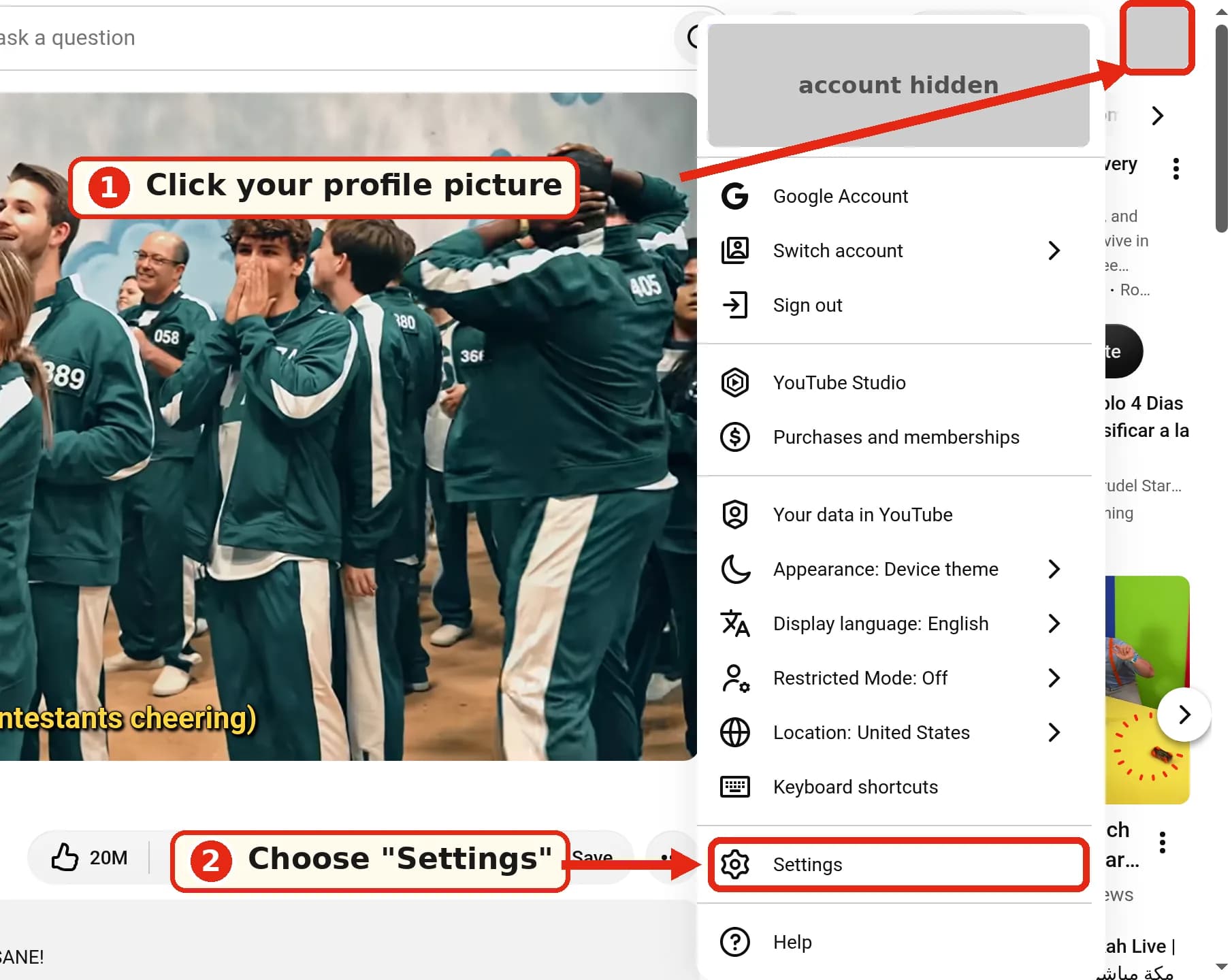
- 在左側欄打開 "Playback and performance"(播放與觀影體驗)。英文版說明中心把它寫成 "Playback & Performance"。
- 在 Language(語言)下方,"Preferred languages"(偏好語言)旁邊,點 "Add or edit languages"(新增或編輯語言)。
- 加入每一種你聽得懂的語言,然後確認。
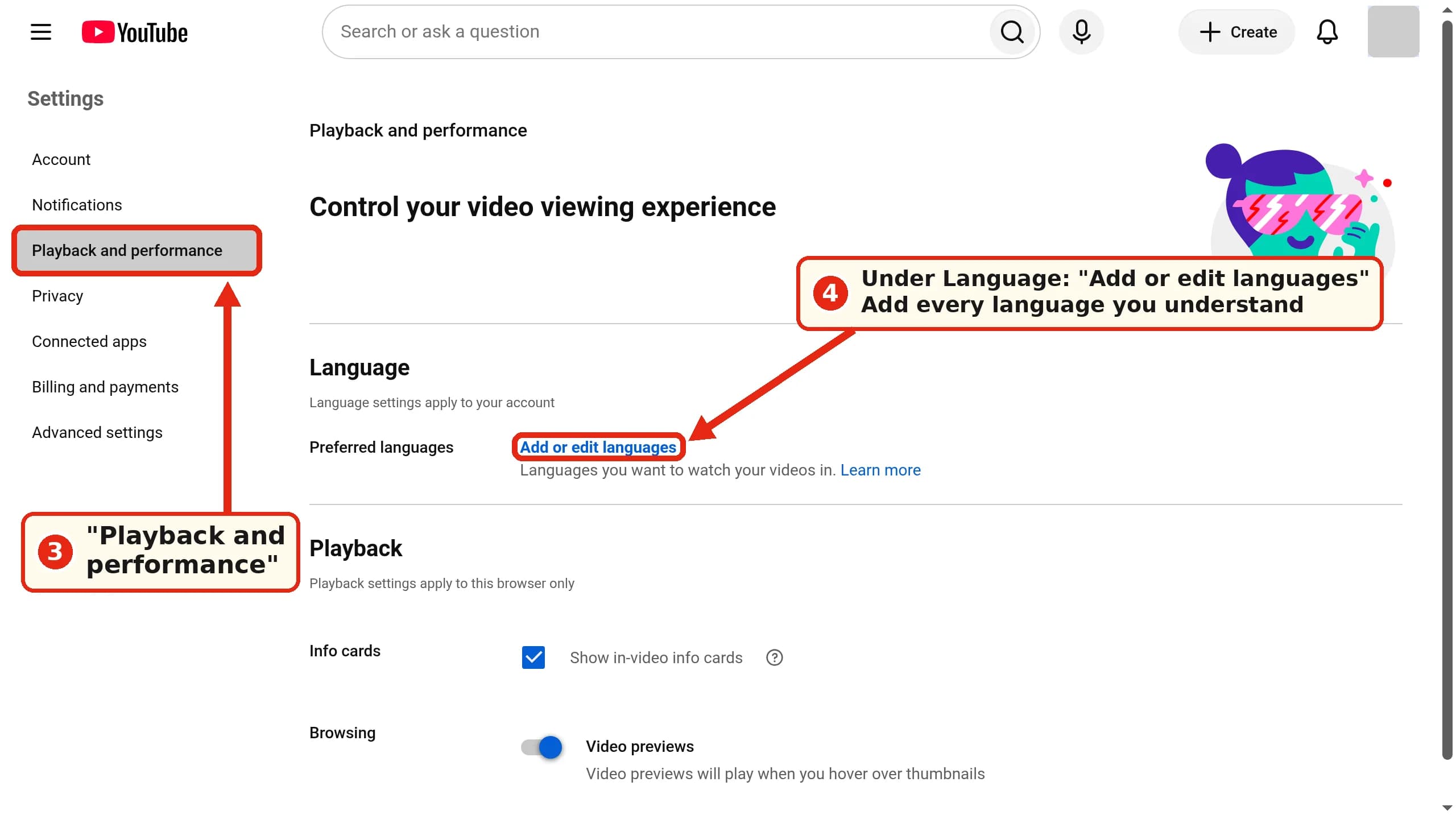
偏好語言是帳戶層級唯一的控制項。這個頁面自己寫著 "Language settings apply to your account",也就是語言設定會套用到你的帳戶,所以同一份清單應該也會跟著你到應用程式上。
電腦網頁:單一影片切回原音
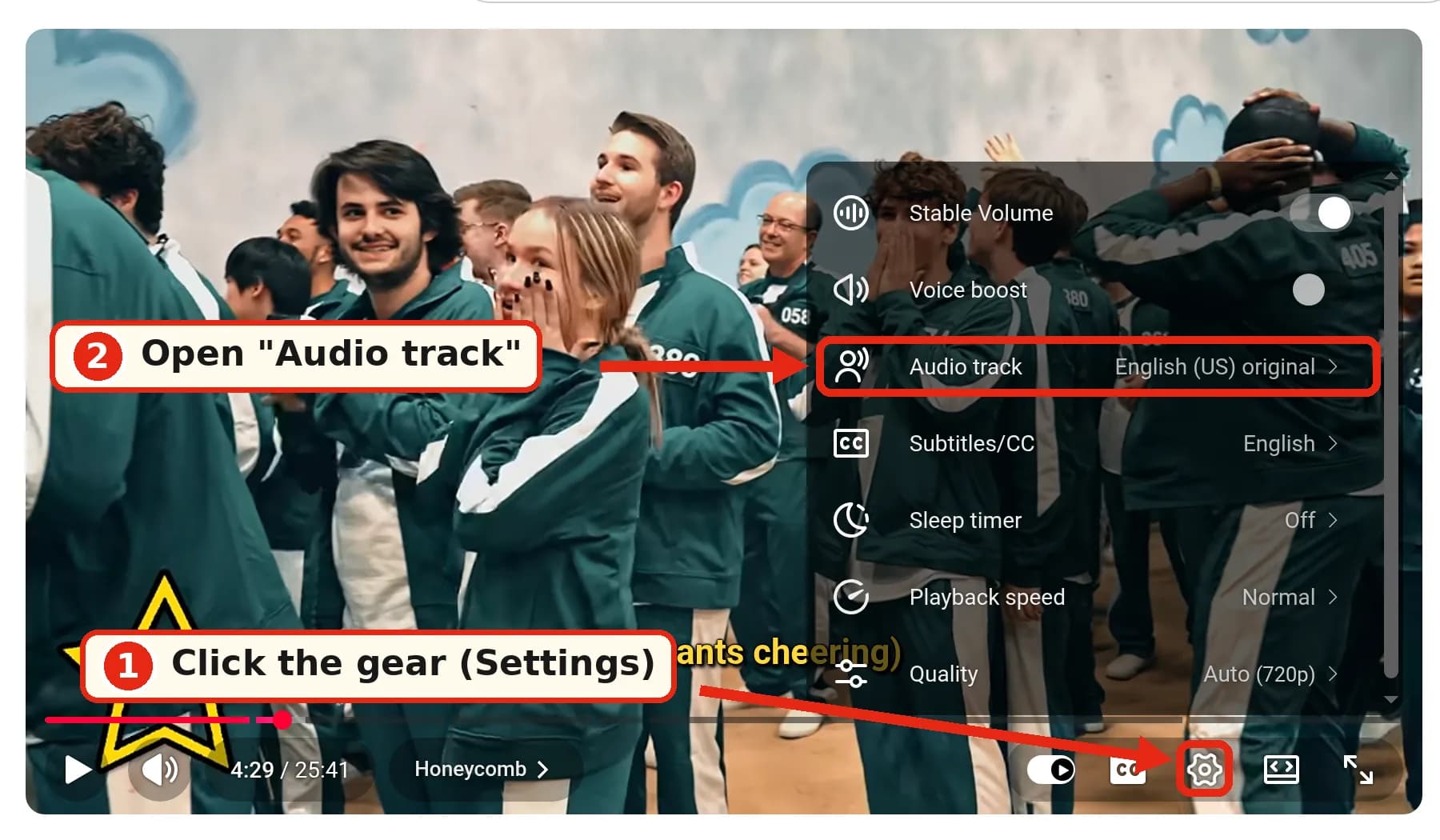
- 點播放器裡的齒輪,也就是 Settings(設定)。
- 打開 "Audio track"(音軌)。正在播放的音軌會顯示在旁邊,例如 "English (US) original"。
- 選名稱裡有 "original" 的音軌。
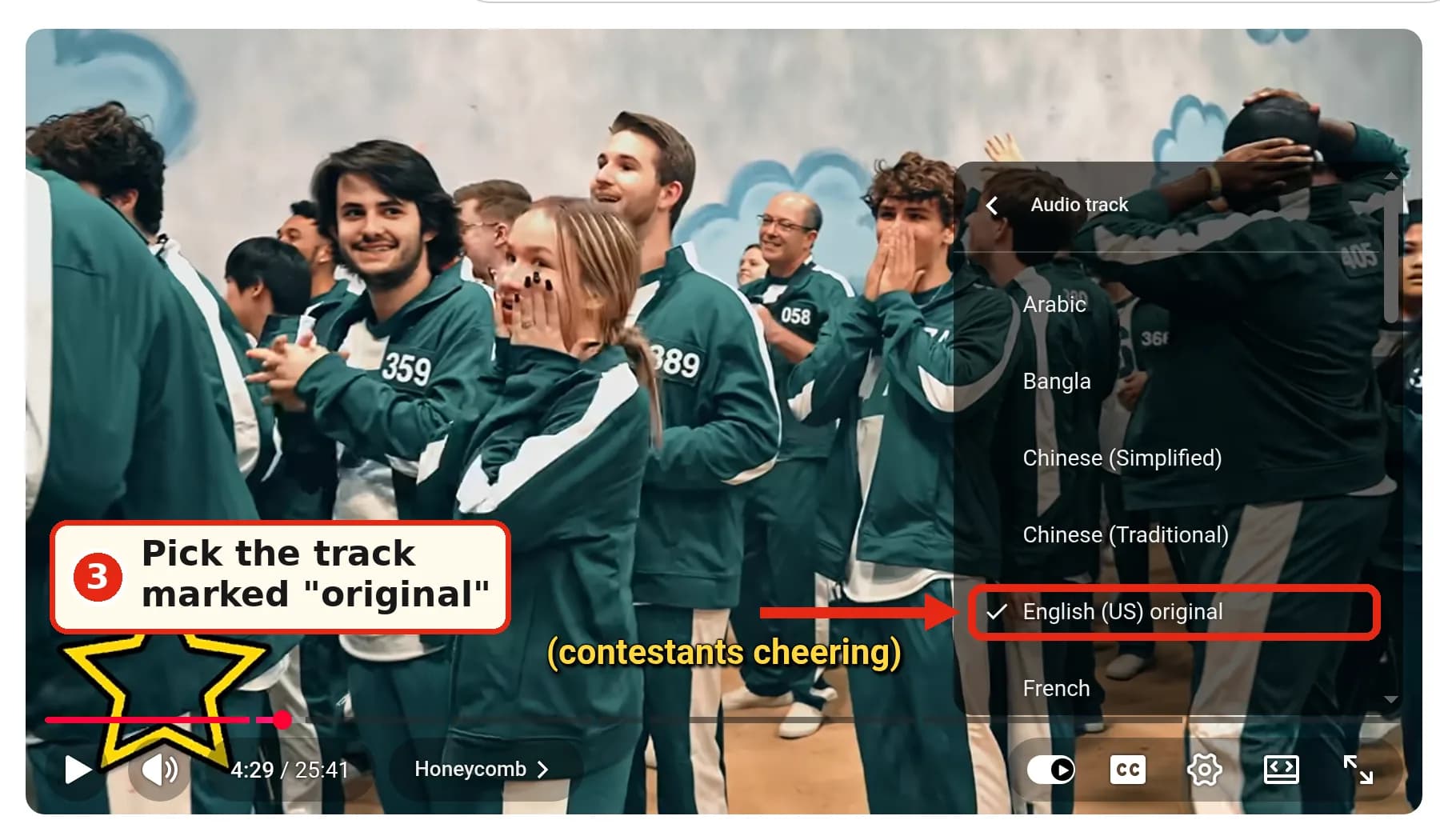
這只會改變目前這支影片。在我們測試的頁面上,這個選單還連到 "Edit your preferred languages in settings"。
電腦網頁:用擴充功能讓原音成為預設
如果你常看某些語言的影片,又不想把那些語言加進清單,每次手動切音軌會很煩。有兩個免費、開源的瀏覽器擴充功能,會自動幫你把每支影片切回原音:
- YouTube Anti Translate:支援 Chrome、Edge 和 Firefox。它的 "Untranslate audio track" 選項會關掉配音音訊,也能把被翻譯的標題和說明改回原文。
- YouTube No Translation:支援 Chrome、Edge 和 Firefox。可以一律使用原音音軌,或使用你指定的某一條音軌。
它們不是 YouTube 出的,我們寫這篇時也沒有測試過。和所有會改動 YouTube 的擴充功能一樣,它們需要讀取 youtube.com 網頁的權限;YouTube 一更新,它們可能會失效,直到開發者跟上為止。它們只在電腦瀏覽器裡有用,應用程式裡不行。
Android 和 iPhone 應用程式
YouTube 說明中心在 Android 和 iOS 上給的是同一條路徑(Android、iOS)。這些步驟取自說明中心,我們沒有截應用程式的圖。
長期有效的做法: 輕觸你的個人資料相片 → Settings(設定)→ Languages(語言)→ Preferred languages(偏好語言)→ 選擇語言 → Confirm(確認)。
單一影片: 輕觸影片,再輕觸播放器的 Settings(設定)→ Audio track(音軌)→ 選擇原音。
YouTube 特別說明,偏好語言和應用程式的語言、位置設定是分開的。改應用程式的語言,擋不住配音。
Shorts
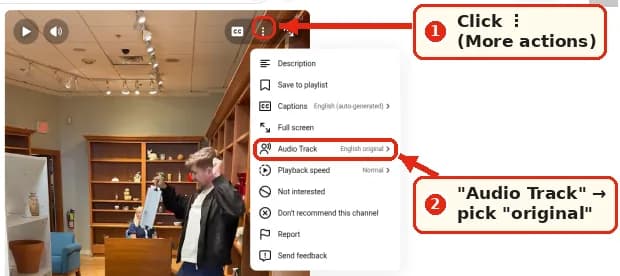
在電腦上,打開 Shorts 影片的 ⋮("More actions") 選單,裡面有 "Audio Track" 項目。我們測試時顯示的是 "English original":
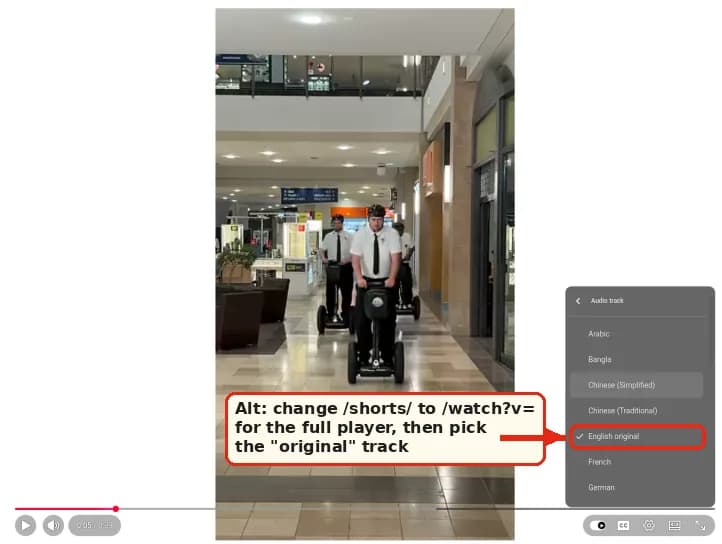
如果選單裡沒有這一項,一個流傳很廣的變通辦法是:把網址裡的 /shorts/ 改成 /watch?v=,影片 ID 保留不動。這支 Shorts 影片就會在一般播放器裡打開,Audio track 選單在那裡可以用:
在行動版網頁(m.youtube.com)上,我們測試時,Shorts 影片的 ⋮ 選單裡也有 "Audio Track":
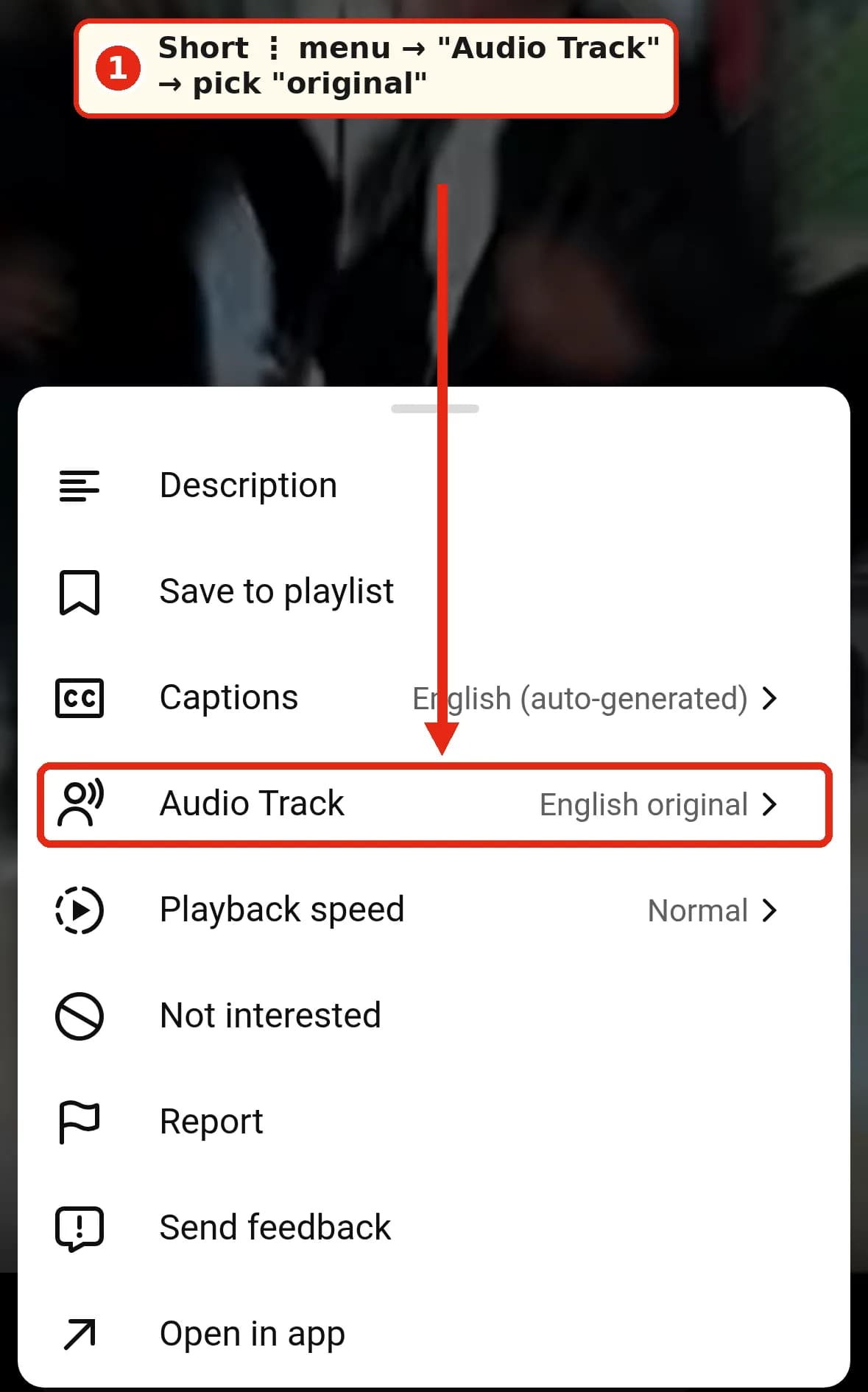
在應用程式裡,HT Tech 介紹的也是同一條路線:⋮ → Audio track → Original,並說重新啟動應用程式之後,配音可能又會回來。Reddit 上有些使用者說,部分 Shorts 完全沒有這個選項,Android 上尤其常見(r/youtube)。YouTube 說明中心沒有另外講 Shorts,所以在 Shorts 上,最可靠的做法同樣是設定偏好語言。
行動版網頁(m.youtube.com)
單一影片可以切。 在播放器裡輕觸齒輪 → "Audio Track" → 選原音。
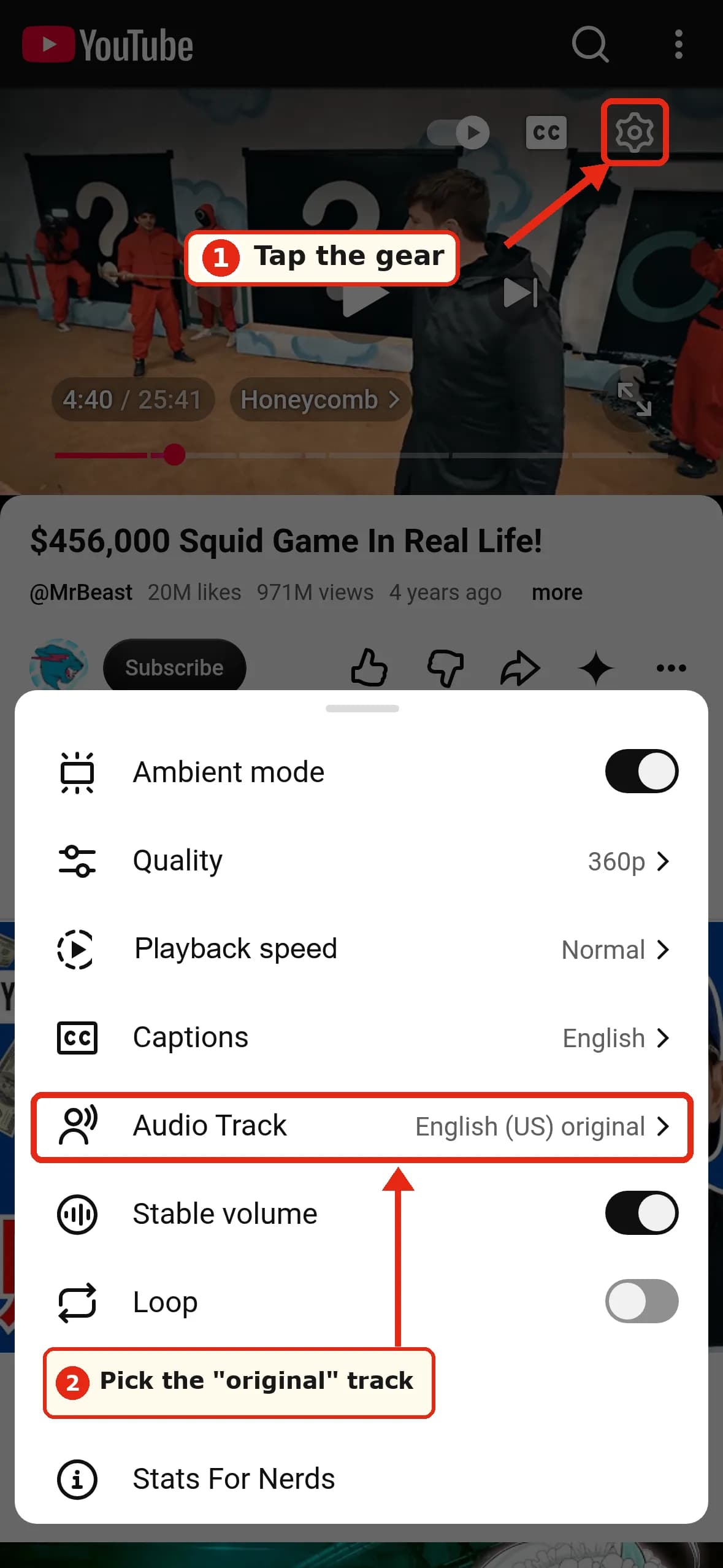
這裡設定不了偏好語言。 行動版網頁的 Settings → General 裡只有 "Language",那是介面語言,不是你的音訊偏好。一位 Reddit 使用者也發現了:"On mobile web, the option isn't there."(r/languagelearning)
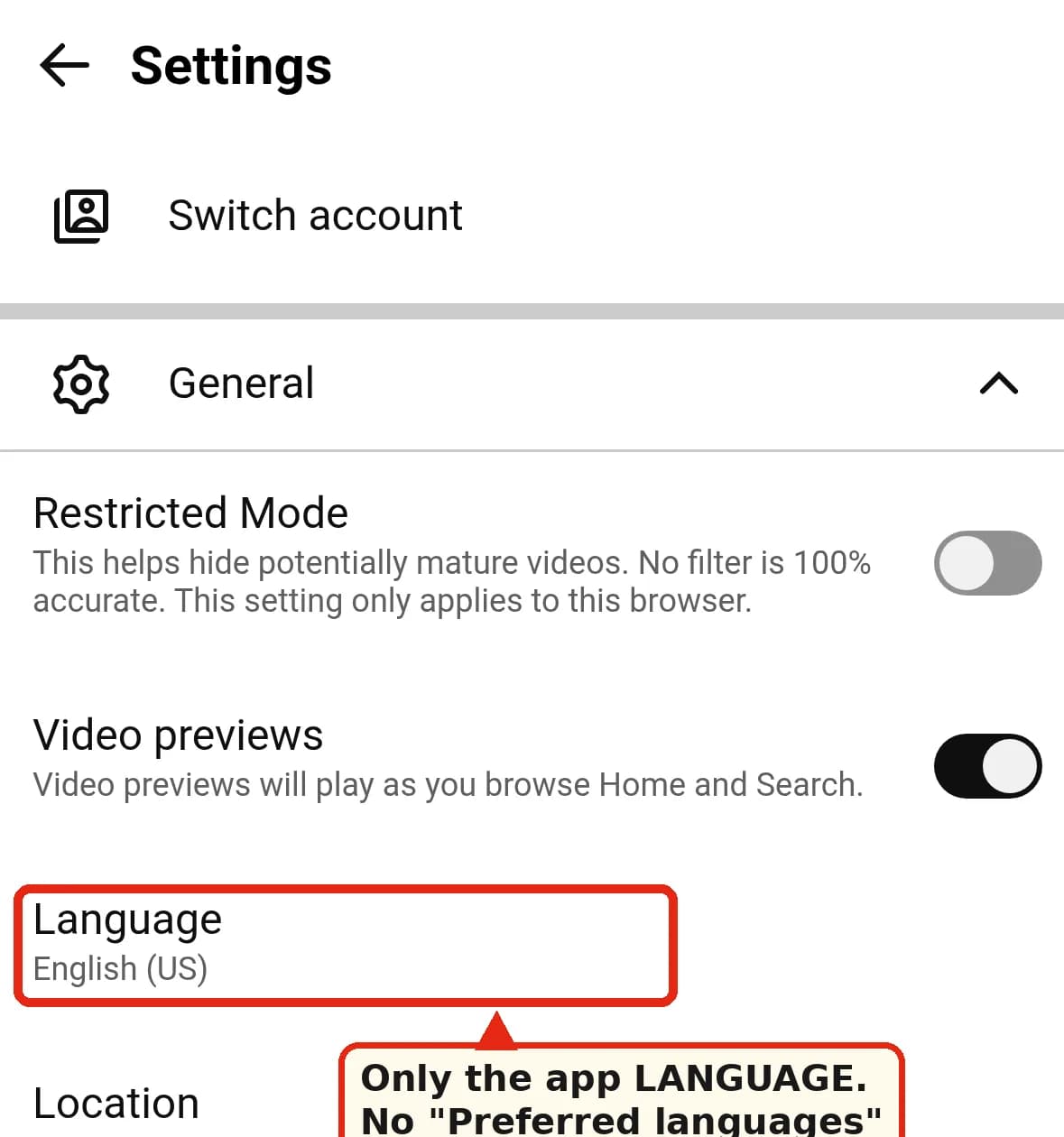
請改在應用程式或電腦上設定偏好語言。這個設定屬於你的帳戶,但我們還沒確認它要多久才會在行動版網頁上生效。
下載(YouTube Premium 離線觀看)
YouTube 說明中心沒有說下載會用哪一條音軌,也沒有「下載原音」之類的設定(離線觀看常見問題、Premium 離線觀看)。說明論壇裡有 Premium 使用者回報,下載下來的是 AI 配音音軌。影片下載後還能不能切換音軌,我們沒能確認。
小提醒(非官方): 先設定好偏好語言,在線上播放確認聽到的是原音,再下載。
電視
電視應用程式我們沒有核對過,說明中心也沒有記載電視上的自動配音控制項。如果看影片時,播放器設定裡有音訊或音軌選項,可以試試看。從電腦或應用程式設定帳戶的偏好語言,比較保險。
給創作者:關閉頻道的自動配音
根據 YouTube 的自動配音說明頁面:
- YouTube Studio(YouTube 工作室)應用程式: 個人資料相片 → Settings(設定)→ 在 Content(內容)下方輕觸 Automatic dubbing(自動配音),開啟或關閉。Publish manually(手動發布)可以讓你在配音上線前先檢查。
- 電腦版 Studio: 說明中心寫的是 Settings → Channel → Advanced settings(設定 → 頻道 → 進階設定)裡的 "Allow automatic dubbing"(允許自動配音)核取方塊。HT Tech 寫的位置則是 Settings → Upload defaults → Advanced settings。兩個地方都看一下。沒有創作者帳戶,我們沒辦法截圖。
- 單一影片(電腦版 Studio): Content(內容)→ 選擇影片 → Languages(語言)→ 點該語言,再點 Audio(音訊)欄裡的圖示 → Publish(發布)、Unpublish(取消發布)或 Delete(刪除)。刪除的配音不能再發布。
- 原始語言偵測錯了? 把影片的原始語言改成正確的語言,YouTube 就會重新產生配音。自動配音本身不能編輯。Jagex 提過一支預告片被偵測成德語,這類情況就用這個方法解決(Jagex,Reddit)。
為什麼會這樣,哪些影片不會被配音
如果影片有自動配音音軌,而它的原始語言不在你的偏好語言裡,YouTube 可能會播配音,而不是原音。
很多影片根本不會有配音。根據說明中心,以下影片不會產生配音:超過 120 分鐘的影片、沒有語音或只有音樂的影片、原始音訊是不支援的語言、無法辨識原始語言的影片、語速非常快的影片,以及含有著作權內容的影片。
語言涵蓋範圍比感覺上窄。同一個說明頁面上,英語原音的影片可以配成大約 20 種語言;其他大多數原始語言只有一到三種目標語言,通常是英語。例如韓語影片,可以配成英語或印尼語。
真的想用自己的語言看影片時
關掉 YouTube 的配音,和想要翻譯,並不衝突。YouTube 提供的配音裡,可能根本沒有你聽得懂的語言:像上面提到的韓語影片,就只有英語或印尼語。也可能你要看的是一場三小時的講座、一場直播,或是放在 YouTube 以外網站上的影片。
DubTab 在螢幕的你這一側運作。它是一個 Chrome 擴充功能,另外還有 Windows 和 Mac 的桌面應用程式,會聽你正在播放的影片,即時翻成你的語言:可以是翻譯配音、翻譯字幕,或兩者一起。它支援 60 多種語言,不需要影片本身有字幕或配音音軌,而且你沒按開始,它什麼都不做。
它和上面那些做法可以搭配著用:
- 先讓 YouTube 播原音音軌。 DubTab 翻譯的是它聽到的聲音。在原音音軌上,那就是創作者本人說的話;在配音音軌上,它翻的就是譯文的譯文。
- 比較喜歡用看的? 關掉配音,保留翻譯字幕,聽創作者本人的真實聲音。雙語字幕會把原文那一行和譯文一起顯示,學語言的人很喜歡。
- 直播也可以。 YouTube 的直播自動配音還只是試辦,2027 年才開始,我們在這裡寫過。DubTab 現在就能處理 YouTube 直播。
老實說,限制在這裡:翻譯後的語音會比說話的人晚幾秒,因為它得先聽到一句話,才能說出來。這幾秒延遲是怎麼來的。
常見問題
怎麼徹底關掉自動配音? 身為觀眾,做不到。把你聽得懂的語言都加進偏好語言,剩下的漏網之魚,再用 Audio track 選單處理。在電腦上,擴充功能可以幫你自動切換。
我明明聽得懂英語,YouTube 為什麼還一直配音? 偏好語言看的是影片的「原始」語言,不是配音的語言。如果一支西班牙語影片被配成英語給你聽,而你也聽得懂西班牙語,就把西班牙語也加進去。
可以保留原音,只加字幕嗎? 可以,前提是影片有字幕。選 "original" 音軌,再從同一個播放器選單點 Subtitles/CC → Auto-translate → 你的語言。如果根本沒有 CC 選項,YouTube 就沒有東西可以翻譯。這正是 DubTab 能補上的情況之一。
這支 Short 為什麼沒有 Audio track 選項?
在電腦上試試 /watch?v= 網址的方法,或者設定偏好語言,讓它預設播放原音。
我設定過了,但它又切回去了。 Audio track 的選擇只對單一影片有效。長期有效的只有偏好語言。