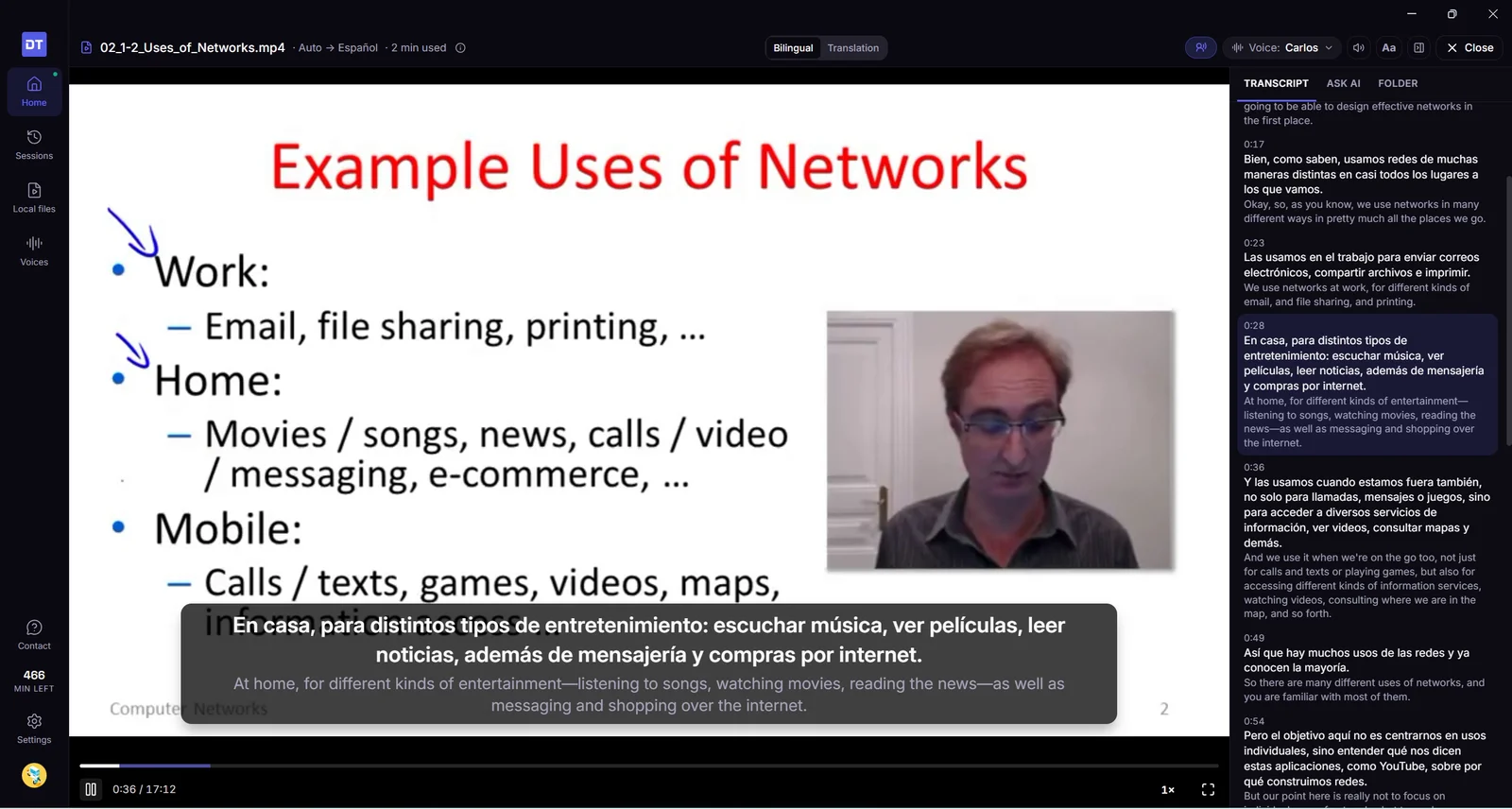
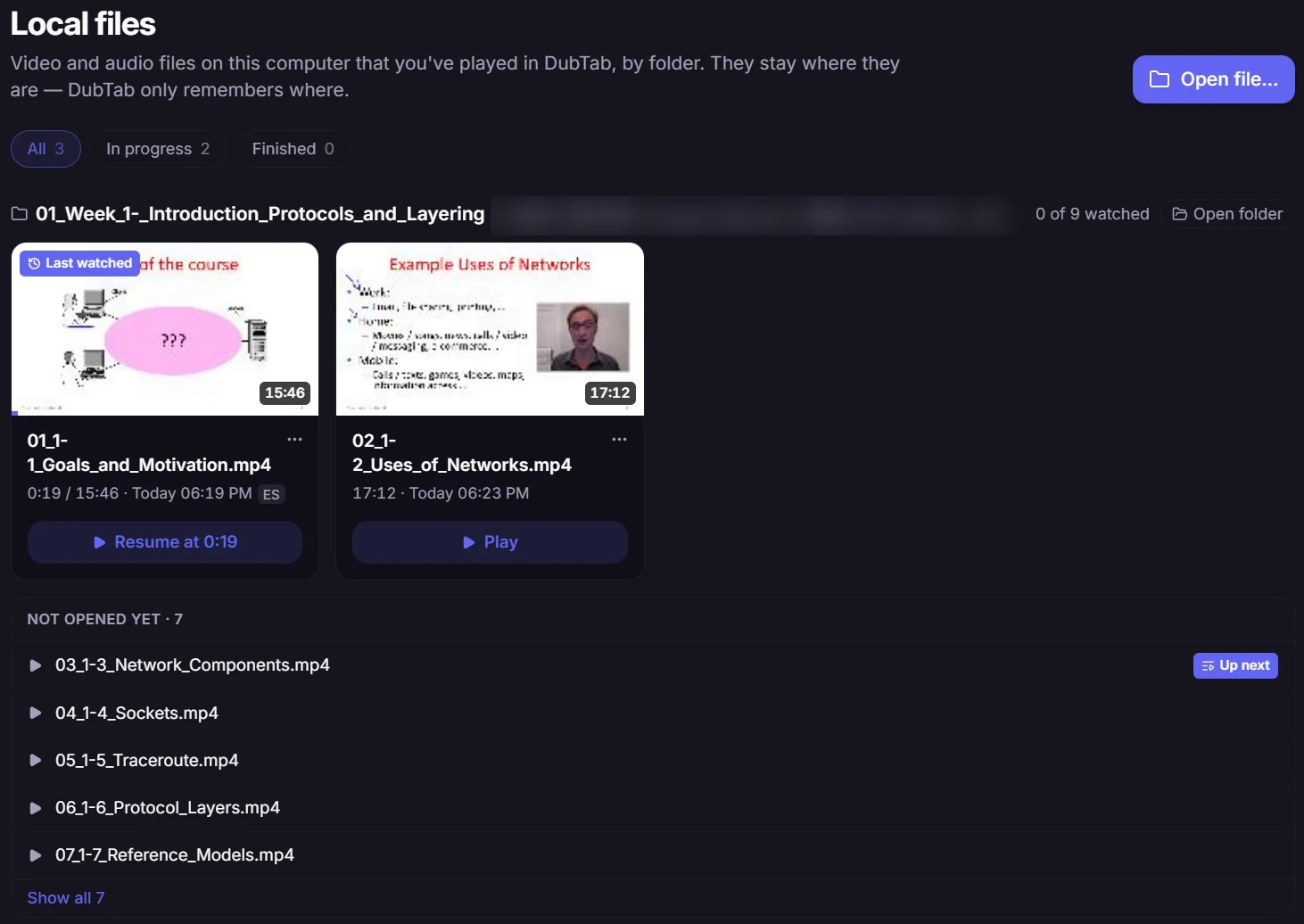
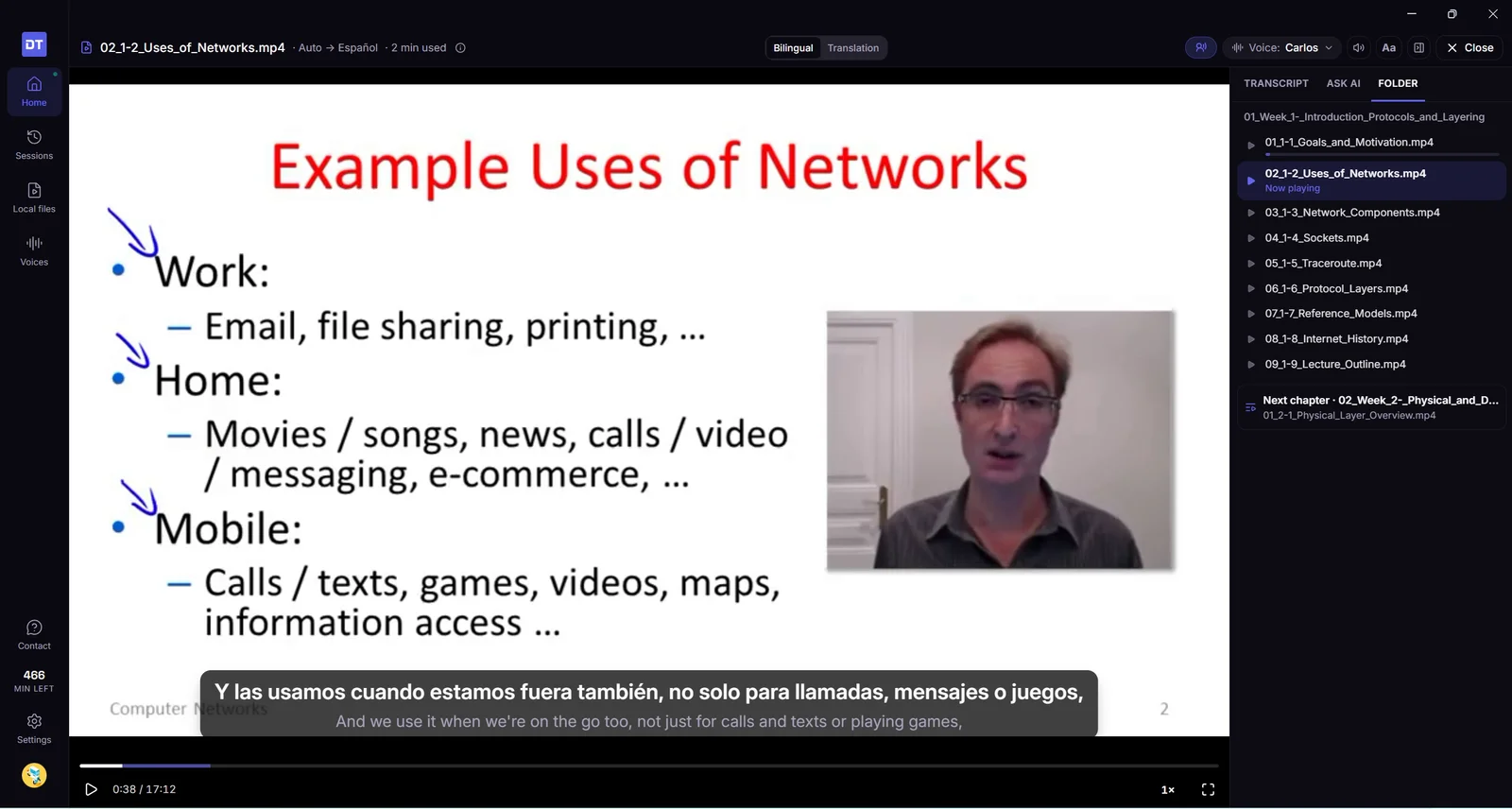
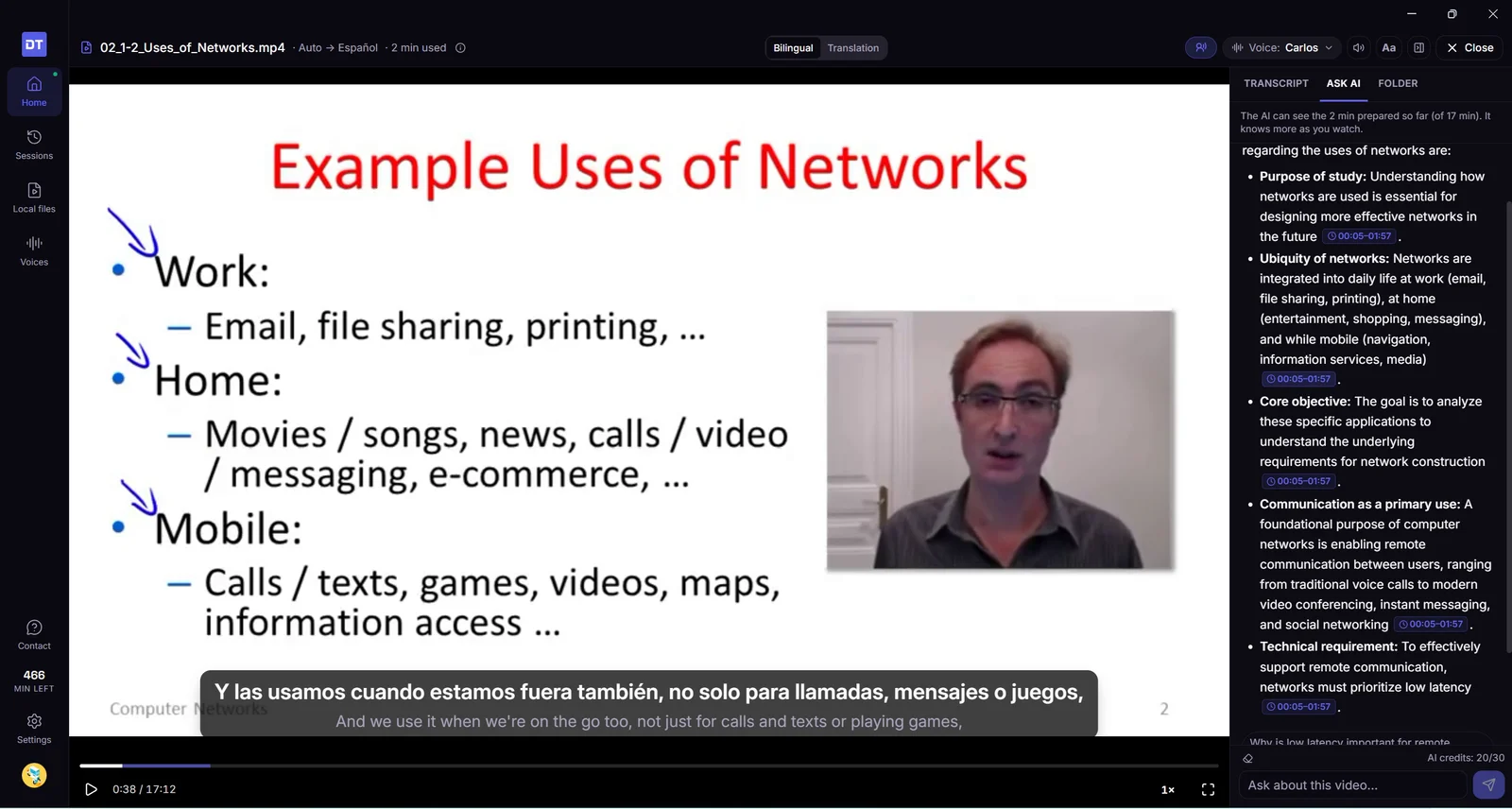
Öffnen Sie eine Video- oder Audiodatei von Ihrem Rechner, und DubTab untertitelt und synchronisiert sie im eigenen Player — immer ein Stück im Voraus vorbereitet, damit die Stimme mit dem Bild Schritt hält. Was vorbereitet ist, wird auf Ihrem Rechner gespeichert, erneutes Ansehen ist also kostenlos. Kurse machen dort weiter, wo Sie aufgehört haben, die KI beantwortet Fragen zum Video, und Sie können alle Ihre Transkripte durchsuchen.
Desktop lokale Dateien Kurse KI Verlauf
Neu
Eine Videodatei abspielen und in Ihrer Sprache hören. Öffnen Sie eine Vorlesung, einen Film oder eine Aufnahme — MP4, MKV, MOV, WebM, MP3 und mehr — oder ziehen Sie die Datei einfach hinein: DubTab untertitelt, übersetzt und synchronisiert sie im eigenen Player. Die Synchronstimme wird immer ein Stück vor Ihrer aktuellen Stelle vorbereitet, damit sie mit dem Bild Schritt hält. Die ersten Zeilen brauchen einen Moment; klicken Sie auf Jetzt mit Originalton abspielen, wenn Sie nicht warten möchten.
Erneut ansehen kostet nichts. Untertitel und Synchronstimme werden beim Vorbereiten auf Ihrem Rechner gespeichert. Alles, was schon vorbereitet ist, läuft erneut, ohne Minuten zu verbrauchen — und es bleibt auch dann kostenlos, wenn Sie zu einer anderen Stimme wechseln.
Die neue Seite „Dateien“. Jede Datei, die Sie abgespielt haben, steht dort nach Ordnern sortiert, mit der Angabe, wie weit Sie gekommen sind. Machen Sie über ihre Karte weiter oder über Weiterschauen auf der Seite „Start“. Sie können eine Datei jederzeit aus der Liste entfernen — öffnen Sie sie wieder, ist sie mitsamt Ihrem Fortschritt zurück.
Kurse, eine Vorlesung nach der anderen. Ziehen Sie einen ganzen Kursordner hinein, und DubTab öffnet die Vorlesung, bei der Sie waren, oder die nächste, die Sie noch nicht gesehen haben. Endet eine Vorlesung, bietet DubTab die nächste Datei im Ordner an — und nach der letzten die erste Vorlesung im Ordner des nächsten Kapitels.
Fragen Sie die KI zum Video. Der Bereich „KI fragen“ liegt direkt neben dem Player. Die Antworten verweisen auf die Stelle, aus der sie stammen — ein Klick darauf, und Sie sind dort. Sie können eine Frage auch von jeder beliebigen Zeile im Transkript aus stellen.
Mit 0,75×, 1,25× oder 1,5× ansehen. Die Synchronstimme wird mit dem Video schneller oder langsamer und behält ihre normale Tonhöhe.
Untertitel, wo Sie sie haben wollen. Ziehen Sie die Untertitel an eine beliebige Stelle im Bild; ein Doppelklick setzt sie zurück. Ein langer Satz erscheint in zwei kurzen Teilen statt als hoher Block über dem Bild.
Videos mit mehreren Sprachen. DubTab erkennt die gesprochene Sprache Zeile für Zeile, sodass auch ein Video, das die Sprache wechselt, synchronisiert wird. Ist ein Video schon in Ihrer Sprache, bemerkt DubTab das, hört mit dem Vorbereiten auf, damit Ihnen nichts berechnet wird, und lässt Sie weitermachen, falls sich die Sprache später ändert.
Es pausiert, wenn Sie weggehen. Wenn Sie den Bildschirm sperren oder der Rechner in den Ruhezustand geht, pausiert das Video. Lassen Sie es eine Stunde lang im Hintergrund laufen, dann pausiert es und springt zurück an die Stelle, an der Sie aufgehört haben zuzuschauen — dieser Teil ist schon vorbereitet und kostet daher nichts. Die Stunde zählt nur, solange DubTab im Hintergrund ist, ein Film, den Sie im Vollbild ansehen, wird also nicht unterbrochen.
Alle Transkripte durchsuchen. Tippen Sie in das Suchfeld auf der Seite Aufnahmen, um eine Zeile in jeder Ihrer Sitzungen zu finden, ob live oder aus einer Videodatei. Bei einer Videodatei öffnet Ab hier abspielen sie wieder an genau dieser Zeile.
Gut zu wissen
Formate. DubTab spielt MP4, MOV, MKV und WebM mit Ton in AAC, MP3, Opus oder FLAC ab, dazu Audiodateien wie MP3. Lässt sich eine Datei nicht öffnen — etwa eine AVI oder ein Film mit Ton in Dolby Digital oder DTS —, spielen Sie sie in Ihrem eigenen Player ab und wählen Sie Eine bestimmte App als Quelle.
So werden Minuten gezählt. Sie zahlen für den Teil des Videos, der vorbereitet wird: höchstens etwa 2½ Minuten vor Ihrer aktuellen Stelle, und nichts, solange es pausiert ist. Sie zahlen für jeden Teil nur einmal: Erneutes Ansehen auf demselben Rechner in derselben Sprache ist kostenlos. In einer anderen Sprache wird das Video neu vorbereitet.
Das Video bleibt auf Ihrem Rechner. DubTab kopiert die Datei nicht und lädt sie nicht hoch. Es sendet den Ton des Teils, den es gerade vorbereitet, zur Transkription und Übersetzung — zum Vorbereiten brauchen Sie also eine Internetverbindung. Transkript und Dateiname landen wie bei jeder anderen Sitzung in Ihrem Verlauf. Untertitel und Synchronstimme werden auf Ihrem Rechner aufbewahrt, bis zu 2 GB. Darüber hinaus werden die ältesten Videos zuerst entfernt, und wenn Sie eines davon erneut ansehen, wird es wieder berechnet. Sie können sie unter Einstellungen → Vorbereitete Videos ansehen und löschen.
Eine Sitzung pro Video. Egal, wie oft Sie eine Datei ansehen — es bleibt bei einer einzigen Sitzung unter Aufnahmen, sodass das gesamte Transkript an einem Ort liegt.
Öffnen Sie die Desktop-App unter Windows 10: Sie sagt, dass Windows 11 nötig ist, und bietet die Browser-Erweiterung an. Eine neue Installation setzt die übersetzte Zeile über das Original.
Desktop Windows Untertitel
Verbessert
Unter Windows 10 erscheint ein Hinweis. Öffnen Sie dort die Desktop-App: Sie sagt, dass Windows 11 nötig ist. Die Schaltfläche heißt Browser-Erweiterung holen. Die Erweiterung funktioniert auf diesem Computer.
Eine neue Installation setzt die übersetzte Zeile über das Original. Wenn Sie das Original schon oben hatten, bleibt es so.
Die schwebenden Untertitel passen sich der Zeile an, die Sie gerade hören, das Fenster auf dem Mac verhält sich im Vollbild vernünftig, und Sitzungen starten seltener stumm oder mit falschem Klang.
Desktop macOS Untertitel
Verbessert
Kino-Untertitel passen zur Zeile. Die Karte wächst bei einem langen Satz und zieht sich bei einem kurzen zusammen, statt eine große leere Box zu lassen. Die Schriftgröße stellen Sie weiter im Stilbereich ein; die alten Eckgriffe sind weg.
Auf dem Mac bleiben Untertitel beim Vollbildvideo. Öffnen Sie YouTube im Vollbild in Safari oder Chrome, und das Kino-Fenster folgt in diesen Bereich. Sie können es verschieben. Ein Klick zieht Sie nicht zurück zu DubTab.
Ein Fenster im Vordergrund folgt dem Vollbild ebenfalls. Wenn das Hauptfenster im Vordergrund bleibt, kann es auf demselben Vollbildvideo liegen. Decken Sie DubTab mit einem anderen Fenster ab, verschwindet es nicht mehr und wechselt auch nicht von allein ins Kino.
Ein schmaleres Hauptfenster bleibt benutzbar. Wenn Sie es zusammenschieben, klappt die seitliche Navigation ein, Sitzungen werden zu einer Liste, die Sie öffnen können, und Schaltflächen fallen nicht aus dem Bild.
Das Dock-Symbol auf dem Mac füllt die Kachel. Es sitzt nicht mehr in einem kleineren Kreis mit einem leeren Ring darum.
Fenstergröße an den Rändern ändern. Der Hintergrund behält beim Ziehen dieselbe Farbe und blitzt nicht weiß auf.
Das Zuhören ist zuverlässiger. Auf manchen Rechnern — Bluetooth-Kopfhörer, ungewöhnliche Lautsprecher — liefen Untertitel zu schnell, zu langsam oder gar nicht. Das kommt jetzt viel seltener vor.
Die Synchronstimme klingt sauberer. Die übersetzte Stimme hat weniger von diesem dünnen, zischenden Rand bei S und T.
Bereits heruntergeladene Updates werden wirklich installiert. Wenn 1.0.3 im Hintergrund liegen blieb und nie angewendet wurde, sollte ein erneutes Öffnen der App den Rest erledigen. Nur weil ein Update ankommt, sollte kein Überraschungsfenster aufpoppen.
Behoben
Kopieren und Einfügen im Anmeldefenster und unter KI fragen auf dem Mac. Cmd+V und Cmd+A funktionieren dort wieder.
Beenden fragt nach, wenn noch aufgenommen wird. Cmd+Q wirft eine Sitzung nicht mehr ohne Warnung weg.
Wenn Sie schon zahlen, zeigt das Fenster Ihren Tarif. Klicken Sie, um den Tarif zu wechseln oder die Abrechnung zu verwalten.
Tarif Untertitel
Verbessert
Ihr Tarif steht im Fenster. Wenn Sie für DubTab zahlen, ist die Schaltfläche Upgraden jetzt der Name Ihres Tarifs — Starter, Pro und so weiter. Klicken Sie, um den Tarif zu wechseln, Stunden hinzuzufügen oder die Abrechnung zu verwalten: Karte, Rechnungen, Kündigen.
Das Mithören bleibt beim Video. Untertitel und die übersetzte Stimme halten den Takt mit dem, was Sie gerade ansehen, auch an einem Computer mit Bluetooth-Kopfhörern.
Die übersetzte Stimme kann das Video leiser stellen, aber nicht lauter. Während DubTab spricht, sinkt die Lautstärke nur unter den Wert, den Sie schon eingestellt haben.
Die Desktop-App läuft jetzt auf dem Mac und übersetzt alles, was Ihr Rechner abspielt — nicht nur das, was in einem Tab läuft. Dazu die Korrekturen für Sitzungen, die früher ohne alles auf dem Bildschirm starteten.
Desktop macOS Untertitel
Neu
DubTab für Mac. Die Desktop-App läuft jetzt auf dem Mac. Sie hört alles, was Ihr Rechner abspielt — eine Meeting-App, einen heruntergeladenen Kurs, einen Videoplayer — und nicht nur das, was in einem Browser-Tab läuft. Die Installation ist kostenlos, und sie nutzt dasselbe Konto und dieselben Stunden wie die Erweiterung, es wird also nichts doppelt verbraucht.
Sie bestimmen, was sie abhört. Den ganzen Rechner oder eine einzelne App. Eine einzelne App zu wählen ist der Unterschied zwischen „nur die sprechende Person übersetzen“ und „die sprechende Person plus Ihre Musik übersetzen“.
Sie fragt nach einer Sache, und zwar einmal. Beim ersten Start einer Sitzung fragt macOS, ob DubTab Systemaudio aufnehmen darf. Das ist die einzige Berechtigung, die sie je verlangt — nie Bildschirmaufnahme, und nie Ihr Mikrofon.
Verbessert
Zurück zu einer Zeile, die Sie verpasst haben. Die Desktop-App behält die Untertitel der gesamten Sitzung, sodass Sie zu etwas von vor zehn Minuten zurückgehen können, ohne die Sitzung zu beenden.
Die Anmeldung endet nicht mehr in einer Sackgasse. Wenn der Browser Sie nie an die App zurückgibt, bekommen Sie jetzt einen Weg, die Anmeldung abzuschließen, statt eines festgefahrenen Bildschirms.
Untertitel auf Arabisch, Hebräisch, Persisch und Urdu laufen von rechts nach links.
Behoben
Start tut jetzt etwas. Es konnte vorkommen, dass man auf Start drückte und gar nichts passierte — keine Sitzung, keine Fehlermeldung. Jetzt startet sie entweder, oder sie sagt Ihnen, was schiefgelaufen ist.
Bedienelemente und Untertitel kommen zusammen mit dem Ton. Auf manchen Seiten begann die Synchronstimme, während die Bedienelemente und Untertitel auf der Seite nie auftauchten.
Untertitel bleiben im Vollbild sichtbar. Sie verschwinden nicht mehr, wenn ein Player in den Vollbildmodus wechselt.
Die Desktop-App ist da. DubTab hört jetzt alles, was Ihr Rechner abspielt — jede App auf einmal oder nur eine einzelne App — und untertitelt, übersetzt und synchronisiert es live.
Desktop Windows Systemaudio
Neu
DubTab für Windows. Die Erweiterung deckt seit jeher ab, was im Browser läuft. Die Desktop-App deckt alles andere ab — Desktop-Player, Meeting-Clients, heruntergeladene Kursdateien und native Programme, die nie in einem Tab aufgehen. Die Installation ist kostenlos, und sie nutzt dasselbe Konto und dieselben Stunden wie die Erweiterung, es wird also nichts doppelt verbraucht.
Alles auf diesem Rechner. Wählen Sie den gesamten Rechner, und DubTab folgt dem Ton, woher er auch kommt — Browser-Tab, Streaming-App, Videoplayer, Anruf — ohne dass Sie für jedes Programm etwas einrichten müssen.
Nur eine bestimmte App. Oder Sie wählen ein einzelnes Programm, und DubTab hört ausschließlich dieses: Benachrichtigungstöne und Hintergrundmusik landen nicht in Ihren Untertiteln.
Untertitel und Synchronstimme über allem, was läuft. Ein schwebendes Untertitelfenster bleibt über dem laufenden Bild, sodass auch Programme Untertitel bekommen, die nie welche hatten. Halten Sie es angeheftet, oder schieben Sie es zur Seite und lassen Sie nur die neueste Zeile stehen.
Eine Synchronstimme, die das Original nicht übertönt. Während eine übersetzte Zeile läuft, senkt DubTab die Lautstärke des aufgenommenen Programms und hebt sie danach wieder an — kein manuelles Ausbalancieren zwischen beiden.
Steuerung, ohne ins Fenster zu wechseln. Starten und stoppen Sie per systemweitem Tastenkürzel, lassen Sie DubTab im Infobereich laufen, starten Sie es automatisch beim Anmelden, und machen Sie dort weiter, wo Sie aufgehört haben, wenn der Rechner aus dem Ruhezustand kommt.
Alles aus der Erweiterung ist mitgekommen. Verlauf, Sammlungen, Suche, KI-Zusammenfassung, Mindmaps, gespeichertes Synchronaudio und Ihre Lieblingsstimmen sind in der App — über dasselbe Cloud-Konto. Egal auf welcher Seite Sie eine Sitzung starten, sie landet im selben Verlauf.
Gut zu wissen
Nur Windows 11. Die App ist auf eine Audiofunktion angewiesen, die Windows 10 nicht hat — daran führt kein Weg vorbei. Die Erweiterung läuft weiterhin überall.
Niemals das Mikrofon. DubTab kann Ihr Mikrofon gar nicht verwenden. Es hört nur, was Ihr Rechner abspielt, nie Sie.
Speichern Sie die von DubTab erzeugte Übersetzungsstimme zur Wiedergabe im Verlauf und erhalten Sie mit jeder neuen KI-Zusammenfassung eine interaktive Mindmap — weiterhin für nur einen Credit.
Synchronaudio Verlauf Mindmaps KI
Neu
Synchronaudio speichern. Aktivieren Sie vor einer Sitzung das automatische Speichern, um die von DubTab erzeugte Übersetzungsstimme zu behalten und sie nach Sitzungsende im Verlauf abzuspielen. Gespeichert wird nur die von DubTab erzeugte Stimme — niemals der Originalton der Webseite, Ihr Mikrofon oder der Systemton.
Wiedergabe synchron zum Transkript. Das Transkript folgt dem Synchronaudio während der Wiedergabe automatisch. Ein Klick auf einen Untertitel springt direkt zum entsprechenden Satz. Eine vollständige Zeitleiste, verschiedene Wiedergabegeschwindigkeiten und das separate Löschen des Audios bei erhaltenem Transkript erleichtern die Nachbereitung.
KI-Zusammenfassung und Mindmap für einen Credit. Beim Erstellen einer KI-Zusammenfassung wird jetzt gleichzeitig eine interaktive Mindmap erzeugt. Beide Ergebnisse zusammen verbrauchen weiterhin nur einen KI-Credit.
Sitzungen über die Mindmap erkunden. Öffnen Sie einen Zweig mit Zeitangabe, um das passende Transkript zu sehen, den entsprechenden Teil des gespeicherten Synchronaudios abzuspielen, mit Ask AI weiterzufragen oder — sofern verfügbar — zur gleichen Stelle im Originalvideo zurückzukehren.
Mindmap exportieren. Laden Sie sie als PNG, SVG, XMind oder OPML herunter oder kopieren Sie die Gliederung als Markdown.
Verbessert
Ein flexiblerer Verlaufsbereich. Ziehen Sie die Sitzungsliste und das Ask-AI-Panel auf die gewünschte Breite, damit Transkript, Zusammenfassung oder Mindmap genau den benötigten Platz erhalten.
Bessere Verknüpfung von Ask AI und Transkript. Zeitangaben in Antworten führen Sie jetzt direkt zum zugehörigen Abschnitt im Transkript.
Versionshinweise schneller finden. Klicken Sie im Popup oder in der Seitenleiste des Verlaufs auf die Versionsnummer, um das Änderungsprotokoll zu öffnen.
Ihr Verlauf liegt jetzt in der Cloud mit Sammlungen und Suche, Sitzungen lassen sich wirklich pausieren ohne berechnet zu werden, und die KI kann Sitzungen zusammenfassen oder Fragen dazu beantworten.
Verlauf KI Stimmen Sitzungen
Neu
Echtes Pausieren und Fortsetzen. Pause beendet Ihre Sitzung nicht mehr: Während der Pause wird kein Audio mehr übertragen und nichts berechnet. Ein separater Stopp-Button beendet die Sitzung, wenn Sie fertig sind.
Automatische Pause. Erscheinen 5 Minuten lang keine Untertitel (einstellbar auf 3, 5 oder 10 Minuten), zeigt DubTab einen 15-Sekunden-Countdown und pausiert automatisch — ein vergessener Tab verbraucht so keine Minuten mehr.
Cloud-Verlauf. Ihr Sitzungsverlauf wird jetzt in der Cloud gespeichert und ist überall verfügbar, wo Sie sich anmelden. Vorhandene Aufzeichnungen auf diesem Gerät werden automatisch übernommen; schlägt eine Synchronisierung fehl, wird sie automatisch wiederholt.
Verlauf besser organisiert. Ordnen Sie Sitzungen in Sammlungen und sortieren Sie sie per Drag-and-drop. Durchsuchen Sie Ihre Sitzungen, filtern Sie Untertitel innerhalb einer Sitzung, markieren Sie einzelne Sätze als Favoriten und blättern Sie durch lange Verläufe. Der TXT-Export bietet außerdem mehr Formatoptionen.
KI-Zusammenfassung und Ask AI. Lassen Sie eine Sitzung zusammenfassen oder stellen Sie Fragen zu ihrem Inhalt. Beides nutzt Ihre gemeinsamen KI-Credits.
Sitzungs-Rückblick. Am Ende einer Sitzung sehen Sie einen Rückblick mit Gesamtdauer, Pausenzeit, tatsächlich berechnetem Betrag und Restguthaben — mit direktem Zugriff auf die Aufzeichnung oder eine Zusammenfassung.
Stimmen-Seite. Eine eigene Seite zum Entdecken von Stimmen: Suche, Hörprobe, Filter nach Geschlecht und Akzent, Favoriten, zuletzt verwendete Stimmen und eine Standardstimme pro Zielsprache.
Einstellungen und Konto an einem Ort. Die Verlaufsseite enthält jetzt die Bereiche Einstellungen und Konto: Ändern Sie die Sprache der Oberfläche, konfigurieren Sie automatische Pause und automatisches Aufholen und sehen Sie Guthaben, KI-Credits, die Nutzung der letzten 30 Tage und Ihr Abonnement ein.
Verbessert
Sprachauswahl mit Suche. Die Sprachauswahl ist jetzt eine durchsuchbare Liste statt eines einfachen Dropdown-Menüs: Ein paar Buchstaben genügen, um Ihre Sprache zu finden — ganz ohne Scrollen.
Die übersetzte Stimme holt das Video auf und liest dabei weiterhin jeden Satz vollständig vor. Zum Verbindungsstatus gibt es jetzt eine klare Erklärung.
Stimme Zuverlässigkeit
Neu
Automatisches Aufholen. Wenn die übersetzte Stimme hinter der sprechenden Person zurückfällt, beschleunigt DubTab sie genau so weit, dass sie wieder aufschließt — und liest dabei weiterhin jeden Satz vollständig vor.
Verbessert
Klarerer Verbindungsstatus. Zeitüberschreitungen, fehlgeschlagene Verbindungen und abgelaufene Anmeldungen kommen jetzt mit einer klaren Erklärung und einem nächsten Schritt. Während der Neuverbindung sehen Sie den aktuellen Versuch und können ihn jederzeit abbrechen.
Hören Sie ohne etwas auf dem Bildschirm, klappen Sie das Untertitel-Panel weg, und erhalten Sie eine klare Erklärung, wenn die Untertitel stoppen.
Untertitel-Panel Stimme Darstellung
Zwei kleine Annehmlichkeiten: weniger auf dem Bildschirm und mehr Klarheit darüber, was DubTab gerade tut.
Neu
Nur Audio. Hören Sie die übersetzte Stimme, ohne dass irgendetwas auf dem Bildschirm angezeigt wird — ideal für Vorlesungen und Podcasts, die Sie nebenbei verfolgen.
Ein- und ausklappen. Verkleinern Sie das Untertitel-Panel mit einem Klick auf eine schmale Leiste und holen Sie es genauso zurück.
Verbessert
Klare Stoppmeldungen. Wenn die Untertitel stoppen, erklärt DubTab den Grund — der Tab ist auf eine andere Seite gewechselt, wurde geschlossen oder ersetzt, oder es wurde eine Weile kein Ton erkannt — und zeigt, wie Sie neu starten.
Ein klarerer Wartezustand. Während DubTab auf Ton wartet, erinnert es Sie daran zu prüfen, ob das Video läuft und nicht stummgeschaltet ist.
Größe über die Ecke ändern. Ein Hinweis zeigt, dass Sie die Ecke des Panels ziehen können, um seine Größe zu ändern.
Ist die gewählte Stimme nicht verfügbar, wechselt DubTab zur nächstbesten und nennt Ihnen, welche es geworden ist.
Stimme Feedback
Verbessert
Hinweise zur Stimmverfügbarkeit. Ist Ihre gewählte Stimme in der gerade angesehenen Sprache nicht verfügbar, wechselt DubTab zur nächstbesten und nennt die gewählte Alternative — die Wiedergabe läuft nahtlos weiter.
Ein aufgeräumtes Feedback-Panel. Das Panel zur Kontaktaufnahme wurde neu gebaut: einfacher und übersichtlicher.
Tastaturfreundliches Logo. Das DubTab-Logo führt zur Startseite und reagiert jetzt ebenso auf die Tastatur wie auf die Maus.
Treten Sie der DubTab-Community direkt aus der Erweiterung bei, erfahren Sie, wann sich die manuelle Wahl der Ausgangssprache lohnt, und freuen Sie sich über eine Reihe von Korrekturen bei Untertiteln und Ton.
Community Stimme Untertitel
Neu
Discord-Community. Im Feedback-Panel finden Sie jetzt einen Link zu unserem Discord — Fragen stellen, Probleme melden und Funktionen vorschlagen, ohne das laufende Video zu verlassen.
Tipps zur Ausgangssprache. Das Fenster sagt Ihnen jetzt, wann sich die manuelle Wahl der Ausgangssprache lohnt: Bei einsprachigem Audio verbessert die Auswahl die Genauigkeit, bei mehreren Sprachen bleiben Sie besser bei der automatischen Erkennung.
Behoben
Lautstärkeänderungen am Originalton wirken jetzt auch bei aktiviertem Audio-Ducking.
Untertitel im Panel- und Kino-Modus bleiben jetzt innerhalb des Videobereichs.
Die Stimmenliste zeigt beim erneuten Öffnen nur noch einen Satz Optionen.
Die Texthervorhebung folgt jetzt der übersetzten Stimme.