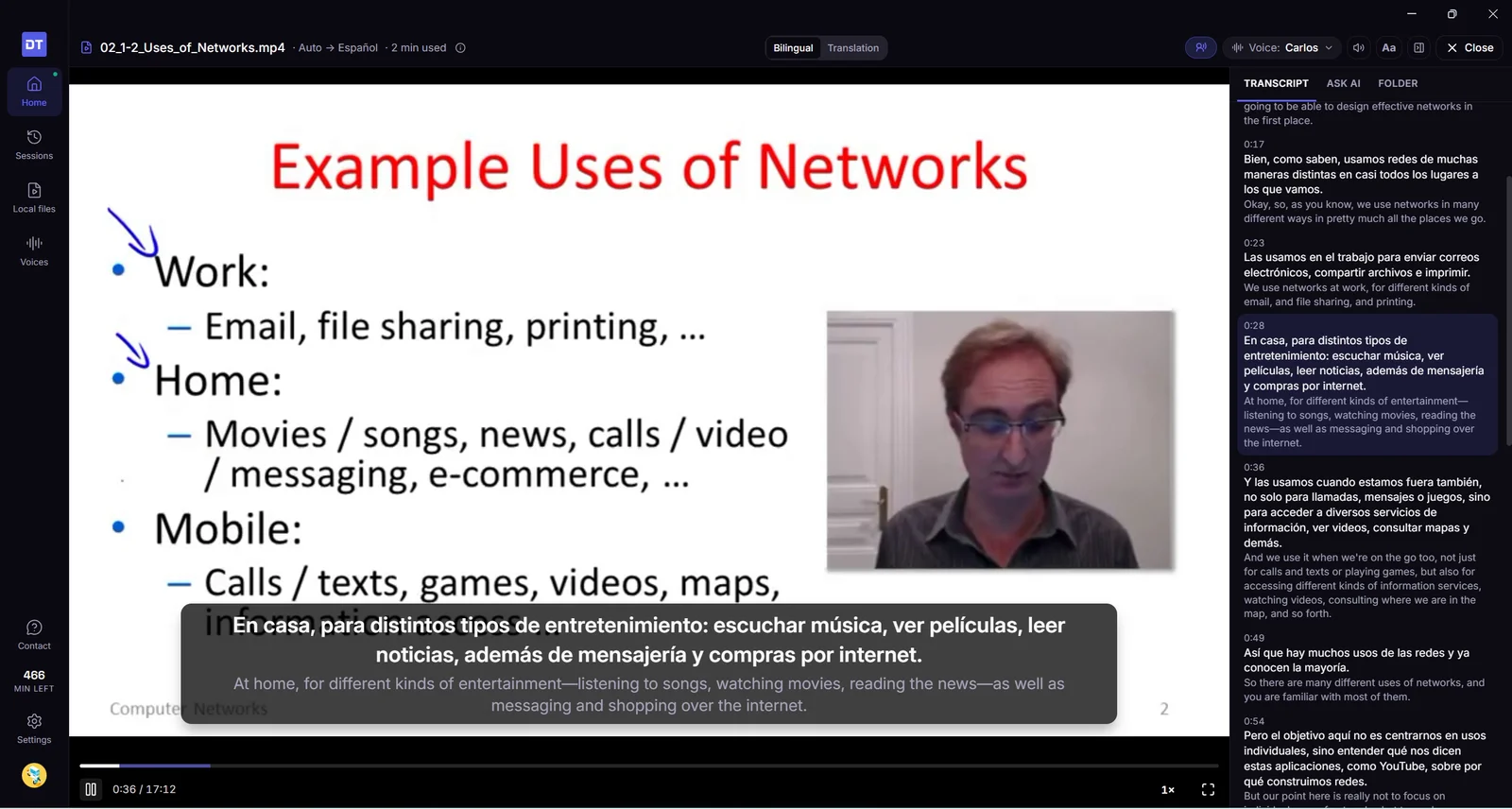
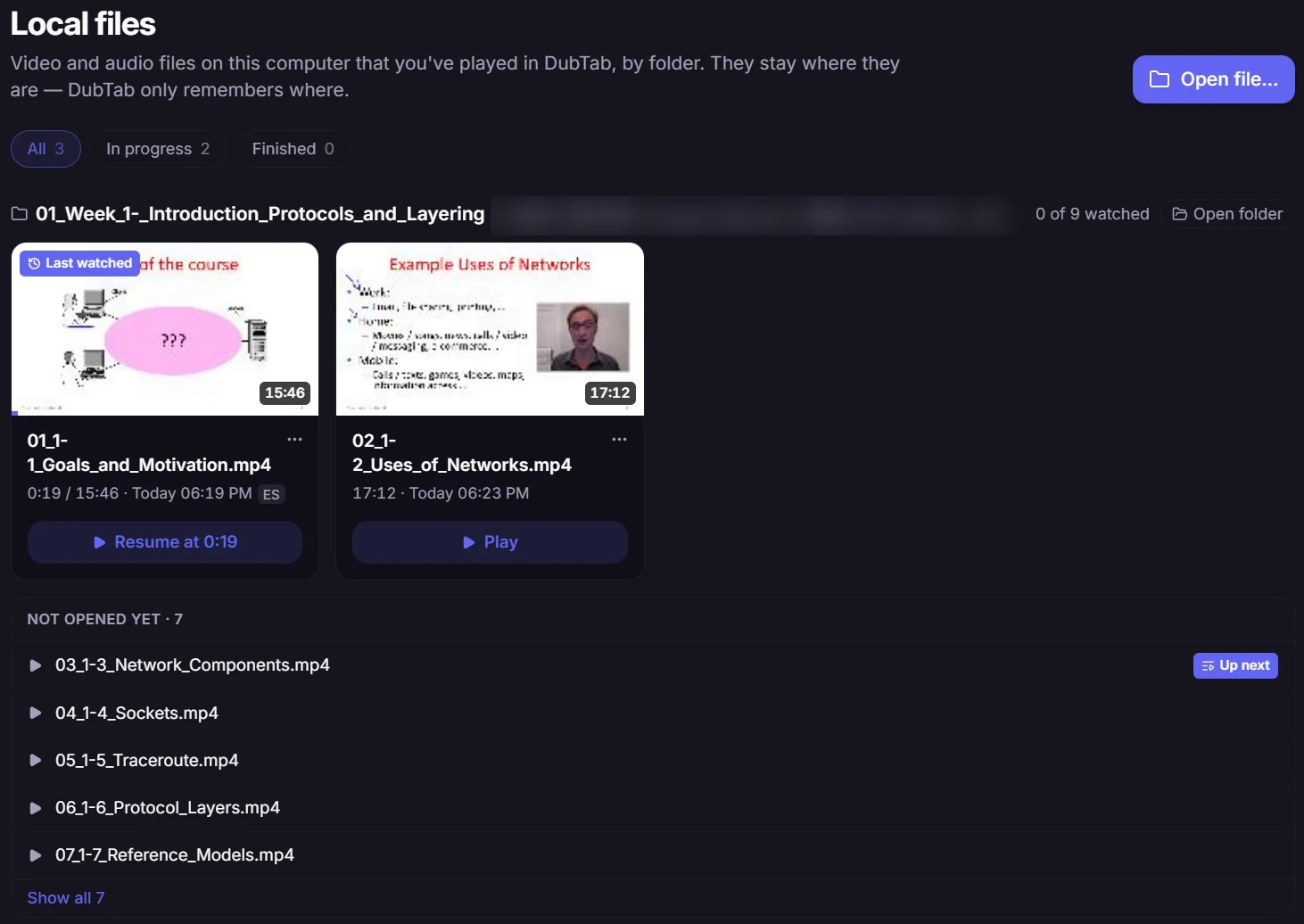
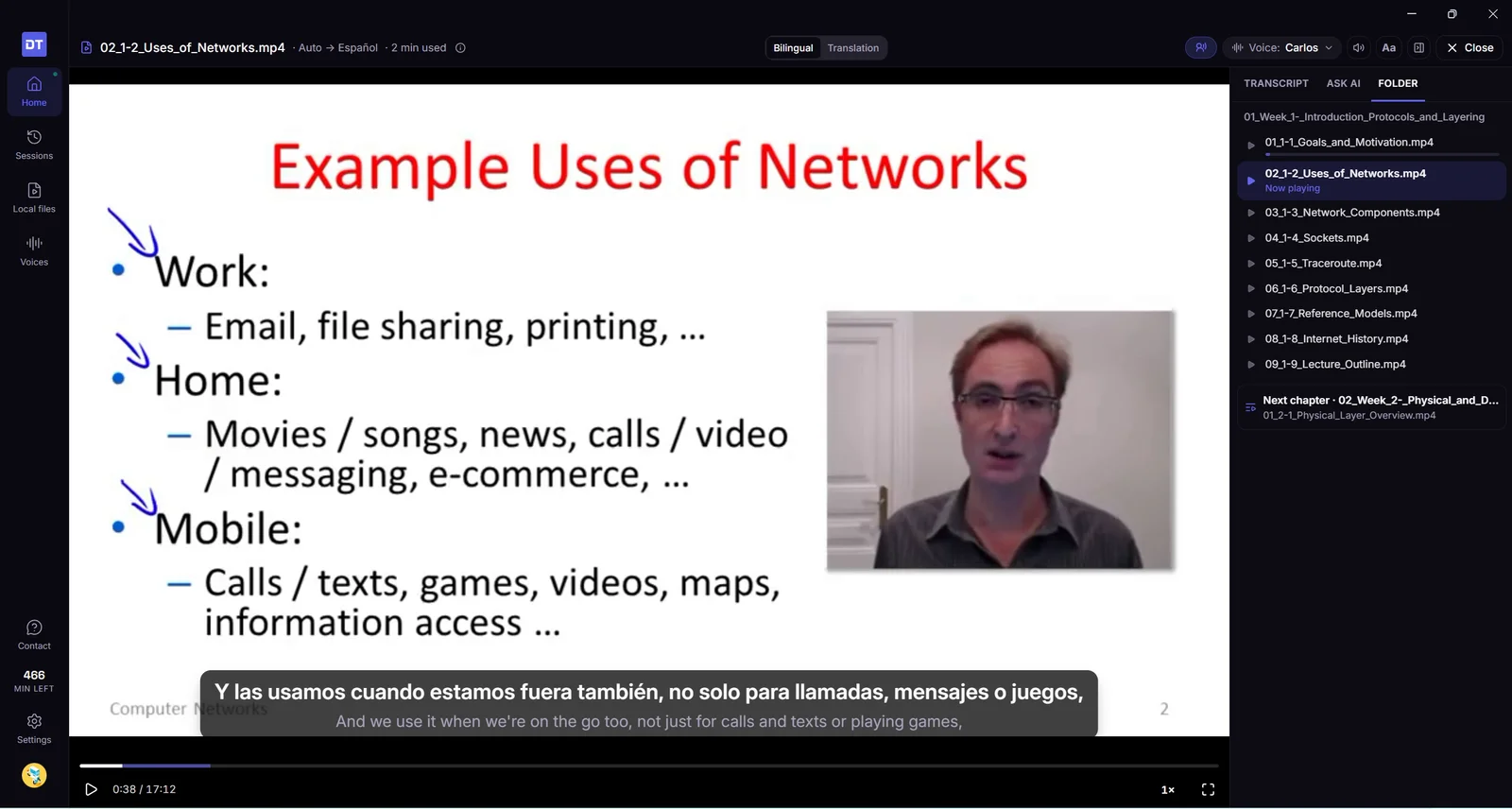
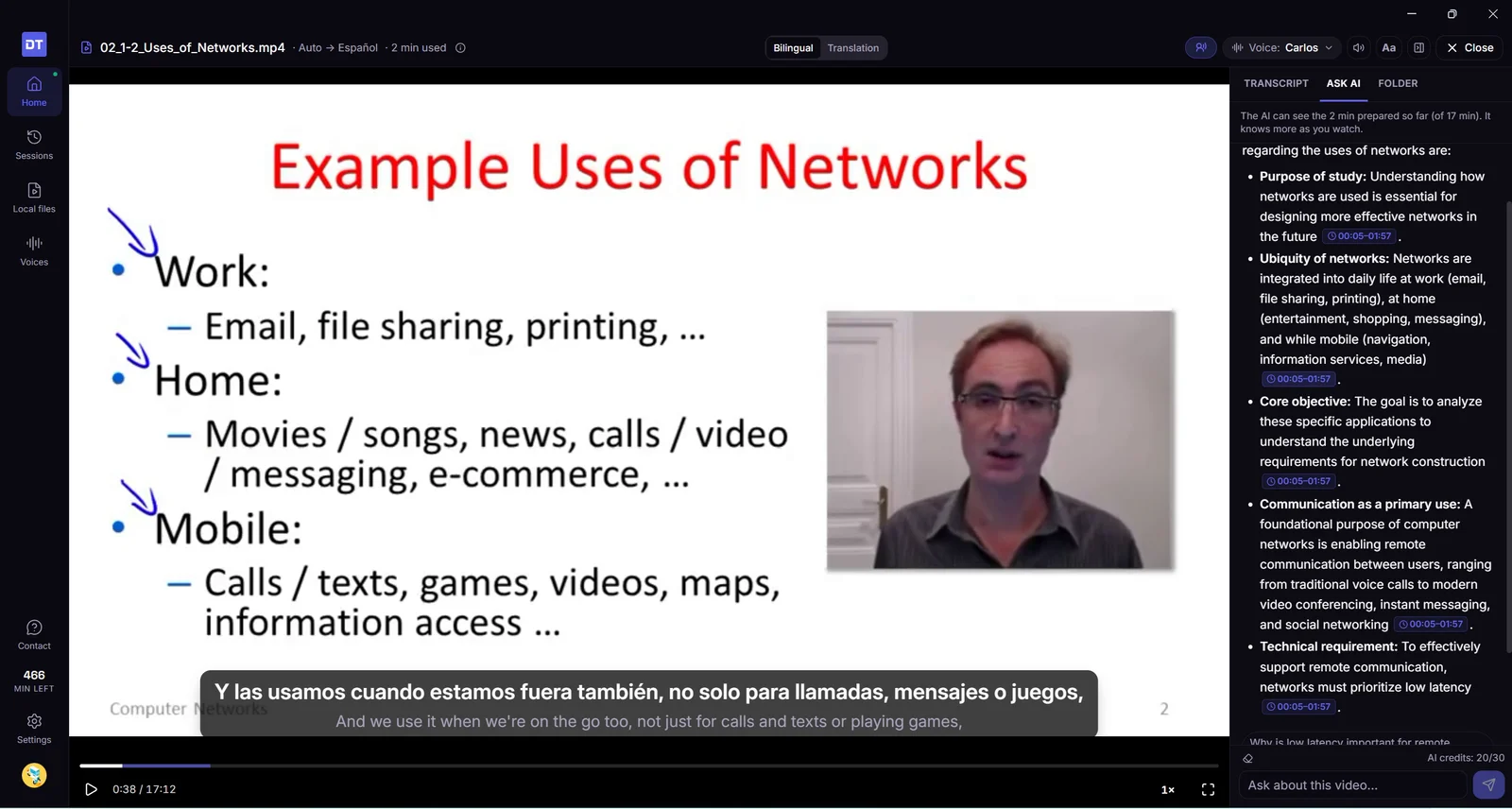
Abre un archivo de video o de audio de tu computadora y DubTab lo subtitula y lo dobla en su propio reproductor, preparándolo un poco por adelantado para que la voz vaya al ritmo de la imagen. Lo que ya está preparado se guarda en tu computadora, así que volver a verlo es gratis. Los cursos siguen donde los dejaste, Preguntar a la IA responde dudas sobre el video y puedes buscar en todas tus transcripciones.
escritorio archivos locales cursos IA historial
Novedades
Reproduce un archivo de video y escúchalo en tu idioma. Abre o arrastra una clase, una película o una grabación —MP4, MKV, MOV, WebM, MP3 y más— y DubTab la subtitula, la traduce y la dobla en su propio reproductor. El doblaje se prepara un poco por delante de donde vas, así que la voz va al ritmo de la imagen. Las primeras líneas tardan un momento; si prefieres no esperar, haz clic en Reproducir ya con el sonido original.
Vuelve a verlo gratis. Los subtítulos y el doblaje se guardan en tu computadora a medida que se preparan. Todo lo que ya está preparado se vuelve a reproducir sin gastar minutos, y sigue siendo gratis aunque cambies a otra voz.
Nueva página Archivos. Cada archivo que reprodujiste aparece ordenado por carpeta, con hasta dónde llegaste. Retómalo desde su tarjeta o desde Seguir viendo en Inicio. Quita un archivo de la lista cuando quieras: si lo vuelves a abrir, regresa con tu progreso.
Cursos, una clase tras otra. Arrastra la carpeta entera de un curso y DubTab abre la clase en la que ibas, o la siguiente que todavía no viste. Cuando termina una clase, te ofrece el siguiente archivo de la carpeta, y después del último, la primera clase de la carpeta del siguiente capítulo.
Pregúntale a la IA sobre el video. El panel Preguntar a la IA está junto al reproductor. Sus respuestas señalan el momento del que salen: haz clic en uno para saltar ahí. También puedes empezar una pregunta desde cualquier línea de la transcripción.
Mira a 0.75×, 1.25× o 1.5×. El doblaje se acelera o se frena junto con el video y mantiene su tono normal.
Los subtítulos donde los quieras. Arrastra los subtítulos a cualquier parte de la imagen y haz doble clic para devolverlos a su lugar. Una frase larga se muestra en dos partes cortas, en vez de un bloque alto encima de la imagen.
Videos que mezclan idiomas. DubTab detecta el idioma hablado línea por línea, así que un video que cambia de idioma se dobla de todos modos. Si un video ya está en tu idioma, DubTab se da cuenta, deja de prepararlo para que no se te cobre y te deja seguir si el idioma cambia más adelante.
Se pausa cuando te vas. Bloquea la pantalla o deja que la computadora entre en suspensión y el video se pausa. Si lo dejas reproduciéndose en segundo plano durante una hora, se pausa y vuelve al punto donde dejaste de verlo; esa parte ya está preparada, así que no cuesta nada. La hora solo cuenta mientras DubTab está en segundo plano, así que una película que estás viendo en pantalla completa no se interrumpe.
Busca en todas tus transcripciones. Escribe en el cuadro de búsqueda de Sesiones para encontrar una línea en cualquiera de tus sesiones, en vivo o de archivo de video. En un archivo de video, Reproducir desde aquí lo vuelve a abrir en esa línea.
Conviene saber
Formatos. DubTab reproduce MP4, MOV, MKV y WebM con sonido AAC, MP3, Opus o FLAC, además de archivos de audio como MP3. Si un archivo no abre —un AVI, por ejemplo, o una película con sonido Dolby Digital o DTS—, reprodúcelo en tu propio reproductor y elige Una app específica como origen.
Cómo se cuentan los minutos. Pagas por la parte del video que se prepara: como mucho unos 2½ minutos por delante de donde vas, y nada mientras está en pausa. Cada parte la pagas una sola vez: volver a verla en la misma computadora y en el mismo idioma es gratis. Verla en otro idioma la prepara de nuevo.
El video se queda en tu computadora. DubTab no copia ni sube el archivo. Envía el sonido de la parte que está preparando para transcribirlo y traducirlo, así que la preparación necesita conexión a internet. La transcripción y el nombre del archivo van a tu historial como cualquier otra sesión. Los subtítulos y el doblaje se guardan en tu computadora, hasta 2 GB. Pasado ese límite, se borran primero los videos más antiguos, y volver a ver uno de ellos se cobra otra vez. Puedes verlos y borrarlos en Ajustes → Videos preparados.
Una sesión por video. Por muchas veces que veas un archivo, conserva una sola sesión en Sesiones, así que toda su transcripción queda en un mismo lugar.
Abre la app de escritorio en Windows 10 y te dice que necesita Windows 11, y te ofrece la extensión del navegador. Una instalación nueva pone la línea traducida arriba del original.
escritorio Windows subtítulos
Mejoras
Windows 10 muestra un aviso. Abre la app de escritorio ahí y dice que necesita Windows 11. El botón es Obtener la extensión de navegador. La extensión funciona en esa computadora.
Una instalación nueva pone la línea traducida arriba del original. Si ya pusiste el original arriba, se queda así.
Los subtítulos flotantes ahora se ajustan a la línea que estás oyendo, la ventana en Mac se comporta bien en pantalla completa, y las sesiones ya no empiezan tan seguido en silencio o con el audio raro.
escritorio macOS subtítulos
Mejoras
Los subtítulos de Cine se ajustan a la línea. La tarjeta crece con una frase larga y se encoge con una corta, en vez de dejar una caja vacía enorme. El tamaño de letra sigue en el panel de estilo; ya no están las manijas de las esquinas.
En Mac, los subtítulos se quedan con el video en pantalla completa. Abre YouTube a pantalla completa en Safari o Chrome y la ventana de Cine te sigue a ese espacio. La puedes arrastrar. Hacer clic no te devuelve de golpe a DubTab.
La ventana siempre visible también sigue la pantalla completa. Si eliges mantener la ventana siempre visible, puede quedarse sobre el mismo video a pantalla completa. Cubrir DubTab con otra ventana ya no la esconde ni te pasa a Cine por su cuenta.
Una ventana principal más chica sigue sirviendo. Si la achicas, la barra lateral se guarda, Sesiones se vuelve una lista que puedes abrir y los botones no se salen de la pantalla.
El ícono del Dock en Mac llena el recuadro. Ya no queda en un círculo más chico con un anillo vacío alrededor.
Redimensiona la ventana desde los bordes. El fondo se queda del mismo color mientras arrastras, en vez de destellar en blanco.
Escuchar es más confiable. En algunas computadoras —auriculares Bluetooth, parlantes poco comunes— los subtítulos iban demasiado rápido, demasiado lento o no salían. Eso ahora pasa mucho menos.
El doblaje suena más limpio. La voz traducida ya no tiene tanto ese filo fino y siseante en las S y las T.
Las actualizaciones que ya bajaste ahora sí se instalan. Si 1.0.3 se quedó en segundo plano y nunca se aplicó, volver a abrir la app debería terminar el trabajo. No debería saltar una ventana de sorpresa solo porque llegó una actualización.
Correcciones
Copiar y pegar en la ventana de inicio de sesión y en Preguntar a la IA en Mac. Cmd+V y Cmd+A vuelven a funcionar ahí.
Salir pregunta primero si sigues grabando. Cmd+Q ya no tira una sesión al piso sin avisar.
Si ya pagas, la ventana muestra tu plan. Haz clic para cambiar de plan o administrar el pago.
planes subtítulos
Mejoras
Tu plan está en la ventana de la extensión. Si pagas DubTab, el botón Mejorar plan ahora es el nombre de tu plan: Starter, Pro y los demás. Haz clic para cambiar de plan, agregar horas o administrar el pago: tarjeta, facturas, cancelar.
Lo que escuchas sigue al video. Los subtítulos y la voz traducida van al mismo tiempo que lo que estás viendo, también en una computadora con audífonos Bluetooth.
El doblaje puede bajar el video. No puede subirlo. Mientras DubTab habla, el volumen del video solo baja desde el que ya pusiste.
La aplicación de escritorio ya funciona en Mac, así que puede traducir todo lo que reproduce tu computadora, no solo lo que suena en una pestaña. Además, arreglos para las sesiones que antes empezaban sin nada en pantalla.
escritorio macOS subtítulos
Novedades
DubTab para Mac. La aplicación de escritorio ya funciona en Mac. Oye todo lo que reproduce tu computadora —una app de videollamadas, un curso que descargaste, un reproductor de video—, no solo lo que suena en una pestaña. Se instala gratis y usa la misma cuenta y las mismas horas que la extensión, así que no gastas dos veces.
Tú eliges qué escucha. Toda la computadora o una sola aplicación. Elegir una sola aplicación es la diferencia entre traducir a quien habla y traducir a quien habla más tu música.
Pide una cosa, una sola vez. La primera vez que inicias una sesión, macOS pregunta si DubTab puede grabar el audio del sistema. Es el único permiso que pide: nunca grabación de pantalla, y nunca tu micrófono.
Mejoras
Vuelve a una línea que se te pasó. La aplicación de escritorio conserva los subtítulos de toda la sesión, así que puedes volver a algo de hace diez minutos sin detenerla.
Iniciar sesión ya no se queda a medias. Si el navegador no te devuelve a la aplicación, ahora tienes una forma de terminar en vez de una pantalla atascada.
Los subtítulos en árabe, hebreo, persa y urdu se leen de derecha a izquierda.
Correcciones
Empezar ahora hace algo. Antes podía pasar que pulsaras Empezar y no ocurriera nada: ni sesión, ni error. Ahora o empieza, o te dice qué salió mal.
Los controles y los subtítulos llegan con el audio. En algunas páginas el doblaje empezaba mientras los controles y los subtítulos de la página no aparecían nunca.
Los subtítulos siguen ahí en pantalla completa. Ya no desaparecen cuando un reproductor pasa a pantalla completa.
Ya está aquí la aplicación de escritorio. DubTab ahora oye todo lo que reproduce tu ordenador —todas las aplicaciones a la vez, o solo una— y lo subtitula, traduce y dobla en directo.
escritorio Windows audio del sistema
Novedades
DubTab para Windows. La extensión siempre se ha ocupado de lo que suena en el navegador. La aplicación de escritorio se ocupa de todo lo demás: reproductores de escritorio, aplicaciones de videollamada, archivos de curso descargados y programas nativos que nunca se abren en una pestaña. Se instala gratis y usa la misma cuenta y las mismas horas que la extensión, así que no gastas dos veces.
Todo lo que suena en este ordenador. Elige el ordenador entero y DubTab sigue el sonido venga de donde venga: una pestaña, una aplicación de streaming, un reproductor de vídeo, una llamada. No hay que configurar nada aplicación por aplicación.
Solo una aplicación concreta. O elige una sola aplicación y DubTab escuchará únicamente esa, de modo que las notificaciones y la música de fondo no acaben en tus subtítulos.
Subtítulos y doblaje encima de lo que estés viendo. Una ventana de subtítulos flotante se mantiene por encima de lo que se reproduce, así que también tienen subtítulos las aplicaciones que nunca los tuvieron. Déjala fija, o apártala y deja solo la última línea en pantalla.
Un doblaje que no pisa el audio original. Mientras suena una línea traducida, DubTab baja el volumen de la aplicación capturada y luego lo devuelve a su sitio: no tienes que equilibrar nada a mano.
Controles sin volver a la ventana. Empieza y para con un atajo que funciona en todo el sistema, deja DubTab en la bandeja del sistema, ábrelo al iniciar sesión y retoma donde lo dejaste cuando el ordenador vuelve de la suspensión.
Todo lo de la extensión vino con ella. Historial, colecciones, búsqueda, resumen con IA, mapas mentales, doblaje guardado y tus voces favoritas están en la aplicación, con la misma cuenta en la nube: empieces por donde empieces, la sesión acaba en el mismo historial.
Conviene saber
Solo Windows 11. La aplicación depende de una función de audio que Windows 10 no tiene, y no hay forma de sortearlo. La extensión sigue funcionando en cualquier sistema.
Nunca el micrófono. DubTab no puede usar tu micrófono en absoluto. Solo oye lo que reproduce tu ordenador, nunca a ti.
Guarda la voz traducida por DubTab para reproducirla desde el Historial y recibe un mapa mental interactivo con cada nuevo resumen con IA, todo por el mismo crédito.
doblaje historial mapas mentales IA
Novedades
Guarda el audio doblado. Activa el guardado automático antes de una sesión para conservar la voz traducida que genera DubTab y reproducirla desde el Historial cuando termine. Solo se guarda la voz creada por DubTab: nunca el audio original de la página, tu micrófono ni el sonido del sistema.
Reproducción sincronizada con la transcripción. La transcripción sigue automáticamente el audio doblado mientras se reproduce, y puedes hacer clic en un subtítulo para ir directamente a esa frase. Una línea de tiempo completa, controles de velocidad y la opción de eliminar el audio sin borrar la transcripción hacen más fácil repasar la sesión.
Resumen con IA y mapa mental por un crédito. Al generar un resumen con IA, ahora también se crea un mapa mental interactivo al mismo tiempo. Ambos resultados siguen usando solo 1 crédito de IA en total.
Explora la sesión desde el mapa. Abre una rama con marca de tiempo para ver la transcripción correspondiente, reproducir ese fragmento del doblaje guardado, continuar la consulta con Ask AI o volver al mismo momento del vídeo original cuando esté disponible.
Exporta tu mapa mental. Descárgalo como PNG, SVG, XMind u OPML, o copia el esquema como Markdown.
Mejoras
Un Historial más flexible. Arrastra para cambiar el ancho de la lista de sesiones y del panel Ask AI, y deja a la transcripción, el resumen o el mapa mental todo el espacio que necesiten.
Mejores enlaces entre Ask AI y la transcripción. Las referencias de tiempo de las respuestas ahora pueden llevarte directamente a la sección correspondiente de la transcripción.
Novedades más fáciles de encontrar. Haz clic en el número de versión de la ventana emergente o de la barra lateral del Historial para abrir las novedades.
Tu historial pasa a la nube con colecciones y búsqueda, las sesiones se pueden pausar de verdad sin que se facturen, y la IA puede resumir una sesión o responder preguntas sobre ella.
historial IA voces sesiones
Novedades
Pausa y reanudación de verdad. Pausar ya no termina la sesión: durante la pausa deja de transmitirse audio y deja de facturarse. Un botón de detener independiente termina la sesión cuando acabes.
Pausa automática. Si no aparecen subtítulos durante 5 minutos (configurable a 3, 5 o 10), DubTab muestra una cuenta atrás de 15 segundos y se pausa solo, así una pestaña olvidada no consume tus minutos.
Historial en la nube. Tu historial de sesiones ahora se guarda en la nube y está disponible allí donde inicies sesión. Los registros que ya tengas en este dispositivo se migran automáticamente, con reintentos si alguna sincronización falla.
Historial organizado. Agrupa sesiones en colecciones y ordénalas arrastrando. Busca entre tus sesiones, filtra los subtítulos dentro de una sesión, marca frases como favoritas y navega por historiales largos con paginación. La exportación a TXT también trae más opciones de formato.
Resumen con IA y Ask AI. Genera un resumen de cualquier sesión o haz preguntas sobre lo que se dijo en ella. Ambos usan tus créditos de IA compartidos.
Resumen final de sesión. Al terminar una sesión verás un resumen con la duración total, el tiempo en pausa, lo que se cobró realmente y tu saldo restante, con accesos directos para ver la transcripción o generar un resumen.
Página de voces. Una página dedicada para explorar voces: busca, escucha una muestra, filtra por género y acento, guarda favoritas, consulta las usadas recientemente y define una voz predeterminada para cada idioma de destino.
Ajustes y cuenta en un solo lugar. La página de historial ahora incluye secciones de Ajustes y Cuenta: cambia el idioma de la interfaz, configura la pausa automática y la aceleración automática, y consulta tu saldo, créditos de IA, uso de los últimos 30 días y suscripción.
Mejoras
Selector de idioma con búsqueda. La selección de idioma pasa de un desplegable normal a una lista con búsqueda: con escribir un par de letras encuentras tu idioma, sin desplazarte.
La voz traducida alcanza al vídeo mientras sigue leyendo cada frase entera, y el estado de la conexión viene ahora con una explicación clara.
voz fiabilidad
Novedades
Aceleración automática. Cuando la voz traducida se queda atrás, DubTab la acelera lo justo para ponerse al día, y sigue leyendo cada frase entera mientras tanto.
Mejoras
Estado de conexión más claro. Los tiempos de espera agotados, los fallos de conexión y las sesiones caducadas vienen ahora con una explicación clara y un siguiente paso. Durante la reconexión ves en qué intento va y puedes detenerlo cuando quieras.
Escucha sin nada en pantalla, pliega el panel de subtítulos y recibe una explicación clara cada vez que los subtítulos se detienen.
panel de subtítulos voz diseño
Dos pequeñas comodidades: menos cosas en pantalla y más claridad sobre lo que hace DubTab.
Novedades
Solo audio. Escucha la voz traducida sin que aparezca nada en pantalla — ideal para clases y pódcast que sigues mientras haces otra cosa.
Plegar y desplegar. Reduce el panel de subtítulos a una barra fina con un clic y recupéralo igual de rápido.
Mejoras
Mensajes de parada claros. Cuando los subtítulos se detienen, DubTab explica el motivo — la pestaña cambió de página, se cerró o se sustituyó, o no se detectó audio durante un rato — junto con cómo volver a empezar.
Un estado de espera más claro. Mientras espera audio, DubTab te recuerda comprobar que el vídeo esté reproduciéndose y sin silenciar.
Redimensionar desde la esquina. Un aviso indica que puedes arrastrar la esquina del panel para cambiar su tamaño.
Si la voz que elegiste no está disponible, DubTab cambia a la más parecida y te dice cuál ha escogido.
voz comentarios
Mejoras
Avisos de disponibilidad de voz. Si la voz elegida no existe en el idioma que estás viendo, DubTab cambia a la más parecida y nombra la que ha escogido: la reproducción continúa sin interrupciones.
Un panel de comentarios más limpio. El panel para contactar con nosotros se rehízo para ser más simple y más fácil de recorrer.
Logotipo accesible con teclado. El logotipo de DubTab lleva a la página de inicio y ahora responde tanto al teclado como al ratón.
Únete a la comunidad de DubTab desde la extensión, descubre cuándo conviene elegir tú el idioma de origen y disfruta de una tanda de correcciones en subtítulos y audio.
comunidad voz subtítulos
Novedades
Comunidad en Discord. Ahora hay un enlace a nuestro Discord en el panel de comentarios: pregunta, informa de problemas y propón funciones sin salir de lo que estás viendo.
Consejos de idioma de origen. La ventana te indica cuándo merece la pena elegir tú el idioma de origen: selecciónalo con audio en un solo idioma para mejorar la precisión y deja la detección automática cuando se mezclan varios.
Correcciones
Los cambios de volumen del audio original ya se aplican con la atenuación de audio activada.
Los subtítulos en los modos Panel y Cine se mantienen dentro del área del vídeo.
La lista de voces muestra un único conjunto de opciones al volver a abrirla.
El resaltado del texto sigue ahora a la voz traducida.