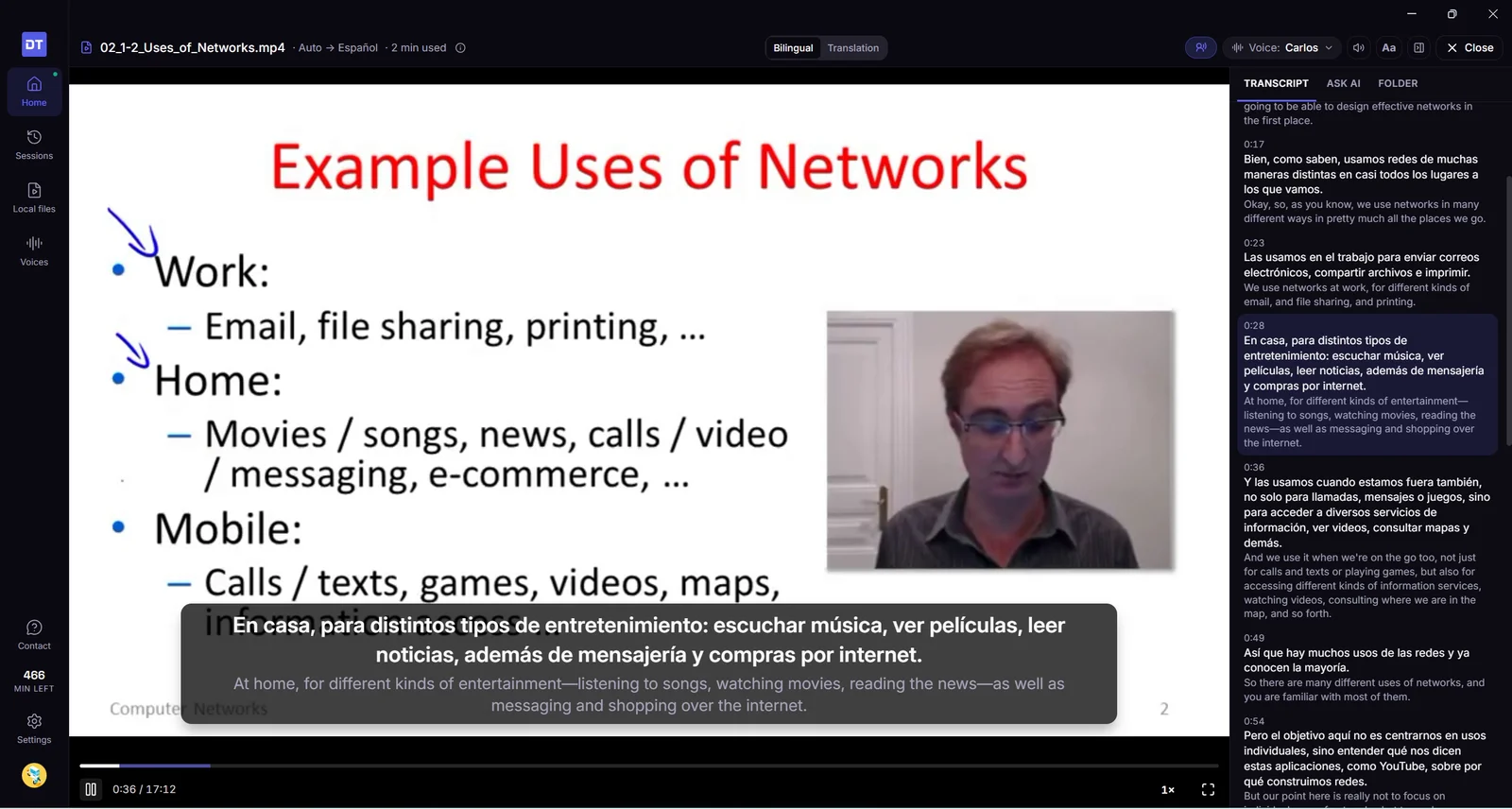
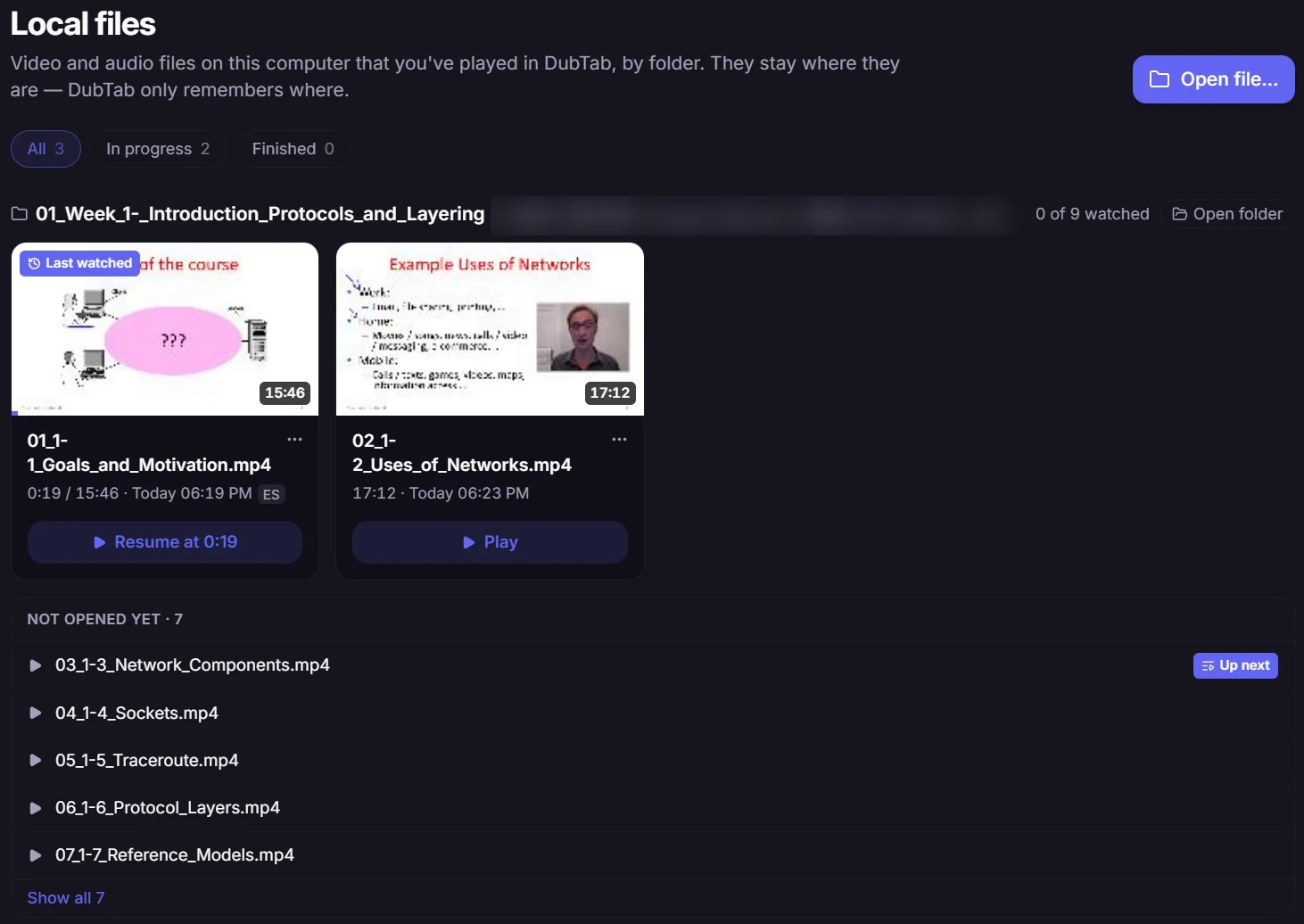
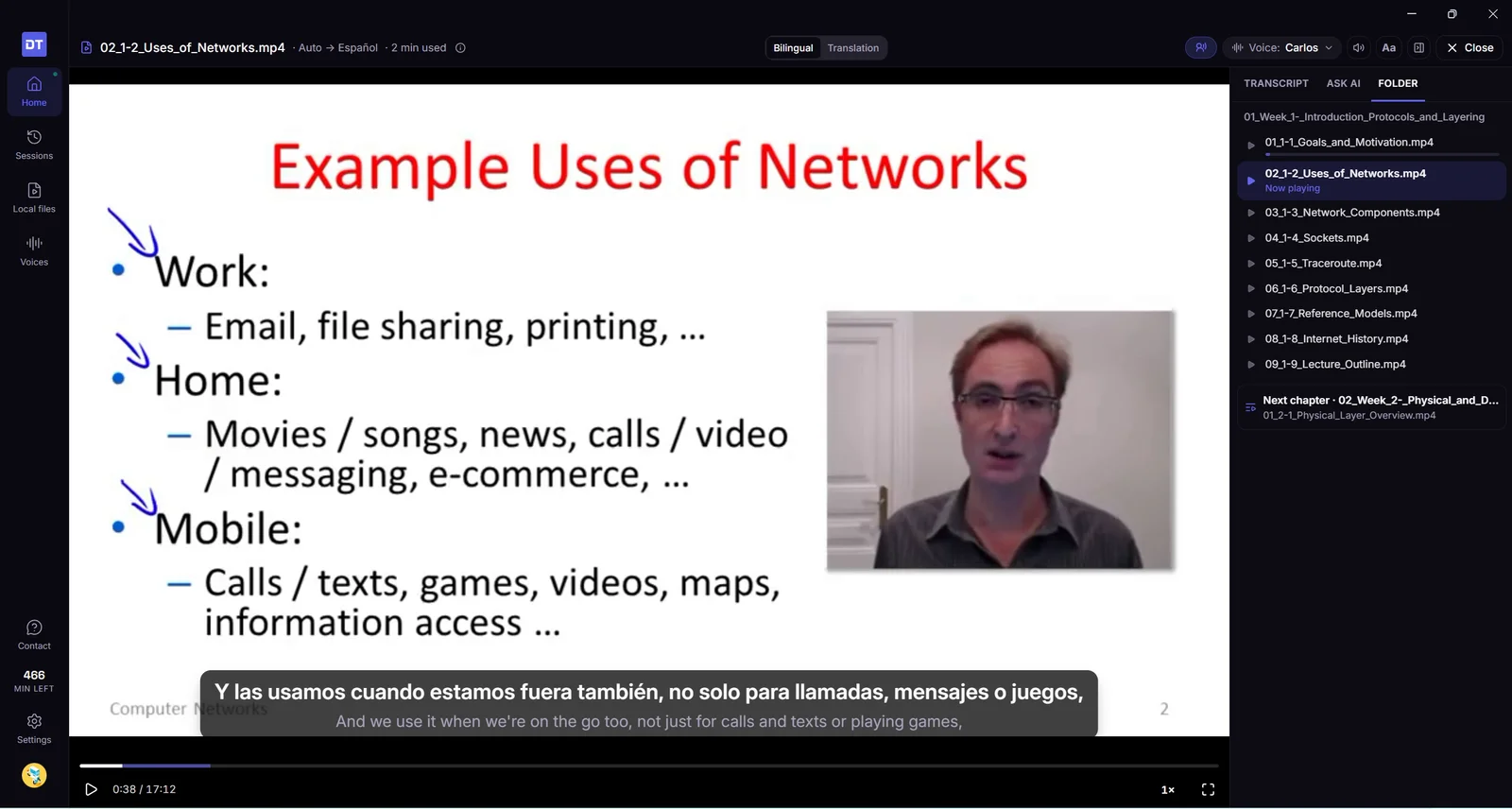
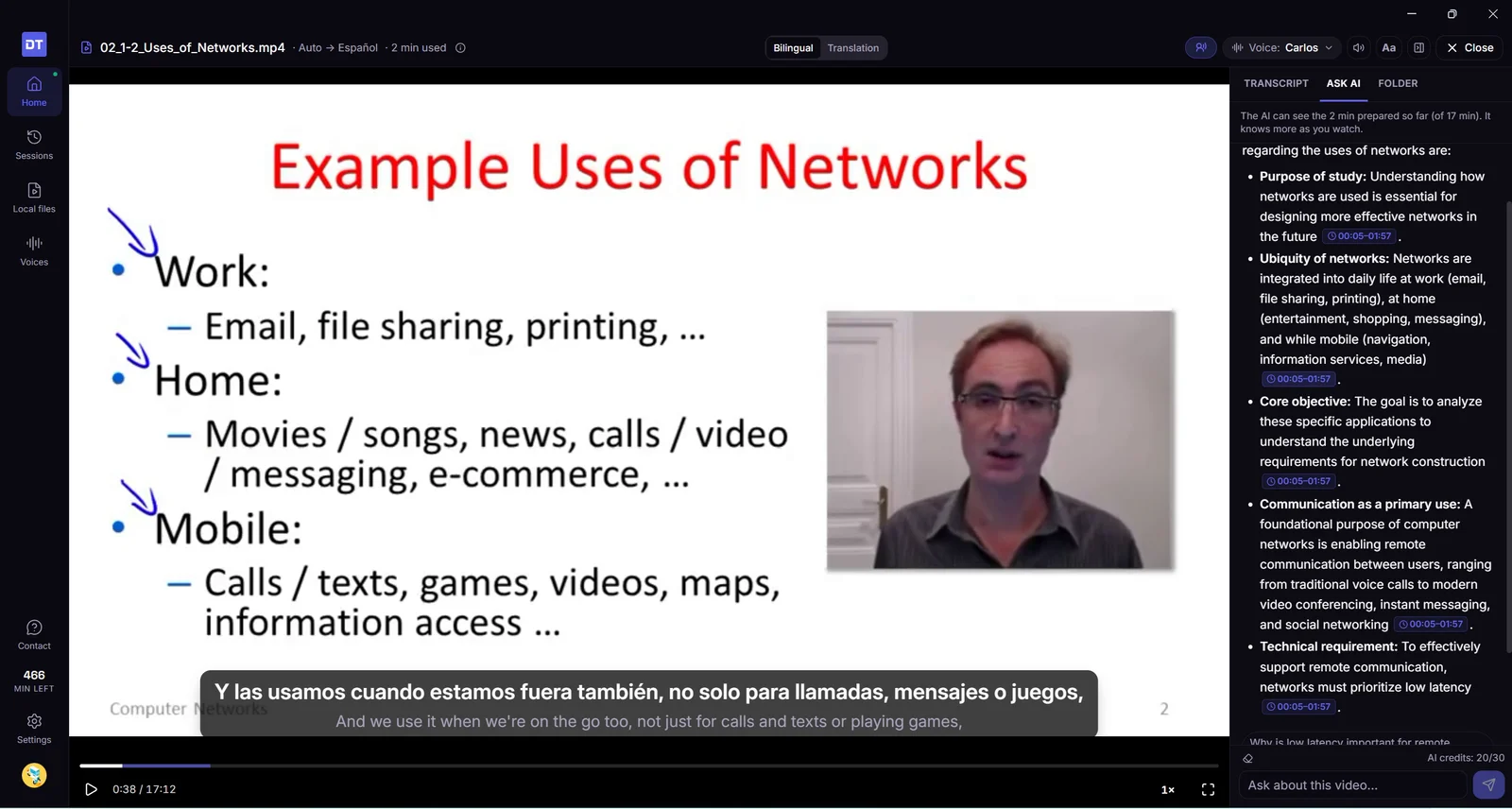
Ouvrez un fichier vidéo ou audio de votre ordinateur : DubTab le sous-titre et le double dans son propre lecteur, en le préparant avec un peu d'avance pour que la voix suive l'image. Ce qui est préparé est enregistré sur votre ordinateur, donc le revoir est gratuit. Les cours reprennent là où vous en étiez, l'IA répond à vos questions sur la vidéo, et vous pouvez chercher dans toutes vos transcriptions.
bureau fichiers locaux cours IA historique
Nouveautés
Lisez un fichier vidéo et écoutez-le dans votre langue. Ouvrez ou déposez un cours, un film ou un enregistrement — MP4, MKV, MOV, WebM, MP3 et d'autres — et DubTab le sous-titre, le traduit et le double dans son propre lecteur. Le doublage est préparé un peu en avance sur le passage que vous regardez, pour que la voix suive l'image. Les premières lignes demandent un instant ; appuyez sur Lire maintenant avec le son d’origine si vous préférez ne pas attendre.
Revoyez-le gratuitement. Les sous-titres et le doublage sont enregistrés sur votre ordinateur au fur et à mesure de leur préparation. Tout ce qui est déjà préparé se relit sans consommer de minutes — et cela reste gratuit même si vous changez de voix.
Une page Fichiers. Chaque fichier que vous avez lu y est classé par dossier, avec l'endroit où vous vous êtes arrêté. Continuez depuis sa carte, ou depuis Reprendre sur la page Accueil. Retirez un fichier de la liste quand vous voulez : rouvrez-le et il revient avec votre progression.
Les cours, une leçon après l'autre. Déposez tout le dossier d'un cours et DubTab ouvre la leçon où vous en étiez, ou la suivante que vous n'avez pas encore vue. Quand une leçon se termine, il propose le fichier suivant du dossier — et après le dernier, la première leçon du dossier du chapitre suivant.
Interrogez l'IA sur la vidéo. Le panneau Interroger l’IA se trouve à côté du lecteur. Ses réponses renvoient au moment de la vidéo d'où elles viennent : cliquez dessus pour y aller. Vous pouvez aussi lancer une question depuis n'importe quelle ligne de la transcription.
Regardez en 0,75×, 1,25× ou 1,5×. Le doublage accélère ou ralentit avec la vidéo et garde sa hauteur de voix normale.
Les sous-titres où vous voulez. Faites glisser les sous-titres n'importe où sur l'image, et double-cliquez pour les remettre en place. Une phrase longue s'affiche en deux parties courtes au lieu d'un grand bloc sur l'image.
Les vidéos qui mélangent les langues. DubTab détermine la langue parlée ligne par ligne : une vidéo qui change de langue est quand même doublée. Si une vidéo est déjà dans votre langue, DubTab s'en aperçoit, arrête la préparation pour que vous ne soyez pas facturé, et vous laisse continuer si la langue change plus tard.
La vidéo se met en pause quand vous partez. Verrouillez l'écran ou laissez l'ordinateur se mettre en veille, et la vidéo se met en pause. Laissez-la tourner en arrière-plan pendant une heure : elle se met en pause et revient là où vous avez arrêté de regarder — ce passage est déjà préparé, il ne coûte donc rien. L'heure ne compte que lorsque DubTab est en arrière-plan : un film que vous regardez en plein écran n'est pas interrompu.
Cherchez dans toutes les transcriptions. Tapez dans le champ de recherche de Sessions pour retrouver une ligne dans n'importe laquelle de vos sessions, en direct ou sur un fichier vidéo. Pour un fichier vidéo, Lire à partir d’ici le rouvre à cette ligne.
Bon à savoir
Formats. DubTab lit les MP4, MOV, MKV et WebM avec un son AAC, MP3, Opus ou FLAC, ainsi que les fichiers audio comme le MP3. Si un fichier ne s'ouvre pas — un AVI, par exemple, ou un film avec un son Dolby Digital ou DTS —, lisez-le dans votre propre lecteur et choisissez Une app spécifique comme source.
Comment les minutes sont comptées. Vous payez la partie de la vidéo qui est préparée : au plus environ 2½ minutes d'avance sur le passage où vous êtes, et rien pendant la pause. Vous payez chaque partie une seule fois : la revoir sur le même ordinateur, dans la même langue, est gratuit. Dans une autre langue, la vidéo est préparée à nouveau.
La vidéo reste sur votre ordinateur. DubTab ne copie pas le fichier et ne le téléverse pas. Il envoie le son de la partie qu'il prépare pour la transcrire et la traduire : la préparation nécessite donc une connexion Internet. La transcription et le nom du fichier vont dans votre historique, comme pour toute autre session. Les sous-titres et le doublage sont conservés sur votre ordinateur, jusqu'à 2 Go. Au-delà, les vidéos les plus anciennes sont effacées en premier, et revoir l'une d'elles est de nouveau facturé. Vous pouvez les voir et les effacer dans Réglages → Vidéos préparées.
Une session par vidéo. Quel que soit le nombre de fois où vous regardez un fichier, il garde une seule session dans Sessions : toute sa transcription reste au même endroit.
Vous pouvez laisser ouverts l'historique et la liste des voix. Après l'arrêt d'une session, le résumé et la carte mentale apparaissent sur cette session.
bureau historique
Améliorations
L'historique et la liste des voix restent utilisables si vous laissez l'application ouverte. Vous pouvez rester connecté et continuer à utiliser les deux.
Arrêtez une session et le résumé apparaît sur cette session. La carte mentale apparaît aussi, sur la même ligne de l'historique.
Ouvrez l'application de bureau sous Windows 10 : elle indique qu'il faut Windows 11, puis propose l'extension du navigateur. Une nouvelle installation met la ligne traduite au-dessus de l'originale.
bureau Windows sous-titres
Améliorations
Windows 10 affiche un message. Ouvrez l'application de bureau là-bas : elle indique qu'il faut Windows 11. Le bouton est Obtenir l'extension navigateur. L'extension fonctionne sur cet ordinateur.
Une nouvelle installation met la ligne traduite au-dessus de l'originale. Si vous aviez déjà mis l'original au-dessus, cela ne change pas.
Les sous-titres flottants s'ajustent à la ligne que vous entendez, la fenêtre se tient correctement en plein écran sur Mac, et les sessions démarrent moins souvent dans le silence ou avec un son bizarre.
bureau macOS sous-titres
Améliorations
Les sous-titres Cinéma s'ajustent à la ligne. La carte s'agrandit pour une phrase longue et se resserre pour une courte, au lieu de laisser une grande boîte vide. La taille du texte se règle toujours dans le panneau de style ; les poignées aux coins ont disparu.
Sur Mac, les sous-titres restent avec la vidéo en plein écran. Passez YouTube en plein écran dans Safari ou Chrome : la fenêtre Cinéma vous suit dans cet espace. Vous pouvez la déplacer. Un clic ne vous ramène pas de force dans DubTab.
La fenêtre au premier plan suit aussi le plein écran. Si la fenêtre principale reste au premier plan, elle peut rester sur la même vidéo plein écran. Recouvrir DubTab avec une autre fenêtre ne la cache plus et ne bascule plus tout seul vers Cinéma.
Une fenêtre principale plus étroite reste utilisable. En la resserrant, la navigation latérale se range, Sessions devient une liste que vous pouvez ouvrir, et les boutons ne sortent plus de l'écran.
L'icône du Dock sur Mac remplit la case. Elle n'est plus coincée dans un petit cercle entouré d'un anneau vide.
Redimensionnez la fenêtre depuis les bords. Le fond garde la même couleur pendant que vous tirez, au lieu de clignoter en blanc.
L'écoute est plus fiable. Sur certains ordinateurs — écouteurs Bluetooth, haut-parleurs peu courants — les sous-titres allaient trop vite, trop lentement, ou n'apparaissaient pas. C'est beaucoup plus rare maintenant.
Le doublage sonne plus propre. La voix traduite a moins de ce sifflement fin sur les S et les T.
Les mises à jour déjà téléchargées s'installent vraiment. Si 1.0.3 est restée en arrière-plan sans s'appliquer, rouvrir l'application devrait terminer le travail. Une mise à jour qui arrive ne devrait plus faire surgir une fenêtre par surprise.
Corrections
Copier-coller dans la fenêtre de connexion et dans Demander à l'IA sur Mac. Cmd+V et Cmd+A y fonctionnent à nouveau.
Quitter demande d'abord si vous enregistrez encore. Cmd+Q ne jette plus une session par terre sans prévenir.
Si vous payez déjà, la fenêtre affiche votre forfait. Cliquez pour en changer ou gérer la facturation.
forfait sous-titres
Améliorations
Votre forfait s'affiche dans la fenêtre. Si vous payez DubTab, le bouton Passer à un forfait supérieur devient le nom de votre forfait : Starter, Pro, et les autres. Cliquez pour changer de forfait, ajouter des heures ou gérer la facturation : carte, factures, résiliation.
L'écoute suit la vidéo. Les sous-titres et la voix traduite restent au rythme de ce que vous regardez, y compris sur un ordinateur avec un casque Bluetooth.
Le doublage peut baisser la vidéo. Il ne peut pas l'augmenter. Pendant que DubTab parle, le volume de la vidéo ne fait que baisser à partir de celui que vous avez déjà réglé.
L'application de bureau tourne maintenant sur Mac : elle traduit tout ce que joue votre ordinateur, pas seulement ce qui passe dans un onglet. Avec, au passage, les correctifs pour les sessions qui démarraient sans rien à l'écran.
bureau macOS sous-titres
Nouveautés
DubTab pour Mac. L'application de bureau tourne maintenant sur Mac. Elle entend tout ce que joue votre ordinateur — une application de visioconférence, un cours téléchargé, un lecteur vidéo — et pas seulement ce qui passe dans un onglet. Elle s'installe gratuitement et utilise le même compte et les mêmes heures que l'extension : rien n'est décompté deux fois.
C'est vous qui choisissez ce qu'elle écoute. Tout votre ordinateur, ou une seule application. Choisir une seule application, c'est la différence entre traduire la personne qui parle et traduire la personne qui parle plus votre musique.
Elle demande une seule chose, une seule fois. Au premier démarrage de session, macOS demande si DubTab peut enregistrer l'audio système. C'est la seule autorisation qu'elle demande — jamais l'enregistrement de l'écran, et jamais votre micro.
Améliorations
Revenez à une ligne que vous avez ratée. L'application de bureau conserve les sous-titres de toute la session : vous pouvez remonter à quelque chose d'il y a dix minutes sans l'arrêter.
La connexion ne se termine plus en impasse. Si le navigateur ne vous rend jamais la main, vous avez désormais un moyen d'aller au bout plutôt qu'un écran bloqué.
Les sous-titres en arabe, hébreu, persan et ourdou se lisent de droite à gauche.
Corrections
Démarrer fait quelque chose. Il pouvait arriver qu'on appuie sur Démarrer sans que rien ne se passe : ni session, ni erreur. Désormais, soit ça démarre, soit on vous dit ce qui a échoué.
Les commandes et les sous-titres arrivent avec l'audio. Sur certaines pages, le doublage démarrait alors que les commandes et les sous-titres de la page n'apparaissaient jamais.
Les sous-titres restent en plein écran. Ils ne disparaissent plus quand un lecteur passe en plein écran.
L'application de bureau est là. DubTab entend désormais tout ce que joue votre ordinateur — toutes les applications à la fois, ou une seule d'entre elles — et le sous-titre, le traduit et le double en direct.
bureau Windows audio système
Nouveautés
DubTab pour Windows. L'extension s'est toujours occupée de ce qui se lit dans le navigateur. L'application de bureau s'occupe de tout le reste : lecteurs de bureau, applications de visioconférence, fichiers de cours téléchargés, applications natives qui ne s'ouvrent jamais dans un onglet. Elle s'installe gratuitement et utilise le même compte et les mêmes heures que l'extension : rien n'est décompté deux fois.
Tout ce que joue cet ordinateur. Désignez l'ordinateur entier et DubTab suit le son d'où qu'il vienne — un onglet, une application de streaming, un lecteur vidéo, un appel — sans rien à régler application par application.
Une seule application. Ou désignez une application précise : DubTab n'écoutera qu'elle, et les notifications comme la musique de fond ne se retrouveront pas dans vos sous-titres.
Sous-titres et doublage par-dessus ce que vous regardez. Une fenêtre de sous-titres flottante reste au-dessus de ce qui est en cours de lecture : même les applications qui n'en ont jamais eu ont désormais des sous-titres. Épinglez-la, ou décalez-la pour ne garder que la dernière ligne à l'écran.
Un doublage qui ne couvre pas l'original. Pendant qu'une ligne traduite est lue, DubTab baisse le volume de l'application capturée, puis le rétablit : plus besoin d'équilibrer les deux à la main.
Des commandes sans revenir à la fenêtre. Démarrez et arrêtez avec un raccourci valable dans tout le système, gardez DubTab dans la zone de notification, lancez-le à l'ouverture de session, et reprenez là où vous en étiez quand l'ordinateur sort de veille.
Tout ce que fait l'extension est là. Historique, collections, recherche, résumé IA, cartes mentales, doublage enregistré et vos voix favorites sont dans l'application, sur le même compte cloud : quel que soit le côté par lequel vous commencez, la session arrive dans le même historique.
Bon à savoir
Windows 11 uniquement. L'application repose sur une fonction audio que Windows 10 n'a pas, et il n'y a pas de contournement. L'extension, elle, fonctionne partout.
Jamais le micro. DubTab ne peut pas du tout utiliser votre micro. Il n'entend que ce que votre ordinateur joue, jamais vous.
Enregistrez la voix traduite par DubTab pour la réécouter dans l'Historique, et obtenez une carte mentale interactive avec chaque nouveau résumé IA, toujours pour un seul crédit.
doublage historique cartes mentales IA
Nouveautés
Enregistrez l'audio doublé. Activez l'enregistrement automatique avant une session pour conserver la voix traduite générée par DubTab, puis réécoutez-la dans l'Historique une fois la session terminée. Seule la voix créée par DubTab est enregistrée — jamais l'audio d'origine de la page, votre microphone ou le son du système.
Une lecture synchronisée avec la transcription. La transcription suit automatiquement l'audio doublé pendant la lecture, et un clic sur un sous-titre vous conduit directement à la phrase correspondante. Une timeline complète, le réglage de la vitesse et la possibilité de supprimer l'audio sans effacer la transcription facilitent la révision.
Résumé IA et carte mentale pour un seul crédit. Générer un résumé IA crée désormais une carte mentale interactive au même moment, tout en ne consommant qu'un seul crédit IA au total.
Explorez la session depuis la carte. Ouvrez une branche horodatée pour consulter la transcription correspondante, lire ce passage de l'audio doublé enregistré, poursuivre avec Ask AI ou revenir au même moment dans la vidéo d'origine lorsque cette option est disponible.
Exportez votre carte mentale. Téléchargez-la en PNG, SVG, XMind ou OPML, ou copiez le plan au format Markdown.
Améliorations
Un espace Historique plus modulable. Redimensionnez par glisser-déposer la liste des sessions et le panneau Ask AI afin de donner à la transcription, au résumé ou à la carte mentale tout l'espace nécessaire.
De meilleurs liens entre Ask AI et la transcription. Les références temporelles dans les réponses peuvent maintenant vous conduire directement au passage correspondant de la transcription.
Des notes de version plus faciles à trouver. Cliquez sur le numéro de version dans la fenêtre de l'extension ou dans la barre latérale de l'Historique pour ouvrir les notes de version.
Votre historique passe dans le cloud avec collections et recherche, les sessions peuvent être vraiment mises en pause sans être facturées, et l'IA peut résumer une session ou répondre à vos questions.
historique IA voix sessions
Nouveautés
Vraie pause et reprise. La pause ne met plus fin à votre session : l'audio cesse d'être transmis et la facturation s'arrête pendant la pause. Un bouton Stop distinct permet de terminer la session quand vous avez fini.
Pause automatique. Si aucun sous-titre n'apparaît pendant 5 minutes (réglable sur 3, 5 ou 10), DubTab affiche un compte à rebours de 15 secondes puis se met en pause tout seul : un onglet oublié ne consomme plus vos minutes.
Historique dans le cloud. Votre historique de sessions est désormais stocké dans le cloud et disponible partout où vous vous connectez. Les enregistrements déjà présents sur cet appareil sont migrés automatiquement, avec de nouvelles tentatives si une synchronisation échoue.
Historique mieux organisé. Regroupez vos sessions en collections et réorganisez-les par glisser-déposer. Recherchez parmi vos sessions, filtrez les sous-titres au sein d'une session, mettez des phrases en favori et parcourez les longs historiques page par page. L'export TXT propose aussi plus d'options de mise en forme.
Résumé IA et Ask AI. Générez le résumé d'une session ou posez des questions sur ce qui y a été dit. Les deux utilisent vos crédits IA partagés.
Récapitulatif de session. À la fin d'une session, un récapitulatif affiche la durée totale, le temps de pause, le montant réellement facturé et votre solde restant, avec des raccourcis pour consulter la transcription ou générer un résumé.
Page Voix. Une page dédiée pour explorer les voix : recherche, écoute d'un extrait, filtres par genre et accent, favoris, voix récemment utilisées, et voix par défaut pour chaque langue cible.
Réglages et compte au même endroit. La page Historique comprend désormais des sections Réglages et Compte : changez la langue de l'interface, configurez la pause automatique et le rattrapage automatique, et consultez votre solde, vos crédits IA, votre consommation sur 30 jours et votre abonnement.
Améliorations
Sélecteur de langue avec recherche. Le choix de la langue passe d'un simple menu déroulant à une liste avec recherche : quelques lettres suffisent pour trouver votre langue, sans faire défiler.
La voix traduite rattrape la vidéo tout en lisant chaque phrase en entier, et l'état de la connexion s'accompagne désormais d'une explication claire.
voix fiabilité
Nouveautés
Rattrapage automatique. Quand la voix traduite prend du retard sur l'intervenant, DubTab l'accélère juste ce qu'il faut pour la remettre à niveau, tout en continuant à lire chaque phrase en entier.
Améliorations
État de connexion plus clair. Délais dépassés, échecs de connexion et sessions expirées s'accompagnent maintenant d'une explication claire et d'une marche à suivre. Pendant la reconnexion, vous voyez la tentative en cours et pouvez l'arrêter à tout moment.
Écoutez sans rien à l'écran, repliez le panneau de sous-titres, et obtenez une explication claire chaque fois que les sous-titres s'arrêtent.
panneau de sous-titres voix affichage
Deux petits conforts : moins de choses à l'écran, et plus de clarté sur ce que fait DubTab.
Nouveautés
Audio seul. Écoutez la voix traduite sans rien afficher à l'écran — idéal pour les cours et les podcasts que vous suivez en faisant autre chose.
Replier et déplier. Réduisez le panneau de sous-titres à une fine barre d'un seul clic, et revenez en arrière de la même façon.
Améliorations
Messages d'arrêt explicites. Quand les sous-titres s'arrêtent, DubTab en explique la raison — l'onglet a changé de page, il a été fermé ou remplacé, ou aucun son n'a été détecté pendant un moment — et indique comment relancer.
Un état d'attente plus clair. Pendant l'attente du son, DubTab vous rappelle de vérifier que la vidéo est bien en lecture et non coupée.
Redimensionner par le coin. Une infobulle indique que vous pouvez faire glisser le coin du panneau pour le redimensionner.
Si la voix choisie n'est pas disponible, DubTab bascule sur la plus proche et vous indique laquelle il a retenue.
voix retours
Améliorations
Avis d'indisponibilité de voix. Si la voix choisie n'existe pas dans la langue que vous regardez, DubTab bascule sur celle qui s'en rapproche le plus et nomme celle qu'il a retenue : la lecture se poursuit sans accroc.
Un panneau de retours plus net. Le panneau pour nous contacter a été refait : plus simple et plus facile à parcourir.
Un logo accessible au clavier. Le logo DubTab mène à la page d'accueil et répond désormais aussi bien au clavier qu'à la souris.
Rejoignez la communauté DubTab depuis l'extension, sachez quand choisir vous-même la langue source, et profitez d'une série de corrections côté sous-titres et audio.
communauté voix sous-titres
Nouveautés
Communauté Discord. Un lien vers notre Discord est désormais dans le panneau de retours — posez vos questions, signalez un problème ou proposez une fonctionnalité sans quitter ce que vous regardez.
Conseils pour la langue source. La fenêtre vous indique maintenant quand il vaut la peine de choisir la langue source vous-même : sélectionnez-la pour un audio mono-langue afin d'améliorer la précision, et gardez la détection automatique quand plusieurs langues se mélangent.
Corrections
Le réglage du volume de l'audio d'origine prend désormais effet même lorsque l'atténuation audio est activée.
Les sous-titres en mode Panneau et Cinéma restent maintenant dans la zone de la vidéo.
La liste des voix n'affiche plus qu'un seul jeu d'options à la réouverture.
Le surlignage du texte suit désormais la voix traduite.