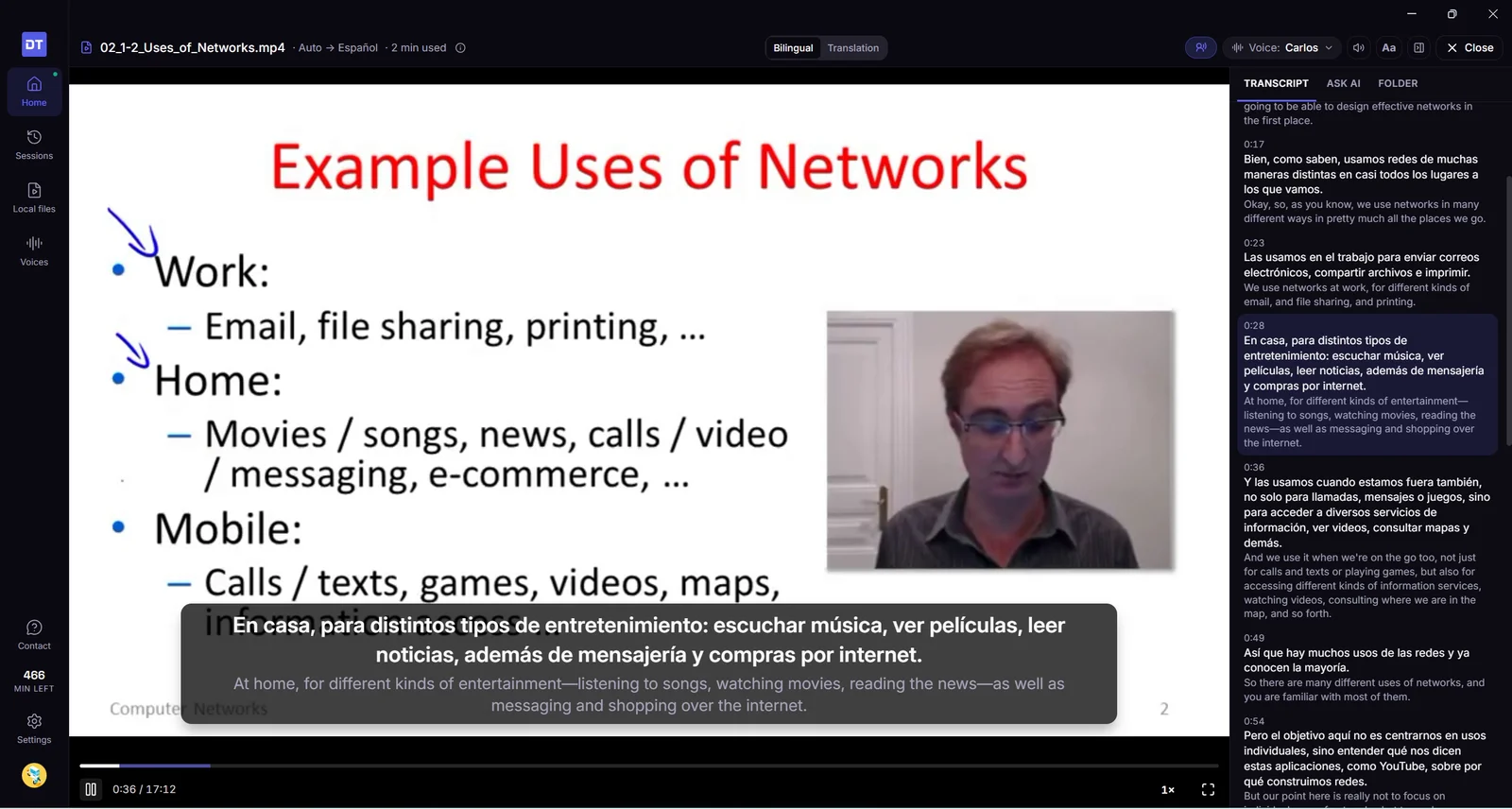
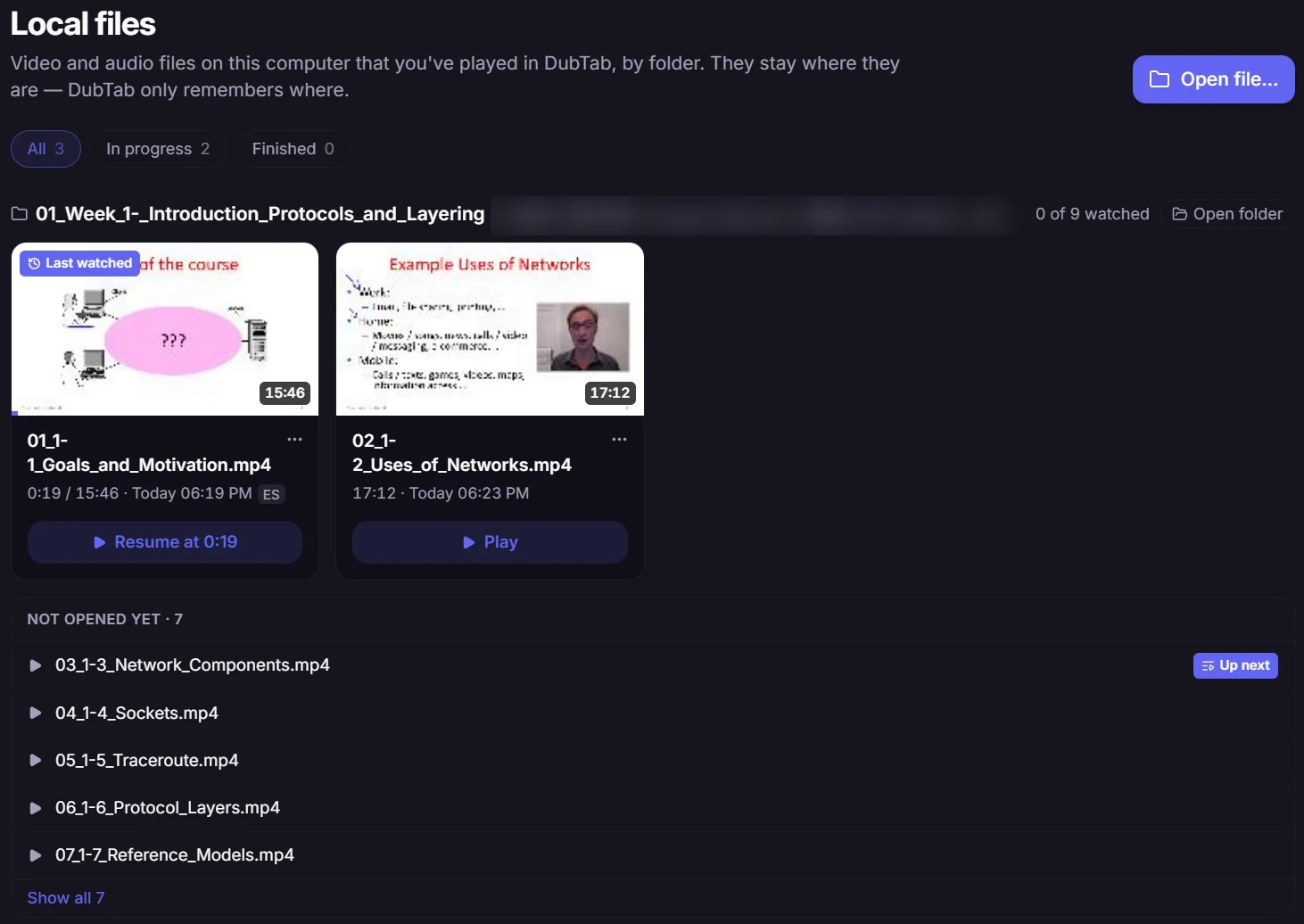
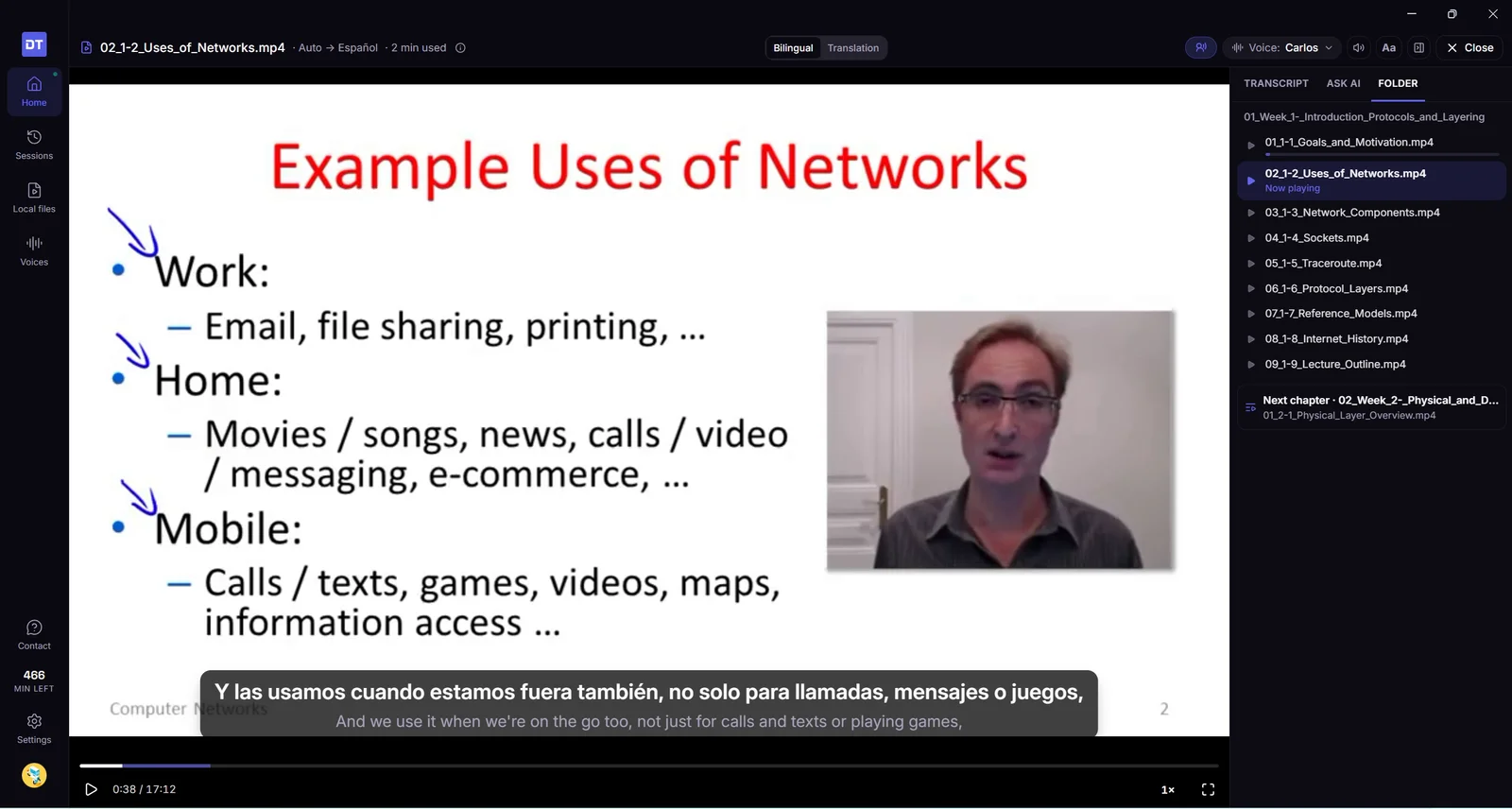
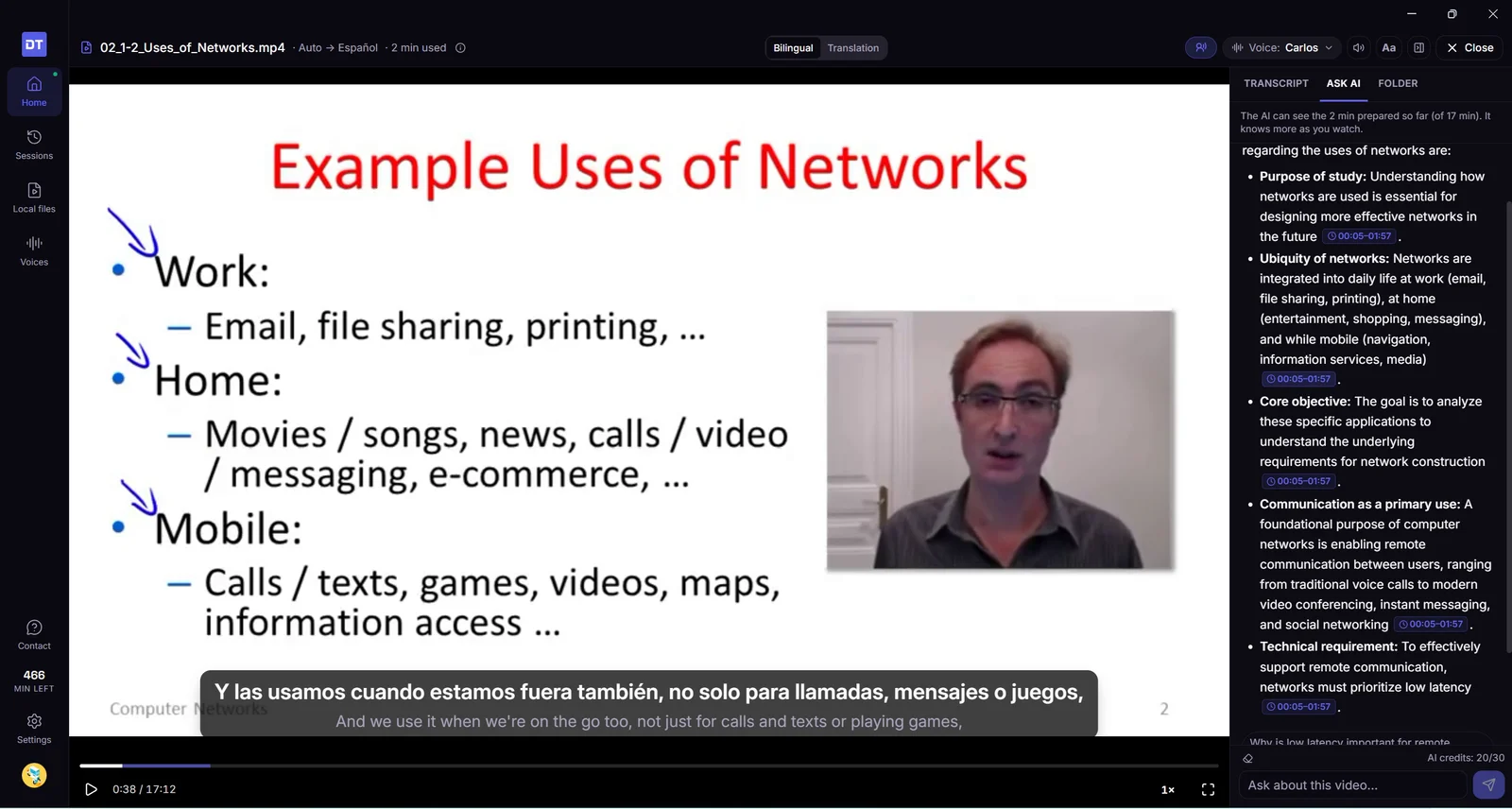
Apri un file video o audio dal tuo computer e DubTab lo sottotitola e lo doppia nel suo lettore, preparandolo con un po' di anticipo perché la voce stia al passo con le immagini. Quello che è stato preparato viene salvato sul tuo computer, quindi riguardarlo è gratis. I corsi riprendono da dove eri rimasto, l'IA risponde alle domande sul video e puoi cercare in tutte le tue trascrizioni.
desktop file locali corsi IA cronologia
Novità
Riproduci un file video e ascoltalo nella tua lingua. Apri o trascina una lezione, un film o una registrazione — MP4, MKV, MOV, WebM, MP3 e altri — e DubTab lo sottotitola, lo traduce e lo doppia nel suo lettore. Il doppiaggio viene preparato con un po' di anticipo rispetto al punto in cui sei, così la voce sta al passo con le immagini. Le prime battute richiedono un momento; premi Riproduci subito con l'audio originale se preferisci non aspettare.
Riguardalo gratis. Sottotitoli e doppiaggio vengono salvati sul tuo computer man mano che vengono preparati. Tutto quello che è già stato preparato si riguarda senza consumare minuti — e resta gratis anche se passi a un'altra voce.
Una pagina File locali. Ogni file che hai riprodotto è elencato per cartella, con il punto a cui sei arrivato. Riprendi dalla sua scheda, oppure da Continua a guardare nella pagina Home. Togli un file dall'elenco quando vuoi: se lo riapri, torna con i tuoi progressi.
Corsi, una lezione dopo l'altra. Trascina l'intera cartella di un corso e DubTab apre la lezione a cui eri arrivato, o la prossima che non hai ancora visto. Quando una lezione finisce, ti propone il file successivo della cartella e, dopo l'ultimo, la prima lezione della cartella del capitolo successivo.
Fai domande all'IA sul video. Il pannello Chiedi all'IA sta accanto al lettore. Le sue risposte rimandano al momento da cui provengono: basta un clic per andarci. Puoi anche iniziare una domanda da qualsiasi riga della trascrizione.
Guarda a 0,75×, 1,25× o 1,5×. Il doppiaggio accelera o rallenta insieme al video e mantiene il suo tono di voce normale.
Sottotitoli dove vuoi tu. Trascina i sottotitoli in qualsiasi punto dell'immagine e fai doppio clic per rimetterli al loro posto. Una frase lunga compare in due parti brevi invece che in un unico blocco alto sopra l'immagine.
Video che mescolano le lingue. DubTab riconosce la lingua parlata riga per riga, quindi anche un video che cambia lingua viene doppiato. Se un video è già nella tua lingua, DubTab se ne accorge, smette di prepararlo così non ti viene addebitato nulla, e ti lascia continuare se più avanti la lingua cambia.
Si mette in pausa quando ti allontani. Blocca lo schermo o lascia che il computer vada in sospensione e il video si mette in pausa. Se lo lasci in riproduzione in background per un'ora, si mette in pausa e torna al punto in cui avevi smesso di guardare: quella parte è già pronta, quindi non costa nulla. L'ora conta solo mentre DubTab è in background, così un film che guardi a schermo intero non viene interrotto.
Cerca in tutte le trascrizioni. Scrivi nella casella di ricerca di Sessioni per trovare una riga in qualsiasi sessione, dal vivo o da file video. Per un file video, Riproduci da qui lo riapre a quella riga.
Da sapere
Formati. DubTab riproduce MP4, MOV, MKV e WebM con audio AAC, MP3, Opus o FLAC, oltre a file audio come gli MP3. Se un file non si apre — per esempio un AVI, o un film con audio Dolby Digital o DTS — riproducilo nel tuo lettore e scegli Una sola app come sorgente.
Come si contano i minuti. Paghi la parte del video che viene preparata: al massimo circa 2½ minuti più avanti del punto in cui sei, e niente mentre è in pausa. Ogni parte la paghi una volta sola: riguardarla sullo stesso computer, nella stessa lingua, è gratis. In un'altra lingua il video viene preparato di nuovo.
Il video resta sul tuo computer. DubTab non copia né carica il file. Invia l'audio della parte che sta preparando per trascriverlo e tradurlo, quindi per la preparazione serve una connessione a Internet. La trascrizione e il nome del file finiscono nella tua cronologia come qualsiasi altra sessione. Sottotitoli e doppiaggio restano sul tuo computer, fino a 2 GB. Oltre quel limite vengono eliminati prima i video più vecchi, e riguardarne uno viene addebitato di nuovo. Puoi vederli ed eliminarli in Impostazioni → Video preparati.
Una sessione per video. Per quante volte tu guardi un file, resta una sola sessione in Sessioni, così tutta la sua trascrizione rimane in un unico posto.
Apri l'app desktop su Windows 10: dice che serve Windows 11 e propone l'estensione del browser. Una nuova installazione mette la riga tradotta sopra l'originale.
desktop Windows sottotitoli
Miglioramenti
Su Windows 10 compare un avviso. Apri lì l'app desktop e dice che serve Windows 11. Il pulsante è Scarica l'estensione per browser. L'estensione funziona su quel computer.
Una nuova installazione mette la riga tradotta sopra l'originale. Se avevi già messo l'originale sopra, resta così.
I sottotitoli fluttuanti ora stanno sulla riga che stai ascoltando, su Mac la finestra si comporta bene a schermo intero e le sessioni partono meno spesso in silenzio o con un suono storto.
desktop macOS sottotitoli
Miglioramenti
I sottotitoli Cinema stanno sulla riga. La scheda si allarga per una frase lunga e si stringe per una corta, invece di lasciare una scatola vuota enorme. La dimensione del testo si regola ancora nel pannello dello stile; le maniglie agli angoli non ci sono più.
Su Mac i sottotitoli restano con il video a schermo intero. Apri YouTube a schermo intero in Safari o Chrome e la finestra Cinema ti segue in quello spazio. La puoi trascinare. Un clic non ti tira indietro su DubTab.
Anche la finestra in primo piano segue lo schermo intero. Se tieni la finestra principale in primo piano, può stare sullo stesso video a schermo intero. Coprire DubTab con un'altra finestra non la nasconde più e non ti manda da sola in Cinema.
Una finestra principale più stretta si usa ancora. Se la stringi, la navigazione laterale si ripiega, Sessioni diventa un elenco che puoi aprire e i pulsanti non escono dallo schermo.
L'icona del Dock su Mac riempie il riquadro. Non sta più in un cerchio più piccolo con un anello vuoto intorno.
Ridimensiona la finestra dai bordi. Lo sfondo resta dello stesso colore mentre trascini, invece di lampeggiare di bianco.
Ascoltare è più affidabile. Su alcuni computer — cuffie Bluetooth, altoparlanti poco comuni — i sottotitoli andavano troppo veloci, troppo lenti o non comparivano. Ora succede molto meno.
Il doppiaggio suona più pulito. La voce tradotta ha meno di quel filo sibilante sulle S e sulle T.
Gli aggiornamenti già scaricati si installano davvero. Se 1.0.3 è rimasto in background e non si è mai applicato, riaprire l'app dovrebbe finire il lavoro. Non dovrebbe comparire una finestra a sorpresa solo perché è arrivato un aggiornamento.
Correzioni
Copia e incolla nella finestra di accesso e in Chiedi all'IA su Mac. Cmd+V e Cmd+A tornano a funzionare lì.
Esci chiede prima se stai ancora registrando. Cmd+Q non butta più una sessione per terra senza avvisare.
Se paghi già, la finestra mostra il tuo piano. Clicca per cambiare piano o gestire i pagamenti.
piani sottotitoli
Miglioramenti
Il tuo piano è nella finestra. Se paghi DubTab, il pulsante Passa a un piano superiore diventa il nome del tuo piano: Starter, Pro e gli altri. Clicca per cambiare piano, aggiungere ore o gestire i pagamenti: carta, fatture, disdetta.
L'ascolto resta sul video. Sottotitoli e voce tradotta tengono il tempo di quello che stai guardando, anche su un computer con cuffie Bluetooth.
Il doppiaggio può abbassare il video. Non può alzarlo. Mentre DubTab parla, il volume del video scende solo rispetto a quello che hai già impostato.
L'app desktop ora gira su Mac e traduce tutto quello che riproduce il computer, non solo quello che suona in una scheda. In più, le correzioni per le sessioni che prima partivano senza niente sullo schermo.
desktop macOS sottotitoli
Novità
DubTab per Mac. L'app desktop ora gira su Mac. Sente tutto quello che riproduce il computer — un'app per riunioni, un corso che hai scaricato, un lettore video — e non solo quello che suona in una scheda. Si installa gratis e usa lo stesso account e le stesse ore dell'estensione, quindi non si spende due volte.
Scegli tu cosa ascolta. Tutto il computer, o una sola applicazione. Scegliere una sola applicazione è la differenza tra tradurre chi parla e tradurre chi parla più la tua musica.
Chiede una cosa sola, una volta sola. Al primo avvio di una sessione macOS chiede se DubTab può registrare l'audio di sistema. È l'unico permesso che chiede — mai la registrazione dello schermo, e mai il microfono.
Miglioramenti
Torna a una battuta che ti sei perso. L'app desktop conserva i sottotitoli di tutta la sessione, così puoi tornare a qualcosa di dieci minuti fa senza interromperla.
L'accesso non finisce più in un vicolo cieco. Se il browser non ti restituisce all'app, ora hai un modo per completare l'accesso invece di una schermata bloccata.
I sottotitoli in arabo, ebraico, persiano e urdu si leggono da destra a sinistra.
Correzioni
Avvia adesso fa qualcosa. Poteva capitare di premere Avvia e non ottenere nulla: né sessione, né errore. Ora o parte, o ti dice cosa è andato storto.
Comandi e sottotitoli arrivano insieme all'audio. Su alcune pagine il doppiaggio partiva mentre i comandi e i sottotitoli nella pagina non comparivano mai.
I sottotitoli restano a schermo intero. Non spariscono più quando un lettore passa a schermo intero.
L'app desktop è arrivata. Ora DubTab sente tutto ciò che il computer riproduce — tutte le app insieme, o una sola app — e lo sottotitola, lo traduce e lo doppia in tempo reale.
desktop Windows audio di sistema
Novità
DubTab per Windows. L'estensione si è sempre occupata di ciò che suona nel browser. L'app desktop si occupa di tutto il resto: lettori desktop, client per riunioni, file dei corsi scaricati e programmi nativi che non si aprono mai in una scheda. L'installazione è gratuita e usa lo stesso account e le stesse ore dell'estensione, quindi non si spende due volte.
Tutto ciò che suona su questo computer. Scegli l'intero computer e DubTab segue l'audio da qualunque parte arrivi: una scheda del browser, un'app di streaming, un lettore video, una chiamata. Non serve configurare nulla app per app.
Una sola applicazione. Oppure scegli una singola app e DubTab ascolterà solo quella: notifiche e musica di sottofondo non finiranno nei sottotitoli.
Sottotitoli e doppiaggio sopra quello che stai guardando. Una finestra dei sottotitoli fluttuante resta sopra ciò che è in riproduzione, così hanno i sottotitoli anche le app che non li hanno mai avuti. Tienila fissata, oppure spostala di lato e lascia in vista solo l'ultima riga.
Un doppiaggio che non copre l'originale. Mentre parte una battuta tradotta, DubTab abbassa il volume dell'app catturata e poi lo ripristina: non devi bilanciare niente a mano.
Comandi senza tornare alla finestra. Avvia e ferma con una scorciatoia valida in tutto il sistema, tieni DubTab nell'area di notifica, avvialo all'accesso e riprendi da dove eri quando il computer si riattiva dalla sospensione.
Tutto quello che c'è nell'estensione è arrivato con lei. Cronologia, raccolte, ricerca, riassunto IA, mappe mentali, doppiaggio salvato e le tue voci preferite sono nell'app, sullo stesso account cloud: da qualunque lato inizi, la sessione finisce nella stessa cronologia.
Da sapere
Solo Windows 11. L'app si appoggia a una funzione audio che Windows 10 non ha, e non c'è modo di aggirarla. L'estensione continua a funzionare ovunque.
Mai il microfono. DubTab non può usare il tuo microfono in alcun modo. Sente solo ciò che il computer riproduce, mai te.
Salva la voce tradotta da DubTab per riascoltarla dalla Cronologia e ottieni una mappa mentale interattiva con ogni nuovo riassunto IA, sempre con un solo credito.
doppiaggio cronologia mappe mentali IA
Novità
Salva l'audio doppiato. Attiva il salvataggio automatico prima di una sessione per conservare la voce tradotta generata da DubTab e riascoltarla dalla Cronologia al termine. Viene salvata solo la voce creata da DubTab, mai l'audio originale della pagina, il microfono o l'audio di sistema.
Riproduzione sincronizzata con la trascrizione. La trascrizione segue automaticamente l'audio doppiato durante la riproduzione e puoi fare clic su un sottotitolo per passare direttamente alla frase corrispondente. Una timeline completa, i controlli di velocità e la possibilità di eliminare l'audio senza cancellare la trascrizione rendono più semplice ripassare la sessione.
Riassunto IA e mappa mentale con un solo credito. Generando un riassunto IA viene ora creata nello stesso momento anche una mappa mentale interattiva. Entrambi i risultati consumano complessivamente un solo credito IA.
Esplora la sessione dalla mappa. Apri un ramo con indicazione temporale per vedere la trascrizione corrispondente, riprodurre quel passaggio del doppiaggio salvato, continuare con Ask AI o tornare allo stesso punto del video originale, quando disponibile.
Esporta la mappa mentale. Scaricala come PNG, SVG, XMind o OPML, oppure copia la struttura in formato Markdown.
Miglioramenti
Una Cronologia più flessibile. Trascina per ridimensionare l'elenco delle sessioni e il pannello Ask AI, lasciando alla trascrizione, al riassunto o alla mappa mentale tutto lo spazio necessario.
Collegamenti migliori tra Ask AI e la trascrizione. I riferimenti temporali nelle risposte ora portano direttamente al passaggio corrispondente della trascrizione.
Note di versione più facili da trovare. Fai clic sul numero di versione nel popup o nella barra laterale della Cronologia per aprire le note di versione.
La cronologia passa nel cloud con raccolte e ricerca, le sessioni si possono mettere davvero in pausa senza essere addebitate, e l'IA può riassumere una sessione o rispondere a domande su di essa.
cronologia IA voci sessioni
Novità
Pausa e ripresa vere. La pausa non termina più la sessione: durante la pausa l'audio smette di essere trasmesso e l'addebito si ferma. Un pulsante Stop separato chiude la sessione quando hai finito.
Pausa automatica. Se per 5 minuti non compaiono sottotitoli (configurabile su 3, 5 o 10), DubTab mostra un conto alla rovescia di 15 secondi e si mette in pausa da solo: una scheda dimenticata non consuma più i tuoi minuti.
Cronologia nel cloud. La cronologia delle sessioni ora è salvata nel cloud ed è disponibile ovunque tu acceda. I dati già presenti su questo dispositivo vengono migrati automaticamente, con nuovi tentativi se una sincronizzazione non va a buon fine.
Cronologia organizzata. Raggruppa le sessioni in raccolte e riordinale con il trascinamento. Cerca tra le sessioni, filtra i sottotitoli all'interno di una sessione, salva le frasi preferite e sfoglia le cronologie lunghe con la paginazione. Anche l'esportazione TXT offre più opzioni di formato.
Riassunto IA e Ask AI. Genera il riassunto di una sessione o fai domande su quello che è stato detto. Entrambi usano i tuoi crediti IA condivisi.
Riepilogo di fine sessione. Alla fine di una sessione vedrai un riepilogo con durata totale, tempo in pausa, importo effettivamente addebitato e saldo residuo, con scorciatoie per aprire la trascrizione o generare un riassunto.
Pagina Voci. Una pagina dedicata per esplorare le voci: ricerca, anteprima audio, filtri per genere e accento, preferiti, voci usate di recente e una voce predefinita per ogni lingua di destinazione.
Impostazioni e account in un unico posto. La pagina della cronologia ora include le sezioni Impostazioni e Account: cambia la lingua dell'interfaccia, configura pausa automatica e recupero automatico, e controlla saldo, crediti IA, utilizzo degli ultimi 30 giorni e abbonamento.
Miglioramenti
Selettore di lingua con ricerca. La scelta della lingua passa da un semplice menu a tendina a un elenco con ricerca: bastano poche lettere per trovare la tua lingua, senza scorrere.
La voce tradotta recupera il video continuando a leggere ogni frase per intero, e lo stato della connessione arriva con una spiegazione chiara.
voce affidabilità
Novità
Recupero automatico. Quando la voce tradotta resta indietro rispetto a chi parla, DubTab la accelera quel tanto che basta per rimettersi in pari, continuando comunque a leggere ogni frase per intero.
Miglioramenti
Stato della connessione più chiaro. Timeout, connessioni fallite e accessi scaduti arrivano ora con una spiegazione chiara e un passo successivo. Durante la riconnessione vedi a quale tentativo è arrivato e puoi interromperlo quando vuoi.
Ascolta senza nulla sullo schermo, richiudi il pannello dei sottotitoli e ricevi una spiegazione chiara ogni volta che i sottotitoli si fermano.
pannello dei sottotitoli voce layout
Due piccole comodità: meno cose sullo schermo e più chiarezza su cosa sta facendo DubTab.
Novità
Solo audio. Ascolta la voce tradotta senza che compaia nulla sullo schermo — ideale per lezioni e podcast che segui mentre fai altro.
Riduci ed espandi. Riduci il pannello dei sottotitoli a una barra sottile con un clic e riportalo com'era allo stesso modo.
Miglioramenti
Messaggi di arresto chiari. Quando i sottotitoli si fermano, DubTab ne spiega il motivo — la scheda è passata a un'altra pagina, è stata chiusa o sostituita, oppure non è stato rilevato audio per un po' — insieme a come ripartire.
Stato di attesa più chiaro. Mentre attende l'audio, DubTab ti ricorda di verificare che il video sia in riproduzione e non silenziato.
Ridimensiona dall'angolo. Un suggerimento indica che puoi trascinare l'angolo del pannello per ridimensionarlo.
Se la voce scelta non è disponibile, DubTab passa a quella più simile e ti dice quale ha scelto.
voce feedback
Miglioramenti
Avvisi sulla disponibilità delle voci. Se la voce scelta non esiste nella lingua che stai guardando, DubTab passa a quella più simile e indica quale ha scelto: la riproduzione prosegue senza interruzioni.
Un pannello di feedback più ordinato. Il pannello per contattarci è stato rifatto: più semplice e più facile da consultare.
Logo accessibile da tastiera. Il logo DubTab porta alla home page e ora risponde sia alla tastiera che al mouse.
Entra nella community di DubTab dall'estensione, scopri quando conviene scegliere tu la lingua di origine e goditi una serie di correzioni su sottotitoli e audio.
community voce sottotitoli
Novità
Community su Discord. Nel pannello di feedback trovi ora il link al nostro Discord: fai domande, segnala problemi e proponi funzionalità senza lasciare ciò che stai guardando.
Suggerimenti sulla lingua di origine. La finestra ti indica quando conviene scegliere da solo la lingua di origine: selezionala con audio in una sola lingua per migliorare la precisione e lascia il rilevamento automatico quando più lingue si mescolano.
Correzioni
Le modifiche al volume dell'audio originale hanno ora effetto anche con l'attenuazione audio attiva.
I sottotitoli in modalità Pannello e Cinema restano ora all'interno dell'area del video.
L'elenco delle voci mostra un solo set di opzioni alla riapertura.
L'evidenziazione del testo segue ora la voce tradotta.