YouTube 자동 더빙 끄기: 원본 오디오 그대로 듣는 법
이 페이지에서
마지막 확인: 2026년 10월 10일, YouTube 영어 인터페이스 기준. 메뉴는 바뀌어요. 이름이 다르게 보이면 가장 비슷한 항목을 찾으세요. 메뉴 이름은 영어 화면에 나오는 그대로 적었고, YouTube 한국어 고객센터에 나오는 이름이 있으면 괄호 안에 함께 적었어요.
영상을 열었더니 크리에이터가 갑자기 AI 목소리로 내 언어를 말해요. 아니면 요청한 적도 없는 언어로요. 혼자만 겪는 일이 아니에요. 한 Reddit 사용자는 이렇게 썼어요. "Do the people who created this feature NOT KNOW THAT MULTILINGUAL PEOPLE EXIST?" (r/youtube)
빠른 답
- 시청자가 쓸 수 있는 「자동 더빙 끄기」 스위치는 없어요. YouTube 고객센터에도 그런 스위치는 나와 있지 않아요.
- 계속 유지되는 설정은 Preferred languages(기본 언어)예요. 알아듣는 언어를 전부 추가하세요. YouTube는 원본 오디오가 기본 언어로 된 콘텐츠는 번역되지 않고 기본적으로 원본 오디오로 재생된다고 해요. (YouTube 고객센터: 원하는 언어로 동영상 시청하기)
- 영상 하나만이라면 Audio track(오디오 트랙) 메뉴를 쓰세요. 플레이어 설정 → "Audio track"(오디오 트랙) → "original" 표시가 있는 트랙을 고르세요. 그 영상에만 적용돼요. (YouTube 고객센터: 자동 더빙 사용하기)
- 컴퓨터 브라우저에서는 확장 프로그램이 매번 원본 트랙을 골라 줄 수 있어요. 끄기 스위치에 가장 가까운 방법이에요. 아래에서 자세히 설명해요.
기본 언어는 원본 언어가 내 목록에 있는 영상만 지켜 줘요. 추가하지 않은 언어가 원본인 영상은 여전히 더빙될 수 있어요. 언어를 더 추가하면 이런 경우가 줄지만, YouTube가 모든 더빙을 막아 준다고 약속하지는 않아요.
지금 듣는 게 더빙인지 확인하는 법
플레이어의 톱니바퀴 메뉴를 열고 Audio track(오디오 트랙) 줄을 보세요. 지금 재생 중인 트랙 이름이 나와요. 거기에 "original" 표시가 없으면 더빙을 듣고 있는 거예요. YouTube에 따르면 자동 더빙된 영상은 설명란에 "auto-dubbed"(자동 더빙)라는 문구도 표시돼요(출처).
컴퓨터(youtube.com): 계속 유지되는 설정
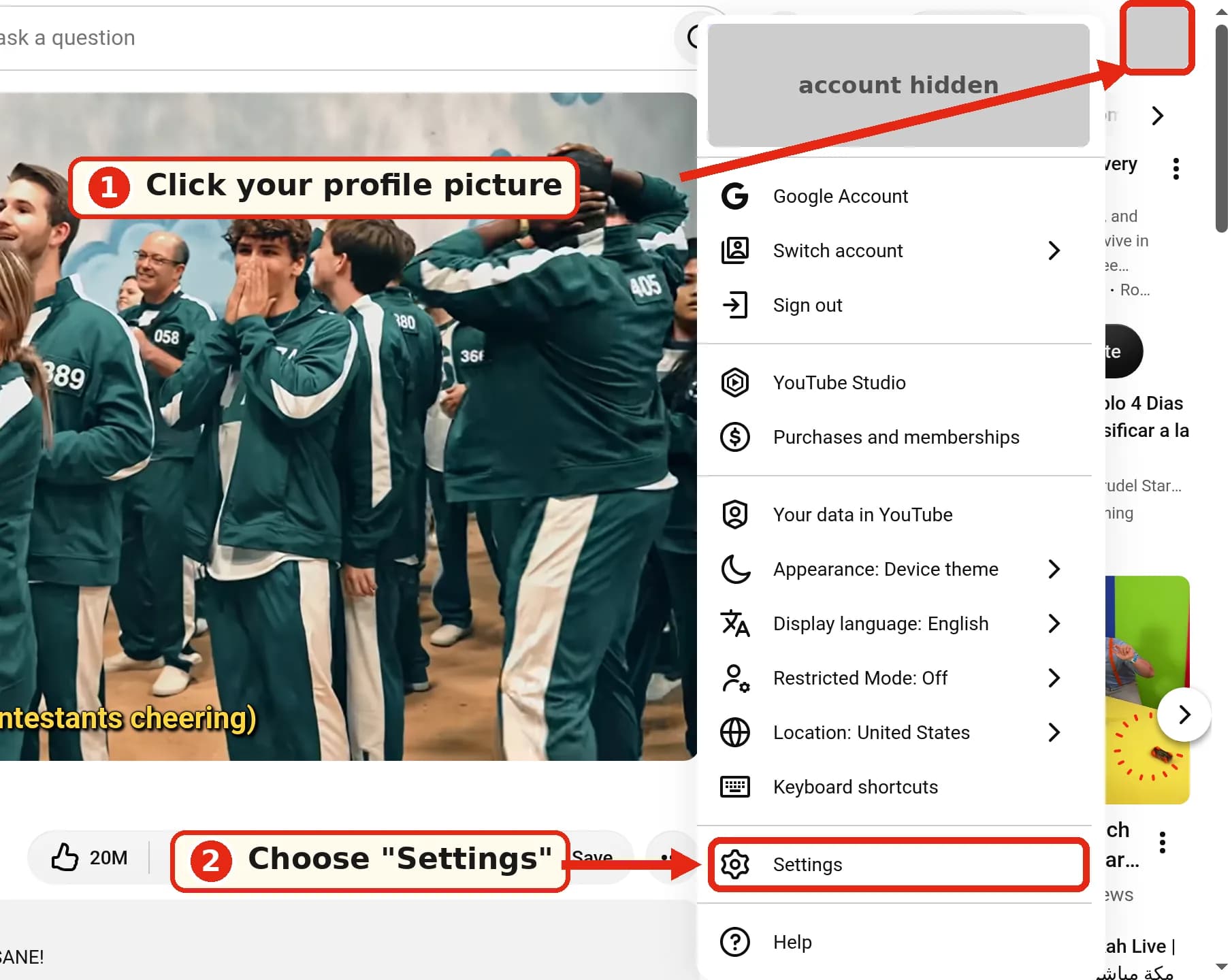
- 오른쪽 위의 프로필 사진을 클릭하고 "Settings"(설정) 항목을 고르세요.
- 왼쪽 사이드바에서 "Playback and performance"(재생 및 성능) 메뉴를 여세요. (영어 고객센터에는 "Playback & Performance"라고 적혀 있어요.)
- Language(언어) 아래, "Preferred languages"(기본 언어) 옆에 있는 "Add or edit languages"(언어 추가 또는 수정)를 클릭하세요.
- 알아듣는 언어를 하나씩 모두 추가하고 확인하세요.
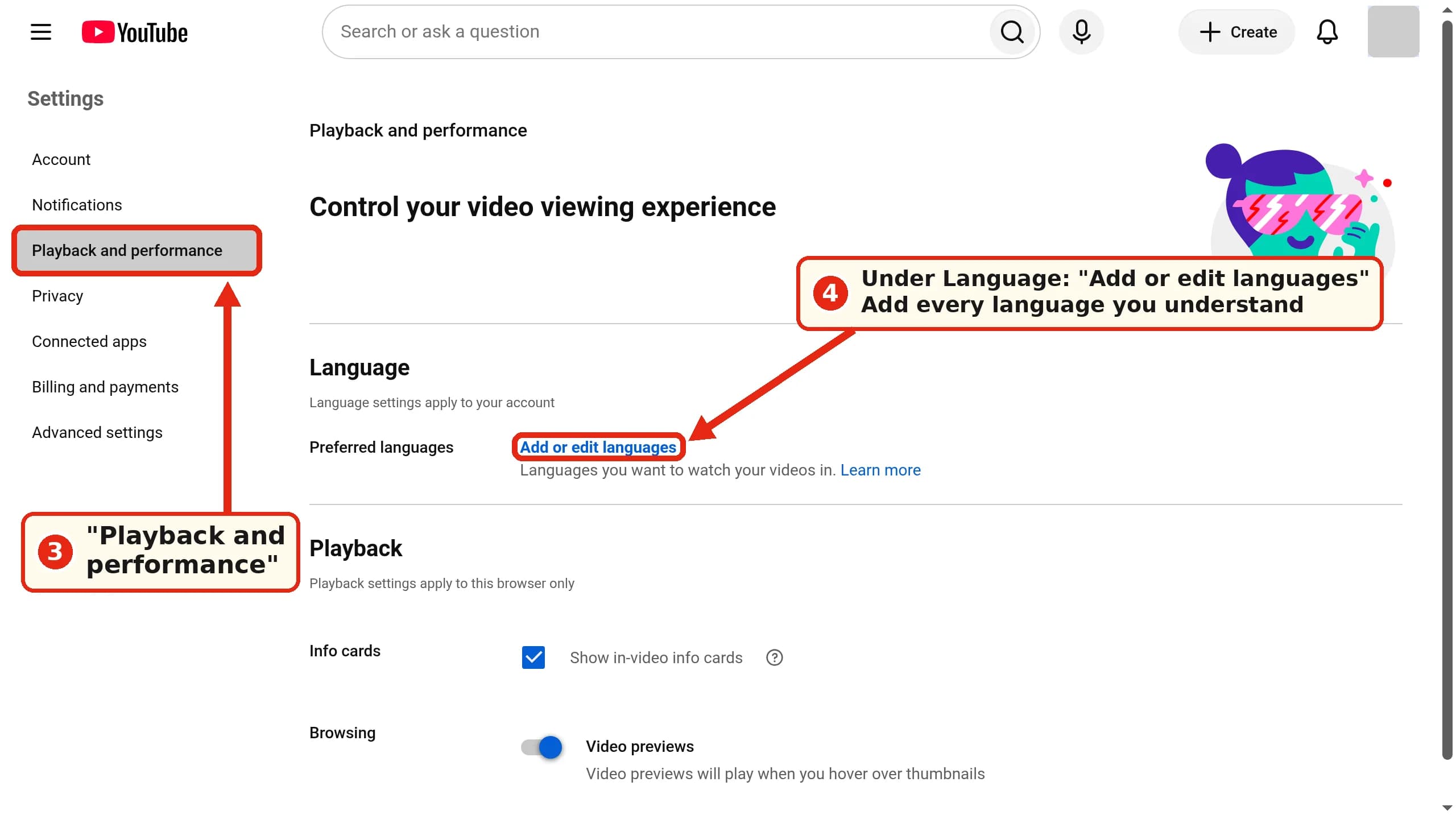
계정 단위로 걸 수 있는 설정은 기본 언어 하나뿐이에요. 페이지에도 "Language settings apply to your account", 즉 언어 설정이 계정에 적용된다고 적혀 있어요. 그러니 같은 목록이 앱에도 따라갈 것으로 보여요.
컴퓨터: 영상 하나만 원본 오디오로 되돌리기
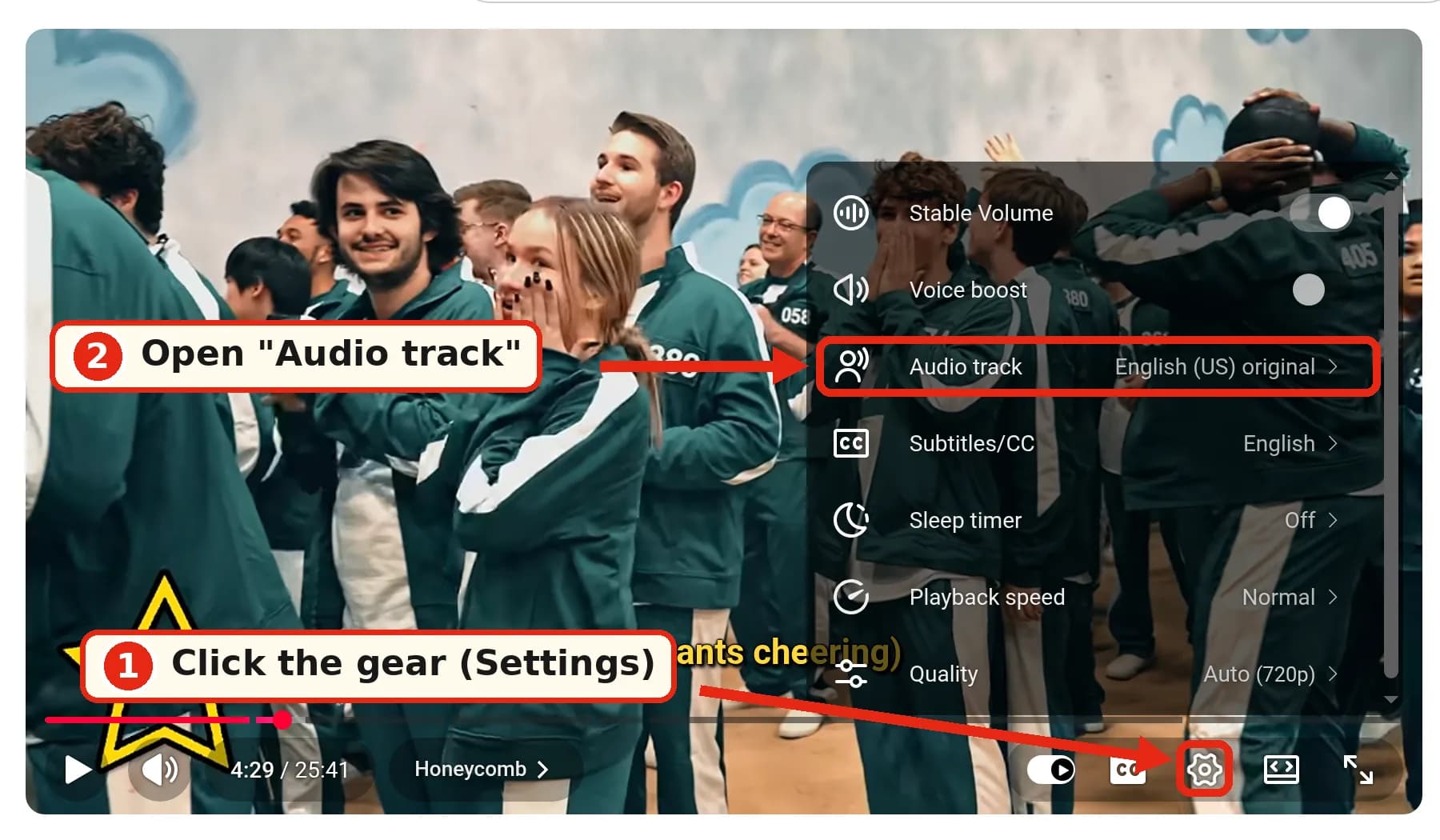
- 플레이어에서 톱니바퀴(설정)를 클릭하세요.
- "Audio track"(오디오 트랙) 메뉴를 여세요. 옆에 지금 재생 중인 트랙이 보여요. 예를 들면 "English (US) original" 같은 식이에요.
- 이름에 "original" 표시가 있는 트랙을 고르세요.
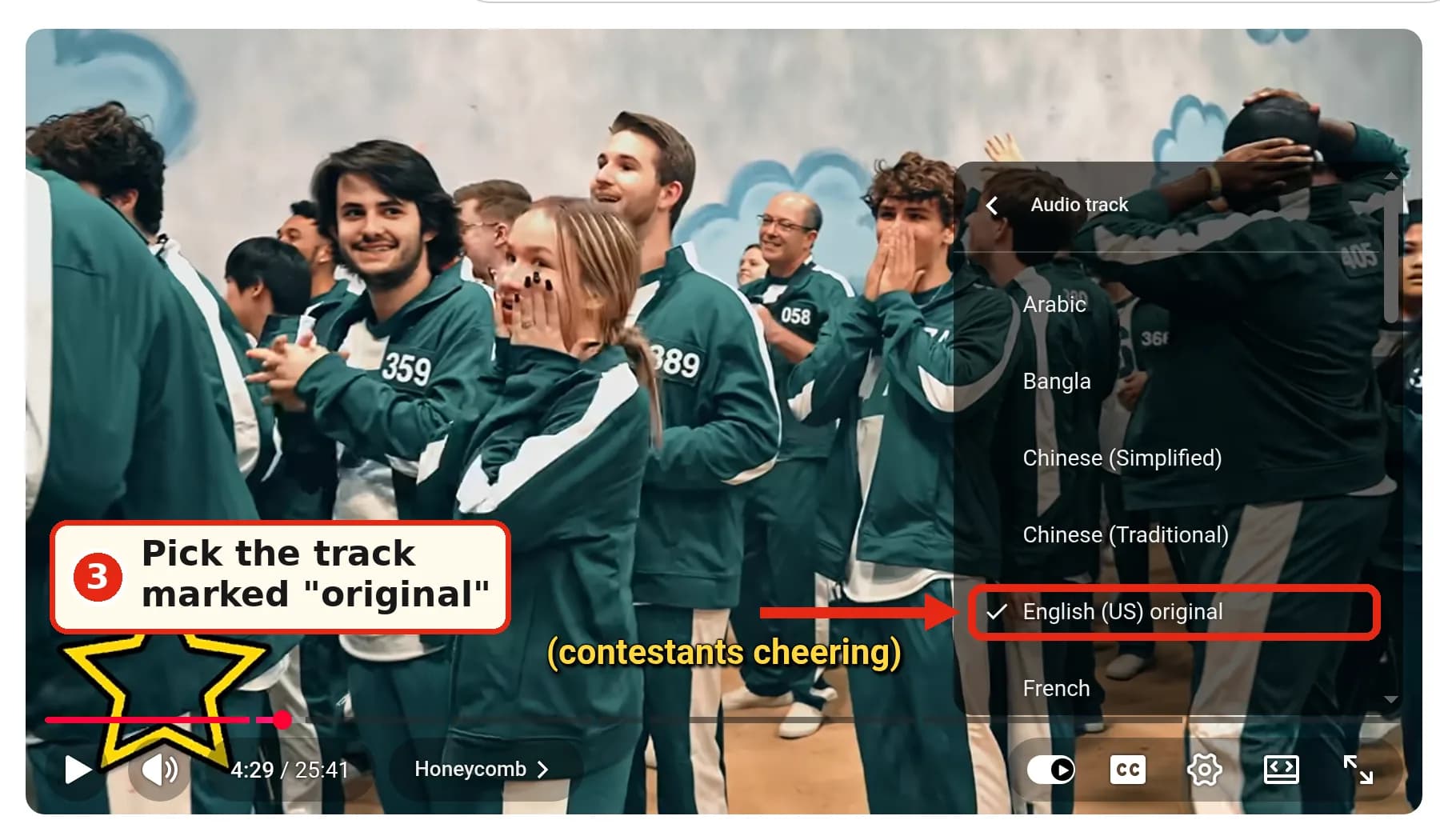
이건 지금 보는 영상에만 적용돼요. 우리가 테스트한 페이지에서는 이 메뉴에 "Edit your preferred languages in settings" 링크도 있었어요.
컴퓨터: 확장 프로그램으로 원본 트랙을 기본값으로 만들기
목록에 넣고 싶지 않은 언어의 영상을 많이 본다면, 매번 손으로 트랙을 바꾸는 게 금방 지겨워져요. 무료 오픈소스 브라우저 확장 프로그램 두 개가 모든 영상을 원본 오디오로 바꿔 줘요.
- YouTube Anti Translate: Chrome, Edge, Firefox 지원. "Untranslate audio track" 옵션이 더빙 오디오를 꺼요. 번역된 제목과 설명도 원래대로 돌려놔요.
- YouTube No Translation: Chrome, Edge, Firefox 지원. 항상 원본 오디오 트랙을 쓰게 하거나, 직접 고른 특정 트랙을 쓰게 할 수 있어요.
둘 다 YouTube가 만든 게 아니고, 이 글을 쓰면서 우리가 테스트하지도 않았어요. YouTube를 바꾸는 다른 확장 프로그램처럼 youtube.com 페이지를 읽을 권한이 필요하고, YouTube가 업데이트되면 개발자가 따라잡을 때까지 작동하지 않을 수 있어요. 컴퓨터 브라우저에서만 되고, 앱에서는 안 돼요.
Android와 iPhone 앱
YouTube 고객센터는 Android와 iOS에서 같은 경로를 안내해요(Android, iOS). 이 단계는 고객센터에서 가져왔고, 앱 화면은 캡처하지 않았어요.
계속 유지되는 설정: 프로필 사진을 탭하고 Settings(설정) → Languages(언어) → Preferred languages(기본 언어) → 언어 선택 → Confirm(확인).
영상 하나만: 영상을 탭한 다음 플레이어의 Settings(설정) → Audio track(오디오 트랙) → 원본을 고르세요.
YouTube는 기본 언어가 앱 언어나 위치 설정과는 별개라고 설명해요. 앱 언어를 바꿔도 더빙은 멈추지 않아요.
Shorts
컴퓨터에서는 Shorts 영상의 ⋮ ("More actions") 메뉴를 여세요. "Audio Track"(오디오 트랙) 항목이 있어요. 우리 화면에는 "English original"로 나왔어요.
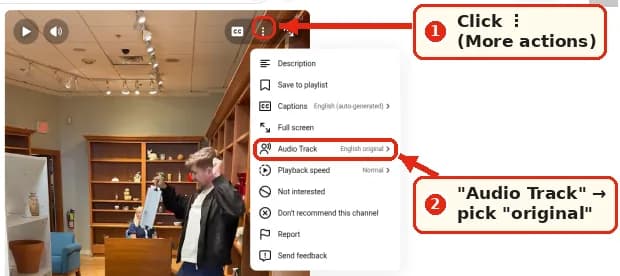
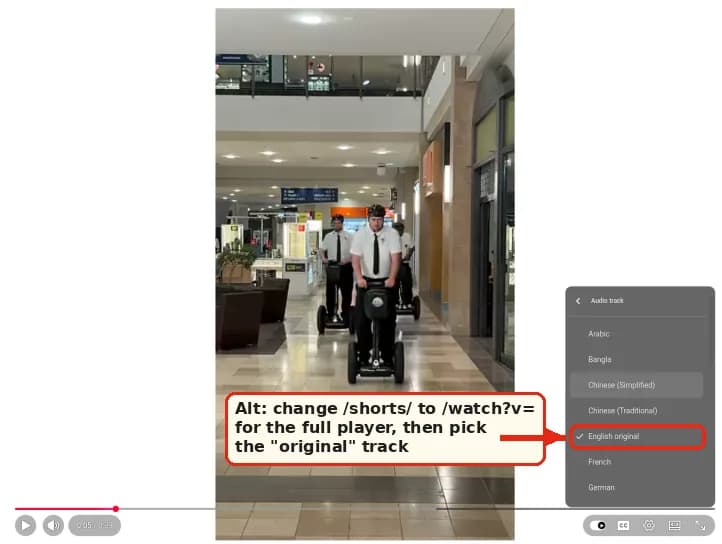
메뉴에 없다면 널리 알려진 우회법이 있어요. URL의 /shorts/를 /watch?v=로 바꾸고 영상 ID는 그대로 두는 거예요. 그러면 Shorts 영상이 일반 플레이어에서 열리고, 거기서는 Audio track 메뉴가 작동해요.
모바일 웹(m.youtube.com)에서도 우리가 테스트했을 때 Shorts 영상의 ⋮ 메뉴에 "Audio Track" 항목이 있었어요.
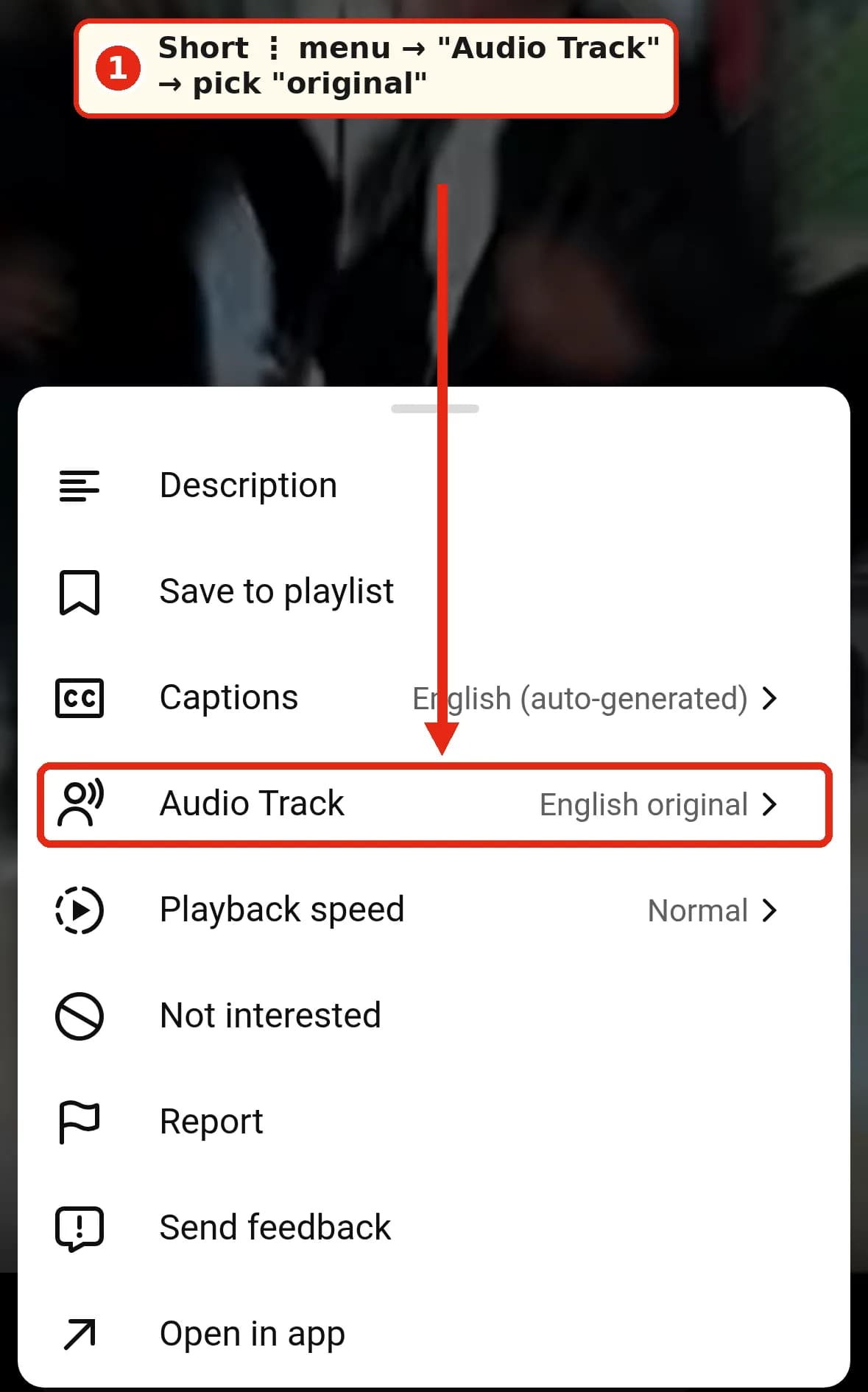
앱에서도 HT Tech에 따르면 같은 ⋮ → Audio track → Original 경로를 쓰고, 앱을 다시 시작하면 더빙이 돌아올 수 있다고 해요. Reddit에는 일부 Shorts에 이 옵션이 아예 없다는 사용자들도 있고, 특히 Android에서 그렇다고 해요(r/youtube). YouTube 고객센터는 Shorts를 따로 다루지 않아요. 그래서 Shorts에서도 가장 확실한 방법은 기본 언어 설정이에요.
모바일 웹(m.youtube.com)
영상 하나는 바꿀 수 있어요. 플레이어에서 톱니바퀴 → "Audio Track"(오디오 트랙) → 원본을 고르세요.
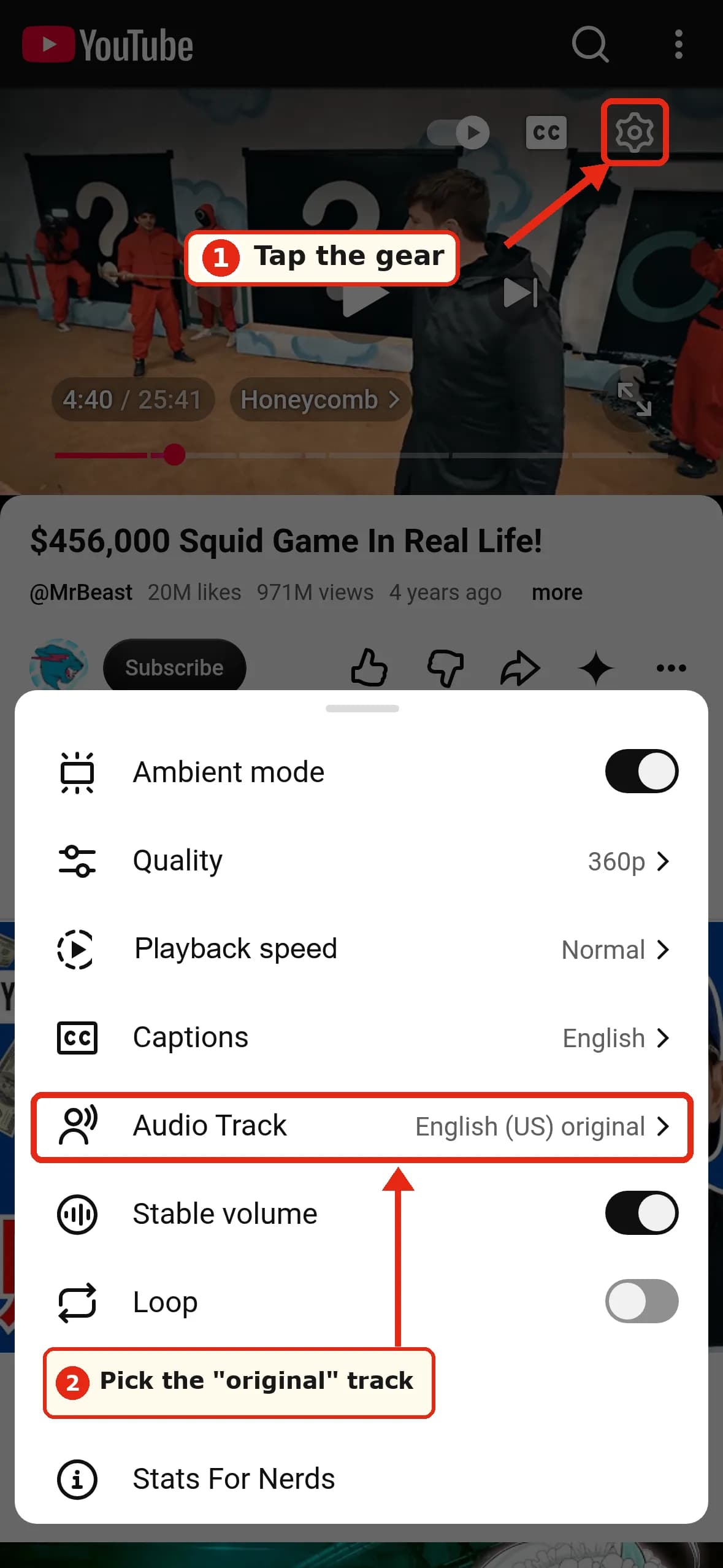
여기서는 기본 언어를 설정할 수 없어요. 모바일 웹의 Settings → General에 있는 건 "Language" 하나예요. 이건 인터페이스 언어이고, 오디오 설정이 아니에요. 한 Reddit 사용자도 같은 걸 발견했어요. "On mobile web, the option isn't there." (r/languagelearning)
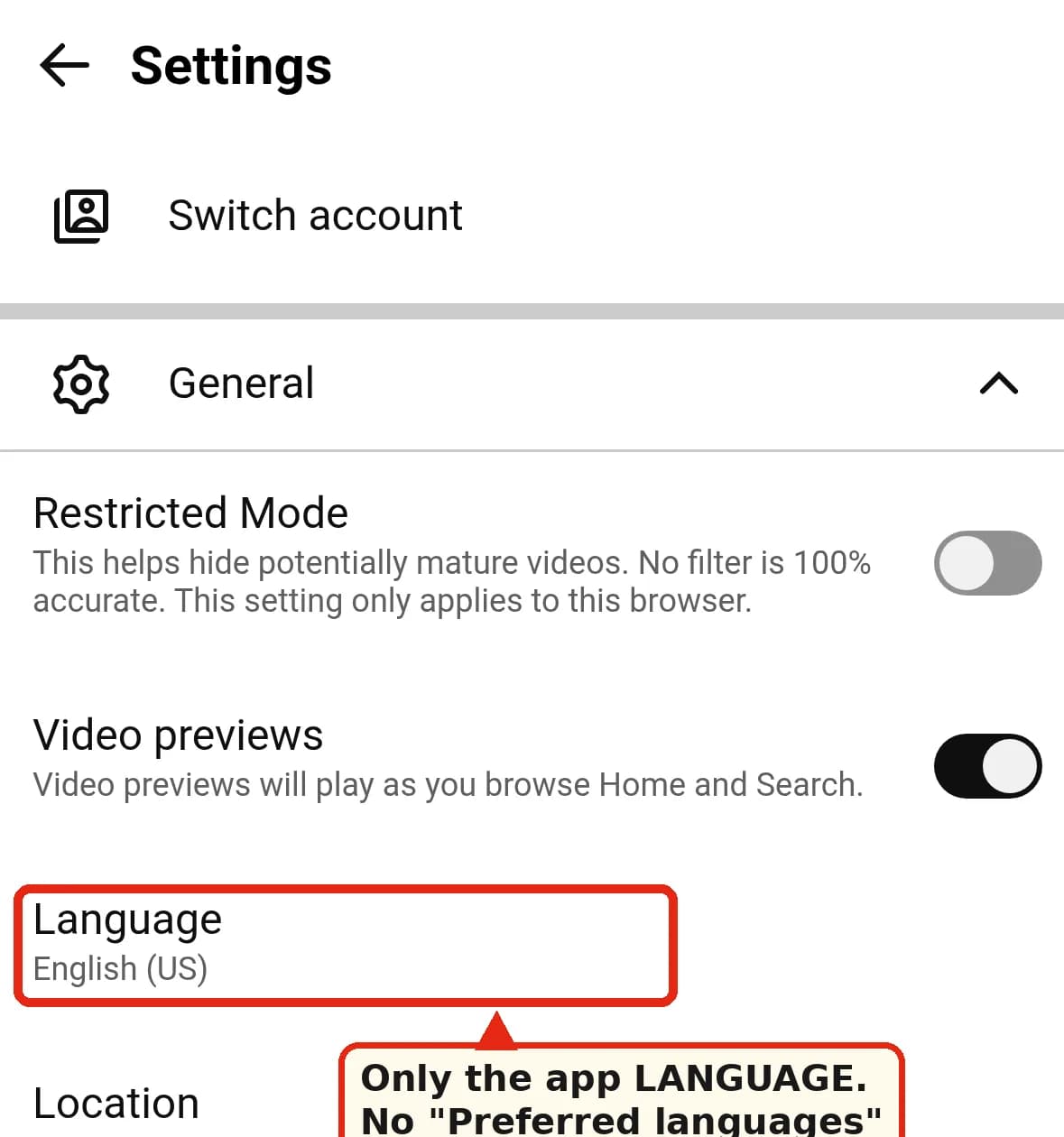
대신 앱이나 컴퓨터에서 기본 언어를 설정하세요. 이 설정은 계정에 속하지만, 모바일 웹에 얼마나 빨리 반영되는지는 확인하지 못했어요.
다운로드(YouTube Premium 오프라인 저장)
YouTube 고객센터에는 다운로드에 어떤 오디오 트랙이 쓰이는지 나와 있지 않고, 「원본 오디오로 다운로드」 같은 설정도 없어요(오프라인 FAQ, Premium 다운로드). 고객센터 커뮤니티에는 다운로드한 영상이 AI 더빙 트랙으로 저장됐다는 Premium 사용자들의 글이 있어요. 다운로드한 뒤에 트랙을 바꿀 수 있는지는 확인하지 못했어요.
팁(공식 아님): 먼저 기본 언어를 설정하고, 온라인으로 재생해 원본 오디오가 들리는지 확인한 다음 다운로드하세요.
TV
TV 앱은 확인하지 않았고, 고객센터에도 TV의 자동 더빙 설정은 나와 있지 않아요. 시청 중에 플레이어 설정에 오디오나 오디오 트랙 옵션이 보이면 그걸 써 보세요. 컴퓨터나 앱에서 계정의 기본 언어를 설정하는 쪽이 더 확실해요.
크리에이터라면: 내 채널의 자동 더빙 끄기
YouTube의 자동 더빙 고객센터 페이지에 따르면 이래요.
- YouTube 스튜디오 앱: 프로필 사진 → Settings(설정) → Content(콘텐츠) 아래의 Automatic dubbing(자동 더빙)을 탭해 켜거나 끄세요. Publish manually(수동 게시)를 쓰면 더빙이 공개되기 전에 검토할 수 있어요.
- 컴퓨터용 스튜디오: 고객센터는 Settings → Channel → Advanced settings(설정 → 채널 → 고급 설정)에 있는 "Allow automatic dubbing"(자동 더빙 허용) 체크박스라고 안내해요. HT Tech는 Settings → Upload defaults → Advanced settings 아래에 있다고 설명해요. 두 곳 다 확인해 보세요. 크리에이터 계정이 없어서 이 화면은 캡처하지 못했어요.
- 영상 하나(컴퓨터용 스튜디오): Content(콘텐츠) → 영상 선택 → Languages(언어) → 해당 언어를 클릭한 다음 Audio(오디오) 열의 아이콘 → Publish(게시), Unpublish(게시 취소), Delete(삭제) 중에서 고르세요. 삭제한 더빙은 다시 게시할 수 없어요.
- 원본 언어가 잘못 감지됐나요? 영상의 원본 언어를 올바른 언어로 바꾸면 YouTube가 더빙을 다시 만들어요. 자동 더빙은 직접 수정할 수 없어요. Jagex가 독일어로 감지됐다고 말한 트레일러 같은 경우에 쓰는 방법이에요(Jagex, Reddit).
왜 이런 일이 생기는지, 그리고 더빙되지 않는 영상
영상에 자동 더빙 트랙이 있고 그 영상의 원본 언어가 내 기본 언어에 없으면, YouTube가 원본 대신 더빙을 재생할 수 있어요.
더빙이 아예 생기지 않는 영상도 많아요. 고객센터에 따르면 120분이 넘는 영상, 말이 없거나 음악만 있는 영상, 원본 오디오가 지원되지 않는 언어인 영상, 원본 언어를 알아낼 수 없는 영상, 말이 아주 빠른 영상, 저작권 보호 콘텐츠가 들어 있는 영상에는 더빙이 생성되지 않아요.
지원 언어도 생각보다 좁아요. 같은 고객센터 페이지를 보면 영어 원본은 약 20개 언어로 더빙될 수 있어요. 다른 원본 언어는 대부분 대상 언어가 한 개에서 세 개이고, 보통 영어예요. 예를 들어 한국어 영상은 영어나 인도네시아어로 더빙될 수 있어요.
정말로 내 언어로 듣고 싶을 때
YouTube 더빙을 끄는 것과 번역을 원하는 것은 서로 반대가 아니에요. YouTube가 제공하는 더빙에 내가 아는 언어가 없을 수도 있어요. 위에서 봤듯이 한국어 영상은 영어나 인도네시아어로만 더빙돼요. 또는 봐야 할 영상이 세 시간짜리 강의이거나, 라이브 방송이거나, YouTube가 아닌 사이트에 있을 수도 있어요.
DubTab은 화면의 당신 쪽에서 작동해요. Chrome 확장 프로그램이고, Windows와 Mac용 데스크톱 앱도 있어요. 재생 중인 영상을 듣고 실시간으로 내 언어로 번역해요. 번역 음성, 번역 자막, 또는 둘 다요. 60개 이상 언어를 지원하고, 영상에 자막이나 더빙 트랙이 없어도 되고, 직접 시작하기 전에는 아무것도 하지 않아요.
위의 방법들과 함께 쓰면 돼요.
- 먼저 YouTube를 원본 트랙으로 두세요. DubTab은 들리는 소리를 번역해요. 원본 트랙이면 크리에이터 본인의 말을 번역하지만, 더빙 트랙이면 번역을 다시 번역하게 돼요.
- 읽는 게 더 편하다면? 음성을 끄고, 크리에이터의 실제 목소리 위에 번역 자막만 띄우세요. 이중 언어 자막은 원문과 번역을 함께 보여 줘서 언어 학습자들이 좋아해요.
- 라이브 방송도 돼요. YouTube의 라이브 자동 더빙은 아직 2027년에 시작하는 시범 운영이에요. 여기서 다뤘어요. DubTab은 YouTube 라이브 방송을 지금 바로 번역해요.
솔직한 한계도 있어요. 번역 음성은 화자보다 몇 초 늦게 나와요. 한 구절을 들어야 말할 수 있기 때문이에요. 이 지연이 어디서 오는지는 여기에 정리했어요.
자주 묻는 질문
자동 더빙을 완전히 끄려면 어떻게 하나요? 시청자로서는 못 해요. 알아듣는 언어를 전부 기본 언어에 추가하고, 그래도 남는 영상은 Audio track 메뉴로 하나씩 바꾸세요. 컴퓨터에서는 확장 프로그램이 대신 바꿔 줄 수 있어요.
영어를 분명히 아는데 YouTube는 왜 계속 더빙하나요? 기본 언어는 더빙된 언어가 아니라 영상의 원본 언어를 기준으로 해요. 스페인어 영상이 영어로 더빙돼 나온다면, 스페인어를 알아들을 경우 스페인어도 추가하세요.
원래 목소리는 그대로 두고 자막만 추가할 수 있나요? 영상에 자막이 있으면 돼요. "original" 오디오 트랙을 고른 다음, 같은 플레이어 메뉴에서 Subtitles/CC → Auto-translate → 내 언어를 고르세요. CC 옵션이 아예 없으면 YouTube가 번역할 원문이 없어요. 그게 DubTab이 채워 주는 경우 중 하나예요.
이 Shorts에는 왜 Audio track 옵션이 없나요?
컴퓨터에서 /watch?v= URL 방법을 써 보거나, 기본 언어를 설정해 원본이 기본으로 재생되게 하세요.
설정했는데 다시 바뀌었어요. Audio track 선택은 영상마다 따로예요. 계속 유지되는 건 기본 언어뿐이에요.