Mac용 DubTab이 나왔어요 — 브라우저보다 더 많이 들어요
이 페이지에서
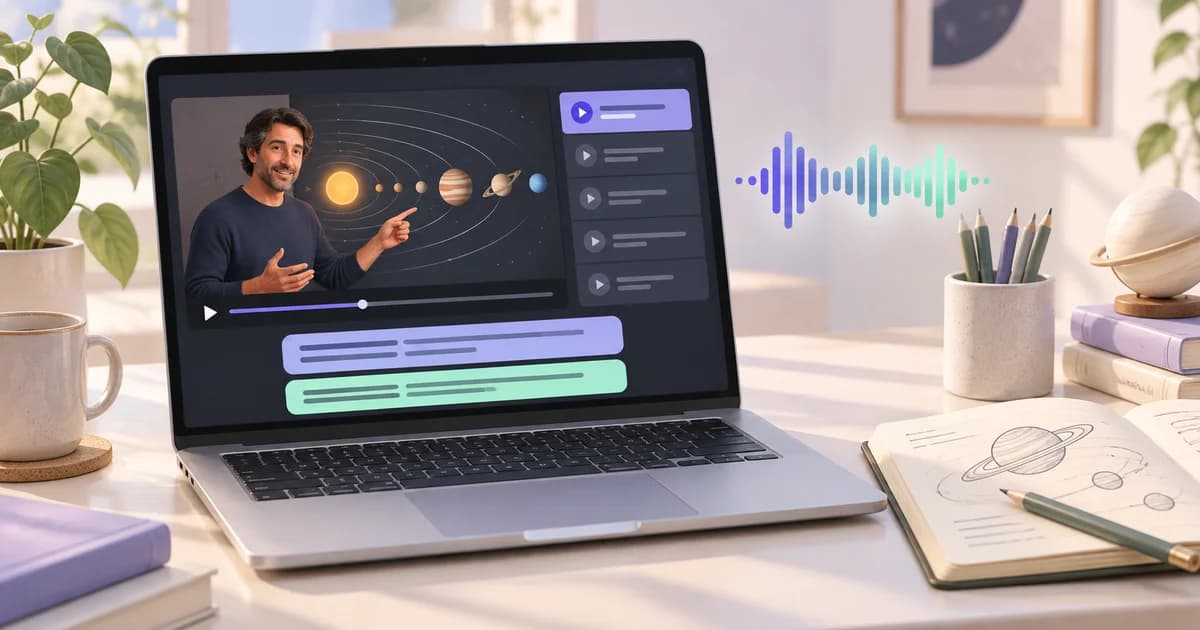
Mac용 DubTab을 이번 주에 출시했어요. Apple Silicon과 Intel. 둘 다 서명·공증되어 있어요. 다운로드 페이지에서 받을 수 있어요.
짧은 소개는 쉬워요. 브라우저 확장 프로그램이 하는 일은 전부 하고, 그다음까지 가요. 긴 답이 더 재미있어요. 데스크톱 앱이 여는 것은 기능이 더 많아지는 일이 아니에요. 버튼을 누를 수 있는 순간의 종류가 달라지는 일이에요.
이름은 화석이에요
DubTab. 탭을 더빙한다. 아이디어는 그게 전부였어요. 모르는 언어의 방송을, 브라우저 안에서, 페이지를 떠나지 않고 보고 싶었어요. 범위는 이름 안에 있었고, 꽤 오랫동안 그 범위가 맞았어요.
그러다 사람들이 실제로 보려던 것을 말하기 시작했어요. 그중 상당수는 탭 안에 있지 않았어요. 이름은 남았어요. 제품은 그 자리에 머물지 않았어요.
확장 프로그램의 한계는, 기능이 모자라서가 아니었어요
브라우저 확장 프로그램은 탭을 들어요. 깎아 만든 설계가 아니에요. 대부분의 사람이 대부분의 시간에 하는 일——브라우저에서 무언가를 보는 일——에는 딱 맞아요. 설치는 몇 초, 자막은 페이지 안, 받을 파일은 없어요.
다만 탭은 경계예요. 소리가 브라우저를 지나지 않으면, 아무리 좋아도 확장 프로그램은 닿지 않아요. 그리고 사람들이 실시간으로 번역하고 싶어 하는 것의 의외로 많은 부분이 탭 밖에 있어요.
탭 밖에 있는 것들
고객과의 회의. Zoom과 Teams 모두 웹 버전이 있고, 확장 프로그램은 그걸로 잘 돌아가요. 하지만 대부분은 데스크톱 클라이언트에 있어요. 캘린더 초대가 여는 것이 그거고, IT가 깔아 둔 것이 그거예요. 그 창의 오디오는 브라우저에 닿지 않아요. 지금까지 우리가 할 수 있던 말은 「웹 클라이언트로 다시 들어가세요」뿐이었고, 이미 2분 늦은 사람에게 주기엔 약한 답이에요.
디스크에 있는 파일. 동료가 보내 준 강의 녹화. 비행기에서 보려고 받아 둔 컨퍼런스 발표. 어떤 스트리밍 서비스도 올리지 않을 .mkv. 좋아하는 플레이어로 여세요. DubTab이 들어요.
원래 웹사이트가 아니었던 앱. Discord 스테이지. 데스크톱 스트리밍 클라이언트. 언어 학습 앱. 창이 있고 소리가 나는 것이면 돼요.
그리고 브라우저 탭도, 그대로. 사람들이 놓치는 부분이에요. 데스크톱 앱은 브라우저도 들어요. 세션마다 고르는 결정이 아니에요. 한 번 설치하면 모든 경우가 커버돼요. 둘을 제대로 비교하고 싶다면, 도움말 글이 그거예요.
더 많이 들을 수 있는 이유
가장 오래 걸린 부분은 여기고, 아무도 예상하지 않는 곳이에요.
컴퓨터 오디오를 잡는 가장 뻔한 방법은 스피커로 가는 것을 전부 녹음하는 것이에요. 더빙에서는 그 방법이 바로 깨져요. 지나고 보면 당연하고, 미리는 전혀 당연하지 않은 이유예요. 우리도 오디오를 재생하니까요. 번역 목소리는 원본이 들어갔던 바로 그 스피커에서 나와요. 믹스 전체를 녹음하면 내 더빙을 녹음하고, 다시 넣고, 내 번역을 번역해요.
내 출력을 안정적으로 빼 낼 수도 없어요. 쉬워 보여요. 무엇을 재생했는지는 정확히 알잖아요. 그런데 누가 헤드폰을 꽂거나 출력 장치를 바꾸는 순간 가정이 깨지고, 루프가 돌아와요.
그래서 앱은 스피커를 듣지 않아요. 한 번에 앱 하나만 듣고, 자기 자신은 절대 듣지 않아요. 그 능력은 두 플랫폼 모두에서, 생각보다 새로워요. 시스템 요구 사항이 거기서 나와요. Windows 11, 또는 macOS 14.2 이상. 취향이 아니에요. 일반 앱이 시스템 확장 기능을 설치하고 재부팅하지 않고도 이것을 할 수 있는 첫 버전이에요.
마지막이 그 버전 숫자보다 더 중요했어요. Mac에서 오디오를 잡는 옛 방법은 가상 사운드 장치를 배포하는 것이었어요. 시스템 확장 기능을 설치하고, 재시작하고, 권한 확인을 승인한 다음, 무엇이든 보기 전에 오디오 출력을 손으로 다시 돌려야 했어요. 약속이 이미 보고 있는 것에 버튼 하나인 제품에게, 그건 타협이 아니에요. 다른 제품이에요.
요청하는 권한, 요청하지 않는 권한
macOS는 한 번만, 시스템 오디오 녹음을 허용할지 물어요. 앱이 필요로 하는 권한은 그것뿐이에요. 화면 기록은 절대 요청하지 않고, 마이크도 요청하지 않아요. 첫 실행 가이드가 설정 단계를 안내해요.
언제 띄울지도 고민했어요. 대기 상태의 레벨 미터——오디오가 흐르고 있음을 보여 주는 작은 표시——만으로도 요청을 띄울 수 있어요. 그러면 아무것도 누르기 전에, 기대를 가질 이유도 없이 시스템 대화 상자가 앞에 와요. 그래서 실제로 세션을 시작하기 전까지는 오디오 층에 아무것도 닿지 않아요. 같은 대화 상자인데, 순간은 완전히 달라요.
무엇을 설치해야 하나요
Mac이 14.2 이상이면 데스크톱 앱을 설치하세요. 탭인 경우도 커버하니, 더 고를 것이 없어요. 더 오래된 Mac이거나, Windows 10이거나, Linux나 ChromeOS라면 확장 프로그램이 답이에요. 차선책이 아니에요. 같은 번역, 같은 품질, 같은 시간 잔액이에요. 계정 하나로 둘 다 돼요.