데스크톱 앱으로 시작하기
데스크톱 앱은 컴퓨터가 내는 소리라면 무엇이든 들을 수 있습니다. 그만큼 처음에 정할 것이 하나 더 있습니다 —— 어떤 소리를 듣게 할지입니다.
설치하고 로그인하기
- 1내려받아 설치하세요
DubTab 다운로드 페이지에서 맞는 파일을 받으세요 — Windows 설치 파일, 또는 Mac용 DMG(Apple 실리콘용과 Intel용). Windows에서는 그대로 실행하면 되고, 처음에는 SmartScreen 화면이 뜨면서 게시자로 XTCodeTech Ltd가 표시될 수 있습니다. Mac에서는 DMG를 열고 DubTab을 응용 프로그램으로 끌어다 놓으세요.
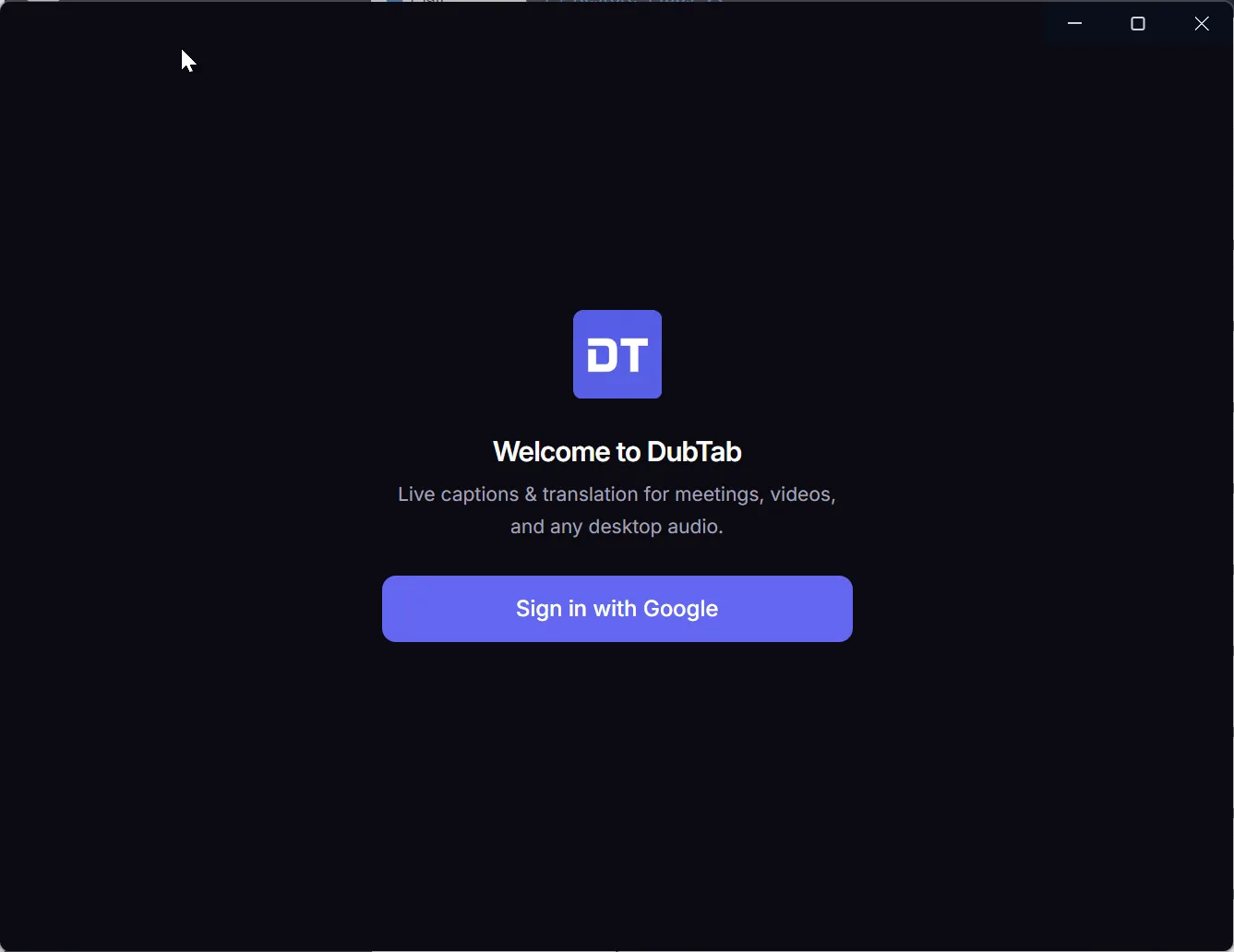
- 2로그인하세요
DubTab이 브라우저를 열어 로그인시킨 다음 앱으로 돌려보냅니다. 브라우저가 열리지 않으면 로그인 링크를 복사해 같은 컴퓨터의 아무 브라우저에나 붙여넣으세요.
DubTab이 무엇을 들을지 고르기
확장 프로그램에는 없는 단계가 이것이고, 세션의 소리가 깨끗하게 들어올지는 여기서 갈립니다.
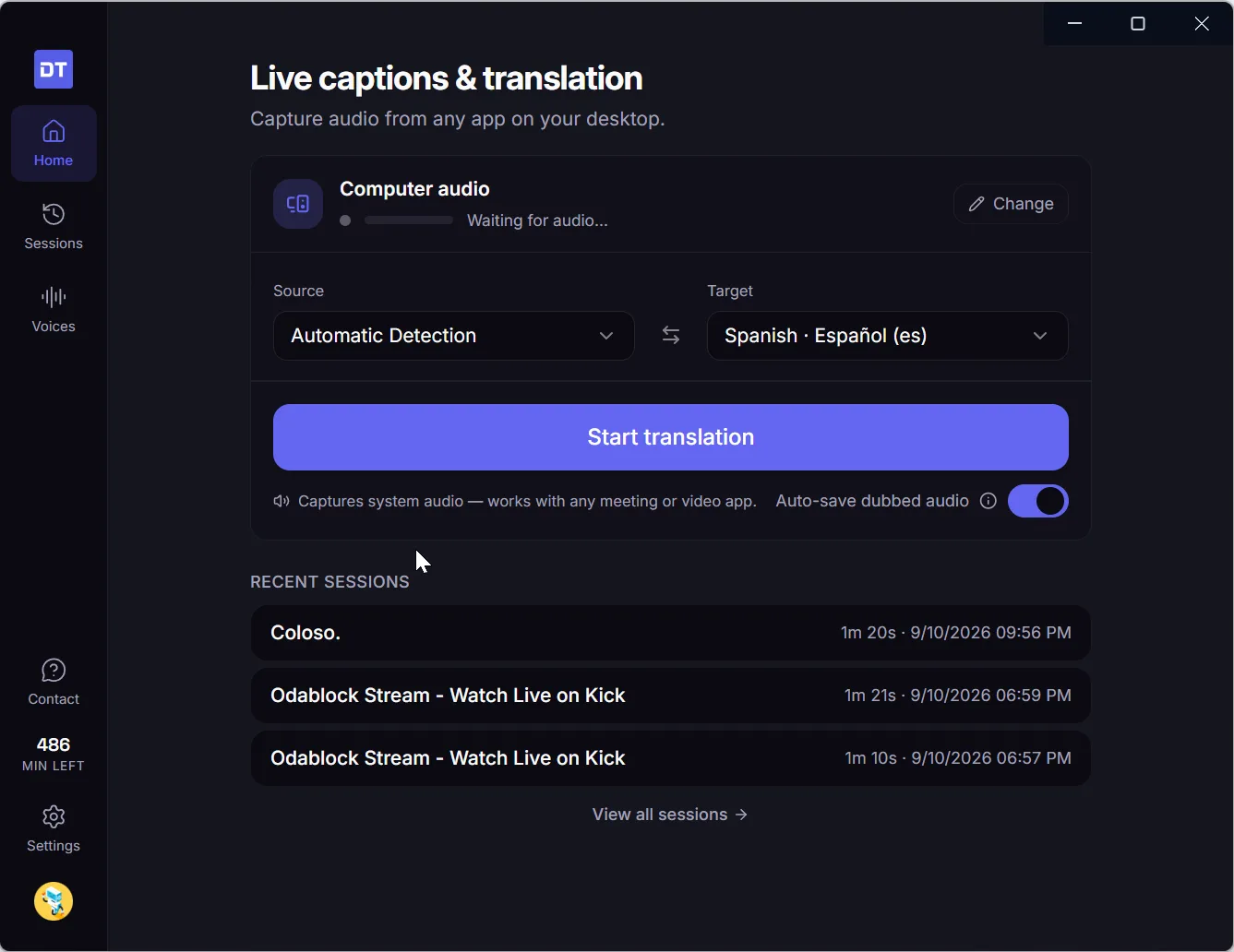
DubTab을 처음 열면 홈 화면에 카드 두 장이 나옵니다. 재생되는 대로 더빙하는 컴퓨터에서 재생 중인 모든 것, 그리고 화면에 맞도록 조금 앞서 준비하는 이 컴퓨터에 있는 동영상 파일입니다. 후자는 컴퓨터에 있는 동영상 파일을 더빙하고 자막 달기를 참고하세요. 그다음부터는 홈 화면 맨 위에 소스가 표시되고, 변경 버튼으로 아래 둘 사이를 바꿀 수 있습니다.
- 컴퓨터 오디오는 알림을 비롯해 지금 재생 중인 모든 소리를 가져옵니다.
- 특정 앱 하나는 그 밖의 것을 전부 무시합니다. 회의라면 이쪽입니다. 발표자만 번역할지, 발표자와 내 음악을 함께 번역할지의 차이가 됩니다. 앱을 아직 고르지 않았다면 시작 버튼에 앱 선택…라고 표시되고, 누르면 앱 목록이 열립니다.
고른 값은 다음번에도 그대로 유지됩니다.
세션 시작하고 중지하기
- 1두 언어를 고르세요
자동 감지는 원본 언어를 알아서 판단합니다. 한 세션에 여러 언어가 섞여 있거나 무엇이 나올지 모를 때는 이쪽이 맞습니다. 세션 전체가 한 가지 언어라는 것을 아신다면 그 언어를 직접 지정하는 편이 인식 정확도가 눈에 띄게 좋아집니다 —— 그렇지 않으면 자동 감지가 이미 답이 나와 있는 질문에 정확도의 일부를 씁니다.
- 2번역 시작을 누르세요
자막이 창을 채우고 HUD가 다른 모든 것 위에 떠 있게 되므로, 보고 있던 것으로 바로 돌아갈 수 있습니다.
- 3창을 치워 두세요
창을 닫아도 DubTab은 종료되지 않습니다. 일시정지·계속·중지·자막 표시/숨기기·더빙 음소거는 번역을 유지한 채 트레이 메뉴에서 할 수 있습니다. 정지해 둔 시간은 요금이 차감되지 않습니다.
자주 묻는 질문
어떤 운영체제에서 돌아가나요?
Windows 11, 그리고 macOS 14.2 이상입니다(Apple 실리콘용과 Intel용이 따로 있습니다). Windows 10에서는 돌아가지 않고 우회할 방법도 없습니다 — 앱이 기대고 있는 오디오 기능이 없기 때문입니다. 돌아가지 않는 환경에서는 브라우저 확장 프로그램을 쓰세요. Chrome·Edge·Brave 탭에서 재생되는 것은 모두 감당합니다.
Mac에서 시스템 소리 녹음을 허용하라고 하는 이유는?
그래야 컴퓨터가 내는 소리를 들을 수 있기 때문입니다. macOS는 첫 세션을 시작할 때 한 번만 묻습니다. 시스템 설정 › 개인정보 보호 및 보안에서 허용해 주세요. DubTab이 요청하는 권한은 이것 하나뿐입니다. 화면 기록은 절대 요청하지 않고, 마이크 접근 수단도 전혀 없습니다.
창을 닫으면 번역이 멈추나요?
멈추지 않습니다. DubTab은 트레이에서 계속 돌아가고, 그 메뉴에서 일시정지·계속·중지·자막 표시/숨기기·더빙 음소거를 할 수 있습니다. 세션을 끝내는 것은 중지뿐입니다.
자동 감지를 쓸까요, 원본 언어를 직접 지정할까요?
세션에 여러 언어가 섞여 있거나 무엇이 나올지 모를 때는 자동 감지를 쓰세요. 세션 전체가 한 언어라고 확신하신다면 직접 지정하는 편이 인식 정확도가 눈에 띄게 좋아집니다. 자동 감지가 "지금 무엇을 듣고 있는가"를 판단하는 데 정확도를 쓰지 않아도 되기 때문입니다.
데스크톱 앱에는 별도 구독이 필요한가요?
필요 없습니다. 계정 하나와 잔여 시간 하나로 브라우저 확장 프로그램과 데스크톱 앱을 Windows에서도 Mac에서도 모두 쓸 수 있습니다. 어느 쪽으로 로그인해도 같은 요금제입니다.