기록 보기와 내보내기
음성을 저장했든 안 했든, 모든 세션에 원문과 번역이 함께 담긴 기록이 남습니다. 어디에 있고 무엇을 할 수 있는지 정리했습니다.
해당 버전브라우저 확장 프로그램데스크톱 앱
무엇이 저장되는가
기록에는 원문과 번역의 모든 줄이 시간 정보와 함께 담깁니다. 세션이 도는 동안 계속 쌓이므로, 따로 저장하는 단계는 없고 세션을 중지한 시점에 기록에 들어갑니다.
이는 모든 세션에서 일어납니다. 선택인 것은 더빙 음성 쪽입니다 —— 더빙 음성 저장하고 다시 듣기를 참고하세요.
세션 찾기
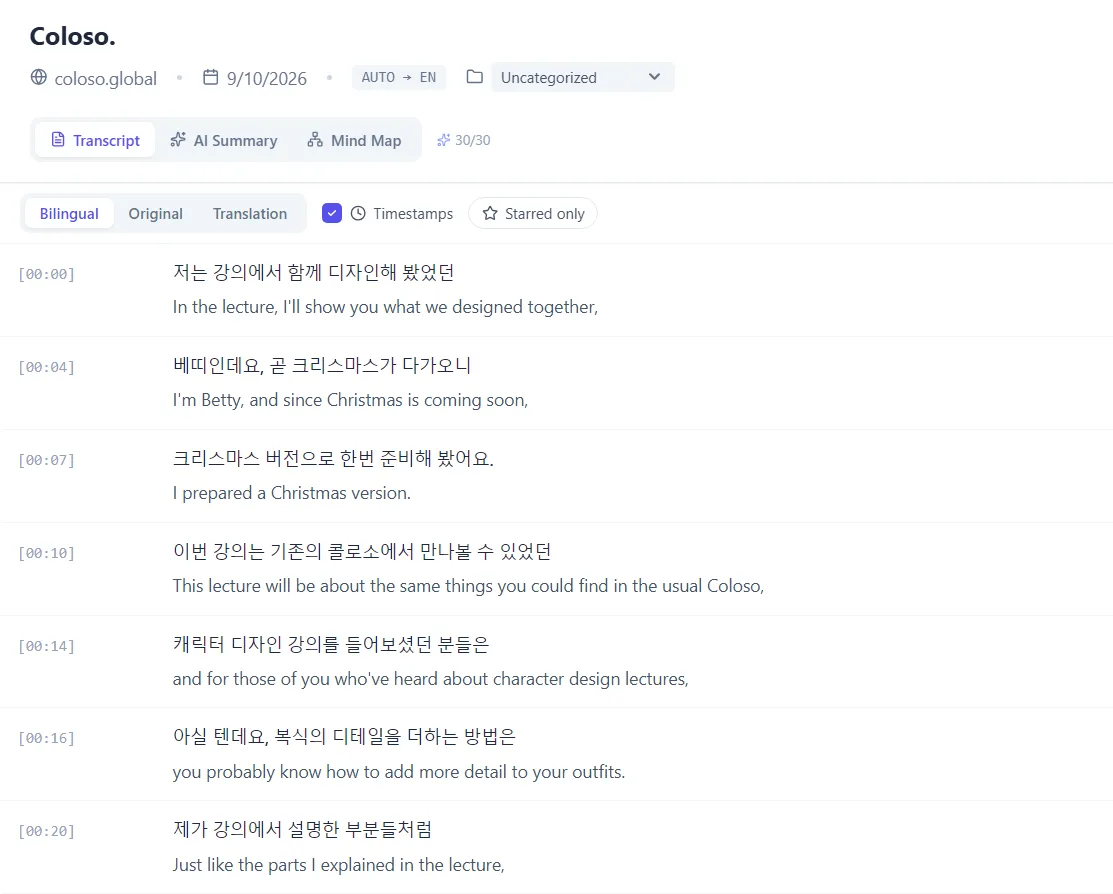
- 1기록을 여세요
세션은 최신순으로 나옵니다. 확장 프로그램과 데스크톱 앱이 기록 하나를 함께 쓰므로, 데스크톱에서 녹음한 세션도 브라우저에서 기록을 열면 나오고 그 반대도 마찬가지입니다. 브라우저에서는 데스크톱 앱의 세션에 로컬 동영상(영상 길이와 함께) 또는 DubTab 데스크톱 표시가 붙습니다.
- 2그 안에서 검색하세요
검색은 말한 내용에 대해 두 언어 모두에서 동작합니다. 기억나는 부분까지 스크롤하는 것보다 대개 빠릅니다.
- 3복사하거나 내보내세요
복사는 줄을 그대로 클립보드로 보냅니다. 내보내기는 기록을 파일로 저장합니다.
자주 묻는 질문
음성을 저장하지 않아도 기록은 남나요?
남습니다. 기록은 모든 세션에서 저장됩니다. 더빙 음성 저장은 별도 설정이며, 만들어진 목소리를 녹음으로 남길지만 결정합니다.
기록에 원문도 들어 있나요?
들어 있습니다. 각 줄이 원본 언어와 번역 양쪽으로 시간 정보와 함께 저장되므로, 실제로 말한 내용과 번역을 맞춰 볼 수 있습니다.
확장 프로그램과 데스크톱 앱의 세션이 같은 곳에 있나요?
있습니다. 둘 다 같은 계정으로 로그인해 같은 기록에 씁니다. 어느 쪽에서 녹음했는지는 상관없습니다.
이 문서가 도움이 되었나요?
어떤 문서가 빗나갔는지 알려주는 유일한 신호입니다.
마지막 업데이트
아직 해결되지 않았나요?
무엇을 하려던 중이었는지 알려주세요. 읽고 계시던 문서도 함께 전달되니 한 번의 왕복을 아낄 수 있습니다.