브라우저 확장 프로그램으로 시작하기
설치하고, 로그인하고, 두 언어를 고르고, 지금 보고 있던 탭을 그대로 번역합니다. 4분쯤 걸리고 대부분은 설치 시간입니다.
설치하고 로그인하기
DubTab은 Chrome·Edge·Brave에서 동작합니다. 셋 다 Chrome 웹 스토어에서 같은 확장 프로그램을 설치합니다. Edge용이나 Brave용 별도 빌드를 찾을 필요는 없습니다.
- 1DubTab을 추가한 다음 고정하세요
Chrome 웹 스토어 페이지를 열어 추가하세요. Edge와 Brave는 처음 한 번 다른 스토어의 확장 프로그램을 허용할지 묻습니다 —— 허용하세요. 그다음 도구 모음의 퍼즐 조각 메뉴를 열어 DubTab을 고정하세요. 자주 열게 되므로 꺼내 두는 편이 편합니다.
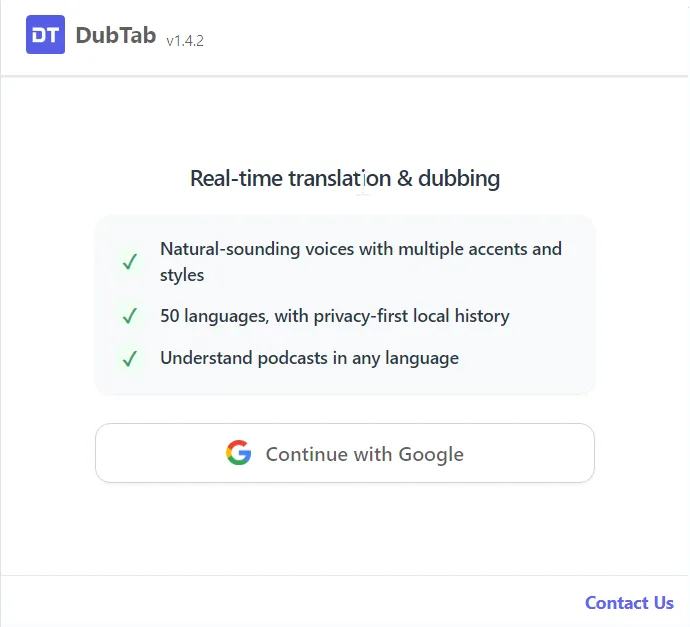
- 2팝업을 열고 Google로 로그인하세요
무료 계정에는 실시간 자막과 더빙 15분(1회 한정)과 AI 크레딧 3개가 들어 있습니다. 카드도, 갱신도 없습니다. 로그인은 팝업 안에서만 이루어집니다.
첫 번역 돌려 보기
- 1번역할 탭을 여세요
YouTube, Netflix, Zoom, Google Meet, 강의 재생 화면 등 소리가 나는 것이면 무엇이든 됩니다. DubTab 자체는 언제 열어도 괜찮습니다. 조건은 하나, 시작을 누르는 그 순간 탭에서 소리가 나고 있어야 합니다. 그때부터 DubTab이 듣기 시작하기 때문입니다.
- 2두 언어를 고르세요
자동 감지는 원본 언어를 알아서 판단합니다. 한 세션에 여러 언어가 섞여 있거나 무엇이 나올지 모를 때는 이쪽이 맞습니다. 세션 전체가 한 가지 언어라는 것을 아신다면 그 언어를 직접 지정하는 편이 인식 정확도가 눈에 띄게 좋아집니다 —— 그렇지 않으면 자동 감지가 이미 답이 나와 있는 질문에 정확도의 일부를 씁니다.
- 3시작을 누르세요
페이지 가장자리에 dock이 나타납니다. 자막은 2초쯤 뒤에 올라오고, 번역 음성이 원래 소리 위에서 말하기 시작합니다.
chrome:// 로 시작하는 주소와 Chrome 웹 스토어는 세 브라우저 어디에서도 아예 번역할 수 없고, 어떤 설정으로도 바뀌지 않습니다.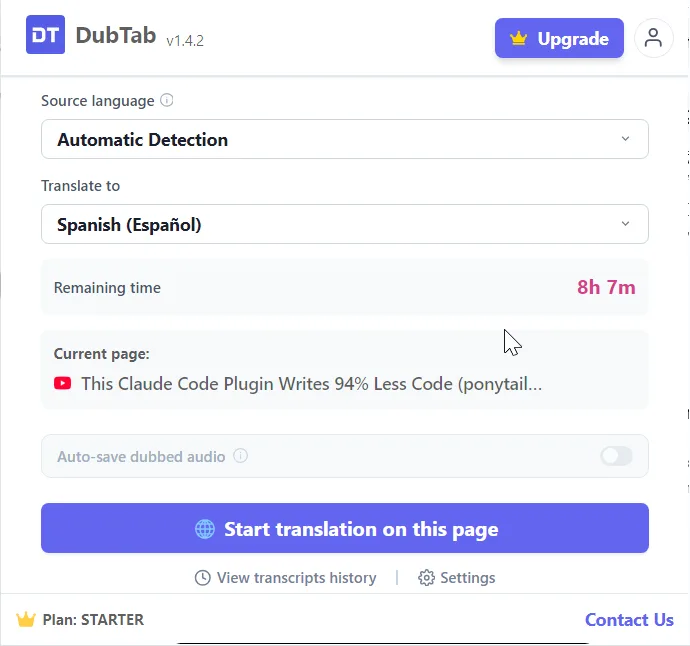
dock
세션이 돌기 시작하면 필요한 것은 전부 페이지 가장자리의 dock에 있습니다.
- 준비됨 / 연결 중 / 번역 중 —— dock은 지금 어느 상태인지 항상 알려 줍니다. 연결이 끊기면 알아서 다시 연결하며, 그 사실과 시도 횟수를 표시합니다.
- 일시정지는 중지가 아닙니다 —— 일시정지는 자막과 더빙을 멈출 뿐이고, 정지해 둔 시간은 요금이 전혀 차감되지 않습니다(소리를 보내지 않으므로 분량도 세지 않습니다). 세션을 끝내고 기록에 저장하는 것은 중지 쪽입니다.
- 패널 / 시네마 / 오디오만 —— 자막을 보여 주는 방법이 세 가지 있습니다. 영상 옆에 붙이거나, 화면 아래로 흘리거나, 음성만 필요할 때는 아예 띄우지 않습니다.
- 음성과 오디오 믹서 —— 더빙 음성을 고르고 원음과의 균형을 잡습니다. 음성 고르기와 소리 조절을 참고하세요.

자주 묻는 질문
Edge나 Brave에서도 되나요?
됩니다. DubTab은 Chrome·Edge·Brave에서 동작하고, 셋 다 Chrome 웹 스토어에서 같은 확장 프로그램을 설치합니다. Edge와 Brave는 처음 한 번만 다른 스토어에서의 설치 허용을 묻고, 그 뒤로는 Chrome과 완전히 동일하게 동작합니다.
시작을 눌러도 아무 일이 없습니다.
그 순간 탭에서 소리가 나고 있어야 합니다. DubTab은 탭의 소리를 가져오므로, 멈춰 있거나 무음인 페이지에서는 가져올 것이 없습니다. 브라우저는 자기 자신의 페이지에서 소리를 가져가는 것도 막습니다(chrome:// 주소와 Chrome 웹 스토어는 아예 번역할 수 없습니다).
일시정지 중에도 분량이 줄어드나요?
줄지 않습니다. 일시정지 중에는 소리를 보내지 않으므로 분량도 세지 않습니다. 실제로 번역되고 있는 시간만 차감됩니다. 세션을 끝내고 기록에 남기는 것은 중지 쪽입니다.
자동 감지를 쓸까요, 원본 언어를 직접 지정할까요?
세션에 여러 언어가 섞여 있거나 무엇이 나올지 모를 때는 자동 감지를 쓰세요. 세션 전체가 한 언어라고 확신하신다면 직접 지정하는 편이 인식 정확도가 눈에 띄게 좋아집니다. 자동 감지가 "지금 무엇을 듣고 있는가"를 판단하는 데 정확도를 쓰지 않아도 되기 때문입니다.