컴퓨터에 있는 동영상 파일을 더빙하고 자막 달기
데스크톱 앱은 컴퓨터에 있는 동영상이나 오디오 파일을 열어 번역 자막과 AI 음성으로 재생할 수 있습니다. 보고 계신 지점보다 조금 앞서 더빙을 준비하므로 음성이 화면에 맞춰 따라가고, 이미 준비된 부분은 다시 재생해도 무료입니다.

시작하기 전에
- 데스크톱 앱 1.0.7 이상 버전이 Windows 11 또는 macOS 14.2 이상에 설치되어 있어야 합니다. 설치 방법은 데스크톱 앱으로 시작하기에 있습니다.
- 재생할 수 있는 파일: AAC·MP3·Opus·FLAC 소리가 들어 있는 MP4·MOV·MKV·WebM, 또는 MP3 같은 오디오 파일입니다. 그 밖의 파일은 파일이 열리지 않을 때에 우회 방법이 있습니다.
- 준비하는 동안의 인터넷 연결. DubTab은 지금 준비 중인 부분의 소리를 보내 받아쓰고 번역합니다. 파일 자체는 컴퓨터에 그대로 남습니다. 복사되거나 업로드되는 일은 없고, 영상(화면)은 절대 전송되지 않습니다.
동영상 파일 열기
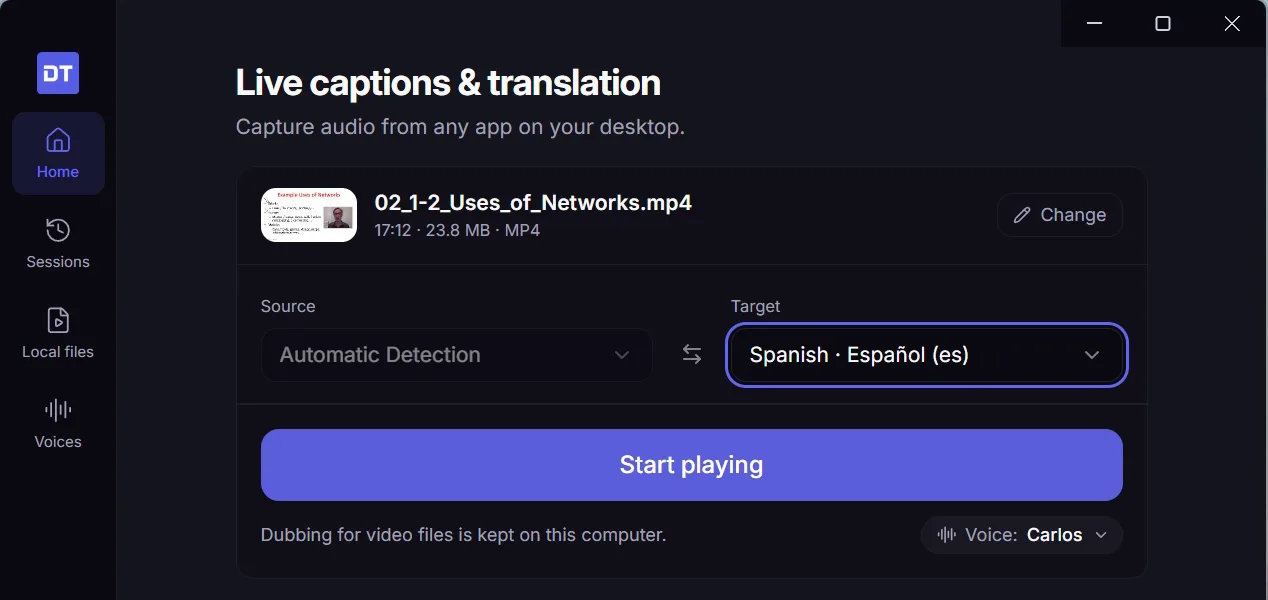
- 1파일을 끌어다 놓으세요
동영상이나 오디오 파일을 DubTab 창으로 끌어다 놓으세요. 창 어디에 놓아도 됩니다. 홈에서 소스로 동영상 파일을 고르고 파일 선택… 버튼을 누르거나, 로컬 파일 페이지의 파일 열기… 버튼을 써도 됩니다.
- 2들을 언어를 고르세요
번역 언어를 고르세요. 동영상 파일의 원본 언어는 항상 자동 감지입니다. DubTab이 말하는 언어를 한 줄씩 판단하므로, 중간에 언어가 바뀌는 강의도 그대로 더빙됩니다. 바로 옆의 음성도 확인하세요. 나중에 바꿀 수 있지만, 새 음성이 따라잡는 동안 영상이 잠깐 멈춥니다.
- 3재생 시작을 누르세요
처음 몇 줄은 준비하는 데 몇 초 걸립니다. 기다리고 싶지 않으시면 원래 소리로 바로 재생을 누르세요. 더빙은 준비되는 대로 합류합니다.
더빙과 자막으로 보기
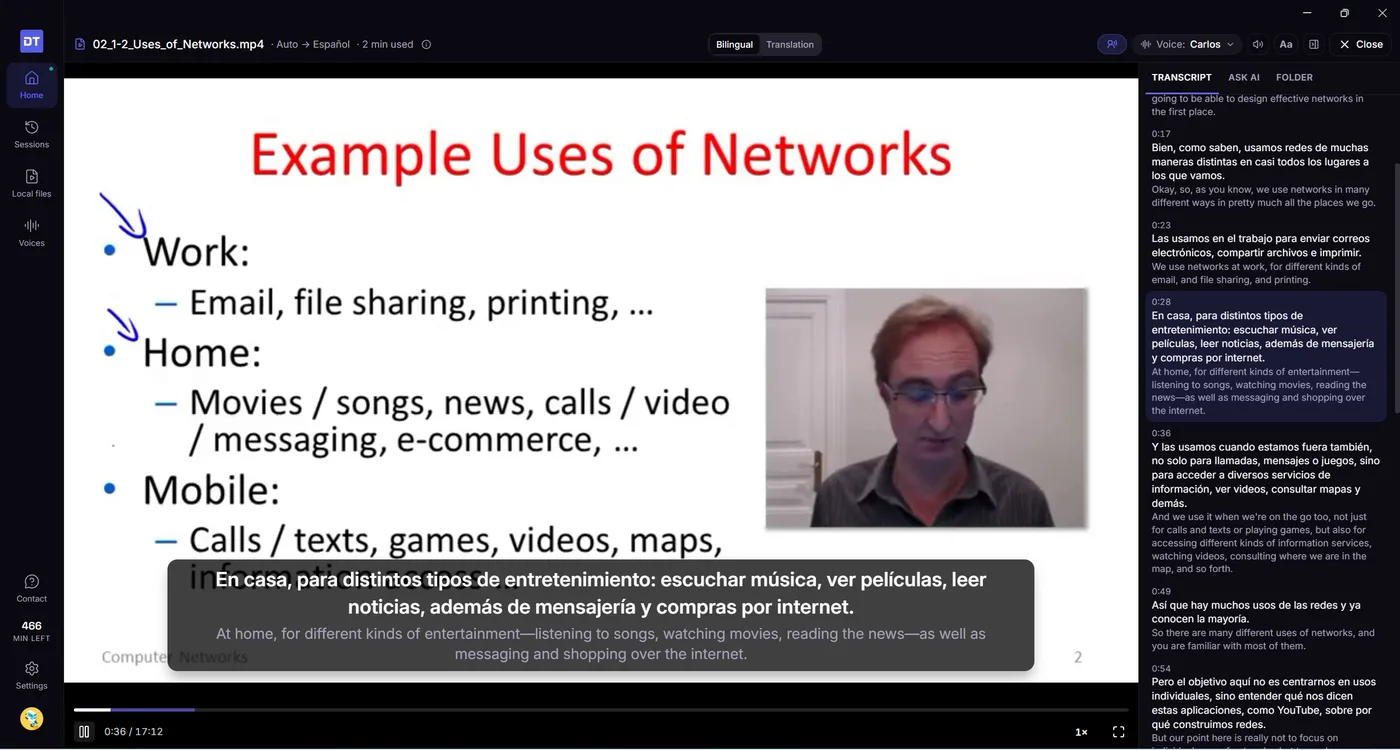
더빙은 지금 보고 계신 지점보다 조금 앞서 준비됩니다. 그래서 실시간 더빙처럼 몇 초 뒤처지지 않고, 음성이 화면에 맞춰 따라갑니다. 앞으로 건너뛰어도 괜찮습니다. DubTab은 도착한 지점부터 다시 준비합니다.
- 위쪽의 이중 언어와 번역으로 두 줄을 모두 볼지, 번역만 볼지 바꿉니다.
- 자막은 끌어서 화면 어디로든 옮길 수 있고, 두 번 클릭하면 원래 자리로 돌아갑니다. 긴 문장은 화면을 가리는 높은 덩어리 하나 대신 짧은 두 부분으로 나뉘어 나옵니다.
- 오디오 믹서에서 원본 오디오와 번역 음성의 균형을 잡습니다. 두 슬라이더는 음성 고르기와 소리 조절에서 설명합니다.
- 음성에서 언제든 더빙 목소리를 바꿀 수 있습니다. 지금 나오는 줄이 새 목소리로 따라잡는 동안 영상이 잠깐 멈췄다가 이어서 재생됩니다.
기록을 보며 따라가기
플레이어 옆의 자막 탭에는 원문과 번역이 나란히 적힌 기록이 동영상이 준비되는 대로 채워지고, 지금 말하고 있는 줄을 따라갑니다. 아무 줄이나 클릭하면 영상이 그 지점으로 이동합니다.
동영상 하나는 몇 번을 보든 세션에 세션 하나로만 남습니다. 그래서 전체 기록이 한곳에 모여 있어 검색하고, 내보내고, 요약하기 좋습니다. 거기서 여기서 재생을 누르면 어느 줄에서든 파일을 다시 엽니다.
동영상에 대해 AI에게 질문하기
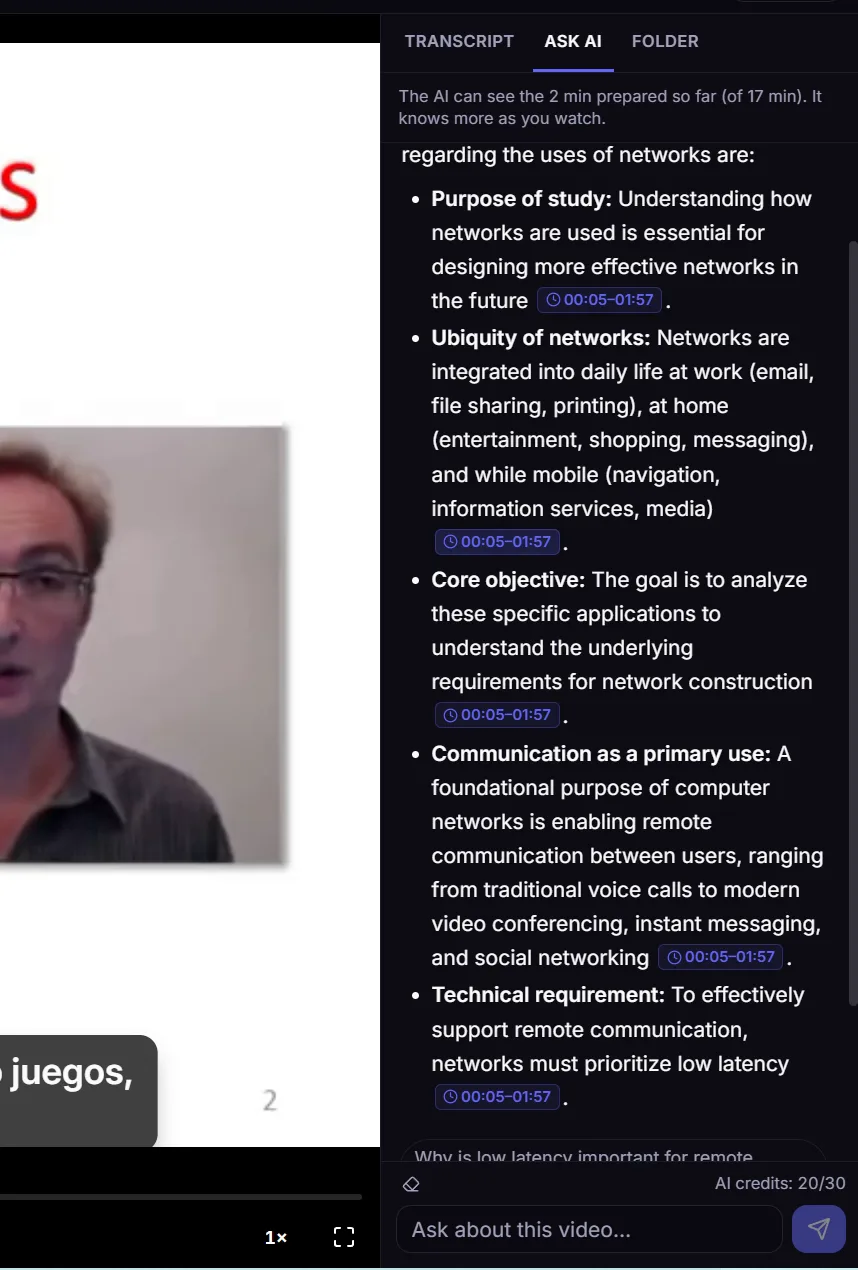
AI에게 질문 탭은 자막 탭 바로 옆에 있습니다. 지금까지 본 내용에 대해 무엇이든 물어보세요. 답변의 각 항목에는 그 내용이 나온 순간으로 가는 링크가 붙어 있고, 클릭하면 영상이 그 지점으로 이동합니다. 기록의 어느 줄에서든 질문을 시작할 수도 있습니다.
강좌를 순서대로 듣기
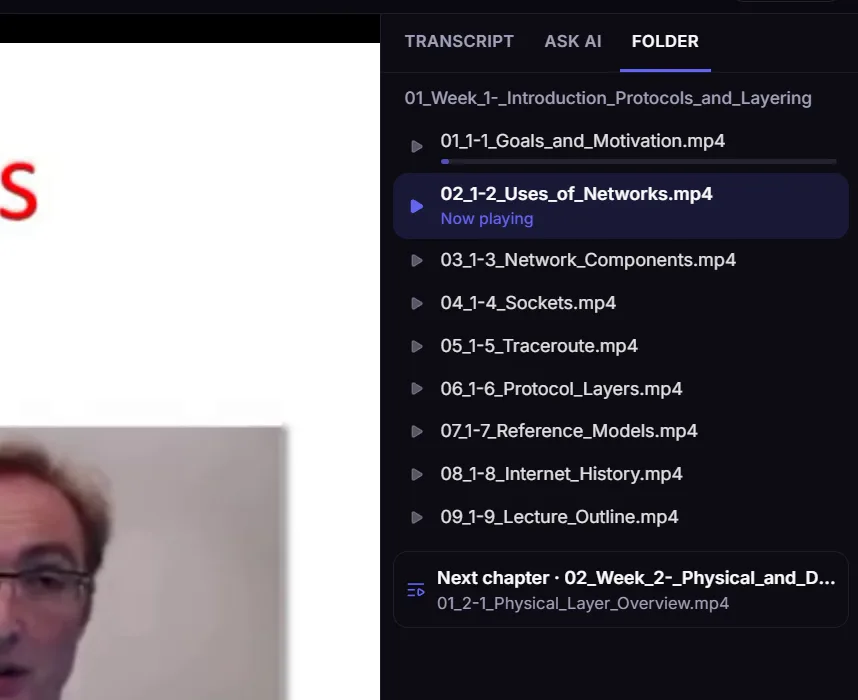
파일 하나 대신 강좌 폴더를 통째로 끌어다 놓으면, DubTab이 보던 강의를 엽니다. 보던 강의가 없으면 아직 보지 않은 다음 강의를 엽니다.
- 폴더 탭에는 폴더 안의 모든 강의가 순서대로 나오고, 재생 중인 강의가 강조됩니다. 아무 강의나 클릭하면 그 강의로 바뀝니다.
- 강의가 끝나면 DubTab이 폴더의 다음 파일을 권합니다. 마지막 파일이 끝나면 다음 챕터의 첫 강의를 권합니다. 단, 챕터가 03, 04처럼 번호가 붙은 폴더로 나뉘어 있을 때입니다.
속도 바꾸기
플레이어 오른쪽 아래의 재생 속도에서 0.75×, 1.25×, 1.5×를 고를 수 있습니다. 더빙도 영상에 맞춰 빨라지거나 느려지며, 음높이는 그대로 유지됩니다. < 키와 > 키로 속도를 한 단계씩 바꿀 수 있습니다.
파일 다시 찾기
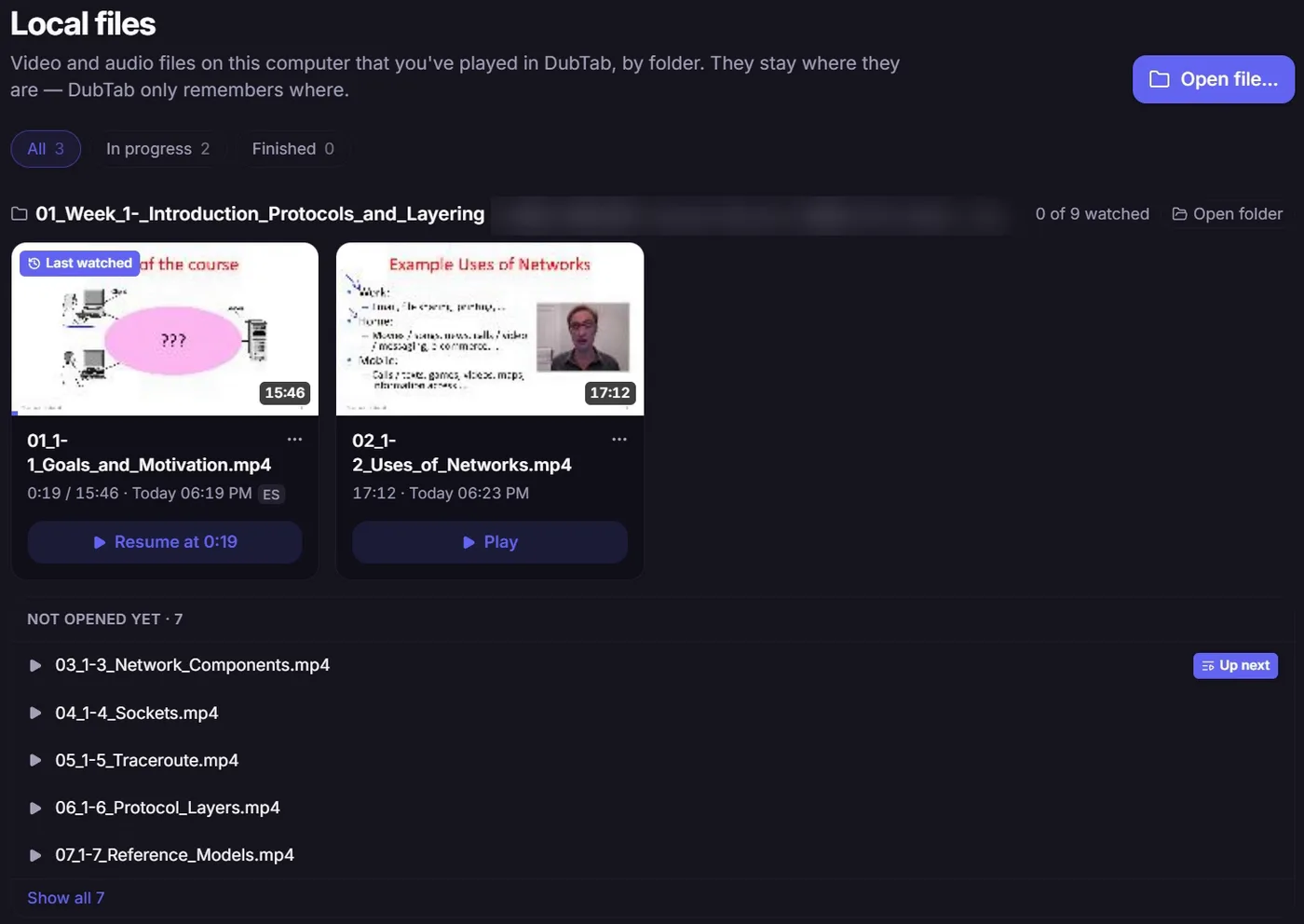
재생한 적 있는 파일은 모두 로컬 파일 페이지에 폴더별로, 어디까지 보셨는지와 함께 나옵니다. 파일 카드에서, 또는 홈의 이어 보기에서 이어서 보세요.
- 강좌 폴더에는 강의를 몇 개 보셨는지와 아직 열지 않은 강의 목록이 나오고, 다음에 볼 강의에는 다음 영상 표시가 붙습니다.
- 파일을 옮겼거나, 파일이 있던 드라이브를 뽑으셨나요? 카드에 그렇게 표시됩니다. 파일 찾기… 버튼으로 DubTab에 파일 위치를 다시 알려 주세요. 진행 상황과 그 파일의 세션은 그대로 이어집니다.
- 목록에서 제거를 누르면 파일이 이 페이지와 이어 보기에서 사라집니다. 아무것도 삭제되지 않습니다. 파일을 다시 열면 진행 상황과 함께 돌아옵니다.
분량은 어떻게 세어지나
- 동영상에서 준비된 부분만큼만 차감됩니다. 준비는 보고 계신 지점보다 약 2½분 넘게 앞서 나가지 않고, 일시정지 중에는 아무것도 차감되지 않습니다.
- 같은 부분은 한 번만 차감됩니다. 같은 컴퓨터에서 같은 언어로 준비된 부분을 다시 보면 분량이 줄지 않습니다. 음성을 바꿔도 마찬가지입니다. 다른 언어로 보면 다시 준비합니다.
- 동영상이 처음부터 고르신 번역 언어로 말하고 있다면, 요금이 나가지 않도록 DubTab이 준비를 멈춥니다. 나중에 언어가 바뀔 수도 있으니 계속 준비 버튼도 함께 보여 드립니다.
- 준비된 자막과 더빙은 컴퓨터에 최대 2 GB까지 보관됩니다. 그보다 많아지면 가장 오래된 동영상부터 지워지고, 지워진 동영상을 다시 보면 다시 차감됩니다. 설정 → 준비된 동영상에서 확인하고 지울 수 있습니다.
- 동영상을 닫으면 DubTab이 사용한 분량과 남은 분량을 보여 드립니다.
잔액에 대해서는 번역 시간과 AI 크레딧 이해하기에서 설명합니다.
더빙이 어긋나지 않는 이유
실시간 더빙은 한 문장을 다 들어야 번역하고 말할 수 있으므로, 음성이 항상 조금 뒤처집니다. 그 이유는 더빙 지연 다루기에서 설명합니다. 파일은 다릅니다. DubTab이 앞서 읽을 수 있으므로, 보시는 지점이 도착하기 전에 각 줄을 번역하고, 음성으로 만들고, 원래 타이밍에 맞춰 둡니다.
그러니 이미 컴퓨터에 있는 동영상이라면, 다른 플레이어로 재생하면서 컴퓨터 오디오로 캡처하기보다 여기서 여세요.
파일이 열리지 않을 때
파일을 재생할 수 없으면 DubTab이 그 사실과 이유를 알려 드립니다. 대개는 파일 형식 때문이거나, 영화에 흔한 Dolby Digital이나 DTS처럼 재생할 수 없는 사운드 트랙 때문입니다.
- 1평소 쓰시는 동영상 플레이어로 재생하세요
그 파일을 열 수 있는 플레이어라면 무엇이든 됩니다.
- 2특정 앱 하나를 소스로 고르세요
홈에서 그 플레이어를 DubTab이 들을 앱으로 고르고 세션을 시작하세요. 그러면 DubTab이 플레이어에서 재생되는 것을 더빙합니다. 실시간이므로 평소처럼 약간의 지연이 있습니다. DubTab이 무엇을 들을지 고르기에서 차근차근 안내합니다.
자주 묻는 질문
DubTab이 제 동영상을 업로드하나요?
아닙니다. 파일은 컴퓨터에 그대로 남습니다. DubTab은 파일을 복사하거나 업로드하지 않고, 영상(화면)은 절대 보내지 않습니다. 번역을 위해 보내는 것은 준비 중인 부분의 소리뿐이며, 보고 계신 지점보다 많아야 몇 분 앞까지입니다. 그 소리로 받아쓰고 번역합니다. 원문·번역 기록과 파일 이름은 다른 세션과 똑같이 기록에 저장됩니다.
동영상을 다시 보면 무료인가요?
이미 준비된 부분이라면 무료입니다. 자막과 더빙이 컴퓨터에 보관되므로, 다른 음성으로 바꿔 다시 재생해도 분량이 줄지 않습니다. 다른 언어로 보거나, 다른 컴퓨터에서 보거나, 준비된 사본이 지워진 뒤에 보면(최대 2 GB까지 보관되고 오래된 것부터 지워집니다) 다시 준비하므로 다시 차감됩니다.
데스크톱 앱은 어떤 파일을 재생할 수 있나요?
AAC·MP3·Opus·FLAC 소리가 들어 있는 MP4·MOV·MKV·WebM 파일과, MP3 같은 오디오 파일입니다. 그 밖의 파일, 예를 들어 AVI나 Dolby Digital·DTS 사운드가 들어 있는 영화는 평소 쓰시는 동영상 플레이어로 재생하고 DubTab에서 특정 앱 하나를 소스로 고르세요. 그러면 그 플레이어에서 재생되는 것을 실시간으로 더빙합니다.
파일은 더빙이 딱 맞는데, 실시간 오디오는 왜 조금 늦나요?
실시간 오디오에서는 DubTab이 각 문장을 다 들어야 번역하고 말할 수 있으므로, 음성이 몇 초 뒤처집니다. 파일은 앞서 읽을 수 있으므로, 재생이 도착하기 전에 모든 줄을 번역하고, 음성으로 만들고, 원래 타이밍에 맞춰 둡니다.