음성 고르기와 소리 조절
DubTab이 말할 때의 목소리를 고르고, 그 아래에 원음을 얼마나 남길지 정합니다.
해당 버전브라우저 확장 프로그램데스크톱 앱
음성 고르기
음성은 번역 대상 언어마다 고릅니다. 계정 전체에 하나를 정하는 것이 아닙니다. 오늘은 스페인어, 내일은 일본어라면 서로 다른 선택이고, 각각 기억됩니다.
정하기 전에 미리 들어 볼 수 있습니다. 긴 세션 도중이 아니라 시작하기 전에 해 보세요. 미리 듣기는 도중에 목소리를 바꾸라고 있는 기능이 아닙니다.
- 1dock을 여세요
세션이 도는 동안 페이지 가장자리에 있습니다.
- 2음성 선택을 여세요
번역 대상 언어에 쓸 목소리를 고르고 미리 들어 보세요.
- 1설정을 여세요
DubTab 창에서, 또는 트레이 아이콘에서.
- 2번역 음성(더빙)으로 가세요
번역 대상 언어에 쓸 목소리를 고르고 미리 들어 보세요.
원음과의 균형 맞추기
오디오 믹서에는 슬라이더가 두 개 있고, 대부분은 이것으로 충분합니다.
- 원본 오디오 —— 아래에 남는 원래 소리의 크기.
- 번역 음성 —— DubTab이 말하는 소리의 크기.
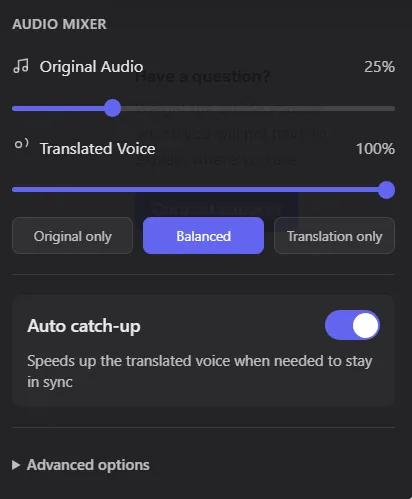
오디오 덕킹은 고급 설정이고, 직접 켜기 전까지는 꺼져 있습니다
켜면 번역 음성이 말하는 동안 원래 소리를 낮추고, 말이 끊긴 사이에 다시 올립니다. 두 목소리가 겹치지 않게 됩니다. 꺼져 있으면(기본 상태가 이것입니다) 원래 소리는 슬라이더로 정해 둔 자리에서 움직이지 않습니다. 두 목소리가 부딪힌다고 느끼시면 오디오 믹서에서 켜세요. 고정된 균형으로 충분하다면 그대로 두셔도 됩니다.
슬라이더를 내리는 것은 기능을 끄는 것이 아닙니다
번역 음성 슬라이더가 맨 아래에 있는 상태는 더빙이 고장 난 것과 구별되지 않습니다. 자막은 나오는데 소리가 없다면 무엇보다 먼저 이것부터 확인하세요 —— 자막이 안 나오거나 번역 음성이 안 들립니다.
자주 묻는 질문
원래 말하는 사람의 목소리도 계속 들을 수 있나요?
들을 수 있습니다. 원본 오디오와 번역 음성에는 각각의 슬라이더가 있어서 균형은 직접 정하실 수 있습니다. 오디오 덕킹까지 켜면, 번역 음성이 말하는 동안에만 원래 소리가 낮아지고 사이사이에 다시 올라옵니다.
언어마다 다른 목소리를 쓸 수 있나요?
쓸 수 있습니다. 목소리는 번역 대상 언어별로 저장됩니다. 스페인어용으로 고른 목소리는 일본어로 번역할 때 들리는 소리에는 영향을 주지 않습니다.
번역 음성이 말하는 동안 원래 소리를 자동으로 낮출 수 있나요?
낮출 수 있습니다. 오디오 믹서에 있는 오디오 덕킹이 그 기능입니다. 기본값은 꺼짐이니, 두 목소리가 부딪힌다고 느끼시면 켜세요. 켜면 번역 음성이 말하는 동안에만 원래 소리가 낮아지고 사이사이에 올라옵니다. 꺼 두면 원래 소리는 슬라이더로 정한 자리에서 움직이지 않습니다.
이 문서가 도움이 되었나요?
어떤 문서가 빗나갔는지 알려주는 유일한 신호입니다.
마지막 업데이트
아직 해결되지 않았나요?
무엇을 하려던 중이었는지 알려주세요. 읽고 계시던 문서도 함께 전달되니 한 번의 왕복을 아낄 수 있습니다.