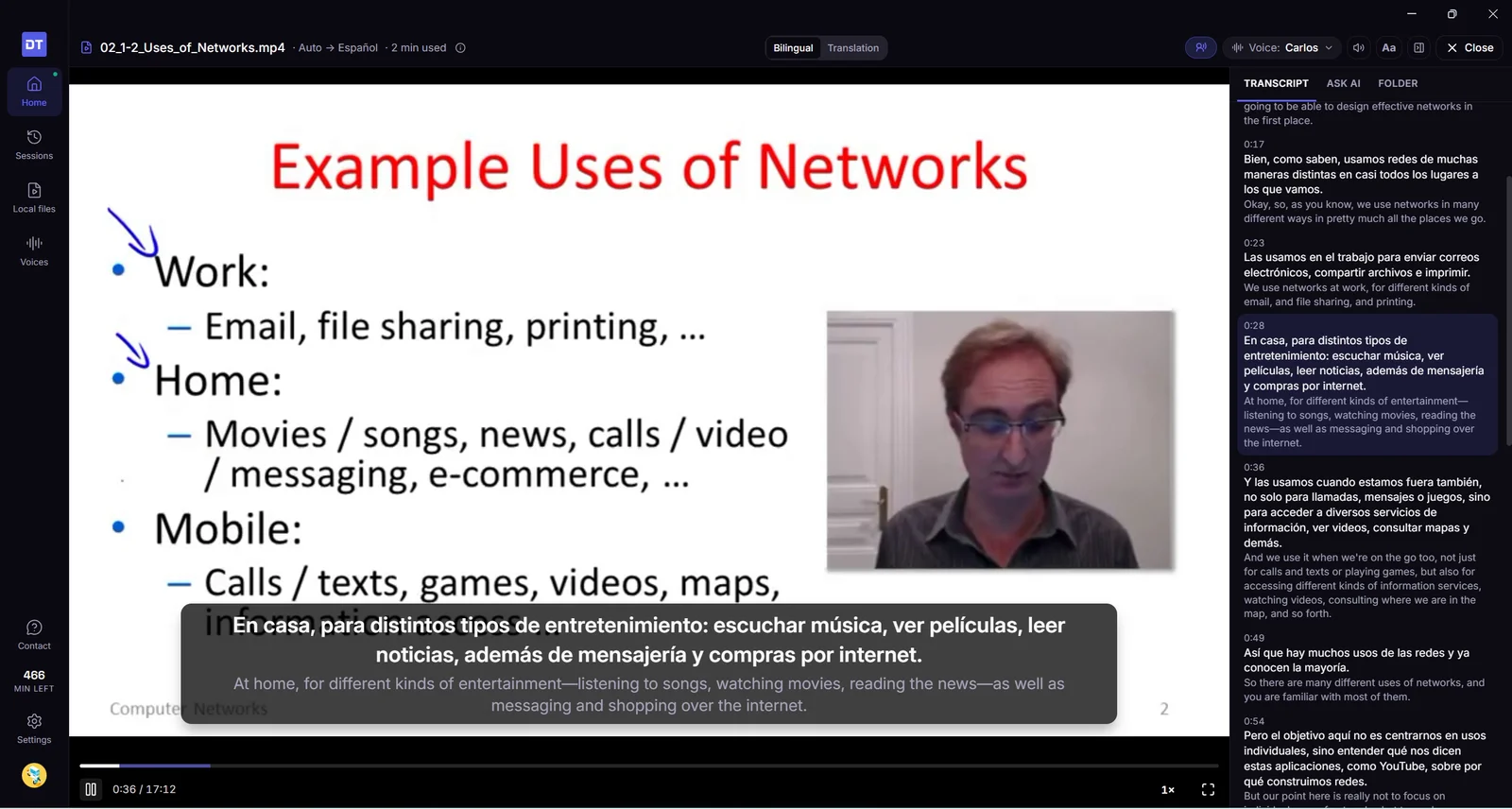
Коли озвучення вимкнено, субтитри в Кінорежимі тепер ідуть, як субтитри прямого ефіру на ТБ, їхню ширину можна вибрати, а на кожному сайті вони лишаються там, куди ви їх поставили. Додано хорватську мову, а якщо вхід не вдався або ваша мережа не пропускає звук, DubTab тепер пояснює чому.
субтитри мови надійність
Нове
Хорватська мова. Перекладайте з хорватської та хорватською, з хорватськими голосами для озвучення.
Ширина субтитрів у Кінорежимі на ваш вибір. Коли озвучення вимкнено, наведіть вказівник на субтитри й перетягніть їхній лівий або правий край, щоб зробити субтитри ширшими чи вужчими. Подвійне клацання по краю повертає ширину за замовчуванням. DubTab запам’ятовує ваш вибір.
Субтитри в Кінорежимі запам’ятовують своє місце на кожному сайті. Один раз відсуньте їх від кнопок плеєра — і наступного разу на цьому сайті вони з’являться там само. Подвійне клацання по субтитрах повертає їх на місце за замовчуванням.
Покращення
Коли озвучення вимкнено, субтитри в Кінорежимі йдуть, як у прямому ефірі на ТБ. Попередній рядок лишається на екрані — приглушений — над новим, а коли надходить наступний рядок, субтитри зсуваються вгору. Переклад тепер з’являється, щойно він готовий, а не після кінця речення, а довгий рядок більше не зникає тієї ж миті, коли готовий наступний, тож ви встигаєте його дочитати.
Субтитри стоять на місці. Коли озвучення вимкнено, кожен рядок починається від того самого краю й має ту саму ширину, а не вирівнюється по центру й не стрибає на нове місце з кожним рядком. Рядок, що не вміщується в один ряд, ділиться на два рівні ряди, а рядок, який ще росте, показує не більше двох рядів — попередні йдуть угору. Переклад завжди зверху, одразу під попереднім рядком, хоч би що ви вибрали в пункті Порядок субтитрів. Ваш вибір і далі діє з увімкненим озвученням, де субтитри, як і раніше, лишаються одним рядком по центру.
Переміщені субтитри лишаються на місці. Довгі рядки тепер ростуть угору від того місця, де ви залишили субтитри, а не розповзаються вниз і вбік, і субтитри зберігають своє місце, коли ви змінюєте розмір вікна або переходите в повноекранний режим.
Субтитри з обведенням. У Кінорежимі перетягніть повзунок Прозорість фону до упору ліворуч — і підкладка зникне повністю, без рамки й тіні. Натомість субтитри отримують чорне обведення — класичний вигляд субтитрів, які добре читаються на будь-якому зображенні.
Один розмір шрифту — для тих субтитрів, на які ви дивитеся. Раніше в розділі Налаштування був окремий повзунок розміру шрифту для кожного режиму, і легко було потягнути той, що нічого не змінював на екрані. Тепер там один Розмір шрифту, і він змінює те, що зараз на екрані: панель у режимі Панель субтитрів, субтитри в режимі Кінорежим. Кожен режим пам’ятає свій розмір, а субтитри в Кінорежимі тепер можна зробити дрібнішими.
«Лише звук» вмикає голос перекладу. Якщо вибрати Лише звук, коли голос перекладу був вимкнений, субтитри ховалися, і нічого не звучало. Тепер разом із цим вмикається й голос. Згорнути і далі просто прибирає DubTab з дороги.
Панель субтитрів спокійніша. Її смуга прокручування більше не зсувається з кожним новим рядком: вона з’являється, коли ви гортаєте назад до попередніх субтитрів, і зникає, коли ви повертаєтеся до поточних. Смуги прокручування в панелі, її налаштуваннях і списку голосів тепер тонкі, без білої доріжки й стрілок.
Менше навантаження на мережу. DubTab тепер надсилає звук вкладки, використовуючи втричі менше даних, ніж раніше, — це допомагає за повільного або завантаженого з’єднання.
Довге мовлення без розділових знаків ділиться на зручні для читання рядки. Якщо мовець не зупинявся на крапці, виходив один субтитр, який ріс хвилинами, а озвучення починалося лише після його кінця — або не починалося зовсім. Тепер такий довгий рядок закінчується на наступній паузі або щонайпізніше приблизно через 40 секунд і озвучується. Так само працюють і відео, які вже тією мовою, якою ви перекладаєте.
Речення гінді тепер розділяються за знаком кінця речення (।), тож кожне має окремі субтитри й озвучення.
У розділі «Історія» видно, звідки прийшла сесія з DubTab для комп’ютера. Сесії із застосунку для комп’ютера позначено як Локальне відео — із тривалістю відео — або DubTab для комп’ютера, а не показують «desktop», ніби це сайт.
Виправлення
Якщо вхід не вдався, DubTab пояснює чому. Раніше вхід просто зупинявся без жодного слова. Тепер DubTab повідомляє, якщо браузер не підтримує вхід через Google для розширень, і пропонує Chrome, Edge або Brave чи застосунок DubTab для Mac або Windows; якщо браузер не може зв’язатися з Google, через який DubTab виконує вхід; або просто що вхід не вдався і можна спробувати ще раз. Кнопка більше не крутиться без кінця, якщо вхід обірвався на півдорозі.
Якщо ваша мережа весь час не пропускає звук, DubTab зупиняється й пояснює. Коли щось між вами й нашим сервером — VPN, файрвол чи мережевий фільтр — раз у раз гальмувало з’єднання, DubTab знову й знову перепідключався, рахуючи хвилини, хоча субтитри так і не з’являлися. Тепер після трьох таких спроб поспіль він зупиняється й підказує, що спробувати.
Підсумок і мапа думок чекають на сесію, яку ви щойно завершили. Одразу після зупинки вони показують Очікування синхронізації, доки сесія не збережеться у вашому акаунті, а потім самі перемикаються на неї — перезавантажувати розділ Історія не потрібно. Раніше запит підсумку в цей момент закінчувався помилкою.
Коли озвучення вимкнено, субтитри в режимі «Кіно» тепер ідуть, як субтитри прямого ефіру на ТБ: попередній рядок лишається над новим, а всі рядки мають однакову ширину й однакову початкову точку — і цю ширину тепер можна збільшити або зменшити перетягуванням. А переклад звуку одного застосунку більше не збивається, коли цей застосунок перезапускається.
десктоп субтитри
Нове
Ширина субтитрів на ваш вибір. Коли Озвучення вимкнено, наведіть вказівник на лівий або правий край субтитрів у режимі «Кіно» й перетягніть його, щоб зробити субтитри ширшими чи вужчими. Подвійне клацання по краю повертає ширину за замовчуванням. DubTab запам’ятовує ваш вибір.
Покращення
Коли Озвучення вимкнено, субтитри в режимі «Кіно» йдуть, як у прямому ефірі на ТБ. Попередній рядок лишається на екрані — приглушений — над новим, а коли надходить наступний рядок, субтитри зсуваються вгору. Довгі рядки більше не зникають за мить після появи, тож ви встигаєте їх дочитати.
Субтитри стоять на місці. Кожен рядок починається від того самого краю й має ту саму ширину, а не вирівнюється по центру й не стрибає на нове місце з кожним рядком. Рядок, що не вміщується в один ряд, ділиться на два рівні ряди, а рядок, який ще росте, показує не більше двох рядів — попередні йдуть угору.
Коли Озвучення вимкнено, переклад завжди зверху — одразу під попереднім рядком, хоч би що ви вибрали в пункті Порядок рядків у меню Вигляд субтитрів (кнопка A). Ваш вибір і далі діє з увімкненим озвученням, де субтитри, як і раніше, лишаються одним рядком по центру.
Список застосунків відкривається одразу. Раніше, коли ви натискали Змінити на сторінці Головна, щоб вибрати Один застосунок, список щоразу відкривався порожнім. Тепер одразу з’являється останній список і оновлюється у фоні: він готовий уже з першого разу, а перше завантаження після запуску DubTab стало швидшим. Оновити список застосунків показує галочку, коли оновлення завершено, а коли ви повертаєтеся в DubTab, список оновлюється сам.
Кнопка запуску підказує, якщо застосунок не вибрано. Якщо вибрано варіант Один застосунок, але сам застосунок не вказано, на кнопці тепер написано Виберіть застосунок…, і вона відкриває список, а не видає помилку з повідомленням про вхід в акаунт.
Виправлення
«Один застосунок» продовжує слухати, коли застосунок перезапускається. Якщо вибраний застосунок перезапустився — наприклад, браузер після оновлення, — DubTab тепер знаходить його знову. Раніше у Windows могла початися сесія, яка нічого не чула, але рахувала хвилини, доки сама не ставала на паузу. Якщо застосунок закрито, DubTab тепер повідомляє про це під час запуску, щоб ви відкрили його або вибрали інший.
На Mac сторінка «Головна» більше не пише «Очікування звуку…», коли звук грає. До першого запуску перекладу після відкриття DubTab Mac не слухає (тому сам ніколи не просить доступу до звуку). Тепер картки до цього моменту не показують індикатор звуку, а не створюють враження, ніби DubTab нічого не чує.
Сховайте панель інструментів у режимі «Кіно», щоб на екрані лишалися тільки субтитри, а керування відкривайте правим кліком по них. Приберіть фон субтитрів повністю — і матимете субтитри з обведенням. А ще знову можна перекладати звук одного застосунку.
десктоп субтитри
Нове
Лише субтитри, якщо бажаєте. Увімкніть Ховати панель інструментів у режимі «Кіно» у розділі Параметри, і режим «Кіно» показуватиме тільки субтитри: кнопки над ними більше не з’являються, навіть під час паузи. Зручно, коли ви показуєте екран іншим або записуєте його.
Клацніть правою кнопкою миші по субтитрах у режимі «Кіно», щоб відкрити керування: Пауза або Продовжити, Зупинити й зберегти в розділі «Сесії», Сховати панель інструментів або Показати панель інструментів і Відкрити застосунок — поруч указано сполучення клавіш.
Субтитри з обведенням. Перетягніть повзунок Прозорість фону (у меню Aa) до упору ліворуч — і підкладка зникне. Ближче до лівого краю повзунка субтитри отримують чорне обведення — класичний вигляд субтитрів, які добре читаються на будь-якому зображенні.
Знову можна вибрати один застосунок. Натисніть Змінити на сторінці Головна й виберіть Один застосунок, щоб перекладати звук лише цього застосунку: сповіщення, музика чи дзвінок, що звучать одночасно, не потраплять у субтитри.
Покращення
На Mac вказівник підказує, що можна зробити в режимі «Кіно»: рука там, де субтитри можна перетягнути, і вказівний палець над кнопками.
Кнопка зупинки каже, що вона робить: Зупинити й зберегти в розділі «Сесії».
Виправлення
Субтитри в режимі «Кіно» читаються і в світлій темі. Раніше білі субтитри показувалися на білій підкладці; тепер їхній фон темний в обох темах.
У режимі «Кіно» переклад залишається на екрані, доки не буде готовий наступний. Субтитри можна перетягувати за будь-яке місце, як у розширенні браузера. Додано хорватську мову, виправлено зникнення перекладів, нескінченне подовження субтитрів і проблеми з відеофайлами.
десктоп субтитри мови локальні файли
Нове
Хорватська мова. Перекладайте з хорватської та хорватською, з хорватськими голосами для озвучення.
Покращення
Субтитри в режимі «Кіно» залишаються достатньо довго, щоб їх прочитати. Переклад відображається, доки не буде готовий переклад наступного речення. Оригінальний текст наступної фрази більше не витісняє його, щойно людина продовжує говорити. Режим «Кіно» тепер показує субтитри так само, як розширення браузера.
Переміщуйте субтитри, захопивши їх у будь-якому місці, як у розширенні браузера. Перетягування елементів керування над ними теж переміщує субтитри. Якщо потягнути кнопку Пауза, переклад більше не призупиняється помилково.
Елементи керування менше заважають перегляду. Вони з’являються, коли вказівник на субтитрах, а не щоразу, як він проходить зображенням. Під час паузи на екрані залишається лише Продовжити. У Windows натискання поруч із субтитрами тепер передаються відео під ними.
Більше немає мерехтіння у Windows, коли наступний субтитр має інший розмір.
Виправлення
Переклади більше не зникають. Після короткої паузи в мовленні частина перекладу могла зникнути і з субтитрів, і з сесії.
Безперервне мовлення ділиться на зручні для читання рядки, замість одного субтитра, який подовжувався, доки його вже не вдавалося озвучити.
Речення гінді тепер розділяються за знаком кінця речення (।), тож кожне має окремі субтитри й озвучення.
Відеофайли: фрагмент, який не вдалося озвучити, більше не змушує чекати. DubTab показує Цей фрагмент не вдалося озвучити — звучить оригінал і продовжує відтворення.
Відеофайли: відкриття іншого файлу, поки наступний ще завантажується, більше не перемикає вас на неправильне відео.
Вимкнення Windows або вихід з облікового запису Windows під час сесії більше не призводить до втрати останніх рядків.
Під час першого запуску DubTab головна сторінка показує два способи користування. Якщо перейти вперед у відеофайлі, відео дочекається озвучення, а не гратиме далі з оригінальним звуком. Перехід до наступної лекції більше не повертає на головну сторінку.
десктоп локальні файли курси
Покращення
Зрозуміліший початок роботи. Під час першого запуску DubTab головна сторінка пояснює його призначення — Перекладайте й озвучуйте все, що звучить на комп’ютері — і пропонує два варіанти: Усе, що грає на комп’ютері, з озвученням під час відтворення, або Відеофайл на цьому комп’ютері, який готується трохи наперед, щоб голос залишався синхронним із зображенням. Виберіть варіант і натисніть Почати переклад.
Переходьте вперед — DubTab дочекається озвучення. Якщо перейти до ще не підготовленого фрагмента відеофайлу, відео призупиниться з повідомленням Готуємо озвучення…. Щойно фрагмент буде готовий, відтворення продовжиться з перекладеним голосом. Не хочете чекати? Виберіть Дивитися зараз з оригінальним звуком. Підготовлені фрагменти, як і раніше, відтворюються одразу.
Наступна лекція починається без зайвих переходів. Виберіть інше відео на вкладці Тека, через Далі, наступний розділ, Файли, Продовжити перегляд або Сесії — поточне відео залишиться на екрані, доки нове не буде готове. Головна сторінка більше не з’являється між ними. Якщо новий файл не знайдено, наприклад через від’єднаний диск, поточне відео просто відтворюється далі.
Вкладка Тека залишається відкритою, коли ви переходите до наступної лекції, тож список занять і далі видно поруч із програвачем.
Виправлення
Відео, відкрите у фоні, більше не під’єднується знову й знову. DubTab підтримує з’єднання лише під час підготовки відео та завершує його, коли готувати більше нічого.
Кількість хвилин під час закриття відео тепер підраховується правильно. Вона охоплює всі хвилини, використані за цей перегляд, а не лише останній відрізок.
Варто знати
Файли, які DubTab не може відкрити. Відтворіть їх у власному програвачі та виберіть Звук комп’ютера — тепер повідомлення пропонує цей варіант безпосередньо.
Відкрийте відео- чи аудіофайл зі свого комп’ютера — і DubTab зробить до нього субтитри та озвучення у власному плеєрі. Він готує їх трохи наперед, щоб голос не відставав від картинки. Усе підготовлене зберігається на комп’ютері, тож повторний перегляд безкоштовний. Курси продовжуються з того місця, де ви зупинилися, «Запитати ШІ» відповідає на запитання про відео, а шукати можна в усіх ваших розшифровках.
десктоп локальні файли курси ШІ історія
Нове
Увімкніть відеофайл і слухайте його своєю мовою. Відкрийте або перетягніть лекцію, фільм чи запис — MP4, MKV, MOV, WebM, MP3 та інші формати, — і DubTab зробить субтитри, переклад та озвучення просто у своєму плеєрі. Озвучення готується трохи раніше, ніж ви дійдете до потрібного місця, тож голос не відстає від картинки. Перші рядки з’являються не одразу; якщо не хочете чекати, натисніть Дивитися зараз з оригінальним звуком.
Повторний перегляд — безкоштовно. Субтитри й озвучення зберігаються на комп’ютері одразу, щойно їх підготовлено. Усе, що вже підготовлено, відтворюється знову без витрати хвилин — і лишається безкоштовним, навіть якщо ви перемкнетеся на інший голос.
Сторінка «Файли». Тут за теками зібрано всі файли, які ви дивилися, і видно, де ви зупинилися. Продовжуйте з картки файлу або з блоку Продовжити перегляд на сторінці «Головна». Прибрати файл зі списку можна будь-коли — відкрийте його знову, і він повернеться разом із вашим прогресом.
Курси — лекція за лекцією. Перетягніть цілу теку курсу, і DubTab відкриє лекцію, на якій ви зупинилися, або наступну з тих, яких ви ще не бачили. Коли лекція закінчується, він пропонує наступний файл у теці, а після останнього — першу лекцію з теки наступного розділу.
Запитуйте ШІ про відео. «Запитати ШІ» — поруч із плеєром. Відповіді містять посилання на моменти, звідки їх узято, — натисніть, щоб перейти туди. Поставити запитання можна й з будь-якого рядка розшифровки.
Дивіться на швидкості 0,75×, 1,25× або 1,5×. Озвучення пришвидшується чи сповільнюється разом із відео, а голос не стає ні вищим, ні нижчим.
Субтитри там, де вам зручно. Перетягніть субтитри в будь-яке місце картинки, а подвійним клацанням поверніть їх назад. Довге речення показується двома короткими частинами, а не одним високим блоком поверх картинки.
Відео, де мови змішуються. DubTab визначає, якою мовою говорять, для кожного рядка окремо, тож відео, у якому змінюється мова, однаково озвучується. Якщо відео вже вашою мовою, DubTab це помітить, зупинить підготовку, щоб з вас нічого не списувалося, і дасть продовжити, якщо мова згодом зміниться.
Пауза, коли ви відходите. Заблокуйте екран або дайте комп’ютеру заснути — і відео призупиниться. Якщо воно цілу годину грає у фоні, то теж зупиниться й повернеться туди, де ви перестали дивитися, — цей фрагмент уже підготовлено, тож це нічого не коштує. Година рахується лише тоді, коли DubTab у фоні, тож фільм, який ви дивитеся на весь екран, ніщо не перерве.
Пошук у всіх розшифровках. Введіть запит у поле пошуку в розділі Сесії, щоб знайти рядок у будь-якій вашій сесії — наживо чи з відеофайлу. Для відеофайлу кнопка Дивитися звідси знову відкриє його на цьому рядку.
Варто знати
Формати. DubTab відтворює MP4, MOV, MKV і WebM зі звуком AAC, MP3, Opus або FLAC, а також аудіофайли, наприклад MP3. Якщо файл не відкривається — скажімо, AVI чи фільм зі звуком Dolby Digital або DTS, — увімкніть його у своєму плеєрі та виберіть джерело Один застосунок.
Як рахуються хвилини. Ви платите за ту частину відео, яку підготовлено: щонайбільше приблизно на 2½ хвилини наперед від місця, де ви дивитеся, і нічого — поки відео на паузі. За кожну частину ви платите один раз: повторний перегляд на тому самому комп’ютері й тією самою мовою безкоштовний. Якщо дивитися іншою мовою, відео готується заново.
Відео лишається на вашому комп’ютері. DubTab не копіює файл і не вивантажує його на сервер. Він надсилає звук тієї частини, яку готує, на розшифровку й переклад, тож для підготовки потрібен інтернет. Розшифровка й назва файлу потрапляють в історію, як і в будь-якої іншої сесії. Субтитри й озвучення зберігаються на комп’ютері — до 2 ГБ. Якщо їх більше, першими видаляються найстаріші відео, і повторний перегляд такого відео знову оплачується. Переглянути й очистити їх можна в розділі Параметри → Підготовлені відео.
Одна сесія на відео. Хоч би скільки разів ви переглядали файл, у нього одна сесія в розділі Сесії, тож уся розшифровка зберігається в одному місці.
Відкрийте програму для комп’ютера у Windows 10 — вона скаже, що потрібен Windows 11, і запропонує розширення для браузера. У новій установці перекладений рядок стоїть над оригіналом.
десктоп Windows субтитри
Покращення
У Windows 10 з’являється повідомлення. Відкрийте там програму для комп’ютера — вона скаже, що потрібен Windows 11. Кнопка — Встановити розширення для браузера. Розширення працює на цьому комп’ютері.
У новій установці перекладений рядок стоїть над оригіналом. Якщо ви вже поставили оригінал зверху, так і лишиться.
Плаваючі субтитри підлаштовуються під те, що зараз чути. На Mac у повноекранному відео вікно лишається з вами. Сесії рідше починаються без звуку або з темпом, який «їде».
десктоп macOS субтитри
Покращення
Субтитри «Кіно» тримаються рядка. Довга фраза розтягує картку, коротка збирає її докупи — великої порожньої рамки більше немає. Кегль як і раніше в панелі оформлення; тягнути за ріжки вже не треба.
На Mac субтитри їдуть за повноекранним відео. Розгорніть YouTube на весь екран у Safari чи Chrome — вікно «Кіно» перейде туди разом із ним. Його можна посунути. Натискання не викидає вас назад у DubTab.
Вікно поверх інших теж не відстає від повного екрана. Якщо головне вікно тримати поверх інших, воно може лишитися над тим самим повноекранним відео. Інше вікно поверх DubTab його більше не ховає й само не перемикає в «Кіно».
Вузьке головне вікно лишається робочим. Стисніть його — бічне меню згорнеться, «Сесії» стануть списком, який відкривається, кнопки не вилізуть за край екрана.
Значок Dock на Mac заповнює клітинку. Більше не сидить у маленькому кружечку з порожнім обідком навколо.
Розмір вікна міняється за краї. Поки тягнете, тло не змінює колір і не спалахує білим.
Чути стабільніше. На частині комп'ютерів — Bluetooth-навушники, нетипові колонки — субтитри гнали, пленталися або взагалі мовчали. Тепер таке трапляється значно рідше.
Озвучення звучить чистіше. У перекладеному голосі менше тонкого сичання на S і T.
Оновлення, яке вже завантажилося, нарешті ставиться. Якщо 1.0.3 зависло десь у фоні й так і не застосувалося, відкрийте застосунок ще раз — має доробити. Сам факт, що оновлення прийшло, не повинен викидати несподіване вікно.
Виправлення
Копіювання та вставлення у вікні входу й у «Запитати ШІ» на Mac. Cmd+V і Cmd+A знову працюють саме там.
Вихід питає, якщо запис ще йде. Cmd+Q більше не обриває сесію мовчки.
Якщо ви вже платите, у вікні видно ваш тариф. Натисніть, щоб змінити тариф або керувати оплатою.
тариф субтитри
Покращення
Ваш тариф у вікні. Якщо ви платите за DubTab, кнопка «Змінити тариф» стає назвою тарифу — Starter, Pro і так далі. Натисніть, щоб змінити тариф, додати години або керувати оплатою: картка, рахунки, скасування.
Звук іде разом із відео. Субтитри й перекладений голос тримають темп того, що ви дивитеся, зокрема на комп’ютері з Bluetooth-навушниками.
Озвучення може зробити відео тихішим. Гучнішим — ні. Поки говорить DubTab, гучність відео лише знижується від тієї, яку ви вже виставили.
Застосунок для комп'ютера тепер працює на Mac, тож перекладає все, що грає на комп'ютері, а не лише те, що відкрито у вкладці. Плюс виправлення для сесій, які раніше стартували з порожнім екраном.
десктоп macOS субтитри
Нове
DubTab для Mac. Застосунок для комп'ютера тепер працює на Mac. Він чує все, що грає на комп'ютері — застосунок для дзвінків, завантажений курс, відеоплеєр, — а не лише те, що відкрито у вкладці браузера. Встановлення безкоштовне, акаунт і години ті самі, що в розширення, тож ніщо не витрачається двічі.
Що слухати — вирішуєте ви. Увесь комп'ютер або один окремий застосунок. Вибрати один застосунок — це різниця між «перекласти того, хто говорить» і «перекласти того, хто говорить, разом із вашою музикою».
Просить одне, і лише раз. Під час першого запуску сесії macOS питає, чи можна DubTab записувати системний звук. Це єдиний дозвіл, який він узагалі запитує — ніколи запис екрана і ніколи ваш мікрофон.
Покращення
Поверніться до репліки, яку пропустили. Застосунок для комп'ютера тепер зберігає субтитри всієї сесії, тож можна повернутися до чогось десятихвилинної давнини, не спиняючи її.
Вхід більше не заводить у глухий кут. Якщо браузер так і не повернув вас у застосунок, тепер є спосіб довести вхід до кінця замість застиглого екрана.
Субтитри арабською, івритом, фарсі та урду читаються справа наліво.
Виправлення
«Почати» тепер справді щось робить. Раніше бувало, що натискаєш «Почати» і не відбувається нічого: ні сесії, ні помилки. Тепер або починається, або вам кажуть, що пішло не так.
Елементи керування й субтитри приходять разом зі звуком. На деяких сторінках озвучення починалося, а елементи керування й субтитри на сторінці так і не з'являлися.
Субтитри лишаються на екрані в повноекранному режимі. Вони більше не зникають, коли плеєр розгортається на весь екран.
Застосунок для комп'ютера вийшов. Тепер DubTab чує все, що грає на комп'ютері — усі програми одразу чи одну вибрану, — і наживо робить субтитри, переклад та озвучення.
десктоп Windows системний звук
Нове
DubTab для Windows. Розширення завжди закривало те, що грає в браузері. Застосунок для комп'ютера закриває все інше — десктопні плеєри, клієнти для дзвінків, завантажені файли курсів, програми, які ніколи не відкриваються у вкладці. Встановлення безкоштовне, акаунт і години ті самі, що в розширення, тож ніщо не витрачається двічі.
Усе на цьому комп'ютері. Спрямуйте DubTab на всю машину, і він піде за звуком, звідки б той не йшов — вкладка браузера, стримінговий застосунок, відеоплеєр, дзвінок, — і нічого не треба налаштовувати під кожну програму.
Одна конкретна програма. Або виберіть одну програму, і DubTab слухатиме тільки її: сповіщення, фонова музика і все решта в субтитри не потраплять.
Субтитри й озвучення поверх усього. Плавальне вікно субтитрів тримається поверх того, що грає, тож субтитри з'являються і в програмах, де їх ніколи не було. Закріпіть його або відсуньте вбік, залишивши на екрані лише останній рядок.
Озвучення, що не перекрикує оригінал. Поки звучить перекладена репліка, DubTab приглушує гучність захопленої програми, а потім повертає її — вручну балансувати не треба.
Керування без вікна. Запускайте і зупиняйте системним сполученням клавіш, тримайте DubTab в області сповіщень, запускайте його під час входу в систему та продовжуйте з того самого місця, коли комп'ютер виходить зі сну.
Усе з розширення переїхало разом із ним. Історія, колекції, пошук, «Підсумок», інтелект-карти, збережене озвучення та улюблені голоси — усе це є в застосунку, на тому самому хмарному акаунті. Почніть сесію з будь-якого боку, і вона потрапить в одну й ту саму історію.
Варто знати
Лише Windows 11. Застосунок спирається на аудіофункцію, якої немає у Windows 10, і обійти це ніяк. Розширення, як і раніше, працює всюди.
Мікрофон — ніколи. DubTab узагалі не може використовувати ваш мікрофон. Він чує лише те, що грає комп'ютер, але не вас.
Зберігайте озвучення перекладу, щоб переслухати його в історії, і отримуйте інтерактивну інтелект-карту разом із кожним новим ШІ-підсумком — за той самий один кредит.
озвучення історія інтелект-карти ШІ
Нове
Збереження озвучення. Увімкніть автозбереження до початку сесії, щоб залишити озвучення перекладу, яке створює DubTab, і переслухати його в історії після завершення. Зберігається лише згенерований голос DubTab — ані оригінальний звук сторінки, ані мікрофон, ані системний звук.
Відтворення поруч із розшифровкою. Розшифровка йде за озвученням під час відтворення, а клацання на репліку веде просто до неї. Повна шкала часу, регулювання швидкості та можливість видалити звук, не видаляючи розшифровку, роблять розбір сесії простішим.
«Підсумок» та інтелект-карта за один кредит. Створення ШІ-підсумку тепер одночасно будує інтерактивну інтелект-карту, і все це так само коштує 1 «Кредит ШІ».
Вивчайте сесію за картою. Розгорніть гілку з позначкою часу, щоб побачити відповідний шматок розшифровки, програти цей фрагмент збереженого озвучення, продовжити через «Запитати ШІ» або повернутися до того самого моменту у вихідному відео, якщо воно доступне.
Експорт інтелект-карти. Завантажте її у PNG, SVG, XMind або OPML — чи скопіюйте структуру як Markdown.
Покращення
Гнучке робоче місце історії. Потягніть за межі, щоб змінити розмір списку сесій і панелі «Запитати ШІ», і дайте розшифровці, підсумку чи карті стільки місця, скільки потрібно.
Зв'язок між «Запитати ШІ» та розшифровкою. Посилання на час у відповідях тепер ведуть просто до того шматка розшифровки, на який спирається відповідь.
Список змін легше знайти. Натисніть на номер версії у спливному вікні або в бічній панелі історії, щоб відкрити список змін.
Історія тепер зберігається у хмарі — з колекціями й пошуком, сесію можна по-справжньому поставити на паузу без списання, а ШІ вміє скласти підсумок сесії або відповісти на запитання за нею.
історія ШІ голоси сесії
Нове
Справжні пауза й продовження. «Пауза» тепер справді ставить сесію на паузу, а не завершує її: передавання звуку припиняється, списання — теж. Завершує сесію окрема кнопка «Зупинити».
Автопауза. Якщо субтитрів немає 5 хвилин (можна поставити 3, 5 або 10), DubTab показує 15-секундний відлік і ставить паузу сам — вкладка, що простоює, більше не з'їдає ваші хвилини.
Хмарна історія. Історія сесій тепер зберігається у хмарі й доступна скрізь, де ви увійшли в акаунт. Записи з цього пристрою переносяться автоматично, а якщо синхронізація не пройшла з першого разу, спроба повторюється.
Лад в історії. Збирайте сесії в колекції та переставляйте перетягуванням. Шукайте по всіх сесіях, фільтруйте субтитри всередині однієї, позначайте окремі репліки зірочкою й гортайте довгу історію сторінками. В експорті у TXT з'явилися додаткові варіанти форматування.
«Підсумок» і «Запитати ШІ». Складіть підсумок будь-якої сесії або поставте запитання за тим, що в ній прозвучало. І те, і те витрачає спільні «Кредити ШІ».
Підсумки сесії. Після завершення показується зведення: загальна тривалість, час на паузі, скільки списано насправді та скільки лишилося — плюс швидкі переходи до розшифровки й до створення підсумку.
Сторінка голосів. Окрема сторінка для добору голосу: пошук, прослуховування, фільтри за статтю та акцентом, обране, нещодавно використані та голос за замовчуванням для кожної мови перекладу.
Налаштування й акаунт в одному місці. На сторінці історії з'явилися розділи «Налаштування» та акаунта: там змінюється мова інтерфейсу, налаштовуються автопауза та «Автоприскорення», а також видно баланс, «Кредити ШІ», витрати за 30 днів і підписку.
Покращення
Пошук у списку мов. Вибір мови став списком із пошуком замість звичайного випадного меню — потрібна мова знаходиться натисканням клавіш, а не прокручуванням.
Озвучення перекладу встигає за відео й при цьому читає кожну репліку повністю, а статус підключення тепер супроводжується зрозумілим поясненням.
голос надійність
Нове
«Автоприскорення». Коли озвучення перекладу відстає від того, хто говорить, DubTab пришвидшує його рівно настільки, щоб наздогнати, — і все одно читає кожну репліку повністю.
Покращення
Зрозумілий статус підключення. Тайм-аути, збої з'єднання та застарілий вхід тепер супроводжуються зрозумілим поясненням і підказкою, що робити далі. Під час перепідключення видно поточну спробу, і її будь-коли можна зупинити.
Слухайте, коли на екрані нічого немає, згортайте «Панель субтитрів» і отримуйте зрозуміле пояснення щоразу, коли субтитри спиняються.
панель субтитрів голос інтерфейс
Дві невеликі зручності: менше на екрані та більше ясності в тому, що робить DubTab.
Нове
«Лише звук». Слухайте озвучення перекладу, коли на екрані немає взагалі нічого — зручно для лекцій і подкастів, які ви слухаєте між справами.
Згорнути й розгорнути. Складіть «Панель субтитрів» у вузьку смужку одним клацанням і так само поверніть назад.
Покращення
Зрозумілі повідомлення про зупинку. Коли субтитри припиняються, DubTab пояснює чому — вкладка перейшла на іншу сторінку, вкладку закрили або замінили, звуку якийсь час не було — і підказує, як почати знову.
Зрозуміле очікування. Поки DubTab чекає на звук, він нагадує перевірити, що відео справді грає і звук не вимкнено.
Зміна розміру за кут. Підказка повідомляє, що панель можна розтягнути, потягнувши за кут.
Якщо вибраний голос недоступний, DubTab перемикається на найближчий і повідомляє, який саме вибрав.
голос зворотний зв'язок
Покращення
Повідомлення про доступність голосу. Якщо вибраний голос недоступний для мови, якою ви дивитеся, DubTab перемикається на найближчий і називає його — відтворення йде далі без затримки.
Охайніша панель зворотного зв'язку. Панель для зв'язку з нами переробили: стало простіше й зрозуміліше з першого погляду.
Логотип працює з клавіатури. Логотип DubTab веде на головну сторінку і тепер відгукується не лише на мишу, а й на клавіатуру.
Приєднуйтеся до спільноти DubTab просто з розширення, дізнайтеся, коли мову оригіналу варто вибрати вручну, і отримайте набір виправлень у субтитрах і звуці.
спільнота голос субтитри
Нове
Спільнота в Discord. У панелі зворотного зв'язку з'явилося посилання на наш Discord — ставте запитання, повідомляйте про проблеми та пропонуйте ідеї, не відриваючись від того, що дивитеся.
Підказки щодо мови оригіналу. Спливне вікно тепер підказує, коли мову оригіналу вигідніше вибрати самому: вкажіть її, якщо звучить одна мова — так точність вища; залиште «Автовизначення», коли мови змішані.
Виправлення
Зміна гучності оригінального звуку тепер спрацьовує і за ввімкненого «Автоприглушення».
Субтитри в режимах «Панель» і «Кіно» більше не виходять за межі відео.
Список голосів під час повторного відкриття більше не дублює варіанти.
Підсвічування тексту тепер іде за озвученням перекладу.