Cách tắt lồng tiếng tự động trên YouTube và giữ âm thanh gốc
Trong trang này
Kiểm tra lần cuối: ngày 10 tháng 10 năm 2026, trên giao diện YouTube tiếng Anh. Menu có thể thay đổi. Nếu một mục trông khác, hãy tìm mục gần giống nhất. Tên menu bên dưới được ghi theo giao diện tiếng Anh. Nếu Trung tâm trợ giúp YouTube tiếng Việt có tên tương ứng, tên đó nằm trong ngoặc.
Bạn mở một video và nhà sáng tạo bỗng nói ngôn ngữ của bạn bằng giọng AI. Hoặc nói một ngôn ngữ bạn chưa bao giờ yêu cầu. Bạn không phải người duy nhất gặp chuyện này. Như một người dùng Reddit viết: "Do the people who created this feature NOT KNOW THAT MULTILINGUAL PEOPLE EXIST?" (r/youtube)
Trả lời nhanh
- Người xem không có công tắc “tắt lồng tiếng tự động”. Trung tâm trợ giúp của YouTube không đưa ra công tắc nào như vậy.
- Cài đặt có tác dụng lâu dài là Preferred languages (Ngôn ngữ ưu tiên). Hãy thêm mọi ngôn ngữ bạn hiểu. YouTube cho biết nội dung có âm thanh gốc bằng một trong những ngôn ngữ bạn ưu tiên sẽ không được dịch và mặc định là âm thanh gốc. (Trợ giúp YouTube: Xem video bằng ngôn ngữ bạn muốn)
- Với một video, dùng menu Audio track (Bản âm thanh). Mở cài đặt của trình phát → "Audio track" → chọn bản âm thanh có nhãn "original". Cách này chỉ áp dụng cho video đó. (Trợ giúp YouTube: Sử dụng tính năng lồng tiếng tự động)
- Trên trình duyệt máy tính, một tiện ích mở rộng có thể tự chọn bản âm thanh gốc mỗi lần. Đây là thứ gần nhất với một công tắc tắt. Chi tiết bên dưới.
Ngôn ngữ ưu tiên chỉ bảo vệ những video có ngôn ngữ gốc nằm trong danh sách của bạn. Một video có ngôn ngữ gốc mà bạn chưa thêm vẫn có thể bị lồng tiếng. Thêm nhiều ngôn ngữ hơn sẽ giảm chuyện này, nhưng YouTube không hứa sẽ chặn được mọi bản lồng tiếng.
Làm sao biết bạn đang nghe bản lồng tiếng
Mở menu bánh răng của trình phát và nhìn dòng Audio track (Bản âm thanh). Dòng này ghi tên bản âm thanh đang phát. Nếu không có chữ "original", bạn đang nghe bản lồng tiếng. YouTube cũng cho biết video được lồng tiếng tự động sẽ được đánh dấu "auto-dubbed" (Bản lồng tiếng tự động) trong phần mô tả (nguồn).
Máy tính (youtube.com): cách có tác dụng lâu dài
- Nhấp vào ảnh hồ sơ (góc trên bên phải) rồi chọn "Settings" (Cài đặt).
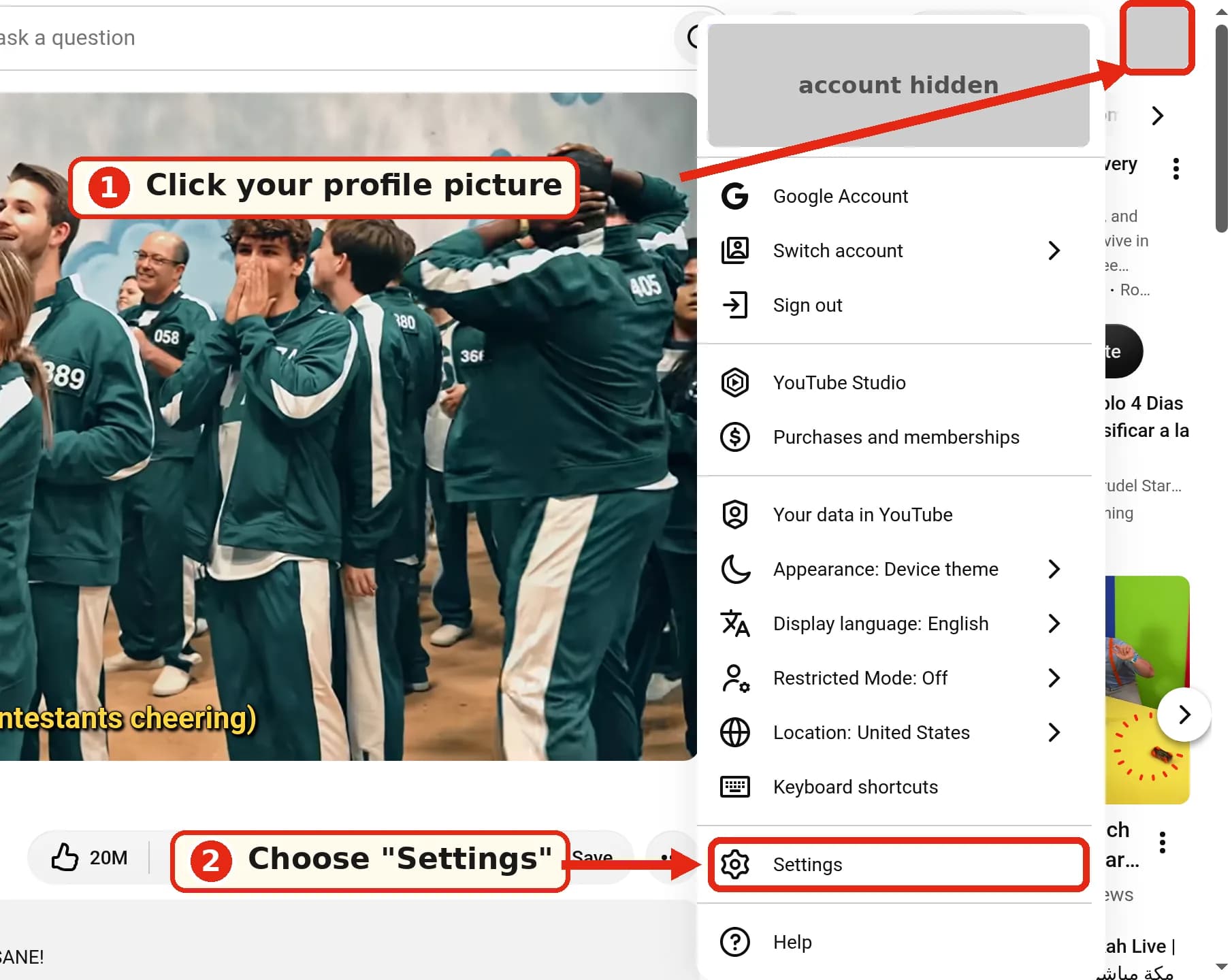
- Ở thanh bên trái, mở "Playback and performance" (Chức năng phát và hiệu suất). (Trung tâm trợ giúp tiếng Anh ghi là "Playback & Performance".)
- Trong phần Language (Ngôn ngữ), cạnh "Preferred languages" (Ngôn ngữ ưu tiên), nhấp vào "Add or edit languages" (Thêm hoặc chỉnh sửa ngôn ngữ).
- Thêm từng ngôn ngữ bạn hiểu rồi xác nhận.
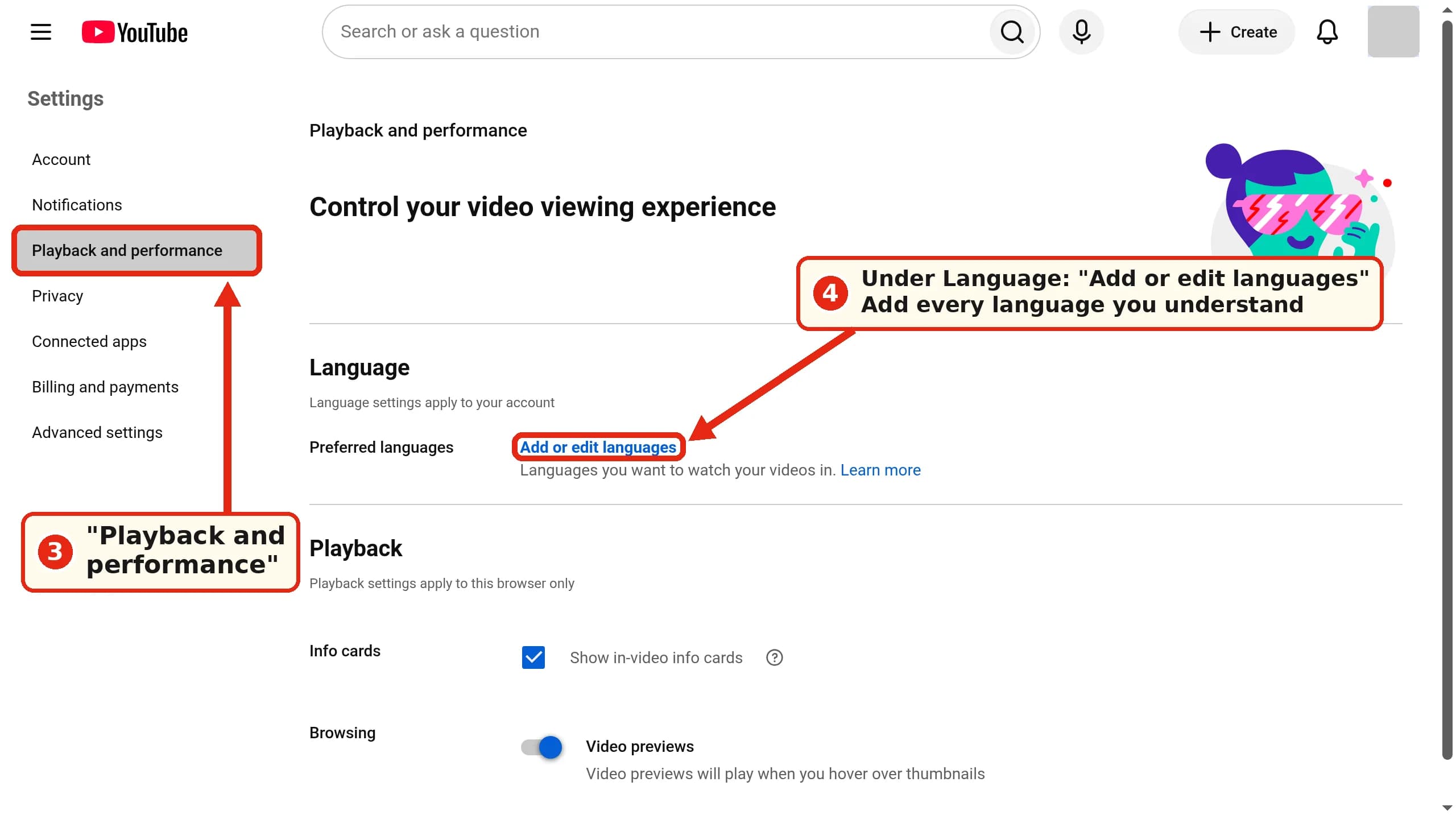
Ngôn ngữ ưu tiên là cài đặt duy nhất ở cấp tài khoản. Chính trang này ghi "Language settings apply to your account", nghĩa là cài đặt ngôn ngữ áp dụng cho tài khoản của bạn. Vì vậy danh sách này nhiều khả năng cũng theo bạn sang ứng dụng.
Máy tính: chuyển về bản gốc cho một video
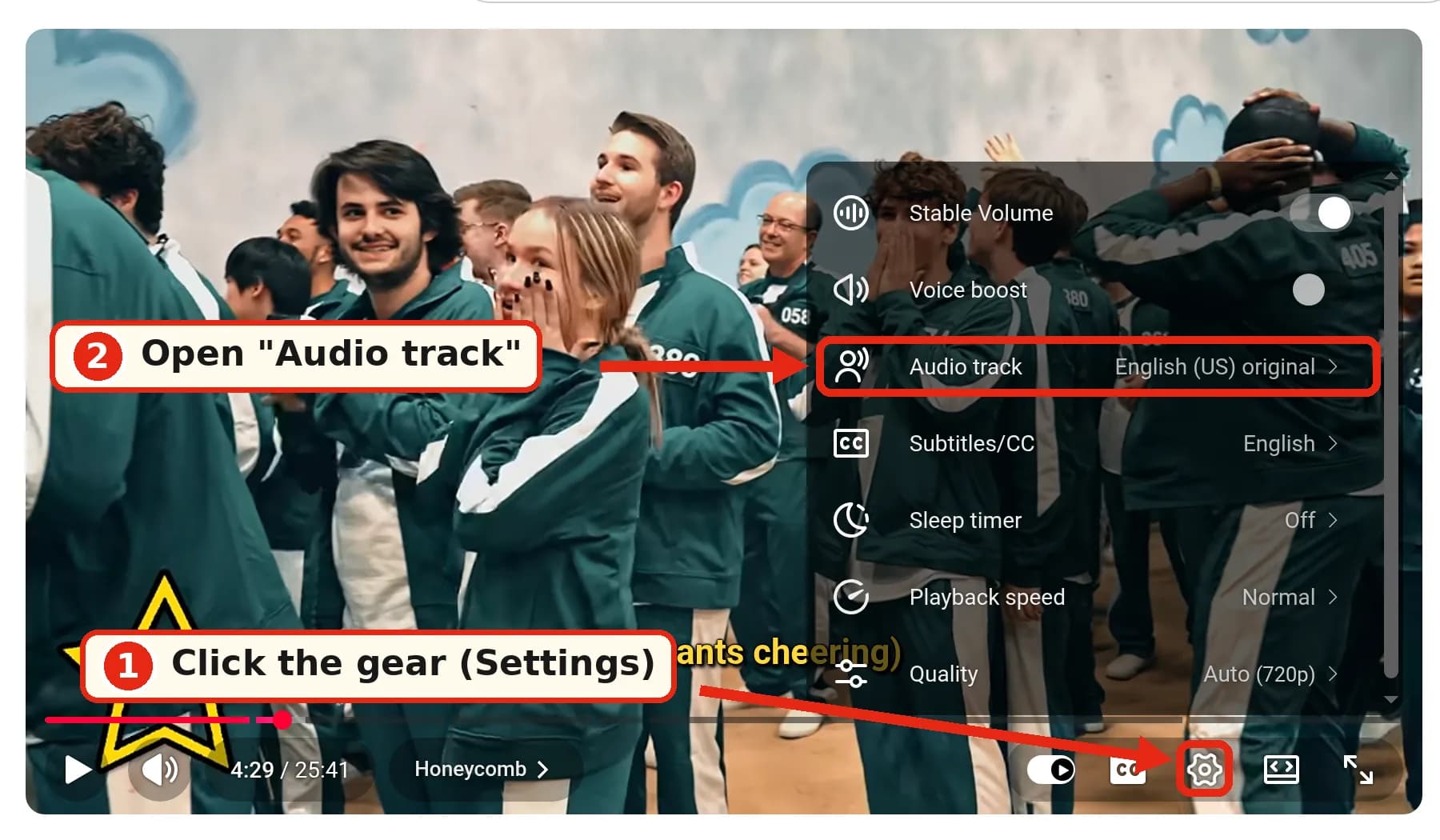
- Nhấp vào bánh răng (Settings) trong trình phát.
- Mở "Audio track" (Bản âm thanh). Bản âm thanh đang phát hiện ngay bên cạnh, ví dụ "English (US) original".
- Chọn bản âm thanh có chữ "original" trong tên.
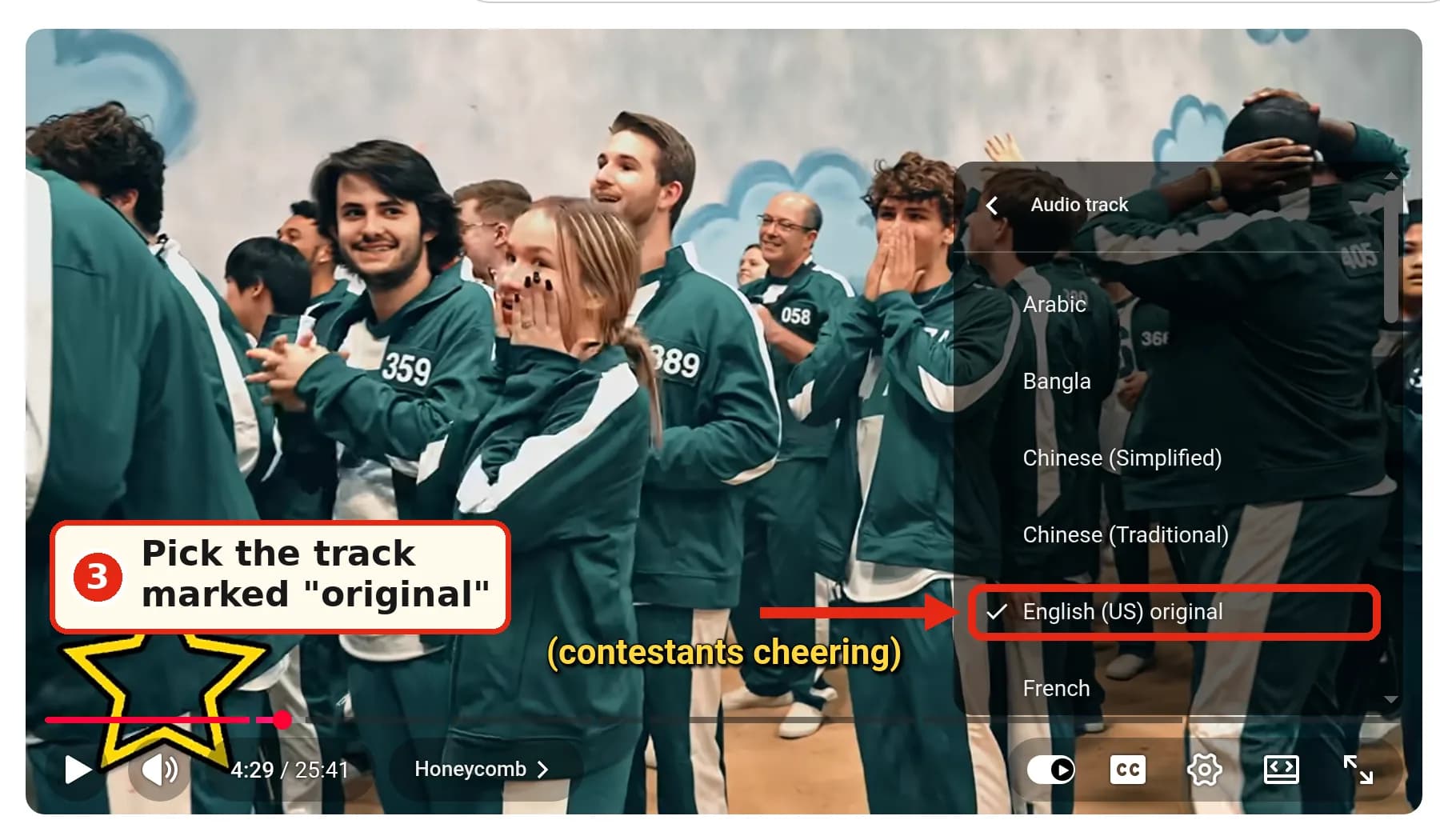
Cách này chỉ đổi video hiện tại. Trên trang chúng tôi thử, menu này còn có liên kết "Edit your preferred languages in settings".
Máy tính: đặt bản âm thanh gốc làm mặc định bằng tiện ích mở rộng
Nếu bạn xem nhiều video bằng những ngôn ngữ bạn không muốn thêm vào danh sách, đổi bản âm thanh bằng tay mãi sẽ thấy phiền. Có hai tiện ích mở rộng miễn phí, mã nguồn mở, tự chuyển mọi video về âm thanh gốc cho bạn:
- YouTube Anti Translate: Chrome, Edge và Firefox. Tùy chọn "Untranslate audio track" của nó tắt âm thanh lồng tiếng. Nó cũng khôi phục tiêu đề và phần mô tả đã bị dịch.
- YouTube No Translation: Chrome, Edge và Firefox. Nó có thể luôn dùng bản âm thanh gốc, hoặc một bản cụ thể do bạn chọn.
Chúng không do YouTube làm, và chúng tôi chưa thử chúng cho bài viết này. Giống mọi tiện ích mở rộng can thiệp vào YouTube, chúng cần quyền đọc các trang youtube.com, và một bản cập nhật của YouTube có thể làm chúng hỏng cho tới khi nhà phát triển cập nhật theo. Chúng chỉ chạy trên trình duyệt máy tính, không chạy trong ứng dụng.
Ứng dụng Android và iPhone
Trung tâm trợ giúp của YouTube đưa ra cùng một đường đi cho Android và iOS (Android, iOS). Các bước dưới đây lấy từ trang trợ giúp, chúng tôi không chụp màn hình ứng dụng.
Cách lâu dài: nhấn vào ảnh hồ sơ → Settings (Cài đặt) → Languages (Ngôn ngữ) → Preferred languages (Ngôn ngữ ưu tiên) → chọn ngôn ngữ → Confirm (Xác nhận).
Một video: nhấn vào video, rồi nhấn Settings (Cài đặt) của trình phát → Audio track (Bản âm thanh) → chọn bản gốc.
YouTube lưu ý rằng ngôn ngữ ưu tiên tách biệt với cài đặt ngôn ngữ và vị trí của ứng dụng. Đổi ngôn ngữ của ứng dụng sẽ không làm bản lồng tiếng biến mất.
Shorts
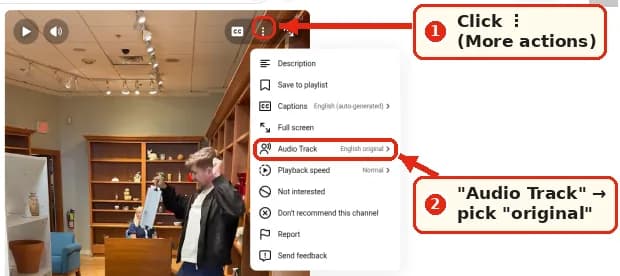
Trên máy tính, mở menu ⋮ ("More actions") của Short. Trong đó có mục "Audio Track". Lần chúng tôi thử, mục này hiện "English original":
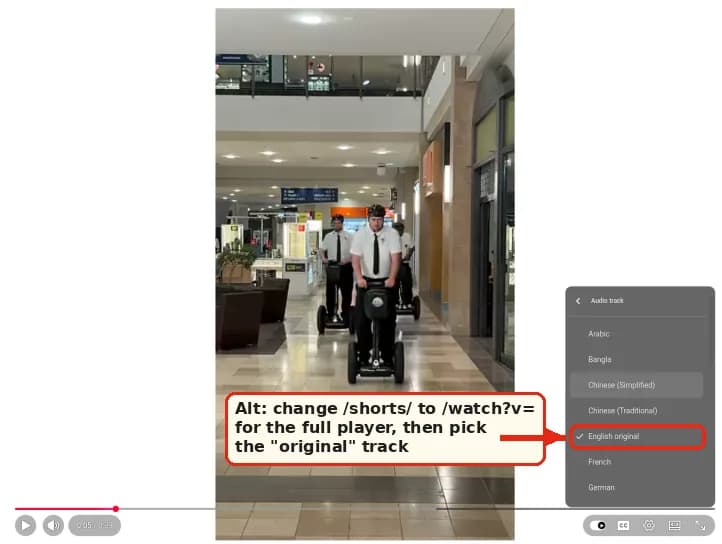
Nếu menu không có mục này, một mẹo được chia sẻ rộng rãi là đổi /shorts/ trong URL thành /watch?v= và giữ nguyên ID video. Short sẽ mở trong trình phát thông thường, nơi menu Audio track dùng được:
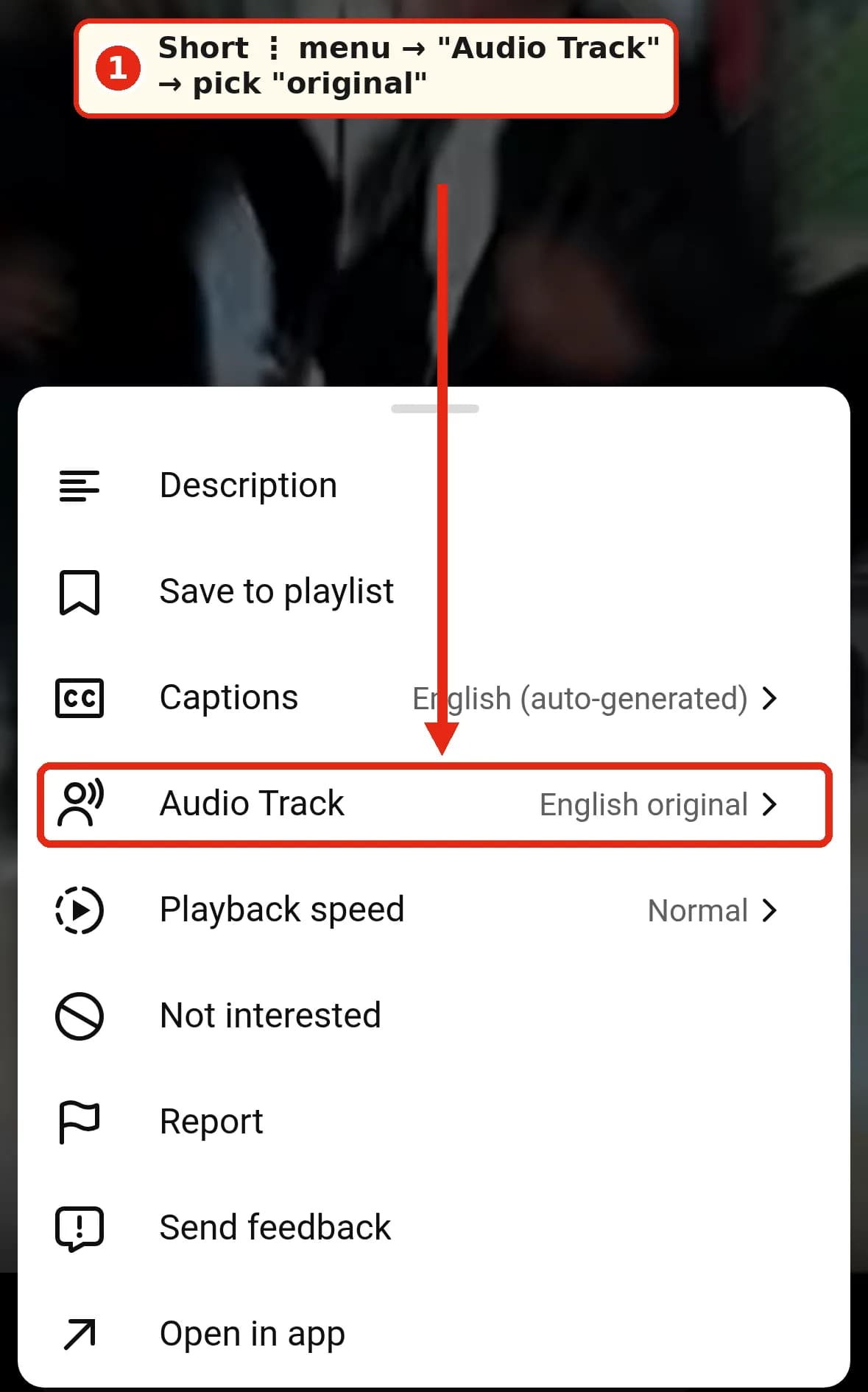
Trên web di động (m.youtube.com), menu ⋮ của Short cũng có "Audio Track" khi chúng tôi thử:
Trong ứng dụng, HT Tech mô tả cùng đường đi ⋮ → Audio track → Original, và cho biết bản lồng tiếng có thể quay lại sau khi khởi động lại ứng dụng. Một số người dùng trên Reddit nói tùy chọn này hoàn toàn không có trên một số Shorts, nhất là trên Android (r/youtube). Trung tâm trợ giúp của YouTube không hướng dẫn riêng cho Shorts, nên ở đây ngôn ngữ ưu tiên cũng là cách chắc chắn nhất.
Web di động (m.youtube.com)
Đổi cho một video thì được. Trong trình phát, nhấn bánh răng → "Audio Track" → chọn bản gốc.
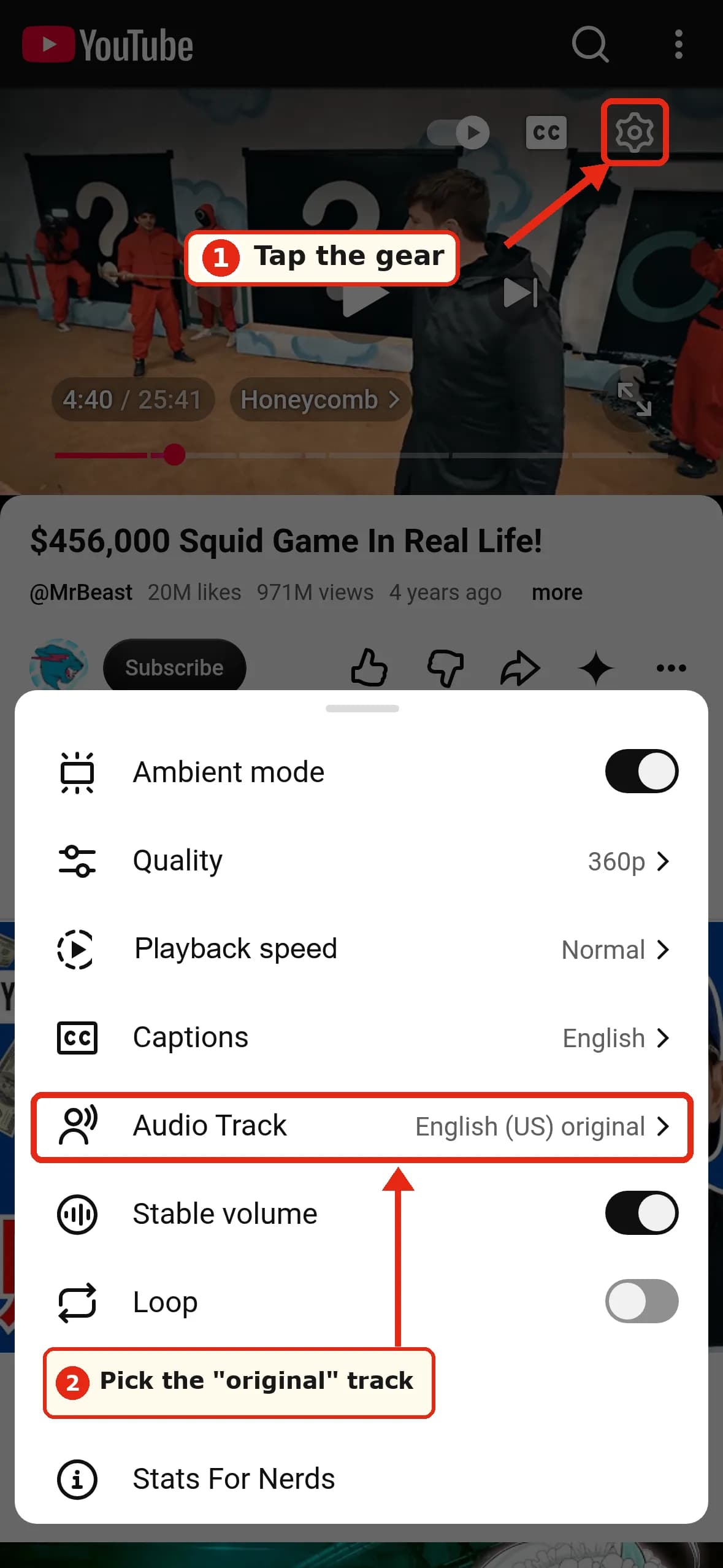
Ở đây không có Preferred languages. Settings → General trên web di động chỉ có "Language", tức ngôn ngữ giao diện, không phải lựa chọn âm thanh của bạn. Một người dùng Reddit cũng nhận ra điều này: "On mobile web, the option isn't there." (r/languagelearning)
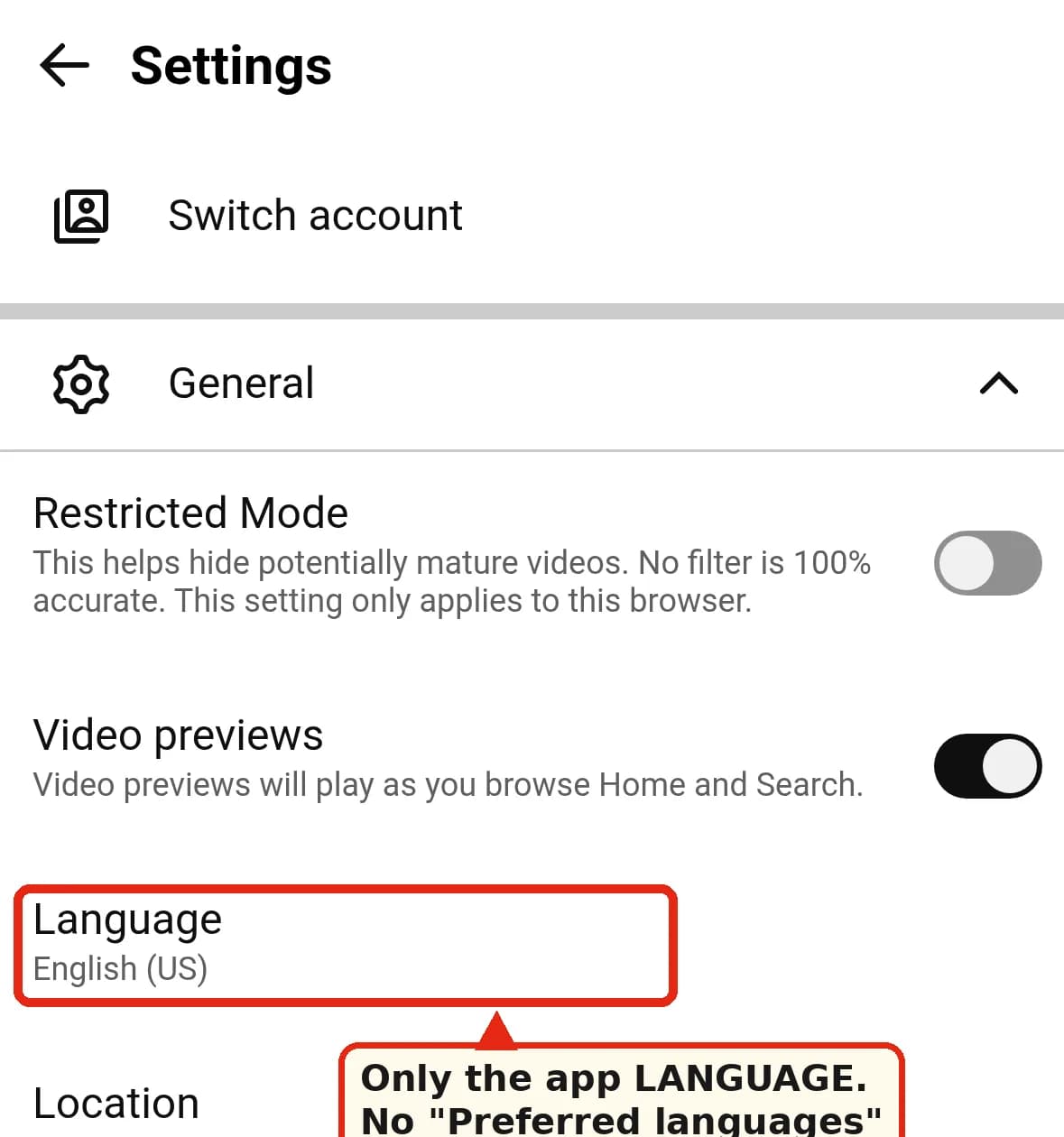
Thay vào đó, hãy đặt ngôn ngữ ưu tiên trong ứng dụng hoặc trên máy tính. Cài đặt này gắn với tài khoản của bạn, nhưng chúng tôi chưa xác nhận nó mất bao lâu để có hiệu lực trên web di động.
Video tải xuống (YouTube Premium khi không có mạng)
Trung tâm trợ giúp của YouTube không nói video tải xuống dùng bản âm thanh nào, và không có cài đặt “tải âm thanh gốc” (Câu hỏi thường gặp về xem khi không có mạng, Tải video với Premium). Người dùng Premium trên Cộng đồng trợ giúp cho biết video tải xuống được lưu với bản lồng tiếng AI. Chúng tôi chưa xác nhận được liệu có thể đổi bản âm thanh của một video sau khi đã tải xuống hay không.
Mẹo (không chính thức): đặt ngôn ngữ ưu tiên trước, phát video trực tuyến để chắc rằng bạn nghe bản gốc, rồi mới tải xuống.
TV
Chúng tôi chưa kiểm tra ứng dụng TV, và trang trợ giúp không có hướng dẫn về cài đặt lồng tiếng tự động trên TV. Nếu bạn thấy tùy chọn âm thanh hoặc bản âm thanh trong cài đặt trình phát khi đang xem, hãy thử nó. Đặt ngôn ngữ ưu tiên cho tài khoản từ máy tính hoặc ứng dụng là cách chắc ăn hơn.
Dành cho nhà sáng tạo: tắt lồng tiếng tự động trên kênh
Theo trang trợ giúp về lồng tiếng tự động của YouTube:
- Ứng dụng YouTube Studio: ảnh hồ sơ → Settings (Cài đặt) → trong phần Content (Nội dung), nhấn Automatic dubbing (Lồng tiếng tự động) để bật hoặc tắt. Publish manually (Xuất bản thủ công) cho phép bạn kiểm tra bản lồng tiếng trước khi chúng được phát hành.
- Studio trên máy tính: trang trợ giúp gọi tên ô đánh dấu "Allow automatic dubbing" (Cho phép lồng tiếng tự động) trong Settings → Channel → Advanced settings (Cài đặt → Kênh → Cài đặt nâng cao). HT Tech mô tả nó ở Settings → Upload defaults → Advanced settings. Hãy kiểm tra cả hai chỗ. Không có tài khoản nhà sáng tạo nên chúng tôi không chụp màn hình được phần này.
- Một video (Studio trên máy tính): Content (Nội dung) → chọn video → Languages (Ngôn ngữ) → nhấp vào ngôn ngữ, rồi nhấp biểu tượng trong cột Audio (Âm thanh) → Publish (Xuất bản), Unpublish (Huỷ xuất bản) hoặc Delete (Xoá). Bản lồng tiếng đã xoá thì không xuất bản lại được.
- Ngôn ngữ nguồn bị nhận diện sai? Đổi ngôn ngữ gốc của video thành ngôn ngữ đúng, và YouTube sẽ tạo lại bản lồng tiếng. Bạn không thể chỉnh sửa bản lồng tiếng tự động. Đây là cách xử lý cho những trường hợp như đoạn trailer mà Jagex nói đã bị nhận diện là tiếng Đức (Jagex qua Reddit).
Vì sao lại như vậy, và video nào không bị lồng tiếng
Khi một video có bản âm thanh lồng tiếng tự động và ngôn ngữ gốc của nó không nằm trong danh sách ngôn ngữ ưu tiên của bạn, YouTube có thể phát bản lồng tiếng thay cho bản gốc.
Rất nhiều video không bao giờ có bản lồng tiếng. Theo trang trợ giúp, bản lồng tiếng không được tạo cho video dài hơn 120 phút, video không có lời nói hoặc chỉ có nhạc, video có âm thanh gốc bằng ngôn ngữ chưa được hỗ trợ, video không xác định được ngôn ngữ nguồn, video có tốc độ nói quá nhanh, và video có nội dung có bản quyền.
Phạm vi ngôn ngữ hẹp hơn bạn tưởng. Cũng trong trang trợ giúp đó, video gốc tiếng Anh có thể được lồng sang khoảng 20 ngôn ngữ. Phần lớn các ngôn ngữ gốc khác chỉ có một đến ba ngôn ngữ đích, thường là tiếng Anh. Ví dụ, một video tiếng Hàn có thể được lồng sang tiếng Anh hoặc tiếng Indonesia.
Khi bạn thật sự muốn nghe video bằng ngôn ngữ của mình
Tắt bản lồng tiếng của YouTube và muốn có bản dịch không hề mâu thuẫn nhau. Các bản lồng tiếng mà YouTube cung cấp có thể không có ngôn ngữ nào bạn nói được: như đã nói ở trên, một video tiếng Hàn chỉ được lồng sang tiếng Anh hoặc tiếng Indonesia. Hoặc video bạn cần là một bài giảng ba tiếng, một buổi livestream, hay nằm trên một trang không phải YouTube.
DubTab làm việc từ phía màn hình của bạn. Đó là một tiện ích mở rộng Chrome, cùng một ứng dụng máy tính cho Windows và Mac. Nó nghe video bạn đang phát và dịch sang ngôn ngữ của bạn theo thời gian thực: giọng nói đã dịch, phụ đề đã dịch, hoặc cả hai. DubTab hỗ trợ hơn 60 ngôn ngữ, không cần video có phụ đề hay bản lồng tiếng, và không làm gì cho tới khi bạn bấm bắt đầu.
Nó dùng được cùng với các cách ở trên:
- Đưa YouTube về bản âm thanh gốc trước. DubTab dịch những gì nó nghe thấy. Trên bản gốc, đó là lời của chính nhà sáng tạo. Trên bản lồng tiếng, nó sẽ phải dịch lại một bản dịch.
- Thích đọc hơn? Tắt giọng nói và giữ phụ đề đã dịch, nghe giọng thật của nhà sáng tạo. Phụ đề song ngữ hiện câu gốc và bản dịch cùng lúc, điều người học ngoại ngữ rất thích.
- Livestream cũng được. Lồng tiếng tự động cho livestream của YouTube vẫn là một thử nghiệm bắt đầu vào năm 2027, như chúng tôi đã viết ở đây. DubTab xử lý livestream YouTube ngay hôm nay.
Giới hạn thành thật: giọng đã dịch chậm hơn người nói vài giây, vì nó phải nghe xong một cụm từ rồi mới nói lại được. Độ trễ đó đến từ đâu.
Câu hỏi thường gặp
Làm sao tắt hẳn lồng tiếng tự động? Là người xem thì bạn không làm được. Hãy thêm mọi ngôn ngữ bạn hiểu vào ngôn ngữ ưu tiên, rồi xử lý những video còn sót bằng menu Audio track. Trên máy tính, một tiện ích mở rộng có thể tự chuyển giúp bạn.
Sao YouTube vẫn cứ lồng tiếng dù tôi nói được tiếng Anh? Ngôn ngữ ưu tiên dựa trên ngôn ngữ gốc của video, không phải ngôn ngữ lồng tiếng. Nếu một video tiếng Tây Ban Nha bị lồng sang tiếng Anh cho bạn, hãy thêm cả tiếng Tây Ban Nha nếu bạn hiểu nó.
Tôi có thể giữ giọng gốc và chỉ thêm phụ đề không? Có, nếu video có phụ đề. Chọn bản âm thanh "original", rồi trong cùng menu trình phát đó chọn Subtitles/CC → Auto-translate → ngôn ngữ của bạn. Nếu hoàn toàn không có tùy chọn CC, YouTube không có gì để dịch. Đó là một trong những trường hợp DubTab xử lý được.
Sao video Shorts này không có tùy chọn Audio track?
Hãy thử mẹo đổi URL sang /watch?v= trên máy tính, hoặc đặt ngôn ngữ ưu tiên để bản gốc được phát mặc định.
Tôi đã chọn rồi mà nó lại đổi về. Lựa chọn Audio track chỉ áp dụng cho từng video. Chỉ ngôn ngữ ưu tiên mới có tác dụng lâu dài.