電腦即時翻譯軟體 Windows 和 Mac 都能用,任何應用程式的聲音都用你的語言聽。
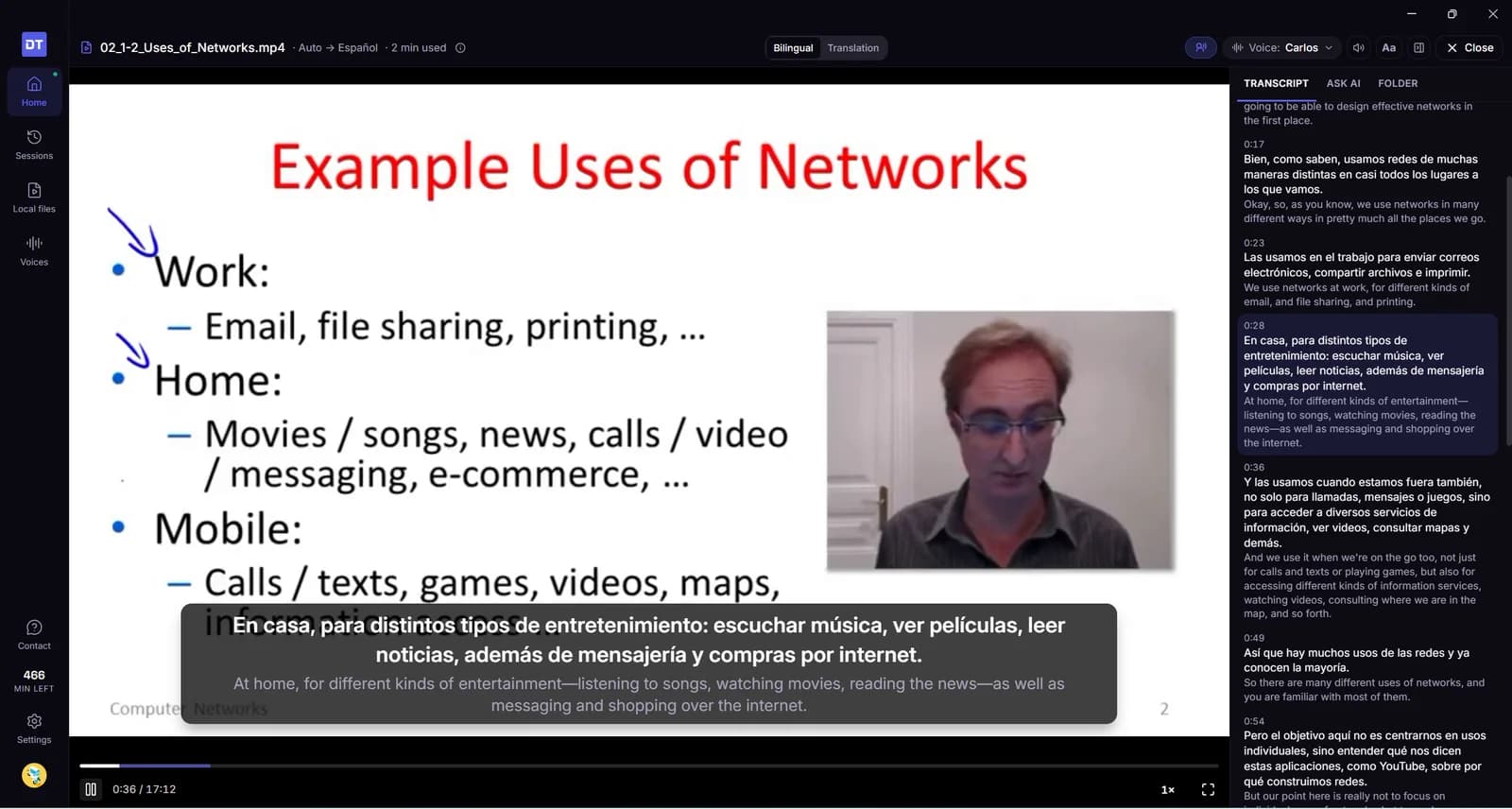
DubTab 即時翻譯你電腦正在播放的一切——Zoom 或 Teams 裡的線上課、影片播放器、遊戲、Podcast、任何瀏覽器。AI 語音只慢幾秒,用你的語言說出來,翻譯字幕同時浮在最上層。可以翻譯整台電腦,也可以只挑一個應用程式。
免費 15 分鐘試用 · 無需信用卡 · 與 Chrome 擴充功能共用一個帳號
電腦自己會上字幕。DubTab 還會開口——用你的語言。
Windows 11 的即時字幕只顯示說話人原本的語言。要翻譯得用 Copilot+ PC——能翻成英文或簡體中文,但只有文字,沒有聲音。
Mac 上的即時字幕會把說的話寫下來,但不會翻譯。Apple Intelligence 的「即時翻譯」雖然會翻,但只用在 FaceTime 和「電話」App 的一對一通話裡。
會議軟體只在部分付費方案裡提供翻譯字幕,而且只在它自己的 App 裡——影片播放器、遊戲或 Discord App 裡都沒有。
AI 語音只慢幾秒,用你的語言幫任何應用程式配音——任何一台 Windows 11 電腦都行,macOS 14.2 以上的 Mac 也行。
翻譯字幕浮在你正在看的內容上方;想要的話,原文可以和譯文並排顯示。
配音和字幕都支援 60 多種語言——影片檔還會提前一點準備,配音跟得上畫面。
3 個步驟即時翻譯電腦聲音
1. 下載 DubTab
適用 Windows 11,以及 macOS 14.2 以上的 Mac(Apple 晶片和 Intel 都行)。用 Google 帳號登入,已含免費試用。
2. 選它要聽什麼
選「電腦音訊」就什麼都聽,選「某一個應用程式」就只聽那一個——也可以直接打開電腦裡的影片檔。
3. 選好語言,開始
按下「開始翻譯」。AI 語音幾秒內就會開始,字幕浮在你正在看的應用程式上方。
為電腦上播放的一切而做
任何應用程式,或整台電腦
「電腦音訊」聽得到所有正在播放的聲音;「某一個應用程式」只翻譯那堂課、那個播放器或那款遊戲——通知音效和音樂都不會混進來。
即時配音,只慢幾秒
語音比說話的人慢幾秒,一整堂長課、一整場通話都維持在這個距離——眼睛留在投影片、程式碼或畫面上,用耳朵聽就好。
字幕浮在所有視窗上方
雙語字幕浮在最前面的視窗之上。開啟點擊穿透,滑鼠會直接穿過字幕;切到「影院」,主視窗會收起來,畫面上只留字幕。
原聲還在底下
兩個音量滑桿:一個調原聲,一個調配音。可以讓說話的人淡淡地墊在底下,也可以把原聲拉到最低。
一個帳號,兩邊通用
桌面版和 Chrome 擴充功能共用同一個方案、同一份時數、同一份歷史紀錄——Windows 和 Mac 上都一樣。
在背景執行
快速鍵在任何應用程式裡都能開始和暫停翻譯;關掉視窗,它會在系統匣裡繼續執行;幾分鐘沒人說話,它會自己暫停——暫停的時間免費。
大家在電腦上翻譯什麼
只要有聲音就行——通常是主要用聽的內容。
Zoom 或 Teams 裡的課程與研討會
一堂課、一場網路研討會或全員大會,你主要在聽。不用請主持人開啟任何功能,就能用你的語言聽講者說話。
下載的課程與影片檔
存下來的課、錄好的課堂、研討會演講——用 DubTab 打開檔案,配音會提前準備好;也可以用 VLC 或任何你喜歡的播放器來播。
Discord App 裡的交易室與通話
Discord App 裡的即時盤勢解說和社群通話——一邊看線圖,一邊用你的語言聽懂判斷的理由。
Safari、Firefox——任何瀏覽器
DubTab 擴充功能能在 Chrome、Edge 和 Brave 裡用。桌面版聽得到每一個瀏覽器,Safari 和 Firefox 也包括在內。
有語音的遊戲
有配音的劇情、過場動畫和遊戲內語音聊天,一邊播一邊配音、上字幕。它翻譯的是遊戲說出來的話——不是畫面上的文字。
Podcast 與演講
Spotify 或任何音訊 App 裡的 Podcast、訪談和錄好的演講——任何你寧可用聽的、不想用讀的內容。
我的電腦不是自己就能翻譯嗎?
能做到一部分。Windows 11 和 macOS 都能幫正在播放的聲音加上字幕;在 Copilot+ PC 上,Windows 還能把這些字幕翻成英文或簡體中文;支援 Apple Intelligence 的 Mac 能翻譯 FaceTime 和「電話」App 裡的一對一通話。DubTab 能翻任何應用程式的聲音、多給你 AI 語音,能聽的語言有 60 多種,而且任何一台 Windows 11 電腦、任何 macOS 14.2 以上的 Mac 都能用。
| 你用的是什麼 | 它給你什麼 | DubTab |
|---|---|---|
| Windows 11 的即時字幕 | 說話人原本語言的字幕——大多數電腦上不會翻譯 | ✓ 用你的語言配音 + 字幕,任何 Windows 11 電腦都行 |
| Copilot+ PC 上的即時字幕 | 能翻成英文或簡體中文字幕——但只有文字,沒有聲音 | ✓ 不必是 Copilot+ PC:能聽 60 多種語言,字幕之外還有 AI 語音 |
| Mac 上的即時字幕 | 說話人原本語言的字幕,只限 Apple 晶片的 Mac | ✓ 用你的語言配音 + 字幕——Apple 晶片或 Intel,macOS 14.2 以上 |
| Mac 上 Apple Intelligence 的「即時翻譯」 | 只用在 FaceTime 和「電話」App 的一對一通話裡,約 10 種語言 | ✓ 任何應用程式的聲音,能聽 60 多種語言——Apple 晶片或 Intel 都行 |
| Zoom 或 Teams 的翻譯字幕 | 部分付費方案才有——只有字幕,只在那個 App 裡 | ✓ 不管主持人怎麼設定都能用——其他應用程式裡也一樣 |
| Windows 10 電腦 | 沒有即時字幕——要 Windows 11 才有 | 桌面版需要 Windows 11——瀏覽器分頁請用 Chrome 擴充功能 |
字幕讓你看到,DubTab 還說給你聽。
系統內建的字幕把話寫在畫面上,DubTab 的字幕也是。但字幕不會開口:DubTab 多了一個用你的語言說話的 AI 語音,眼睛可以一直留在投影片、程式碼或遊戲上,想看時再瞄一眼字幕。
整台電腦,或只聽一個應用程式。
「電腦音訊」會聽到所有出聲的東西,通知音效和音樂也算在內。上課或通話時,選「某一個應用程式」,DubTab 就不理會其他聲音。下次打開,它會記住這個選擇。
只慢幾秒——而且一直只慢幾秒。
即時的聲音得先聽到,才能用你的語言說出來,所以配音會比說話的人晚幾秒;DubTab 會讓這個差距在長時間使用時不再拉大。影片檔不一樣:配音會提前一點準備好,所以跟得上畫面。
常見問題
電腦播放的一切,都用你的語言聽。
下載一次就好。下一堂課、下一場通話、下一局遊戲,你已經在用你的語言聽了。
免費下載 Windows 與 Mac 版免費 15 分鐘試用 · Windows 11 · macOS 14.2+ · 與 Chrome 擴充功能共用一個帳號