桌面版快速上手
桌面應用程式聽得到你電腦播放的任何東西,所以一開始多一個決定:它該聽哪一路聲音。
安裝並登入
- 1下載並安裝
到 DubTab 下載頁取得對應的安裝檔:Windows 安裝程式,或 Mac 的 DMG(Apple 晶片 / Intel 各一個)。Windows 上直接執行;第一次可能會跳出 SmartScreen 提示,上面會寫明發行者 XTCodeTech Ltd。Mac 上打開 DMG,把 DubTab 拖進「應用程式」。
- 2登入
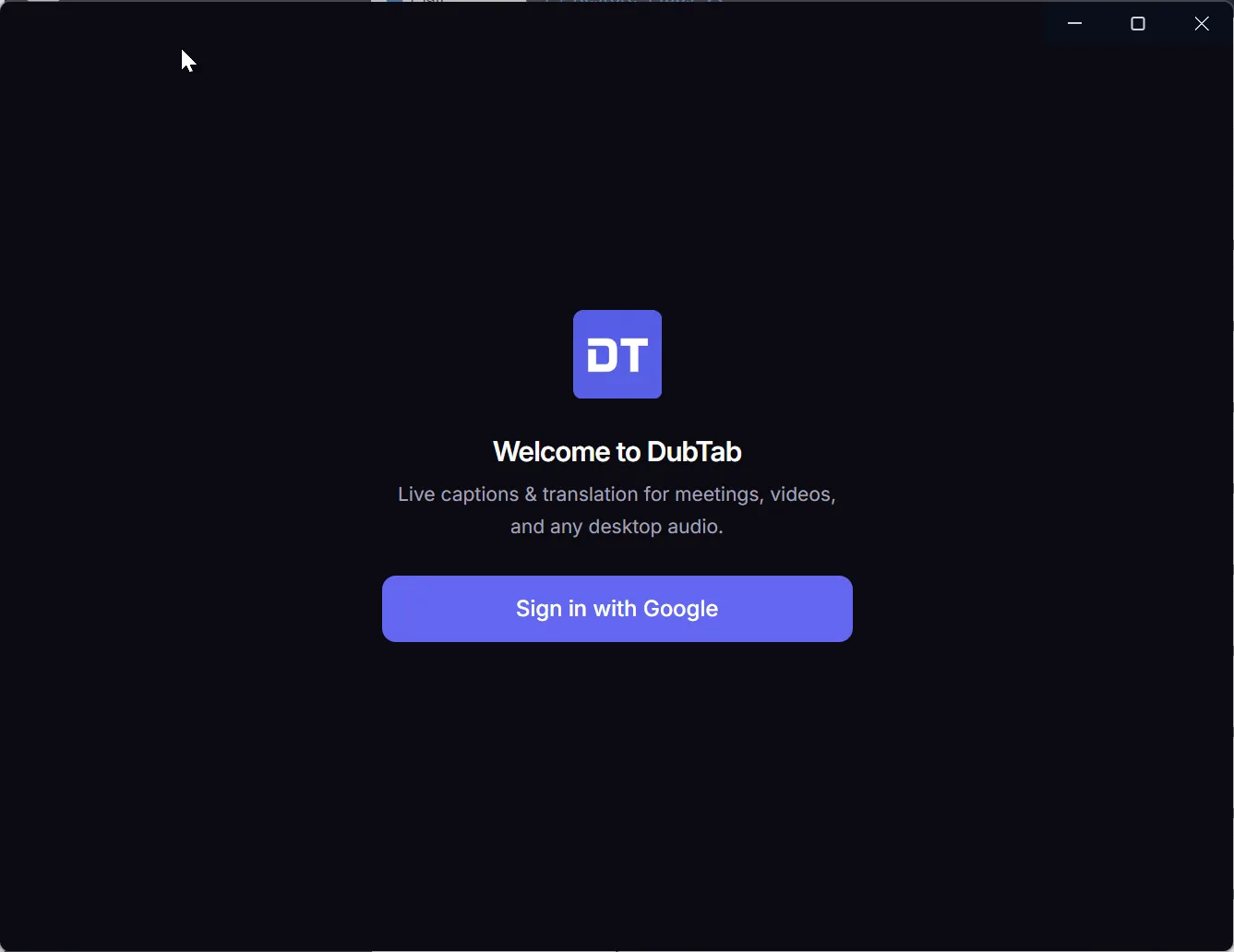
DubTab 會打開你的瀏覽器完成登入,然後把你交回應用程式。如果瀏覽器打不開,複製登入連結,貼到同一台電腦上的任意瀏覽器裡。
選擇 DubTab 聽什麼
這是擴充功能沒有的一步,也是決定一個場次聽起來乾不乾淨的那一步。
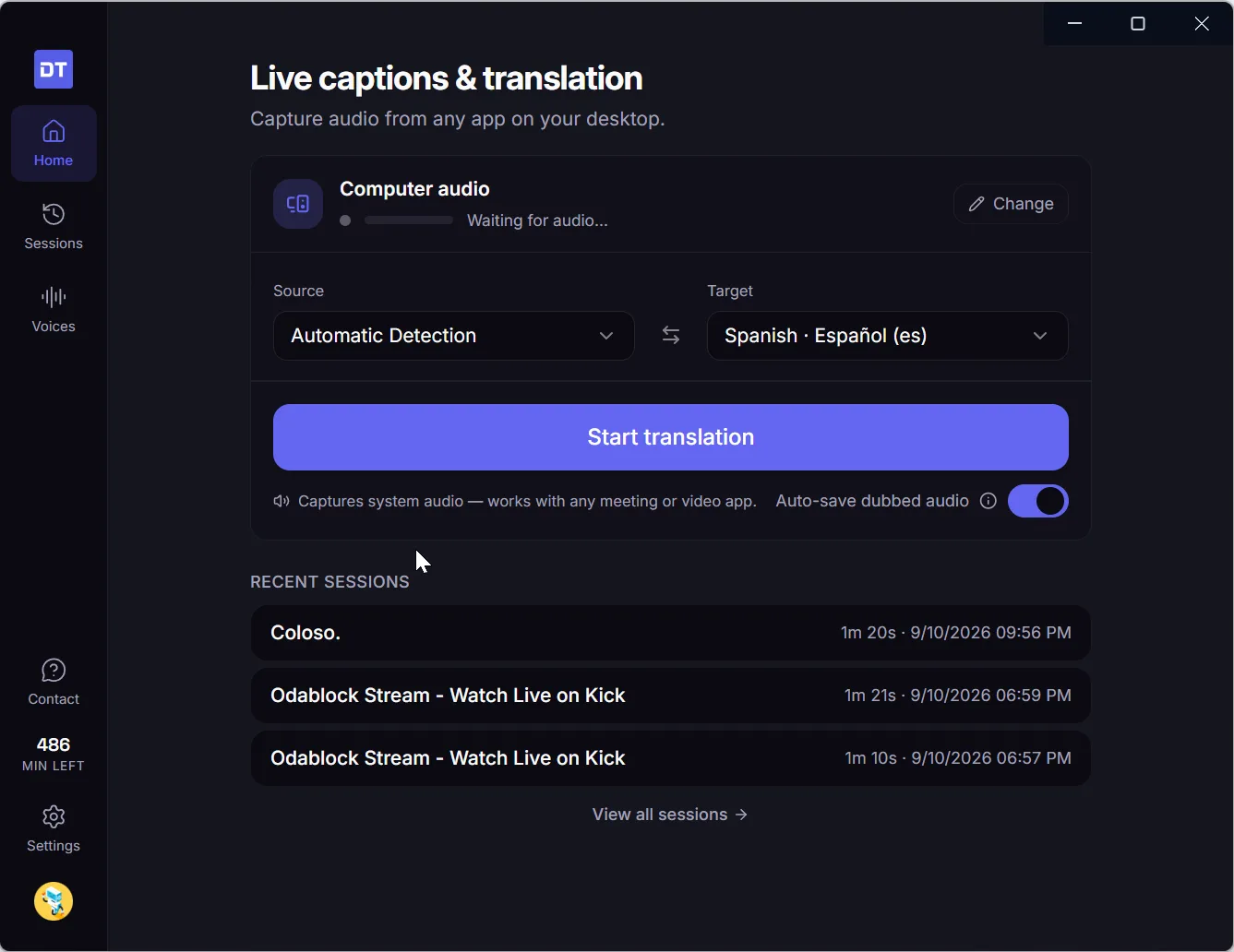
第一次打開 DubTab 時,首頁上會出現兩張卡:電腦上正在播放的任何內容,邊播邊配音;以及電腦裡的影片檔案,會稍微超前一點先準備好,所以跟得上畫面 —— 請看幫電腦裡的影片檔配音、加字幕。之後,來源會放在首頁最上面,用變更在下面兩種之間切換:
- 電腦音訊會收進任何出聲的東西,通知音效和其他正在播的內容都在內。
- 某一個應用程式會把其餘一切忽略掉。開會時選這個 —— 它決定了你翻的是發言人,還是發言人加上你的背景音樂。還沒選好應用程式時,開始按鈕會顯示選擇應用程式…,按下去就會打開應用程式清單。
DubTab 會記住這個選擇,下次直接沿用。
開始與結束一個場次
- 1選好兩種語言
自動偵測會自己判斷來源語言,當一個場次裡夾著好幾種語言、或者你也不確定會聽到什麼時,它就是對的選擇。但如果你知道整場只有一種語言,自己把這種語言指定出來,辨識會明顯更準 —— 否則自動偵測會把一部分準確度花在一個你早就知道答案的問題上。
- 2按下開始翻譯
字幕會填滿視窗,HUD 浮在其他所有東西之上,你可以直接回到剛才在看的內容。
- 3把視窗收走
關掉視窗並不等於結束 DubTab。暫停、繼續、停止、顯示或隱藏字幕、把配音靜音,這些在系統匣選單裡都能做,翻譯照跑。暫停期間從不計費。
常見問題
它能在哪些系統上跑?
Windows 11,以及 macOS 14.2 以上(Apple 晶片與 Intel 各有一個版本)。Windows 10 上跑不了,也沒有變通辦法 —— 它缺少桌面版賴以運作的那項音訊能力。跑不了的地方請改用瀏覽器擴充功能:它涵蓋 Chrome、Edge 或 Brave 分頁裡播放的一切。
Mac 上為什麼要我允許「錄製系統音訊」?
因為它就是靠這個聽到電腦在放什麼。macOS 只在你第一次開始翻譯時問一次,到「系統設定 › 隱私權與安全性」裡允許即可。這是 DubTab 唯一申請的權限:它從不申請螢幕錄製,也完全沒有麥克風存取能力。
關掉視窗會不會把翻譯也停了?
不會。DubTab 會繼續在系統匣裡執行,系統匣選單可以暫停、繼續、停止、顯示或隱藏字幕,以及把配音靜音。停止是唯一會結束這一場的操作。
我該用自動偵測,還是自己指定來源語言?
當一個場次裡夾著好幾種語言、或者你不知道會聽到什麼時,用自動偵測。如果你確定整場只有一種語言,把它指定出來辨識會明顯更準,因為自動偵測不必再花準確度去判斷自己在聽什麼了。
桌面應用程式要另外買一份訂閱嗎?
不用。一個帳號、一份時數,同時涵蓋瀏覽器擴充功能和桌面版,Windows 和 Mac 一視同仁。在哪一端登入,拿到的都是同一個方案。