幫電腦裡的影片檔配音、加字幕
桌面版可以直接打開你電腦裡的影片或音訊檔,配上翻譯字幕和 AI 配音來播放。它會比你正在看的位置稍微超前一點,先把配音準備好,所以聲音跟得上畫面 —— 而且已經準備好的部分,重播不用錢。

開始之前
打開影片檔
- 1拖進來
把影片或音訊檔拖到 DubTab 視窗上 —— 拖到哪裡都可以。你也可以在首頁把來源選成影片檔案,再按選擇檔案…;或是在本機檔案頁面使用開啟檔案…。
- 2選好要聽的語言
選擇目標語言。影片檔的來源語言一律是自動偵測:DubTab 會逐句判斷說的是哪種語言,所以講到一半換語言的課程照樣能配音。也順便確認旁邊的語音 —— 之後還能換,但換的時候影片會暫停一下,等新的聲音跟上。
- 3按下開始播放
最前面幾句要花幾秒鐘準備。不想等的話,就按先用原聲播放 —— 配音一準備好就會接上。
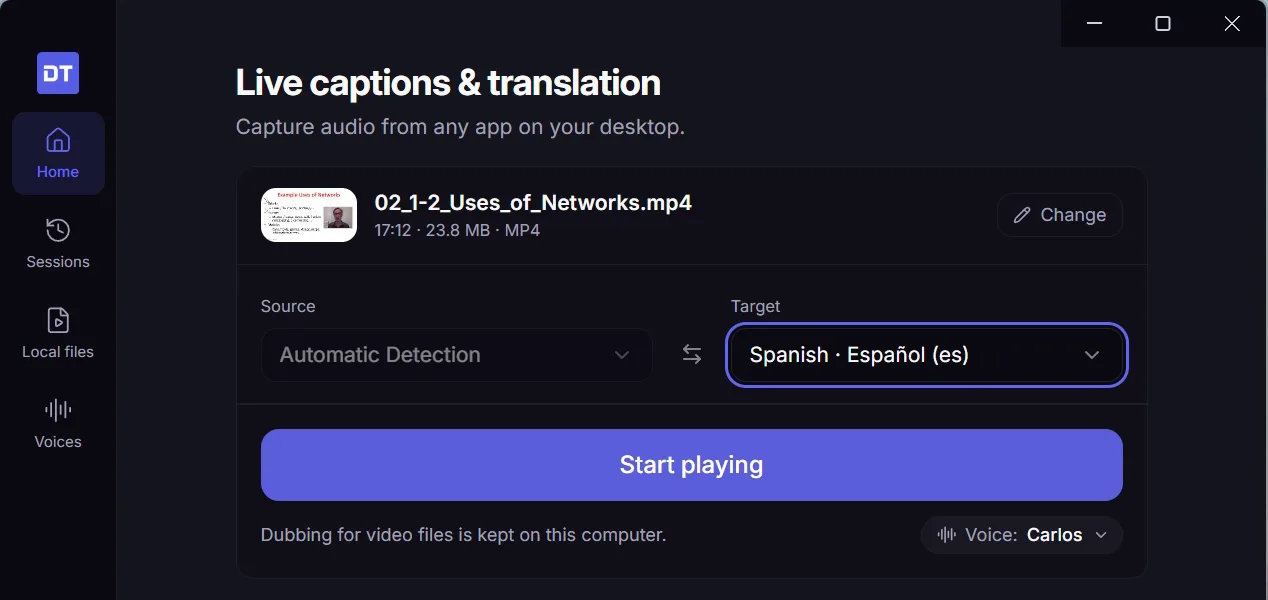
配音加字幕一起看
配音會比你正在看的位置稍微超前一點先準備好,所以聲音跟得上畫面,不會像即時配音那樣落後好幾秒。往前跳也沒問題:你跳到哪裡,DubTab 就從哪裡開始準備。
- 上方的雙語和譯文用來切換:原文和譯文兩行都顯示,或是只顯示譯文。
- 字幕可以拖曳到畫面上任何位置,按兩下就會回到原位。長句會拆成兩小段顯示,不會在畫面上疊成高高的一大塊。
- 音訊混音器用來平衡原始音訊和譯文語音 —— 兩支推桿怎麼用,請看選擇聲音並調整音訊。
- 語音隨時可以換配音的聲音。影片會暫停一下,等你所在的這一句用新的聲音補上,再繼續播放。
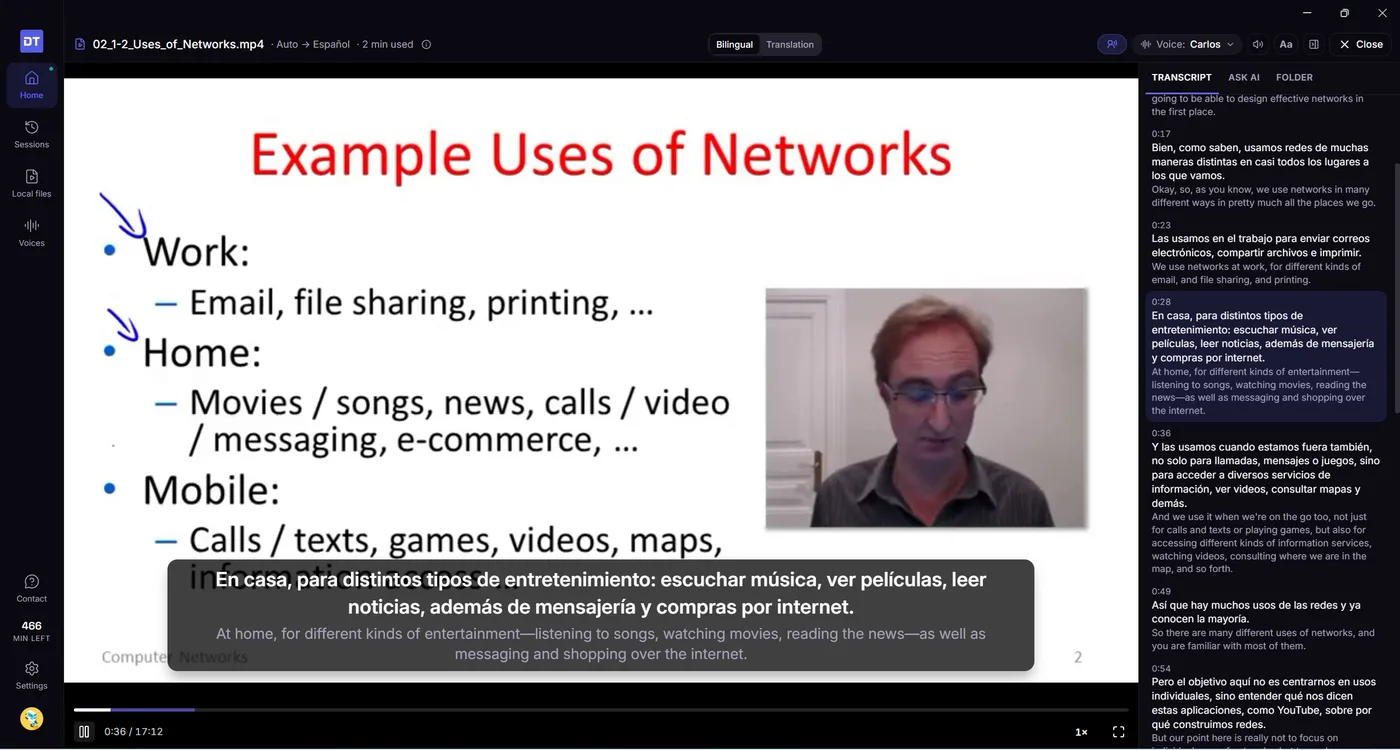
跟著逐字稿看
播放器旁邊的字幕分頁會隨著影片準備逐步填滿,原文和譯文放在一起,並跟著正在說的那一句走。點任何一句,影片就會跳到那裡。
每支影片不管看幾次,在場次裡都只會有一場,所以它完整的逐字稿都在同一個地方 —— 可以搜尋、匯出或做總結。在那一場裡,用從這裡播放就能從任何一句重新打開這個檔案。
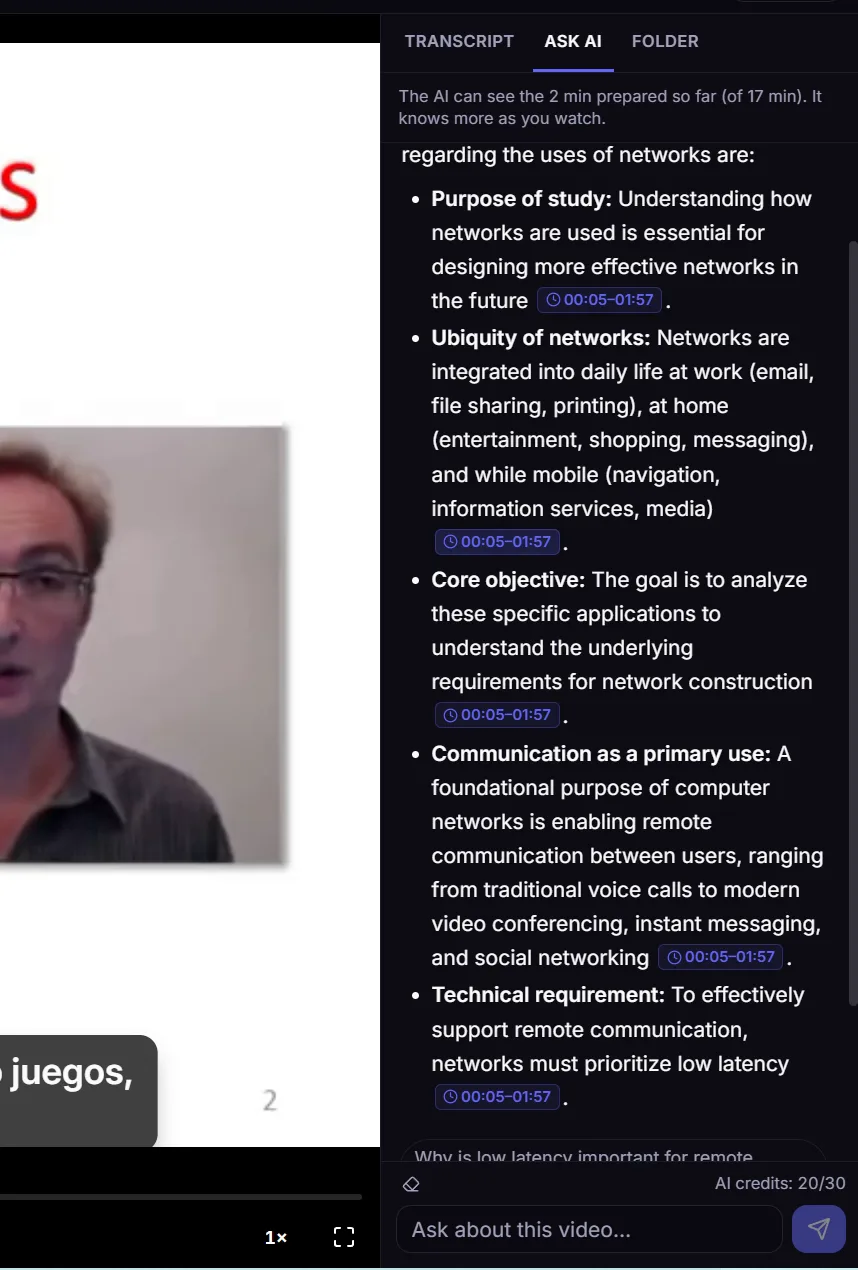
就影片內容詢問 AI
詢問 AI分頁就在字幕分頁旁邊。關於你看過的內容,什麼都可以問:回答裡的每一點都連到它出自的那個時間點,點一下,影片就跳過去。你也可以從字幕分頁裡的任何一句直接發問。
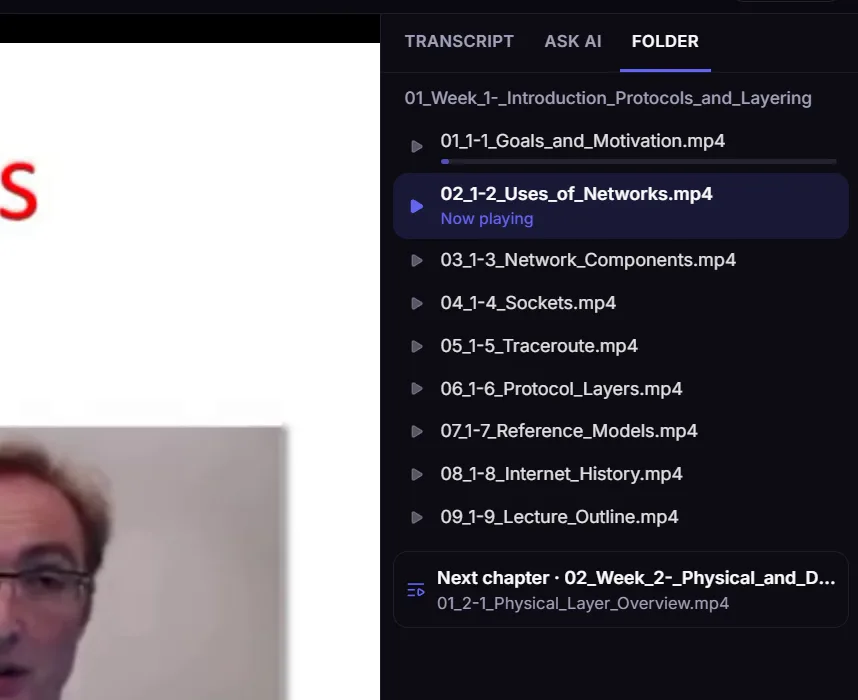
一堂一堂上完整門課
拖進來的可以是整個課程資料夾,不只是單一檔案。DubTab 會打開你上次看到的那一堂 —— 或是你還沒看過的下一堂。
- 目錄分頁會依序列出資料夾裡的每一堂課,正在播放的那一堂會反白。點任何一堂就能切過去。
- 一堂課結束時,DubTab 會帶出資料夾裡的下一個檔案。最後一堂之後,它會帶出下一章的第一堂 —— 前提是各章是有編號的資料夾,例如 03 和 04。
調整播放速度
播放器右下角的播放速度提供 0.75×、1.25× 和 1.5×。配音會跟著影片一起變快或變慢,音調維持不變。按 < 和 > 鍵可以一段一段切換速度。
找回看過的檔案
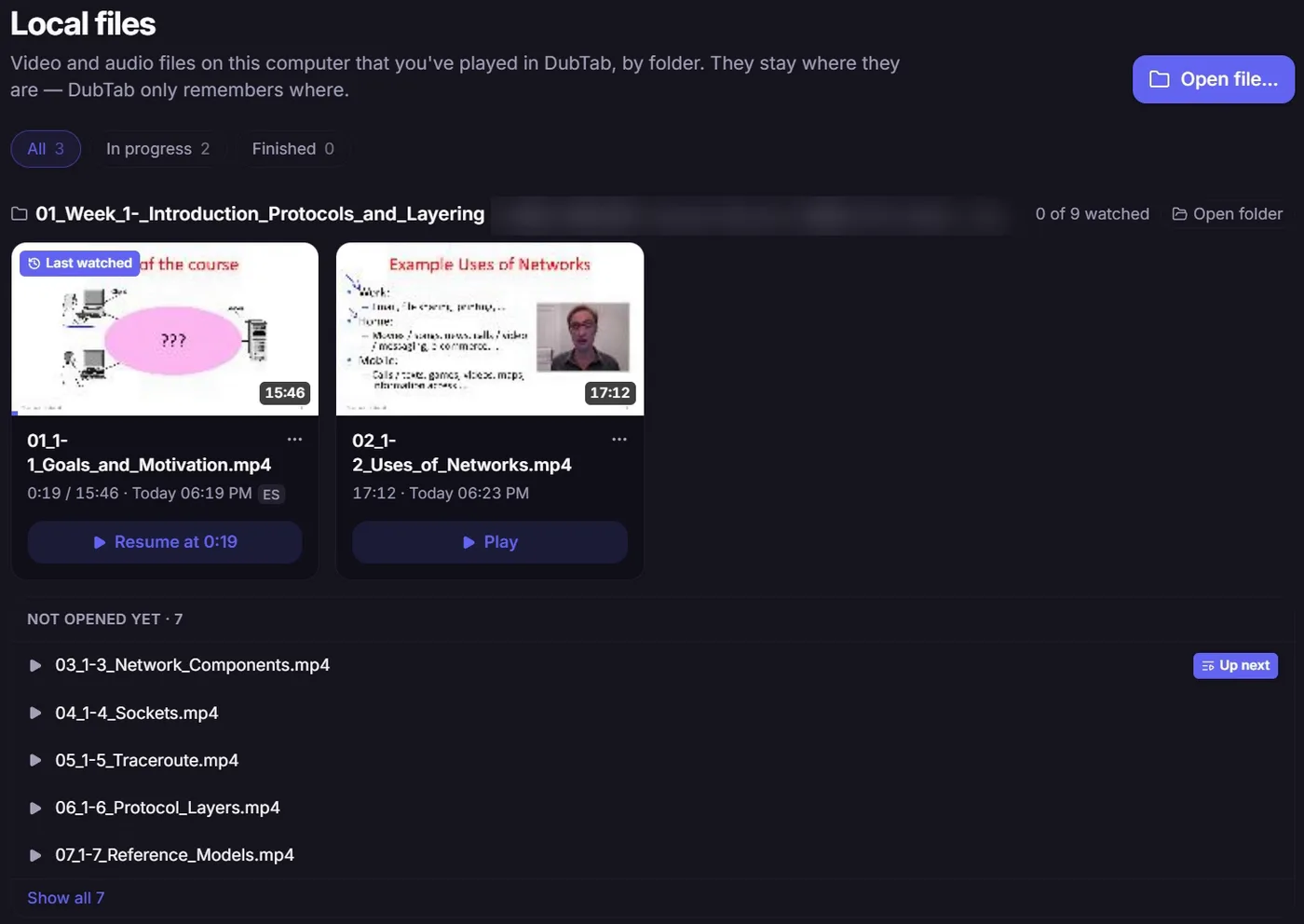
你播放過的每個檔案都在本機檔案頁面上,依資料夾分組,並顯示你看到哪裡。可以從檔案卡片接著看,也可以從首頁的繼續觀看接著看。
- 課程資料夾會顯示你已經看了幾堂,並列出還沒打開過的課,下一堂會標示下一個。
- 檔案搬了位置,或是它所在的硬碟拔掉了?卡片上會寫出來。用找到檔案…重新告訴 DubTab 它在哪裡 —— 你的進度和對應的工作階段都會保留。
- 從清單中移除會把檔案從這個頁面和繼續觀看裡隱藏起來。不會刪除任何東西:再打開一次這個檔案,它就會帶著你的進度回來。
分鐘數怎麼算
- 計費的是影片中被準備的那一部分 —— 最多只會比你目前的位置超前約 2½ 分鐘,暫停期間完全不計。
- 每一段只付一次錢。 在同一台電腦、用同一種語言重看已經準備好的部分,不會用到分鐘數 —— 換一個聲音也一樣。換另一種語言看,就會重新準備。
- 如果影片其實本來就是你的語言,DubTab 會停止準備,免得你為它付費,同時提供繼續準備,以防後面換了語言。
- 準備好的字幕和配音會存在你的電腦上,最多 2 GB。超過之後,最舊的影片會先被清掉,重看這些影片就會再次計費。可以在設定 → 已準備的影片裡查看和清除。
- 關閉影片時,DubTab 會顯示這次用了幾分鐘、還剩多少。
你的餘額怎麼看,請參考翻譯時數與AI 次數。
為什麼配音能保持同步
即時配音必須先聽完一句話,才能翻譯、再唸出來,所以聲音總會慢一點 —— 原因請看配音延遲。檔案就不一樣了:DubTab 可以提前往後讀,所以每一句在你看到之前,就已經翻譯好、配好音,並對齊原本的時間點。
所以,電腦裡已經有的影片,請在這裡打開,而不是用別的播放器播放、再用電腦音訊去擷取。
檔案打不開時
DubTab 無法播放某個檔案時會告訴你,也會說明原因 —— 通常是格式,或是它播不了的音軌,例如電影裡的 Dolby Digital 或 DTS。
- 1用你自己的影片播放器播放
任何能打開這個檔案的播放器都可以。
- 2把來源換成某一個應用程式
在首頁,把那個播放器選為 DubTab 要聽的應用程式,然後開始一場工作階段。DubTab 就會為播放器播出的內容配音 —— 即時進行,帶著平常那一點小延遲。步驟請看選擇 DubTab 聽什麼。
常見問題
DubTab 會上傳我的影片嗎?
不會。檔案留在你的電腦上:DubTab 不會複製或上傳它,也從來不會送出畫面。為了翻譯,DubTab 會把正在準備的那一段的聲音 —— 最多比你目前的位置超前幾分鐘 —— 送出去轉寫和翻譯。逐字稿和檔名會像其他工作階段一樣存進你的歷史紀錄。
重看一次影片是免費的嗎?
已經準備好的部分是免費的。字幕和配音存在你的電腦上,所以重播不會用到分鐘數,換一個聲音也一樣。換另一種語言看、在另一台電腦上看,或是準備好的副本已經被清掉之後再看(最多保留 2 GB,最舊的先清),都會重新準備並計費。
桌面版能播放哪些檔案?
音軌為 AAC、MP3、Opus 或 FLAC 的 MP4、MOV、MKV 和 WebM 檔,以及 MP3 這類音訊檔。其他檔案 —— 例如 AVI,或是帶 Dolby Digital、DTS 音軌的電影 —— 請用你自己的影片播放器播放,並在 DubTab 裡把來源換成某一個應用程式;它就會即時為那個播放器播出的內容配音。
為什麼檔案的配音是同步的,即時音訊的配音卻會慢一點?
即時音訊時,DubTab 必須先聽完每一句,才能翻譯、再唸出來,所以聲音會晚幾秒。播放檔案時它可以提前往後讀,所以每一句在播放到之前,就已經翻譯好、配好音,並對齊原本的時間點。