瀏覽器擴充功能快速上手
裝好、登入、選兩種語言,然後翻譯你本來就在看的那個分頁。大約四分鐘,其中大半花在安裝上。
安裝並登入
DubTab 可以在 Chrome、Edge 和 Brave 上執行。三者裝的是 Chrome 線上應用程式商店裡的同一個擴充功能 —— 沒有另外一個 Edge 版或 Brave 版要你去找。
- 1加入 DubTab,然後把它釘選起來
打開 Chrome 線上應用程式商店頁面並加入。Edge 和 Brave 第一次會問你要不要允許從別家商店安裝 —— 允許即可。然後點開工具列上的拼圖圖示,把 DubTab 釘選出來;你打開它的次數足以讓你想把它放在那裡。
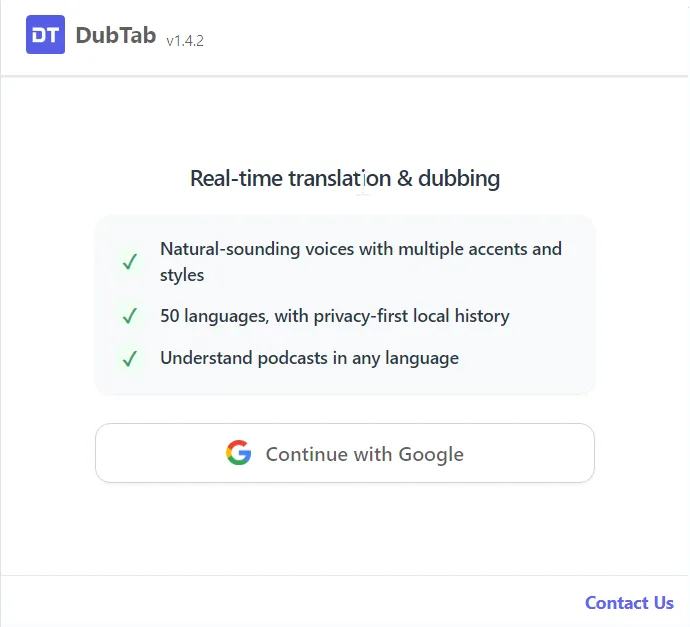
- 2打開 popup,用 Google 登入
免費帳號有一次性 15 分鐘的即時字幕和配音額度,外加 3 次AI 次數。不用綁卡,也不會每月重設。登入只在 popup 裡進行,別處都沒有。
跑通第一次翻譯
- 1打開你要翻譯的那個分頁
YouTube、Netflix、Zoom、Google Meet、某個課程播放器 —— 只要有聲音就行。DubTab 你想什麼時候打開都行;唯一必須成立的一件事是:你按下開始的那一刻,這個分頁正在出聲,因為那正是 DubTab 開始聽的時刻。
- 2選好兩種語言
自動偵測會自己判斷來源語言,當一個場次裡夾著好幾種語言、或者你也不確定會聽到什麼時,它就是對的選擇。但如果你知道整場只有一種語言,自己把這種語言指定出來,辨識會明顯更準 —— 否則自動偵測會把一部分準確度花在一個你早就知道答案的問題上。
- 3按下開始
Dock 會出現在頁面邊緣。字幕會在幾秒內跟上,譯文語音也會開始蓋在原聲上說話。
chrome:// 開頭的網址和 Chrome 線上應用程式商店在三個瀏覽器裡都完全無法翻譯,沒有任何設定能改變這一點。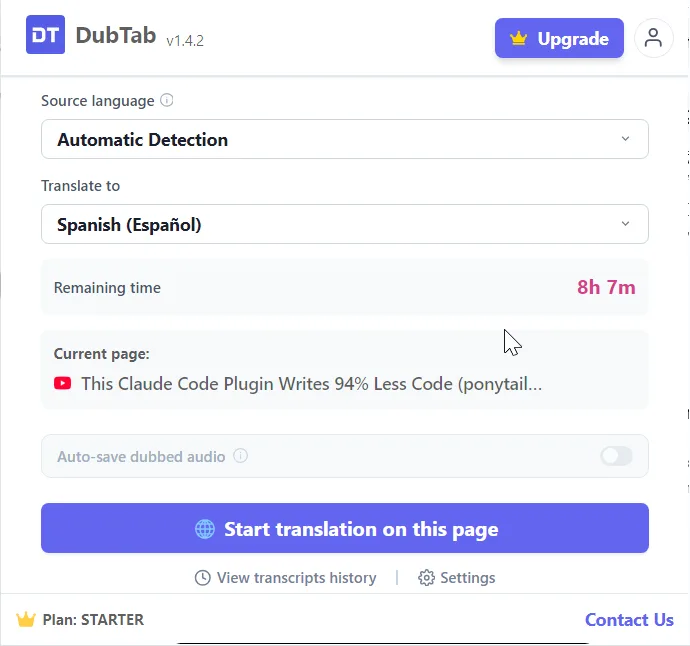
Dock
場次一跑起來,你需要的一切都在頁面邊緣那個 Dock 上。
- 就緒、連線中、翻譯中 —— Dock 始終告訴你它處在三者中的哪一個。連線斷了它會自己重連並顯示出來,還會數重試次數。
- 暫停不是停止 —— 暫停會凍住字幕和配音,而且暫停期間從不計費:沒有音訊被送出,也就沒有分鐘被扣。停止才是結束這一場、把它存進歷史紀錄的那一個。
- 面板、影院、僅音訊 —— 三種顯示字幕的方式:貼在影片旁邊、橫在螢幕底部,或者當你只想要聲音時乾脆不顯示。
- 語音和音訊混音器 —— 挑配音的聲音,並把它和原聲調平衡。見選擇聲音並調整音訊。

常見問題
Edge 和 Brave 上能用嗎?
能。DubTab 在 Chrome、Edge 和 Brave 上都能跑,三者裝的是 Chrome 線上應用程式商店裡的同一個擴充功能。Edge 和 Brave 第一次會要求允許從別家商店安裝;之後它的表現和在 Chrome 裡完全一樣。
按了開始什麼都沒發生。
那一刻分頁必須正在出聲 —— DubTab 抓的是分頁的音訊,所以一個暫停著或安靜的頁面等於什麼都沒給它。瀏覽器還禁止在它自己的頁面上擷取音訊:chrome:// 開頭的網址和 Chrome 線上應用程式商店完全無法翻譯。
暫停會消耗我的分鐘數嗎?
不會。暫停期間沒有音訊被送出,也就沒有分鐘被扣。只有真正在翻譯的時間才計費。停止才是結束這一場、把它歸入歷史紀錄的那一個。
我該用自動偵測,還是自己指定來源語言?
當一個場次裡夾著好幾種語言、或者你不知道會聽到什麼時,用自動偵測。如果你確定整場只有一種語言,把它指定出來辨識會明顯更準,因為自動偵測不必再花準確度去判斷自己在聽什麼了。