檢視並匯出逐字稿
不管你有沒有儲存音訊,每一場都會存下一份雙語逐字稿。它在哪裡、能拿它做什麼,就在下面。
適用於瀏覽器擴充功能桌面版
會存下什麼
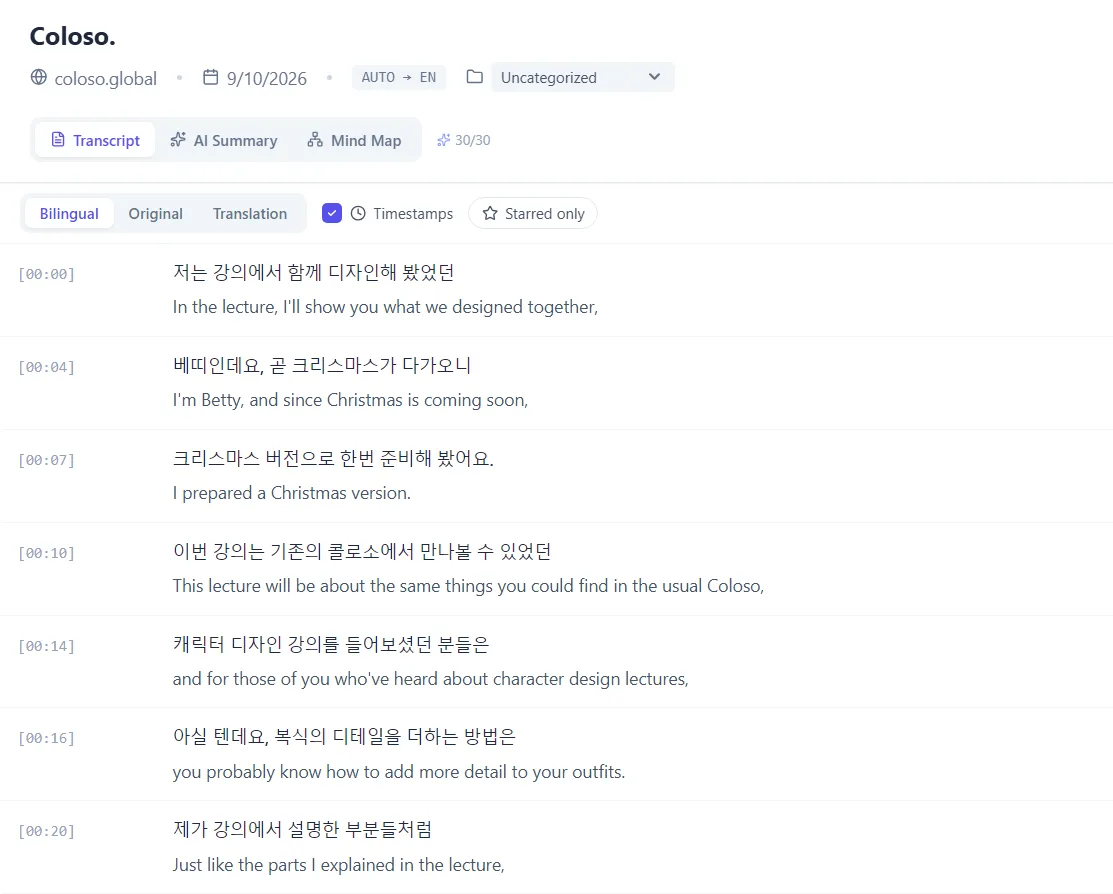
一份逐字稿保留每一句的原文和譯文,並帶著時間軸。它是在進行中寫下的;也就是說,把它歸檔的是你按停止這個動作,而不是另外某個儲存步驟。
這件事每一場都會發生。可選的是配音音訊 —— 見儲存並重播配音音訊。
找到一個場次
- 1打開你的歷史紀錄
場次按從新到舊排列。擴充功能和桌面版共用同一份歷史紀錄 —— 桌面端存下的一場,你在瀏覽器裡打開歷史也看得到,反過來也一樣。在瀏覽器裡,來自桌面版的場次會標成本機影片(附影片長度)或DubTab 桌面版。
- 2在裡面搜尋
搜尋作用在說過的內容上,兩種語言都能搜。這通常比一路捲到你隱約記得的那個位置更快。
- 3複製或匯出
複製會把那些行直接放進剪貼簿。匯出則把逐字稿寫成檔案。
常見問題
就算我沒儲存音訊,也有逐字稿嗎?
有。逐字稿每一場都會儲存。儲存配音音訊是另一個獨立設定,它只決定生成出來的那個聲音要不要留成錄音。
逐字稿是雙語的嗎?
是。每一句都以原文和譯文兩種形式儲存,並帶時間軸,所以你可以拿譯文和真正說出口的話對照。
擴充功能和 桌面版的紀錄在同一個地方嗎?
在。兩端登入的是同一個帳號、寫入的是同一份歷史紀錄;哪一端存下的都一樣。
這篇幫到你了嗎?
這是我們唯一能知道哪一篇寫砸了的訊號。
最後更新
還是卡在這裡?
告訴我們你本來想做什麼。你正在看的這篇會一起帶過來,省掉一來一往。