選擇聲音並調整音訊
挑一個 DubTab 用來說話的聲音,再決定它底下的原聲你還想聽見多少。
適用於瀏覽器擴充功能桌面版
挑一個聲音
聲音是按目標語言分別選的,不是整個帳號只選一次。今天翻成西班牙文、明天翻成日文,那是兩個各自獨立的選擇,而且每一個都會被記住。
定下來之前你可以先試聽。這件事請在長時間的場次開始之前做,而不是在中途做 —— 試聽不是拿來半路換聲音的。
- 1打開 Dock
場次進行期間,它就在頁面邊緣。
- 2打開聲音選擇器
為你正在翻成的那種語言挑一個聲音,並試聽。
- 1打開設定
從 DubTab 視窗,或者從系統匣圖示。
- 2進入翻譯配音
為你正在翻成的那種語言挑一個聲音,並試聽。
和原聲調平衡
音訊混音器裡有兩個推桿,對多數人來說這就夠用了:
- 原始音訊 —— 底下的原聲保留多大音量。
- 譯文語音 —— DubTab 說話有多大聲。
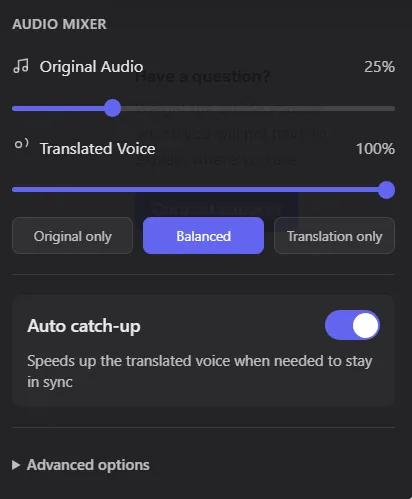
音量自動降低是進階選項,不打開它就一直是關的
打開後,譯文語音一開口 DubTab 就把原聲壓下去,說話的空檔再抬回來,兩邊就不會互相蓋住。關著的時候 —— 出廠就是關著的 —— 原聲就停在你把推桿放的那個位置。如果兩個聲音在打架,就在音訊混音器裡把它打開;如果一個固定的平衡就夠用,那不動它也行。
把推桿拉到底不等於關掉這個功能
譯文語音的推桿在最底下,看起來和配音壞掉一模一樣。如果一個場次有字幕卻沒有聲音,請優先檢查這裡 —— 見沒有字幕,或者沒有譯文語音。
常見問題
我還能聽到原來的說話人嗎?
能。原始音訊和譯文語音各有各的推桿,平衡由你來定。如果你還打開了音量自動降低,原聲只在譯文語音說話的那段時間被壓低,空檔裡會回來。
每種語言能用不同的聲音嗎?
可以 —— 聲音是按目標語言分別儲存的。為西班牙文挑的聲音,不會影響你翻成日文時聽到的東西。
譯文語音說話時,DubTab 能自動把原聲壓低嗎?
能 —— 那就是音訊混音器裡的音量自動降低。它預設是關的,所以如果兩個聲音在打架,請自己打開。打開之後,原聲只在譯文語音說話時被壓低,空檔裡會回來。關著的時候,原聲就停在你把推桿放的那個位置。
這篇幫到你了嗎?
這是我們唯一能知道哪一篇寫砸了的訊號。
最後更新
還是卡在這裡?
告訴我們你本來想做什麼。你正在看的這篇會一起帶過來,省掉一來一往。