儲存並重播配音音訊
把一個場次的譯文聲音留下來,事後重播。開關必須在你按下開始之前就是開著的。
適用於瀏覽器擴充功能桌面版
開始之前
被存下來的是配音音訊,也就是 DubTab 自己生成的那個聲音。如果一個場次把譯文語音關掉了,那就沒有東西可存 —— 字幕和逐字稿你照樣有。
這個開關只讀一次,就在你按下開始的那一刻
中途打開毫無作用,這一場不會被儲存。請先停掉,打開開關,再重新開始。
打開儲存
- 1打開 DubTab popup
按工具列上的 DubTab 圖示。如果不在那裡,打開拼圖選單把 DubTab 釘選出來。
- 2打開自動儲存配音
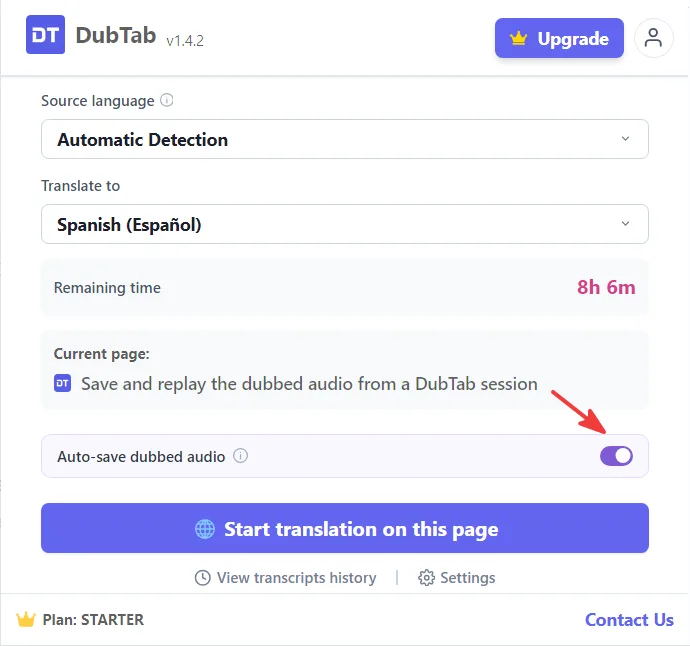
它就在 popup 裡、開始按鈕的正上方,設定裡也有一個。新安裝的 DubTab 預設是開著的;如果你在這個開關出現之前就裝了 DubTab,它預設是關的。設定一次之後,後續都會維持這樣。譯文語音關著時,這個開關是灰色的。
- 3確認譯文語音是開著的
聲音關掉就沒有東西可存,那一場只會留下逐字稿。
- 4按下開始
這正是設定被讀取的那一刻。從這裡往後的會被儲存,之前的一概不會。
- 1在首頁上找到自動儲存配音音訊
它就在開始翻譯按鈕下面,挨著那行關於擷取系統聲音的說明 —— 你不用為這件事進設定。
- 2打開它
新安裝的 DubTab 預設是開著的;如果你在這個開關出現之前就裝了 DubTab,它預設是關的。設定一次之後,後續都會維持這樣。
- 3確認譯文語音是開著的
聲音關掉就沒有東西可存,那一場只會留下逐字稿。
- 4按下開始翻譯
這正是設定被讀取的那一刻。從這裡往後的會被儲存,之前的一概不會。
去哪裡找、怎麼重播
停掉之後打開你的歷史紀錄。那一場的逐字稿旁邊會有一個播放按鈕。較長的一場在停止之後可能會有一陣子顯示 Pending,那是錄音還在拼接。
原聲從不儲存
DubTab 只儲存它自己生成的聲音。來自你分頁、會議或桌面的音訊只是被傳去做翻譯,從不會寫進我們的伺服器。這不是一個需要你記住的開關 —— 錄製機制本來就是這麼搭的。
常見問題
我把它停掉了,卻沒有錄音。
你按下開始時會讀取兩樣東西,兩樣都得是開的:配音音訊儲存,以及譯文語音本身。如果那一刻其中任何一個是關的,這一場就只留下逐字稿。進行中再打開,對已經開始的這一場不追溯。
錄音會把原來的說話人也錄進去嗎?
不會。只有 DubTab 生成的譯文聲音會被儲存。原聲只是被傳去做翻譯,不做儲存,所以錄音裡只有配音。
錄音顯示 Pending。
停止之後音訊還在收尾。時間越長,用時越久。就算它一直停在那裡也不影響逐字稿,你照樣能讀、能匯出。
這篇幫到你了嗎?
這是我們唯一能知道哪一篇寫砸了的訊號。
最後更新
還是卡在這裡?
告訴我們你本來想做什麼。你正在看的這篇會一起帶過來,省掉一來一往。