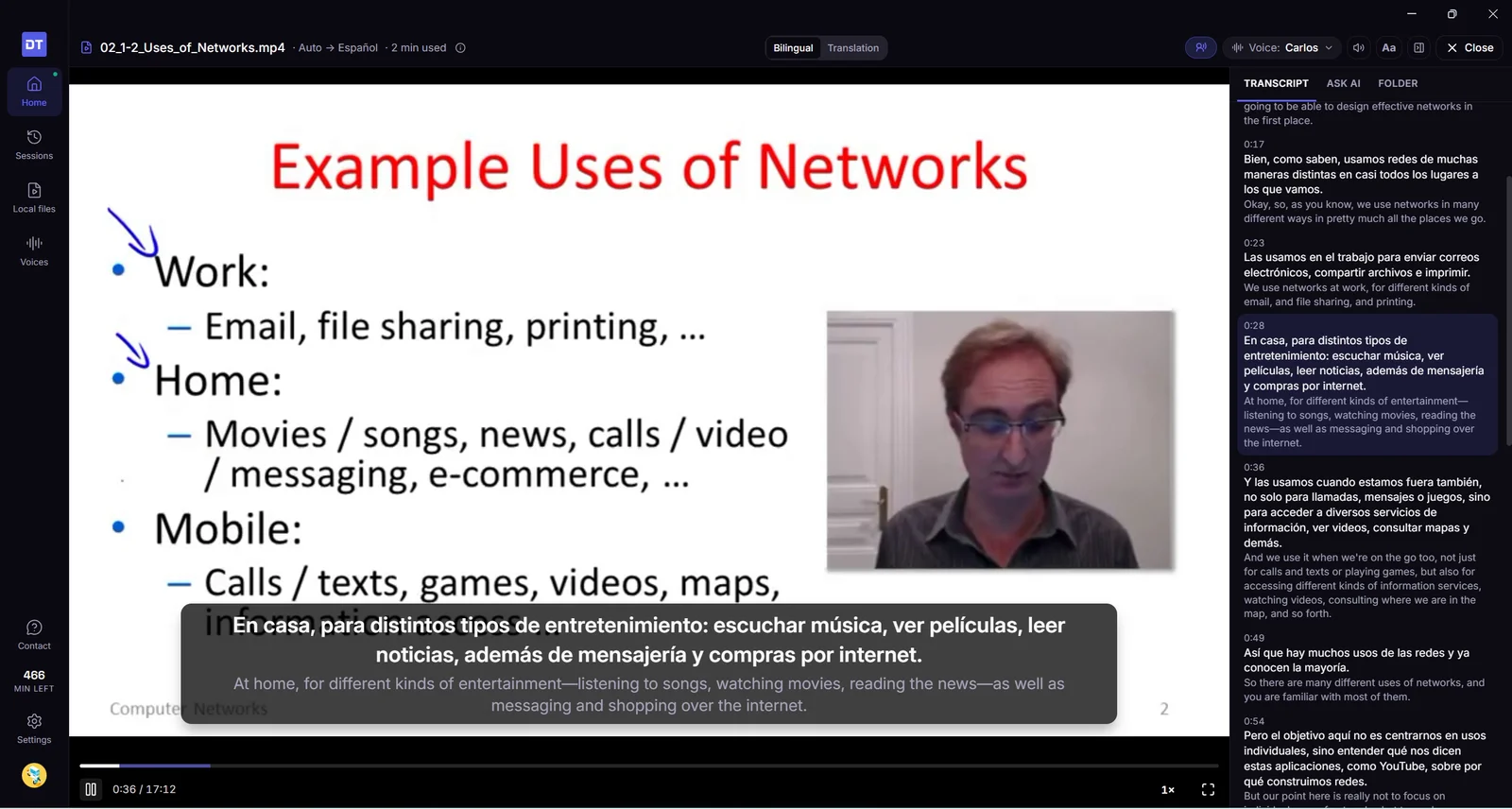
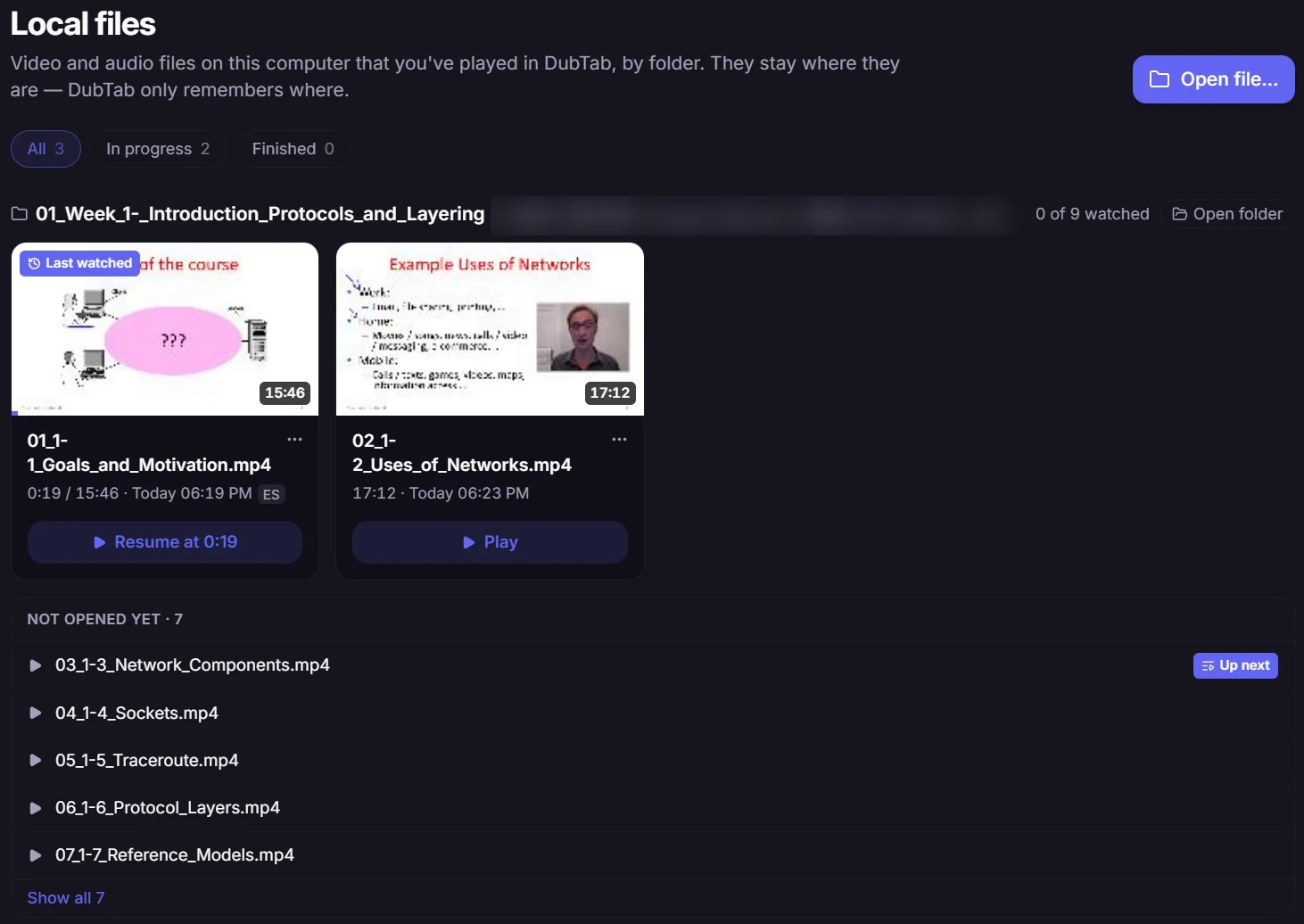
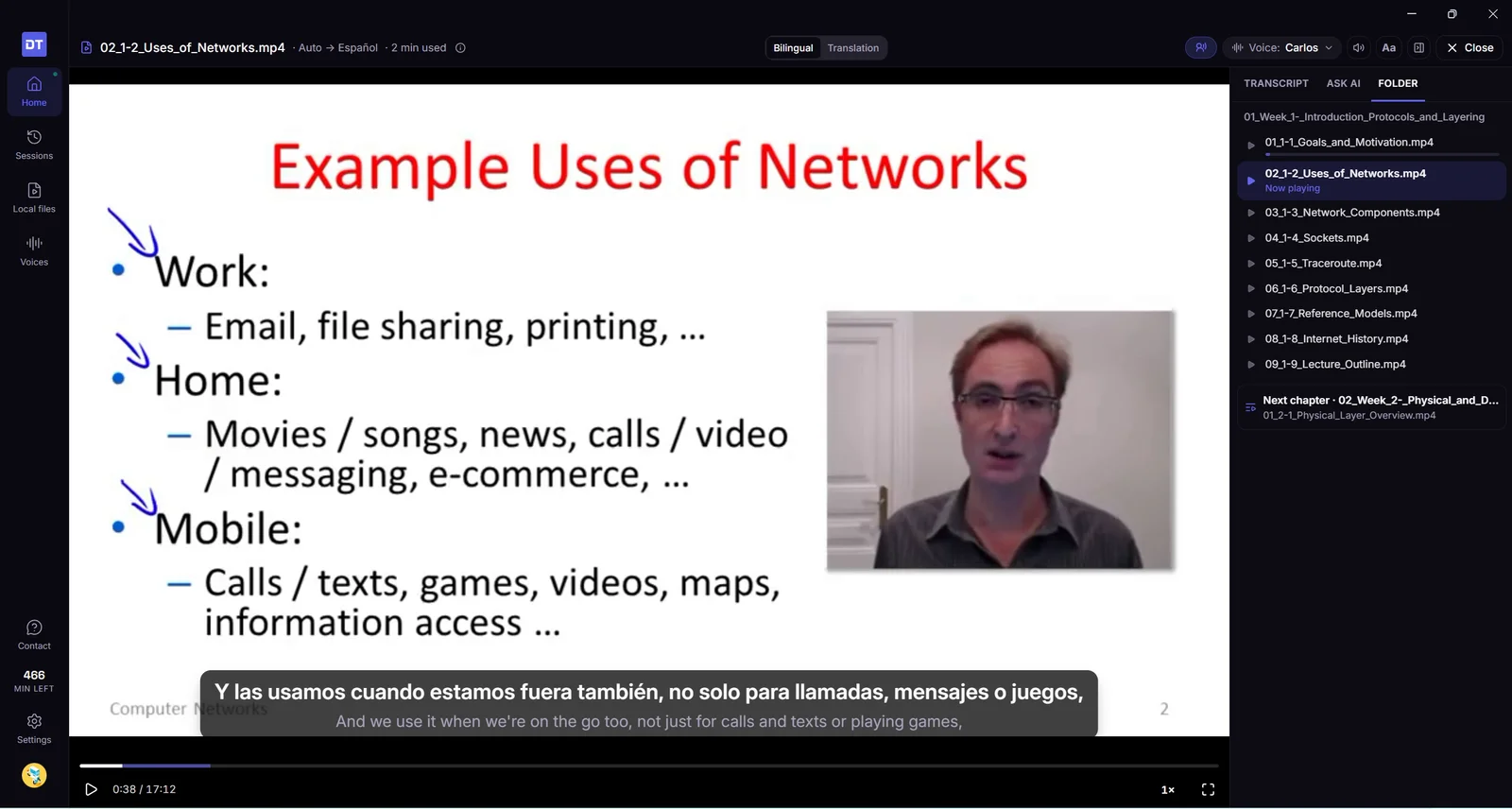
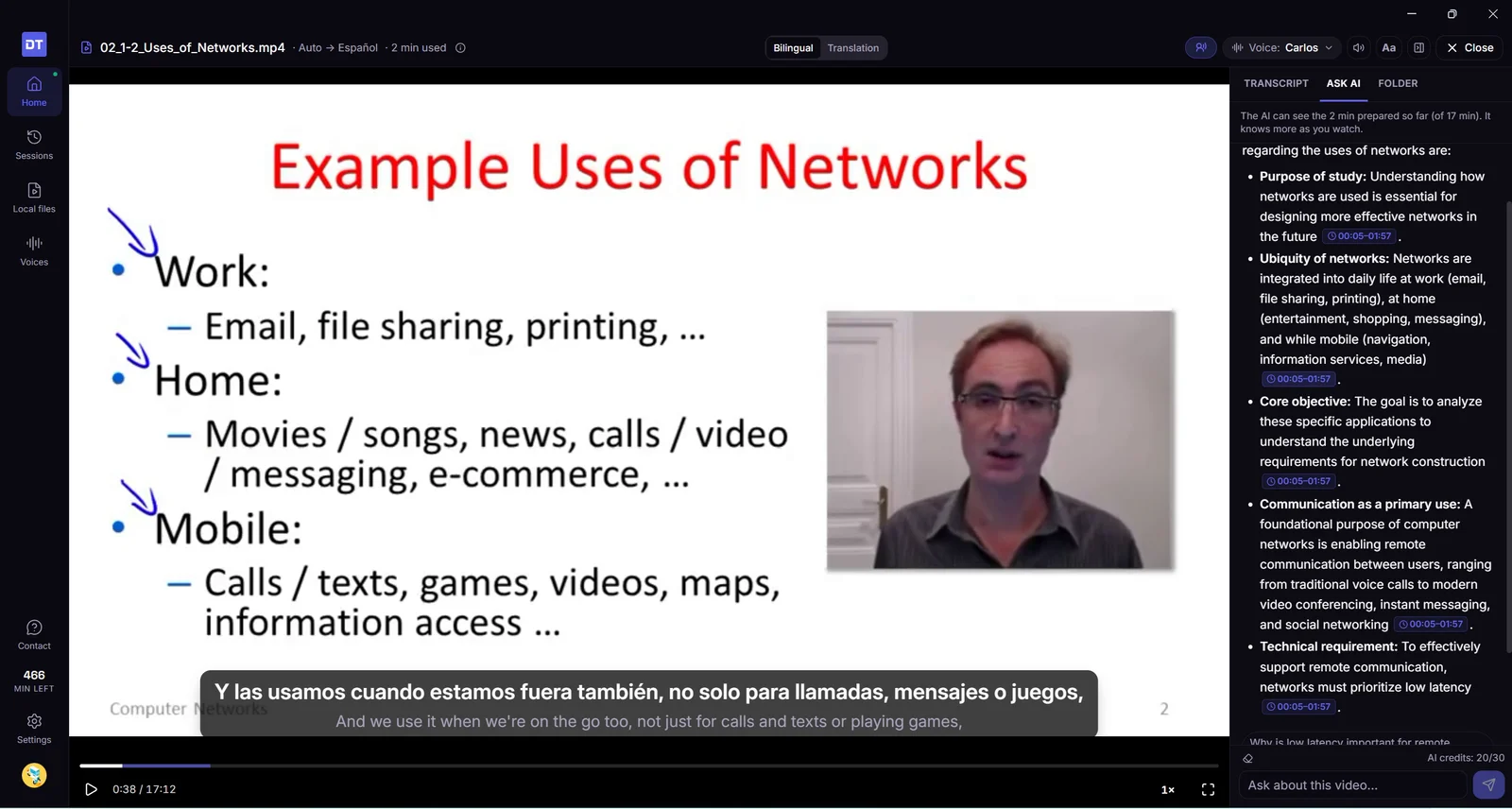
Abra um arquivo de vídeo ou de áudio do seu computador e o DubTab legenda e dubla no próprio player, preparando um pouco à frente para que a voz acompanhe a imagem. O que já foi preparado fica salvo no seu computador, então assistir de novo é grátis. Os cursos continuam de onde você parou, o Perguntar à IA tira dúvidas sobre o vídeo e você pode buscar em todas as suas transcrições.
desktop arquivos locais cursos IA histórico
Novidades
Reproduza um arquivo de vídeo e ouça no seu idioma. Abra ou arraste uma aula, um filme ou uma gravação — MP4, MKV, MOV, WebM, MP3 e outros — e o DubTab legenda, traduz e dubla no próprio player. A dublagem é preparada um pouco à frente de onde você está, então a voz acompanha a imagem. As primeiras falas levam um instante; se não quiser esperar, clique em Reproduzir agora com o som original.
Assista de novo de graça. As legendas e a dublagem ficam salvas no seu computador conforme vão sendo preparadas. Tudo o que já foi preparado toca de novo sem gastar minutos — e continua grátis mesmo se você trocar de voz.
Nova página Arquivos. Todo arquivo que você reproduziu aparece organizado por pasta, com até onde você chegou. Retome pelo cartão dele ou por Continuar assistindo no Início. Tire um arquivo da lista quando quiser — se abrir de novo, ele volta com o seu progresso.
Cursos, uma aula depois da outra. Arraste a pasta inteira de um curso e o DubTab abre a aula em que você estava, ou a próxima que você ainda não viu. Quando uma aula termina, ele oferece o próximo arquivo da pasta — e, depois do último, a primeira aula da pasta do próximo capítulo.
Pergunte à IA sobre o vídeo. O painel Perguntar à IA fica ao lado do player. As respostas apontam o momento de onde vieram — clique em um para pular até lá. Você também pode começar uma pergunta a partir de qualquer linha da transcrição.
Assista em 0,75×, 1,25× ou 1,5×. A dublagem acelera ou desacelera junto com o vídeo e mantém o tom normal da voz.
Legendas onde você quiser. Arraste as legendas para qualquer ponto da imagem e dê um clique duplo para colocá-las de volta no lugar. Uma frase longa aparece em duas partes curtas, em vez de um bloco alto por cima da imagem.
Vídeos que misturam idiomas. O DubTab identifica o idioma falado linha por linha, então um vídeo que troca de idioma continua sendo dublado. Se um vídeo já está no seu idioma, o DubTab percebe, para de preparar para você não ser cobrado e deixa você continuar se o idioma mudar depois.
Ele pausa quando você sai. Bloqueie a tela ou deixe o computador entrar em suspensão e o vídeo pausa. Se ele ficar tocando em segundo plano por uma hora, pausa e volta ao ponto em que você parou de assistir — esse trecho já está preparado, então não custa nada. A hora só conta enquanto o DubTab está em segundo plano, então um filme que você está vendo em tela cheia não é interrompido.
Busque em todas as transcrições. Digite na caixa de busca em Sessões para achar uma linha em qualquer uma das suas sessões, ao vivo ou de arquivo de vídeo. Num arquivo de vídeo, Reproduzir daqui abre o arquivo de novo naquela linha.
Bom saber
Formatos. O DubTab reproduz MP4, MOV, MKV e WebM com som AAC, MP3, Opus ou FLAC, além de arquivos de áudio como MP3. Se um arquivo não abrir — um AVI, por exemplo, ou um filme com som Dolby Digital ou DTS —, reproduza no seu próprio player e escolha Um app específico como origem.
Como os minutos são contados. Você paga pela parte do vídeo que é preparada: no máximo uns 2½ minutos à frente de onde você está, e nada enquanto estiver pausado. Você paga cada parte uma vez só: assistir de novo no mesmo computador, no mesmo idioma, é grátis. Assistir em outro idioma prepara o vídeo de novo.
O vídeo fica no seu computador. O DubTab não copia nem faz upload do arquivo. Ele envia o som da parte que está preparando para ser transcrito e traduzido, então a preparação precisa de conexão com a internet. A transcrição e o nome do arquivo vão para o seu histórico como qualquer outra sessão. As legendas e a dublagem ficam guardadas no seu computador, até 2 GB. Passando disso, os vídeos mais antigos são apagados primeiro, e assistir de novo a um deles é cobrado de novo. Você pode ver e apagar esses vídeos em Configurações → Vídeos preparados.
Uma sessão por vídeo. Não importa quantas vezes você assista a um arquivo, ele mantém uma única sessão em Sessões, então a transcrição inteira fica num só lugar.
Abra o app de desktop no Windows 10 e ele diz que precisa do Windows 11, depois oferece a extensão do navegador. Uma instalação nova coloca a linha traduzida acima do original.
desktop Windows legendas
Melhorias
O Windows 10 mostra um aviso. Abra o app de desktop lá e ele diz que precisa do Windows 11. O botão é Obter a extensão de navegador. A extensão funciona nesse computador.
Uma instalação nova coloca a linha traduzida acima do original. Se você já deixou o original em cima, continua assim.
As legendas flutuantes agora cabem na linha que você está ouvindo, a janela no Mac se comporta bem em tela cheia, e as sessões começam menos vezes no silêncio ou com o som errado.
desktop macOS legendas
Melhorias
As legendas do Cinema cabem na linha. O cartão cresce numa frase longa e encolhe numa curta, em vez de deixar uma caixa vazia enorme. O tamanho da letra continua no painel de estilo; as alças dos cantos sumiram.
No Mac, as legendas ficam com o vídeo em tela cheia. Abra o YouTube em tela cheia no Safari ou no Chrome e a janela do Cinema segue para aquele espaço. Dá para arrastar. Clicar não te puxa de volta para o DubTab.
A janela sempre visível também segue a tela cheia. Se a janela principal estiver sempre visível, ela pode ficar no mesmo vídeo em tela cheia. Cobrir o DubTab com outra janela não esconde mais nem te joga sozinha para o Cinema.
Uma janela principal mais estreita ainda funciona. Se você apertar, a navegação lateral se guarda, Sessões vira uma lista que você abre, e os botões não caem da tela.
O ícone do Dock no Mac preenche o quadrado. Ele não fica mais num círculo menor com um anel vazio em volta.
Redimensione a janela pelas bordas. O fundo fica da mesma cor enquanto você arrasta, em vez de piscar branco.
Ouvir ficou mais confiável. Em alguns computadores — fone Bluetooth, caixas pouco comuns — as legendas corriam demais, atrasavam ou simplesmente não apareciam. Isso agora é bem mais raro.
A dublagem soa mais limpa. A voz traduzida tem menos daquele fio fino e chiado no S e no T.
Atualizações que você já baixou agora instalam de verdade. Se o 1.0.3 ficou em segundo plano e nunca aplicou, abrir o app de novo deve terminar o serviço. Uma atualização que chegou não deveria abrir uma janela de surpresa.
Correções
Copiar e colar na janela de entrada e em Perguntar à IA no Mac. Cmd+V e Cmd+A voltam a funcionar ali.
Sair pergunta primeiro se você ainda está gravando. Cmd+Q não joga mais uma sessão no chão sem avisar.
Se você já assina, a janela mostra o seu plano. Clique para trocar de plano ou cuidar da cobrança.
planos legendas
Melhorias
Seu plano aparece na janela. Se você paga o DubTab, o botão Fazer upgrade vira o nome do seu plano — Starter, Pro e os outros. Clique para trocar de plano, adicionar horas ou cuidar da cobrança: cartão, faturas, cancelamento.
O que você ouve acompanha o vídeo. As legendas e a voz traduzida ficam no tempo do que você está vendo, inclusive num computador com fone Bluetooth.
A dublagem pode baixar o vídeo. Não pode aumentar. Enquanto o DubTab fala, o volume do vídeo só diminui a partir do que você já definiu.
O aplicativo de desktop agora roda no Mac e traduz tudo o que o seu computador reproduz, não só o que toca numa aba. Junto vão as correções para as sessões que antes começavam sem nada na tela.
desktop macOS legendas
Novidades
DubTab para Mac. O aplicativo de desktop agora roda no Mac. Ele ouve tudo o que o seu computador reproduz — um app de reunião, um curso que você baixou, um player de vídeo — e não só o que toca numa aba do navegador. Instala de graça e usa a mesma conta e as mesmas horas da extensão, então não se gasta duas vezes.
Você escolhe o que ele escuta. O computador inteiro, ou um aplicativo sozinho. Escolher um aplicativo só é a diferença entre traduzir quem está falando e traduzir quem está falando mais a sua música.
Ele pede uma coisa, uma vez. Na primeira vez que você inicia uma sessão, o macOS pergunta se o DubTab pode gravar o áudio do sistema. É a única permissão que ele pede — nunca gravação de tela, e nunca o seu microfone.
Melhorias
Volte para uma fala que passou. O aplicativo de desktop guarda as legendas da sessão inteira, então dá para voltar a algo de dez minutos atrás sem parar.
Entrar na conta não trava mais no meio. Se o navegador não devolver você para o aplicativo, agora aparece um jeito de concluir em vez de uma tela parada.
Legendas em árabe, hebraico, persa e urdu são lidas da direita para a esquerda.
Correções
Iniciar faz alguma coisa agora. Dava para apertar Iniciar e não acontecer nada — nem sessão, nem erro. Agora ou começa, ou diz o que deu errado.
Os controles e as legendas chegam junto com o áudio. Em algumas páginas a dublagem começava enquanto os controles e as legendas na página nunca apareciam.
As legendas continuam na tela cheia. Elas não somem mais quando um player entra em tela cheia.
O aplicativo de desktop chegou. Agora o DubTab ouve tudo o que o seu computador reproduz — todos os aplicativos de uma vez, ou apenas um deles — e legenda, traduz e dubla ao vivo.
desktop Windows áudio do sistema
Novidades
DubTab para Windows. A extensão sempre cuidou do que toca no navegador. O aplicativo de desktop cuida de todo o resto: players de desktop, aplicativos de reunião, arquivos de curso baixados e programas nativos que nunca abrem em uma aba. A instalação é gratuita e usa a mesma conta e as mesmas horas da extensão, então nada é gasto duas vezes.
Tudo o que toca neste computador. Escolha o computador inteiro e o DubTab acompanha o som venha de onde vier: uma aba do navegador, um aplicativo de streaming, um player de vídeo, uma chamada. Não há nada para configurar aplicativo por aplicativo.
Só um aplicativo específico. Ou escolha um único aplicativo e o DubTab ouvirá apenas ele — notificações e música de fundo não entram nas suas legendas.
Legendas e dublagem por cima do que você está assistindo. Uma janela de legendas flutuante fica acima do que está tocando, então até aplicativos que nunca tiveram legenda passam a ter. Deixe-a fixada, ou mova-a para o lado e mantenha só a última linha na tela.
Uma dublagem que não atropela o áudio original. Enquanto uma fala traduzida toca, o DubTab abaixa o volume do aplicativo capturado e depois o devolve ao normal — sem precisar equilibrar os dois na mão.
Controles sem voltar para a janela. Comece e pare com um atalho que vale no sistema inteiro, deixe o DubTab na bandeja, abra-o ao entrar no computador e retome de onde parou quando a máquina sai da suspensão.
Tudo o que a extensão faz veio junto. Histórico, coleções, busca, resumo com IA, mapas mentais, dublagem salva e suas vozes favoritas estão no aplicativo, na mesma conta na nuvem: comece por onde começar, a sessão vai parar no mesmo histórico.
Bom saber
Só no Windows 11. O aplicativo depende de um recurso de áudio que o Windows 10 não tem, e não há como contornar. A extensão continua funcionando em qualquer sistema.
Nunca o microfone. O DubTab não consegue usar o seu microfone de jeito nenhum. Ele só ouve o que o computador está reproduzindo, nunca você.
Salve a voz traduzida pelo DubTab para reproduzir no Histórico e receba um mapa mental interativo com cada novo resumo com IA, tudo pelo mesmo crédito.
dublagem histórico mapas mentais IA
Novidades
Salve o áudio dublado. Ative o salvamento automático antes de uma sessão para guardar a voz traduzida gerada pelo DubTab e reproduzi-la no Histórico quando a sessão terminar. Apenas a voz criada pelo DubTab é salva — nunca o áudio original da página, seu microfone ou o som do sistema.
Reprodução sincronizada com a transcrição. A transcrição acompanha automaticamente o áudio dublado durante a reprodução, e você pode clicar em uma legenda para ir direto à frase correspondente. Uma linha do tempo completa, controles de velocidade e a opção de excluir o áudio sem apagar a transcrição facilitam a revisão da sessão.
Resumo com IA e mapa mental por um crédito. Ao gerar um resumo com IA, agora também é criado um mapa mental interativo ao mesmo tempo. Os dois resultados continuam usando apenas 1 crédito de IA no total.
Explore a sessão pelo mapa. Abra uma ramificação com marcação de tempo para ver a transcrição correspondente, reproduzir aquele trecho da dublagem salva, continuar perguntando ao Ask AI ou voltar ao mesmo ponto do vídeo original quando disponível.
Exporte seu mapa mental. Baixe em PNG, SVG, XMind ou OPML, ou copie a estrutura como Markdown.
Melhorias
Um Histórico mais flexível. Arraste para redimensionar a lista de sessões e o painel Ask AI, dando à transcrição, ao resumo ou ao mapa mental o espaço de que precisam.
Melhores links entre o Ask AI e a transcrição. As referências de tempo nas respostas agora levam você diretamente à seção correspondente da transcrição.
Novidades mais fáceis de encontrar. Clique no número da versão no popup ou na barra lateral do Histórico para abrir as novidades.
Seu histórico agora fica na nuvem com coleções e busca, as sessões podem ser pausadas de verdade sem serem cobradas, e a IA pode resumir uma sessão ou responder perguntas sobre ela.
histórico IA vozes sessões
Novidades
Pausar e retomar de verdade. Pausar não encerra mais a sessão: durante a pausa, o áudio deixa de ser transmitido e a cobrança para. Um botão de parar separado encerra a sessão quando você terminar.
Pausa automática. Se nenhuma legenda aparecer por 5 minutos (configurável para 3, 5 ou 10), o DubTab mostra uma contagem regressiva de 15 segundos e pausa sozinho — uma aba esquecida não consome mais seus minutos.
Histórico na nuvem. Seu histórico de sessões agora fica salvo na nuvem e disponível onde você fizer login. Os registros já existentes neste dispositivo são migrados automaticamente, com novas tentativas se alguma sincronização falhar.
Histórico organizado. Agrupe sessões em coleções e reorganize arrastando. Busque entre as sessões, filtre as legendas dentro de uma sessão, favorite frases individuais e navegue por históricos longos com paginação. A exportação em TXT também ganhou mais opções de formato.
Resumo com IA e Ask AI. Gere um resumo de qualquer sessão ou faça perguntas sobre o que foi dito nela. Os dois usam seus créditos de IA compartilhados.
Resumo de fim de sessão. Ao encerrar uma sessão, você vê um resumo com a duração total, o tempo em pausa, o valor realmente cobrado e o saldo restante — com atalhos para ver a transcrição ou gerar um resumo.
Página de vozes. Uma página dedicada para explorar vozes: busque, ouça uma amostra, filtre por gênero e sotaque, favorite as que gostar, veja as usadas recentemente e defina uma voz padrão para cada idioma de destino.
Configurações e conta em um só lugar. A página de histórico agora inclui seções de Configurações e Conta: mude o idioma da interface, configure a pausa automática e a aceleração automática, e consulte saldo, créditos de IA, uso dos últimos 30 dias e assinatura.
Melhorias
Seletor de idioma com busca. A escolha de idioma deixou de ser um menu simples e virou uma lista com busca: bastam algumas letras para achar seu idioma, sem rolar a tela.
A voz traduzida alcança o vídeo enquanto continua lendo cada frase por inteiro, e o status da conexão agora vem com uma explicação clara.
voz confiabilidade
Novidades
Aceleração automática. Quando a voz traduzida fica para trás, o DubTab acelera só o necessário para alcançar quem está falando, continuando a ler cada frase por inteiro.
Melhorias
Status de conexão mais claro. Tempo esgotado, falhas de conexão e login expirado agora vêm com uma explicação clara e um próximo passo. Durante a reconexão você vê em qual tentativa está e pode parar quando quiser.
Ouça sem nada na tela, recolha o painel de legendas e receba uma explicação clara sempre que as legendas pararem.
painel de legendas voz layout
Dois pequenos confortos: menos coisas na tela e mais clareza sobre o que o DubTab está fazendo.
Novidades
Somente áudio. Ouça a voz traduzida sem nada aparecendo na tela — ideal para aulas e podcasts que você acompanha enquanto faz outra coisa.
Recolher e expandir. Reduza o painel de legendas a uma barra fina com um clique e traga-o de volta do mesmo jeito.
Melhorias
Mensagens de parada claras. Quando as legendas param, o DubTab explica o motivo — a aba mudou de página, foi fechada ou substituída, ou nenhum áudio foi detectado por um tempo — junto com como recomeçar.
Estado de espera mais claro. Enquanto espera áudio, o DubTab lembra você de conferir se o vídeo está tocando e sem estar mudo.
Redimensionar pelo canto. Um aviso mostra que você pode arrastar o canto do painel para mudar o tamanho.
Se a voz escolhida não estiver disponível, o DubTab troca pela mais próxima e diz qual escolheu.
voz feedback
Melhorias
Avisos de disponibilidade de voz. Se a voz escolhida não existir no idioma que você está assistindo, o DubTab troca pela mais próxima e informa qual escolheu: a reprodução segue sem interrupções.
Um painel de feedback mais limpo. O painel para falar com a gente foi refeito: mais simples e mais fácil de percorrer.
Logotipo acessível pelo teclado. O logotipo do DubTab leva à página inicial e agora responde tanto ao teclado quanto ao mouse.
Entre na comunidade do DubTab pela extensão, saiba quando vale a pena escolher você mesmo o idioma de origem e aproveite uma leva de correções em legendas e áudio.
comunidade voz legendas
Novidades
Comunidade no Discord. Agora há um link para o nosso Discord no painel de feedback — tire dúvidas, relate problemas e sugira funcionalidades sem sair do que está assistindo.
Dicas de idioma de origem. A janela agora mostra quando vale a pena escolher o idioma de origem manualmente: selecione-o em áudio de um único idioma para melhorar a precisão e mantenha a detecção automática quando vários se misturam.
Correções
Mudanças de volume do áudio original agora têm efeito com a atenuação de áudio ligada.
As legendas nos modos Painel e Cinema agora permanecem dentro da área do vídeo.
A lista de vozes mostra um único conjunto de opções ao reabrir.
O destaque do texto agora acompanha a voz traduzida.