YouTube’da otomatik seslendirme nasıl kapatılır, orijinal ses nasıl korunur
Bu sayfada
Son kontrol: 10 Ekim 2026, YouTube’un İngilizce arayüzünde. Menüler değişir. Bir ad farklı görünüyorsa en yakın seçeneği arayın. Menü adlarını İngilizce arayüzdeki hâliyle yazdık. YouTube’un Türkçe Yardım Merkezi’nde karşılığı geçenleri parantez içinde verdik.
Bir video açıyorsunuz ve içerik üreticisi birden yapay zeka sesiyle sizin dilinizde konuşmaya başlıyor. Ya da hiç istemediğiniz bir dilde. Yalnız değilsiniz. Bir Reddit kullanıcısının dediği gibi: "Do the people who created this feature NOT KNOW THAT MULTILINGUAL PEOPLE EXIST?" (r/youtube)
Kısa cevap
- İzleyiciler için "otomatik dublajı kapat" düğmesi yok. YouTube Yardım Merkezi böyle bir seçenek sunmuyor.
- Kalıcı olan ayar Preferred languages (Tercih edilen diller). Anladığınız her dili ekleyin. YouTube’a göre, tercih ettiğiniz dillerden birinde orijinal sesi bulunan içerikler çevrilmez ve varsayılan olarak orijinal ses kullanılır. (YouTube Yardım: Videoları tercih ettiğiniz dilde izleme)
- Tek bir video için Audio track (Ses parçası) menüsünü kullanın. Oynatıcının ayarlarını açın → "Audio track" (Ses parçası) → "original" etiketli parçayı seçin. Bu yalnızca o video için geçerli. (YouTube Yardım: Otomatik seslendirme özelliğini kullanma)
- Bilgisayar tarayıcısında bir eklenti her seferinde orijinal parçayı seçebilir. Bir kapatma düğmesine en yakın şey bu. Ayrıntılar aşağıda.
Tercih edilen diller yalnızca orijinal dili listenizde olan videoları korur. Orijinali eklemediğiniz bir dilde olan bir video yine de dublajlanabilir. Daha fazla dil eklemek bunu azaltır, ama YouTube her dublajı durduracağına söz vermiyor.
Dublaj duyduğunuzu nasıl anlarsınız
Oynatıcının dişli menüsünü açın ve Audio track satırına bakın. Çalan parçanın adı orada yazar. "original" yazmıyorsa dublaj duyuyorsunuz. YouTube ayrıca otomatik dublajlı videoların açıklamasında "auto-dubbed" (otomatik seslendirme) etiketi olduğunu söylüyor (kaynak).
Bilgisayar (youtube.com): kalıcı çözüm
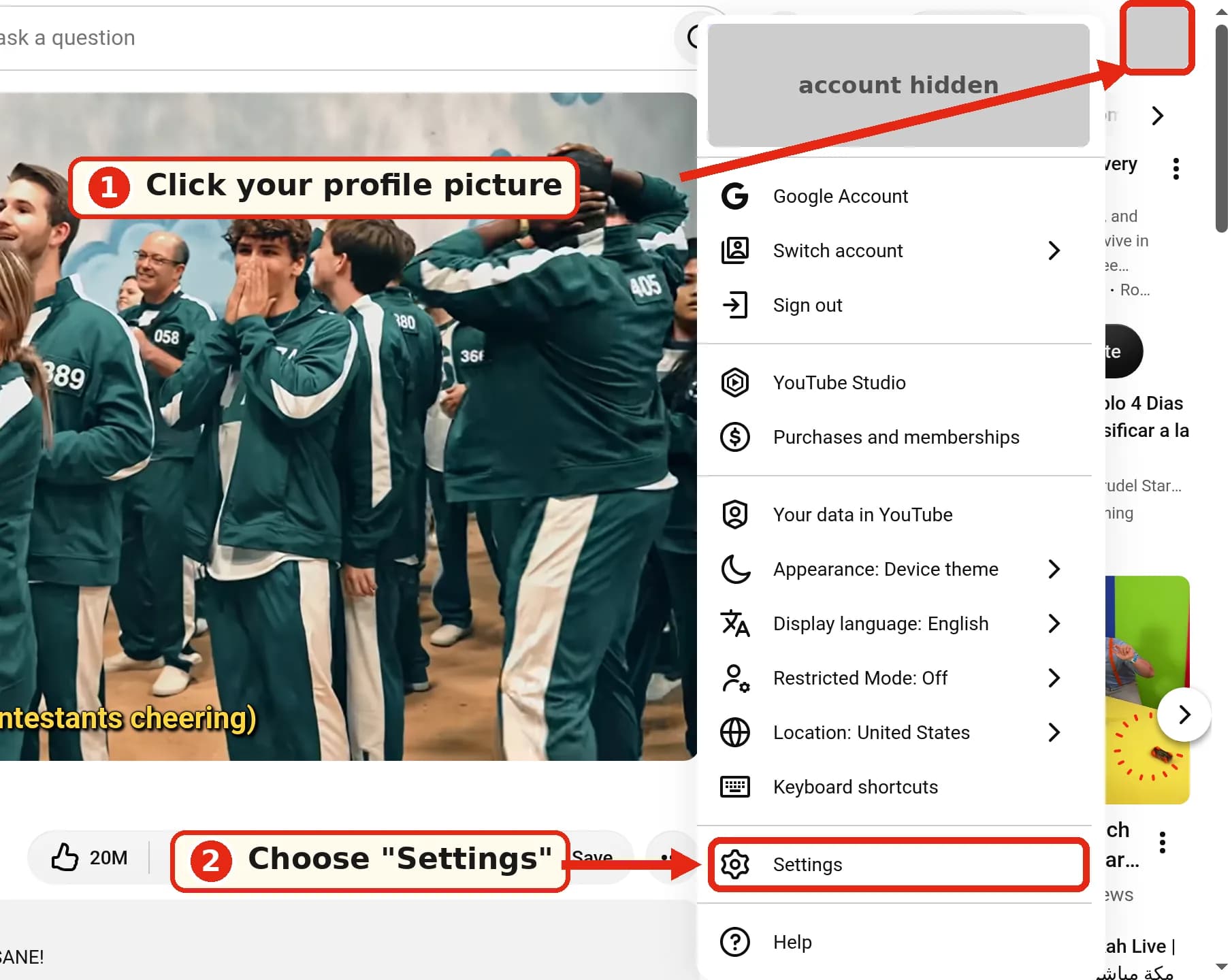
- Sağ üstteki profil resminizi tıklayın ve "Settings" (Ayarlar) öğesini seçin.
- Sol kenar çubuğunda "Playback and performance" (Oynatma ve performans) bölümünü açın. (Yardım Merkezi’nin İngilizce sürümünde "Playback & Performance" olarak geçiyor.)
- Language (Dil) altında, "Preferred languages" (Tercih edilen diller) yanındaki "Add or edit languages" (Dilleri ekleyin veya düzenleyin) seçeneğini tıklayın.
- Anladığınız her dili ekleyin ve onaylayın.
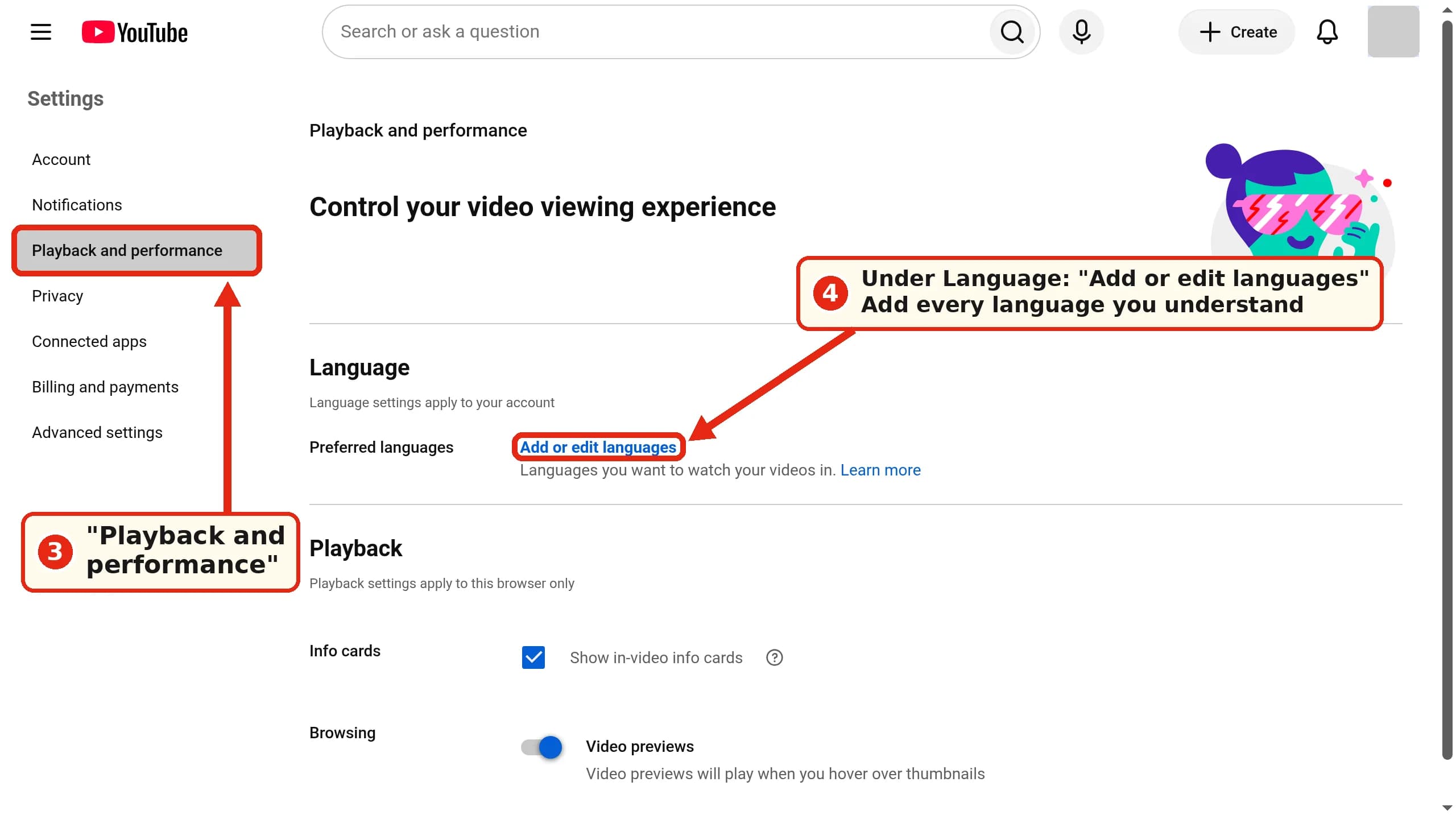
Hesap düzeyindeki tek kontrol Tercih edilen diller. Sayfanın kendisi "Language settings apply to your account" diyor, yani dil ayarları hesabınıza bağlı. Bu yüzden aynı liste uygulamada da sizinle gelmeli.
Bilgisayar: tek bir videoyu orijinal sese döndürün
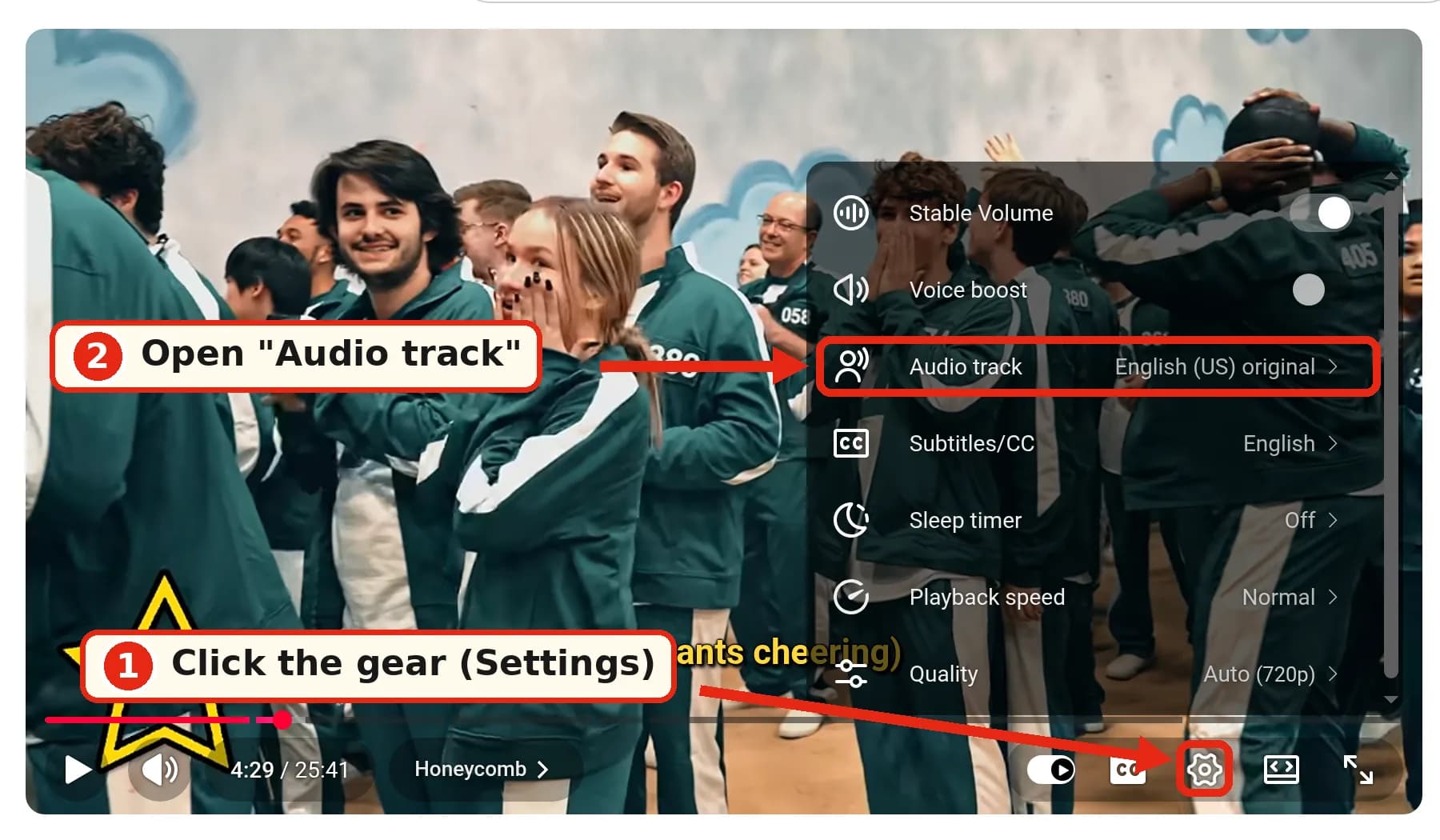
- Oynatıcıdaki dişliyi (Ayarlar) tıklayın.
- "Audio track" (Ses parçası) satırını açın. Çalan parça yanında görünür, örneğin "English (US) original".
- Adında "original" geçen parçayı seçin.
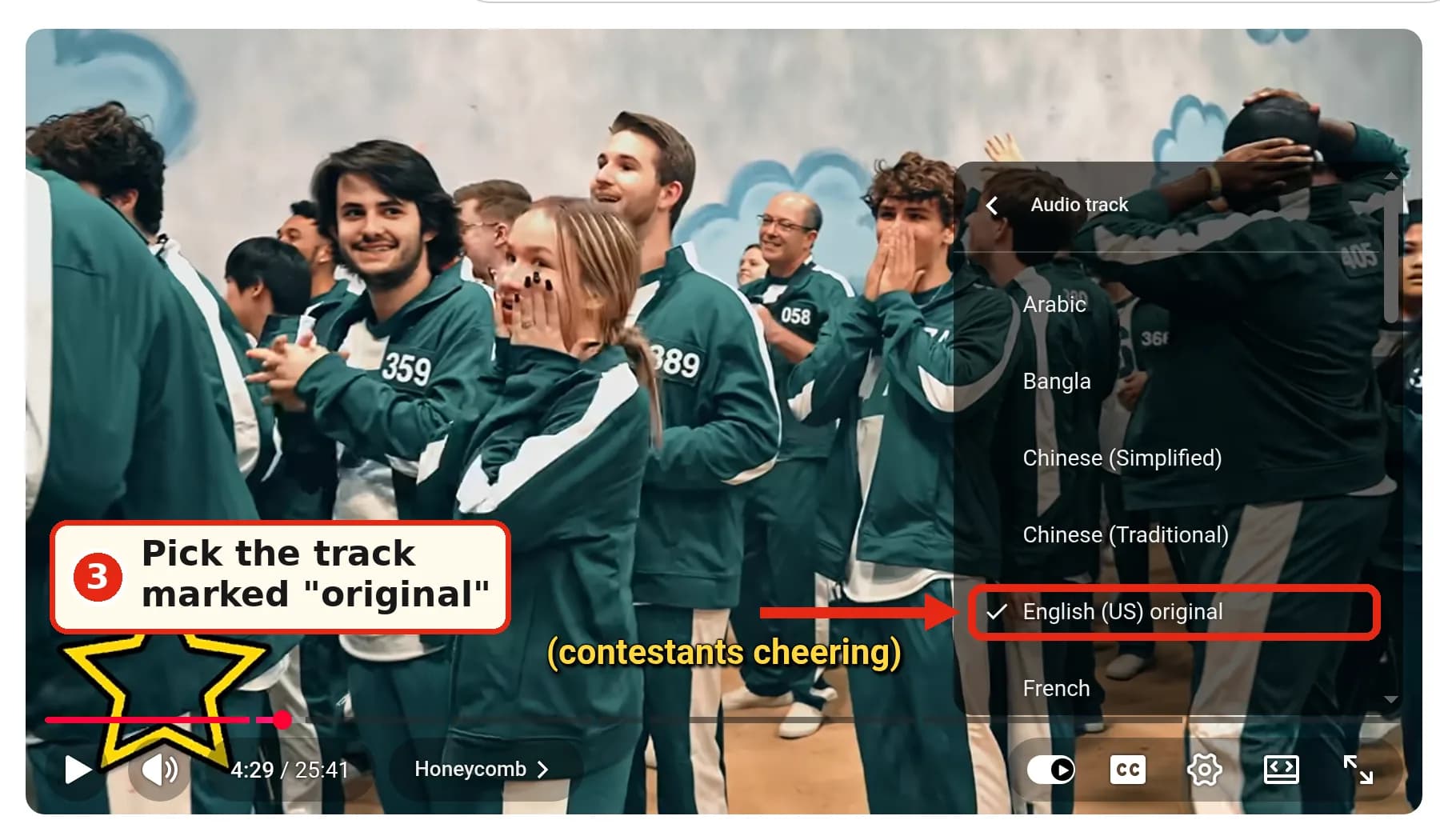
Bu yalnızca o anki videoyu değiştirir. Test ettiğimiz sayfada bu menüde "Edit your preferred languages in settings" bağlantısı da vardı.
Bilgisayar: bir eklentiyle orijinal ses parçasını varsayılan yapın
Listenize eklemek istemediğiniz dillerde çok video izliyorsanız parçayı her seferinde elle değiştirmek bir süre sonra bıktırır. Ücretsiz ve açık kaynaklı iki tarayıcı eklentisi her videoyu sizin yerinize orijinal sese geçirir:
- YouTube Anti Translate: Chrome, Edge ve Firefox. "Untranslate audio track" seçeneği dublajlı sesi kapatır. Çevrilmiş başlıkları ve açıklamaları da eski hâline getirir.
- YouTube No Translation: Chrome, Edge ve Firefox. Her zaman orijinal ses parçasını ya da sizin seçtiğiniz belirli bir parçayı kullanabilir.
Bu eklentileri YouTube yapmıyor ve bu yazı için onları test etmedik. YouTube’u değiştiren her eklenti gibi youtube.com sayfalarını okuma izni isterler. Bir YouTube güncellemesi de geliştirici yetişene kadar onları bozabilir. Yalnızca bilgisayar tarayıcısında çalışırlar, uygulamada çalışmazlar.
Android ve iPhone uygulaması
YouTube Yardım Merkezi Android ve iOS için aynı yolu veriyor (Android, iOS). Bu adımları Yardım’dan aldık, uygulamaların ekran görüntüsünü almadık.
Kalıcı çözüm: profil resminize dokunun → Settings (Ayarlar) → Languages (Diller) → Preferred languages (Tercih edilen diller) → dillerinizi seçin → Confirm (Onayla).
Tek bir video: videoya dokunun, sonra oynatıcıdaki Settings (Ayarlar) → Audio track (Ses parçası) → orijinali seçin.
YouTube, tercih ettiğiniz dil ayarının uygulama dili ve konum ayarlarınızdan ayrı olduğunu belirtiyor. Uygulamanın dilini değiştirmek dublajları durdurmaz.
Shorts
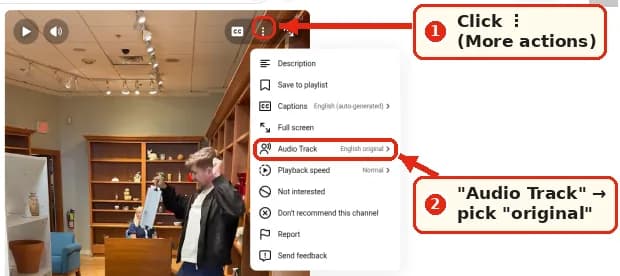
Bilgisayarda, Shorts videosunun ⋮ ("More actions") menüsünü açın. İçinde "Audio Track" öğesi var. Bizim testimizde "English original" görünüyordu:
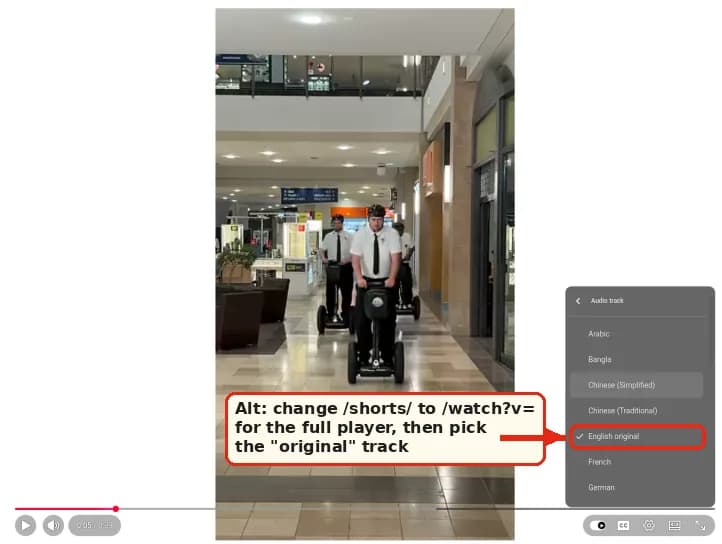
Menüde görünmüyorsa, çok paylaşılan bir geçici çözüm var: adresteki /shorts/ kısmını /watch?v= ile değiştirin ve video kimliğini olduğu gibi bırakın. Shorts videosu normal oynatıcıda açılır ve orada Audio track menüsü çalışır:
Mobil webde (m.youtube.com) Shorts videosunun ⋮ menüsünde de testimizde "Audio Track" vardı:
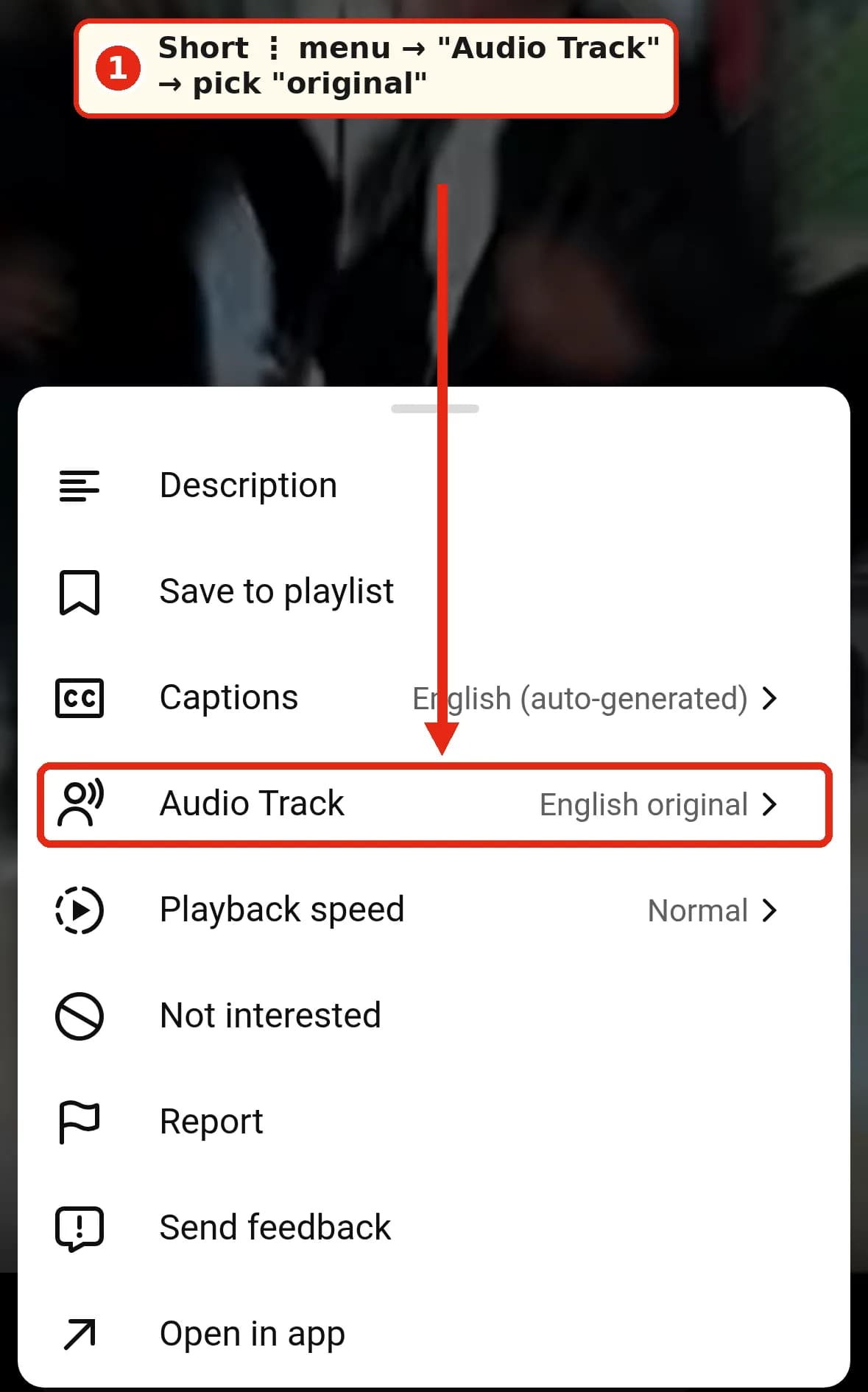
Uygulamada ise HT Tech aynı ⋮ → Audio track → Original yolunu anlatıyor ve uygulamayı yeniden başlattıktan sonra dublajın geri gelebileceğini söylüyor. Reddit’te bazı kullanıcılar, kimi Shorts videolarında bu seçeneğin hiç olmadığını söylüyor, özellikle Android’de (r/youtube). YouTube Yardım Merkezi Shorts’u ayrıca ele almıyor. Bu yüzden orada da en güvenilir çözüm Tercih edilen diller.
Mobil web (m.youtube.com)
Tek video için çalışıyor. Oynatıcıda dişliye dokunun → "Audio Track" → orijinali seçin.
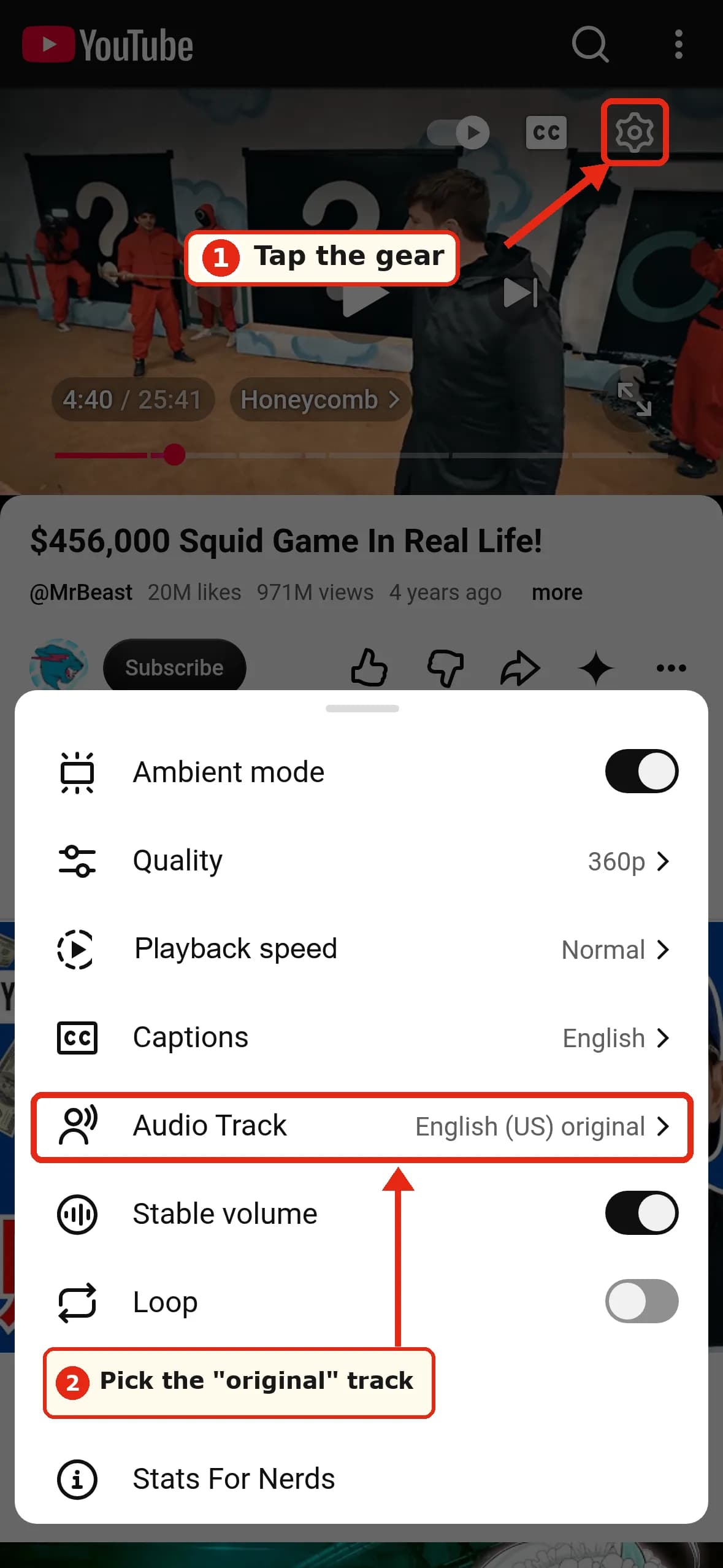
Tercih edilen diller burada yok. Mobil webde Settings → General altında yalnızca "Language" var. Bu, arayüz dilidir, ses tercihiniz değil. Bir Reddit kullanıcısı da aynı şeyi fark etmiş: "On mobile web, the option isn't there." (r/languagelearning)
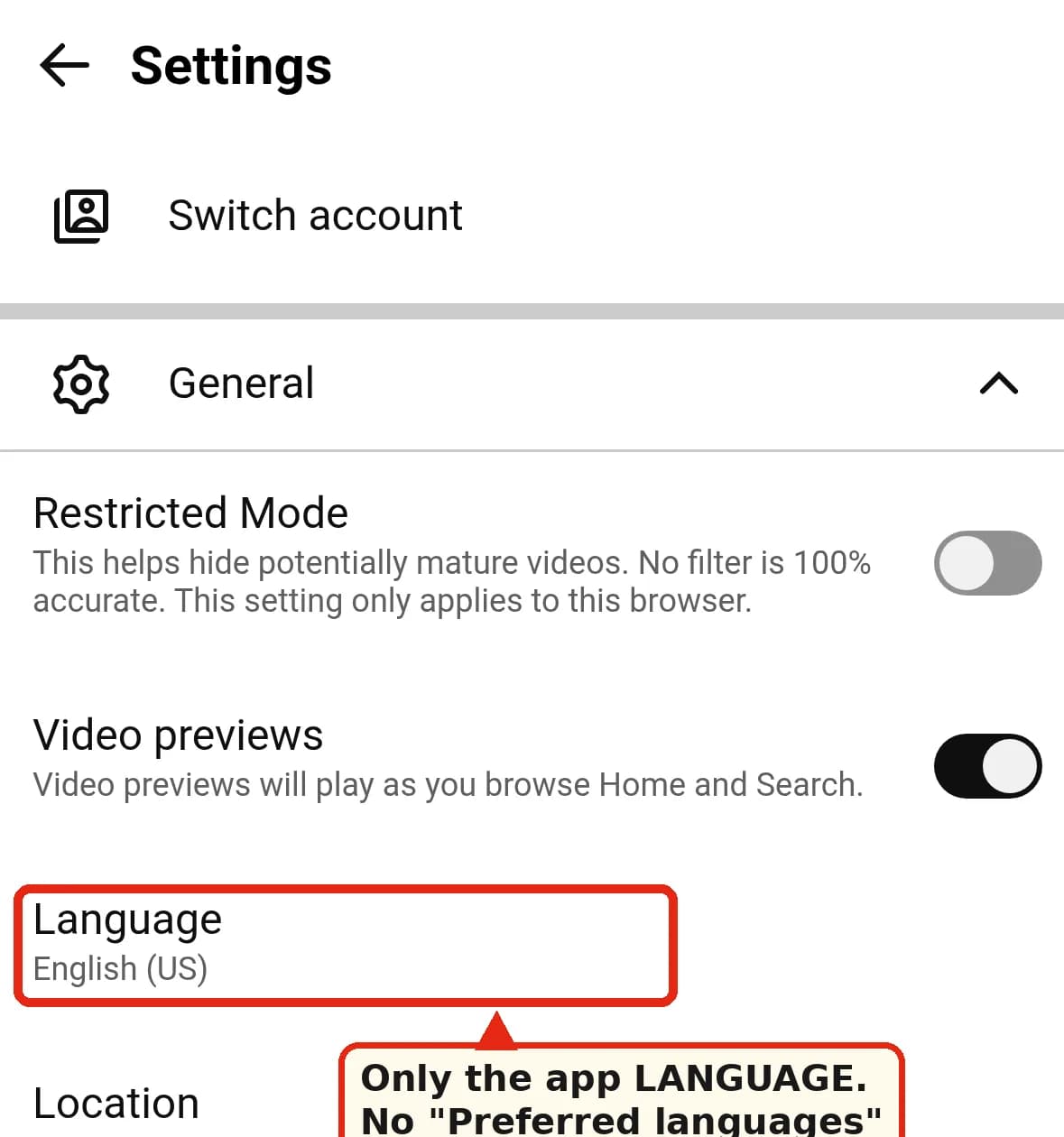
Tercih edilen dilleri bunun yerine uygulamada ya da bilgisayarda ayarlayın. Ayar hesabınıza ait, ama mobil webe ne kadar çabuk yansıdığını doğrulamadık.
İndirmeler (YouTube Premium çevrimdışı)
YouTube Yardım Merkezi bir indirmenin hangi ses parçasını kullandığını söylemiyor ve "orijinal sesi indir" diye bir ayar yok (Çevrimdışı SSS, Premium indirmeleri). Premium kullanıcıları Yardım Topluluğu’nda indirmelerin yapay zeka dublajlı parçayla kaydedildiğini bildiriyor. İndirdikten sonra bir videoda parçayı değiştirip değiştiremeyeceğinizi doğrulayamadık.
İpucu (resmî değil): önce Tercih edilen dilleri ayarlayın, orijinali duyduğunuzu doğrulamak için videoyu çevrimiçi oynatın, sonra indirin.
TV
TV uygulamasını kontrol etmedik. Yardım da TV için otomatik dublaj kontrollerini anlatmıyor. İzlerken oynatıcı ayarlarında bir ses ya da ses parçası seçeneği görürseniz onu deneyin. Tercih edilen dilleri hesabınızda bilgisayardan ya da uygulamadan ayarlamak daha sağlam bir yol.
İçerik üreticileri için: kanalınızda otomatik dublajı durdurun
YouTube’un otomatik dublaj Yardım sayfasına göre:
- YouTube Studio uygulaması: profil resmi → Settings (Ayarlar) → Content (İçerik) altında Automatic dubbing (Otomatik seslendirme) seçeneğine dokunup açın ya da kapatın. Publish manually (Manuel olarak yayınla), dublajları yayına girmeden önce incelemenizi sağlar.
- Bilgisayardaki Studio: Yardım, onay kutusunu Settings → Channel → Advanced settings (Ayarlar → Kanal → Gelişmiş ayarlar) altında "Allow automatic dubbing" (Otomatik seslendirmeye izin ver) olarak adlandırıyor. HT Tech ise onu Settings → Upload defaults → Advanced settings altında anlatıyor. İkisine de bakın. İçerik üreticisi hesabımız olmadığı için bunun ekran görüntüsünü alamadık.
- Tek bir video (bilgisayardaki Studio): Content (İçerik) → videoyu seçin → Languages (Diller) → dili tıklayın, ardından Audio (Ses) sütunundaki simgeyi tıklayın → Publish (Yayınla), Unpublish (Yayından kaldır) ya da Delete (Sil). Silinen dublajlar yeniden yayınlanamaz.
- Kaynak dil yanlış mı algılandı? Videonun orijinal dilini doğru dille değiştirin, YouTube dublajları yeniden oluşturur. Otomatik dublajları düzenleyemezsiniz. Jagex’in Almanca olarak algılandığını söylediği fragman gibi durumların çözümü bu (Reddit’te Jagex).
Neden oluyor ve neler dublajlanmıyor
Bir videonun otomatik dublajlı parçaları varsa ve orijinal dili tercih ettiğiniz diller arasında değilse YouTube orijinal yerine bir dublaj oynatabilir.
Pek çok video hiç dublaj almaz. Yardım’a göre şu videolar için dublaj oluşturulmaz: 120 dakikadan uzun videolar, konuşma içermeyen ya da yalnızca müzik olan videolar, orijinal sesi desteklenmeyen bir dilde olanlar, kaynak dili belirlenemeyen videolar, çok hızlı konuşma içerenler ve telif hakkıyla korunan içerik barındıran videolar.
Dil kapsamı göründüğünden dar. Aynı Yardım sayfasına göre İngilizce orijinaller yaklaşık 20 dile dublajlanabiliyor. Diğer orijinal dillerin çoğu bir ila üç hedef dil alıyor, genelde İngilizce. Örneğin Korece bir video İngilizceye ya da Endonezceye dublajlanabiliyor.
Bir videoyu gerçekten kendi dilinizde dinlemek istediğinizde
YouTube’un dublajını kapatmak ile çeviri istemek birbirinin zıttı değil. YouTube’un sunduğu dublajlar arasında konuştuğunuz bir dil olmayabilir: yukarıda değindiğimiz gibi, Korece bir video yalnızca İngilizce ya da Endonezce dublaj alıyor. Ya da ihtiyacınız olan video üç saatlik bir ders, bir canlı yayın ya da YouTube olmayan bir sitededir.
DubTab ekranın sizin tarafında çalışır. Bir Chrome eklentisi ve Windows ile Mac için bir masaüstü uygulamasıdır. Oynattığınız videoyu dinler ve gerçek zamanlı olarak kendi dilinize çevirir: çevrilmiş bir ses, çevrilmiş altyazı ya da ikisi birden. 60’tan fazla dili destekler, videonun altyazısı ya da dublaj parçası olmasını gerektirmez ve siz başlatana kadar hiçbir şey yapmaz.
Yukarıdaki çözümlerle birlikte çalışır:
- Önce YouTube’u orijinal parçaya alın. DubTab duyduğunu çevirir. Orijinal parçada bu, içerik üreticisinin kendi sözleridir. Dublajlı parçada bir çevirinin çevirisini yapmış olur.
- Okumayı mı tercih ediyorsunuz? Çevrilmiş sesi kapatın, içerik üreticisinin gerçek sesi çalarken çevrilmiş altyazıyı açık tutun. Çift dilli altyazı orijinal satırı ve çeviriyi birlikte gösterir. Dil öğrenenler bunu sever.
- Canlı yayınlarda da çalışır. YouTube’un canlı otomatik dublajı hâlâ 2027’de başlayacak bir pilot, burada anlatmıştık. DubTab YouTube canlı yayınlarında bugün çalışıyor.
Dürüst sınır şu: çevrilmiş ses konuşmacıdan birkaç saniye geriden gelir, çünkü bir ifadeyi söylemeden önce onu duyması gerekir. Bu gecikmenin nereden geldiğini burada anlattık.
Sık sorulan sorular
Otomatik dublajı tamamen nasıl kapatırım? İzleyici olarak kapatamazsınız. Anladığınız her dili Tercih edilen dillere ekleyin, geriye kalan birkaç videoyu da Audio track menüsüyle düzeltin. Bilgisayarda bir eklenti geçişi sizin yerinize yapabilir.
İngilizce bildiğim hâlde YouTube neden dublaj yapmaya devam ediyor? Tercih edilen diller, dublajlı dile değil videonun orijinal diline bakar. İspanyolca bir video size İngilizce dublajla geliyorsa ve İspanyolca anlıyorsanız İspanyolcayı da ekleyin.
Orijinal sesi koruyup yalnızca altyazı ekleyebilir miyim? Videoda altyazı varsa evet. "original" ses parçasını seçin, sonra aynı oynatıcı menüsünden Subtitles/CC → Auto-translate → kendi diliniz. Hiç CC seçeneği yoksa YouTube’un çevirecek bir şeyi yoktur. Bu, DubTab’ın kapsadığı durumlardan biri.
Bu Shorts videosunda neden Audio track seçeneği yok?
Bilgisayarda /watch?v= adres hilesini deneyin ya da orijinal varsayılan olarak çalsın diye Tercih edilen dilleri ayarlayın.
Ayarladım ama geri değişti. Audio track seçimi yalnızca o video için geçerli. Kalıcı olan tek şey Tercih edilen diller.