电脑实时翻译软件 Windows 和 Mac 都能用,任何应用的声音都用你的语言听。
DubTab 实时翻译你电脑正在播放的一切——Zoom 或 Teams 客户端里的网课、视频播放器、游戏、播客、任何浏览器。AI 语音只慢几秒,用你的语言说出来,翻译字幕同时浮在最上层。可以翻译整台电脑,也可以只挑一个应用。
免费 15 分钟试用 · 无需信用卡 · 和 Chrome 插件共用一个账号
电脑自己会出字幕。DubTab 还会开口——用你的语言。
Windows 11 的实时字幕只显示说话人原本的语言。要翻译,得用 Copilot+ PC(也叫 Windows 11 AI+ PC)——能翻成简体中文,但只有文字,没有声音。
Mac 上的实时字幕会把说的话写下来,但不翻译。Apple 智能的「实时翻译」倒是能翻,但只用在 FaceTime 和「电话」App 的一对一通话里。
会议软件只在部分付费方案里翻译字幕,而且只在它自己的应用里——视频播放器、游戏和 Discord 客户端里都没有。
AI 语音只慢几秒,用你的语言给任何应用配音——任何一台 Windows 11 电脑都行,macOS 14.2 及以上的 Mac 也行。
翻译字幕浮在你正在看的内容上方;想要的话,原文可以和译文并排显示。
配音和字幕都支持 60 多种语言——视频文件还会提前一点准备,配音跟得上画面。
3 步实时翻译电脑音频
1. 下载 DubTab
适用于 Windows 11,以及 macOS 14.2 及以上的 Mac(Apple 芯片和 Intel 都行)。用 Google 账号登录,免费试用已经包含在内。
2. 选它要听什么
选「电脑音频」就什么都听,选「某一个应用」就只听那一个——也可以直接打开电脑里的视频文件。
3. 选好语言,开始
按下「开始翻译」。AI 语音几秒内就会开始,字幕浮在你正在看的应用上方。
为电脑上播放的一切而做
任何应用,或者整台电脑
「电脑音频」听得到所有正在播放的声音;「某一个应用」只翻译那堂课、那个播放器或那款游戏——通知声和音乐都不会混进来。
实时配音,只慢几秒
语音比说话的人慢几秒,一整堂长课、一整场通话都保持在这个距离——眼睛留在幻灯片、代码或屏幕上,用耳朵听就好。
字幕浮在所有窗口上方
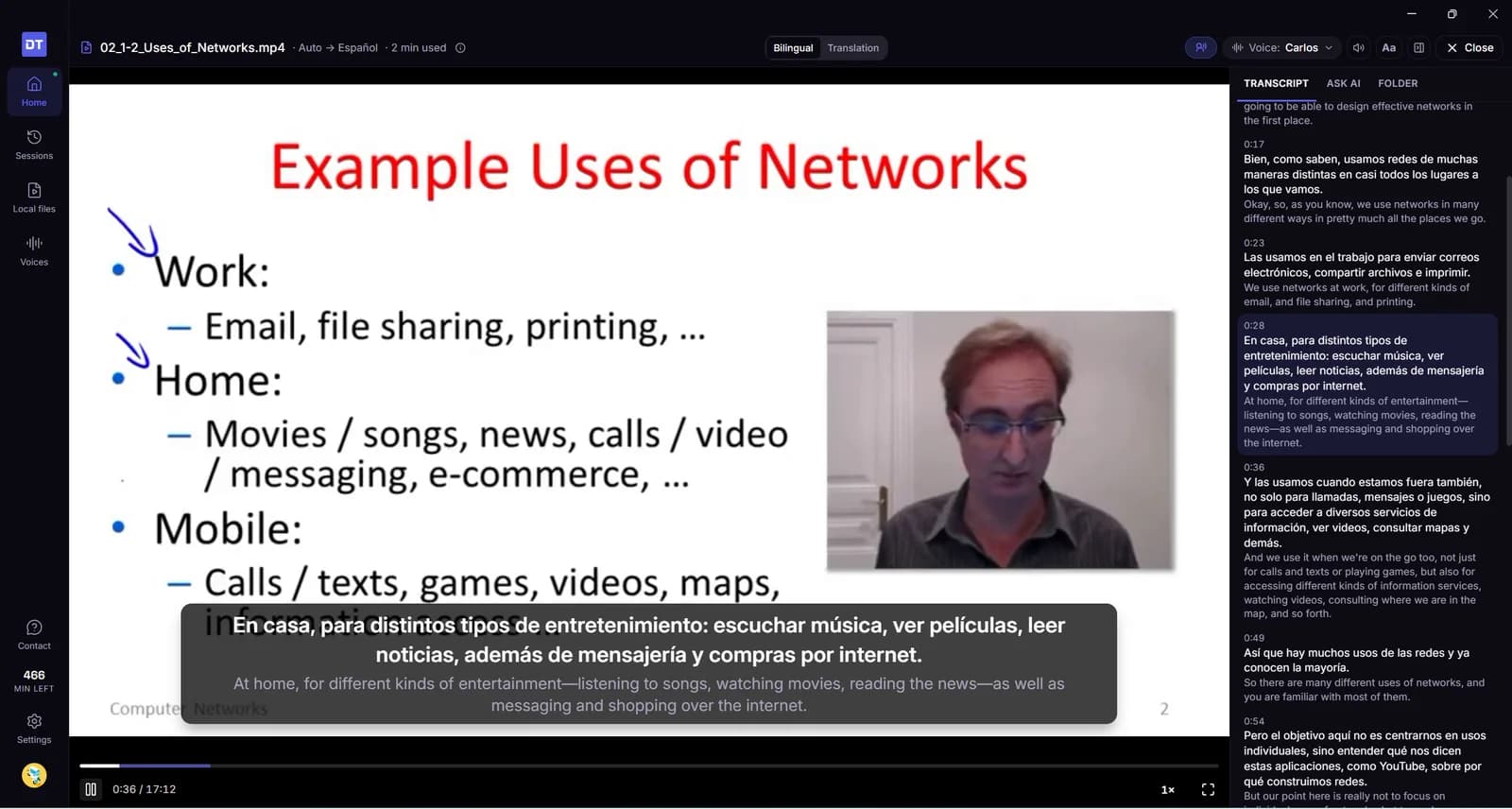
双语字幕浮在最前面的窗口之上。打开点击穿透,鼠标会直接穿过字幕;切到「影院」,主窗口会收起来,屏幕上只留字幕。
原声还在底下
两个音量滑块:一个调原声,一个调配音。可以让说话的人在底下轻轻垫着,也可以把原声拉到最低。
一个账号,两边通用
桌面版和 Chrome 插件共用同一个套餐、同一份时长、同一份历史记录——Windows 和 Mac 上都一样。
在后台运行
快捷键在任何应用里都能开始和暂停翻译;关掉窗口,它会在托盘里继续运行;几分钟没人说话,它会自己暂停——暂停的时间免费。
大家在电脑上翻译什么
只要有声音就行——通常是主要靠耳朵听的东西。
Zoom 或 Teams 里的网课和研讨会
一堂课、一场网络研讨会或全员大会,你主要在听。不用请主持人打开任何功能,就能用你的语言听讲者说话。
下载的课程和视频文件
存下来的课、录好的课堂、会议演讲——用 DubTab 打开文件,配音会提前准备好;也可以用 VLC 或任何你喜欢的播放器来放。
Discord 客户端里的交易室和通话
Discord 客户端里的实时盘面解读和社群通话——一边看 K 线,一边用你的语言听懂判断的理由。
Safari、Firefox——任何浏览器
DubTab 插件能在 Chrome、Edge 和 Brave 里用。桌面版听得到每一个浏览器,Safari 和 Firefox 也包括在内。
有语音的游戏
有配音的剧情、过场动画和游戏内语音聊天,一边播一边配音、出字幕。它翻译的是游戏说出来的话——不是屏幕上的文字。
播客和演讲
Spotify 或任何音频应用里的播客、访谈和录好的演讲——任何你宁愿听、不想读的内容。
我的电脑不是自己就能翻译吗?
能做到一部分。Windows 11 和 macOS 都能给正在播放的声音加上字幕;在 Copilot+ PC 上,Windows 还能把这些字幕翻成简体中文或英语;支持 Apple 智能的 Mac 能翻译 FaceTime 和「电话」App 里的一对一通话。DubTab 能翻译任何应用的声音,补上配音和 60 多种语言,而且任何一台 Windows 11 电脑、任何 macOS 14.2 及以上的 Mac 都能用。
| 你在用什么 | 它给你什么 | DubTab |
|---|---|---|
| Windows 11 的实时字幕 | 说话人原本语言的字幕——大多数电脑上不翻译 | ✓ 用你的语言配音 + 字幕,任何 Windows 11 电脑都行 |
| Copilot+ PC 上的实时字幕 | 可把 27 种语言翻成简体中文字幕,也能翻成英语——但只有文字,没有声音 | ✓ 不必是 Copilot+ PC:60 多种语言,字幕之外还有 AI 配音 |
| Mac 上的实时字幕 | 说话人原本语言的字幕,仅限 Apple 芯片的 Mac | ✓ 用你的语言配音 + 字幕——Apple 芯片或 Intel,macOS 14.2 及以上 |
| Mac 上 Apple 智能的「实时翻译」 | 只用在 FaceTime 和「电话」App 的一对一通话里,约 10 种语言 | ✓ 任何应用的声音,60 多种语言——Apple 芯片或 Intel 都行 |
| Zoom 或 Teams 的翻译字幕 | 部分付费方案才有——只有字幕,只在那个应用里 | ✓ 不管主持人怎么设置都能用——其他应用里也一样 |
| Windows 10 电脑 | 没有实时字幕——要 Windows 11 才有 | 桌面版需要 Windows 11——浏览器标签页请用 Chrome 插件 |
字幕让你看到,DubTab 还说给你听。
系统自带的字幕把话写在屏幕上,DubTab 的字幕也是。但字幕不会开口:DubTab 多了一个用你的语言说话的 AI 语音,眼睛可以一直留在幻灯片、代码或游戏上,想看时再扫一眼字幕。
整台电脑,或者只听一个应用。
「电脑音频」会听到所有出声的东西,通知声和音乐也算在内。上课或通话时,选「某一个应用」,DubTab 就不管其他声音。下次打开,它会记住这个选择。
只慢几秒——而且一直只慢几秒。
实时的声音得先听到,才能用你的语言说出来,所以配音会比说话的人晚几秒;DubTab 会让这个差距在长时间使用中不再拉大。视频文件不一样:配音会提前一点准备好,所以能跟上画面。
常见问题
电脑播放的一切,都用你的语言听。
下载一次就好。下一堂课、下一场通话、下一局游戏,你已经在用你的语言听了。
免费下载 Windows 和 Mac 版免费 15 分钟试用 · Windows 11 · macOS 14.2+ · 和 Chrome 插件共用一个账号