给电脑里的视频文件配音、加字幕
桌面版可以直接打开你电脑里的视频或音频文件,配上翻译字幕和 AI 配音来播放。它会比你正在看的位置提前一点把配音准备好,所以声音能跟住画面 —— 而且已经准备好的部分,再播一遍不花钱。

开始之前
打开视频文件
- 1拖进来
把视频或音频文件拖到 DubTab 窗口上 —— 拖到哪里都行。你也可以在首页上把来源选为视频文件,再点选择文件…;或者在本地文件页面上用打开文件…。
- 2选好要听的语言
选择目标语言。视频文件的源语言固定为自动检测:DubTab 会逐句判断说的是哪种语言,所以讲到一半换了语言的讲座照样能配音。顺便看一眼旁边的语音 —— 之后也能换,但换的时候视频会暂停片刻,等新的声音跟上。
- 3按下开始播放
最开始的几句要花几秒钟准备。不想等的话,就按先用原声播放 —— 配音一准备好就会接上。
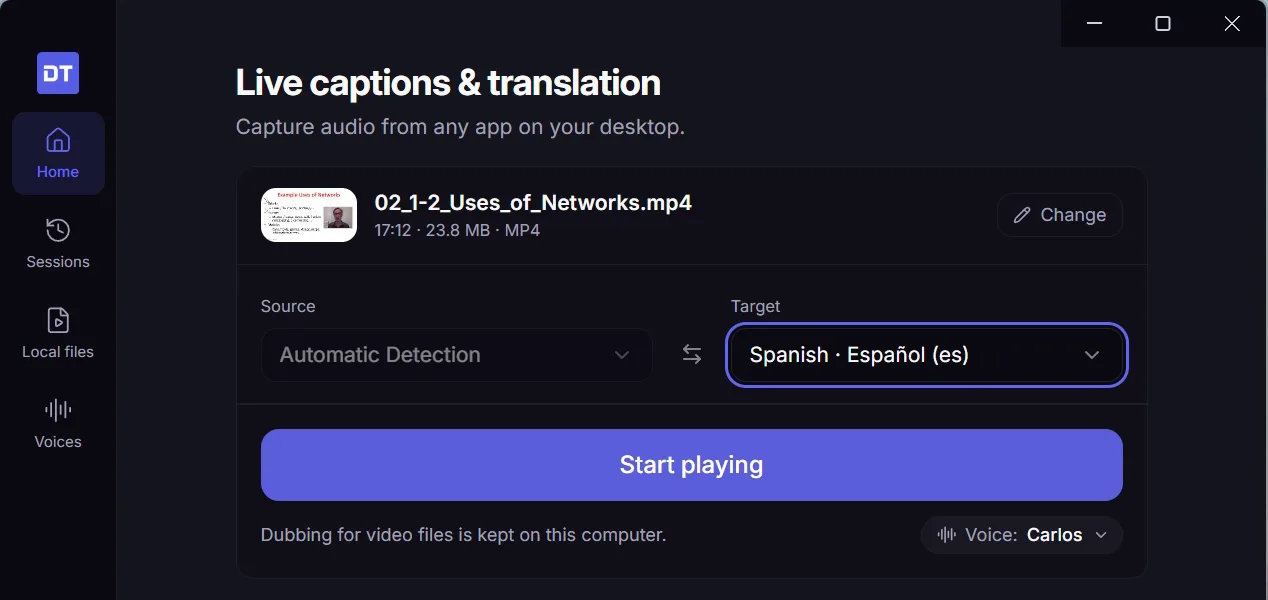
配音加字幕一起看
配音会比你正在看的位置提前一点准备好,所以声音能跟住画面,而不是像实时配音那样落后几秒。往前跳也没问题:你跳到哪里,DubTab 就从哪里开始准备。
- 顶部的双语和译文用来切换:原文和译文两行都显示,还是只显示译文。
- 字幕可以拖动到画面上的任何位置,双击就回到原位。长句会分成两小段显示,而不是在画面上堆成高高的一大块。
- 音频混音器用来平衡原始音频和译文语音 —— 两个推子怎么用,见选择声音并调整音频。
- 语音随时可以换配音的声音。视频会暂停片刻,等你所在的这一句用新的声音补上,然后接着播放。
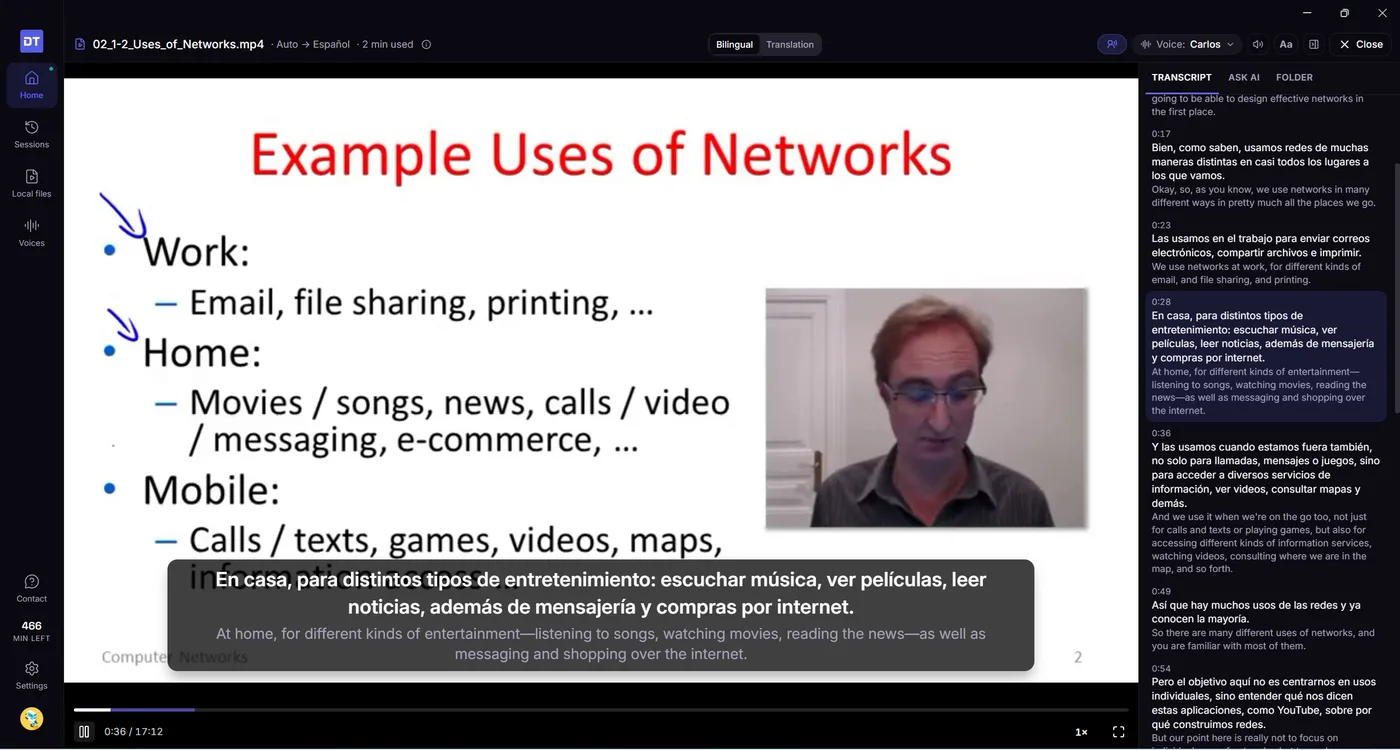
跟着转录稿看
播放器旁边的字幕标签页会随着视频的准备逐步填满,原文和译文放在一起,并跟着正在说的那一句走。点任意一句,视频就跳到那里。
每个视频不管看多少遍,在会话里都只有一场,所以它的完整转录稿都在同一个地方 —— 可以搜索、导出或总结。在那场会话里,用从这里播放可以从任意一句重新打开这个文件。
就视频内容询问 AI
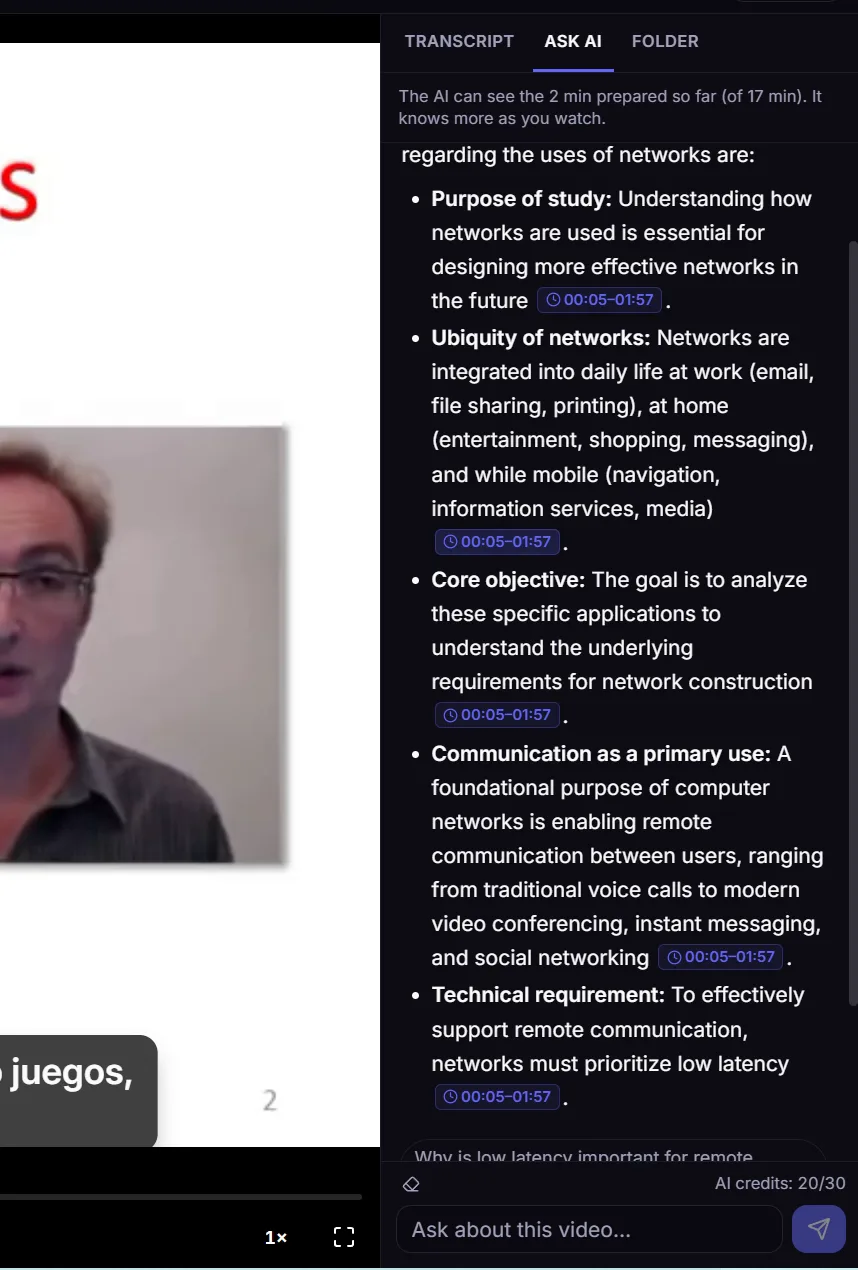
询问 AI标签页紧挨着字幕标签页。关于你已经看过的内容,问什么都行:回答里的每一点都链接到它出自的那个时刻,点一下视频就跳过去。你也可以从字幕标签页里的任意一句直接发起提问。
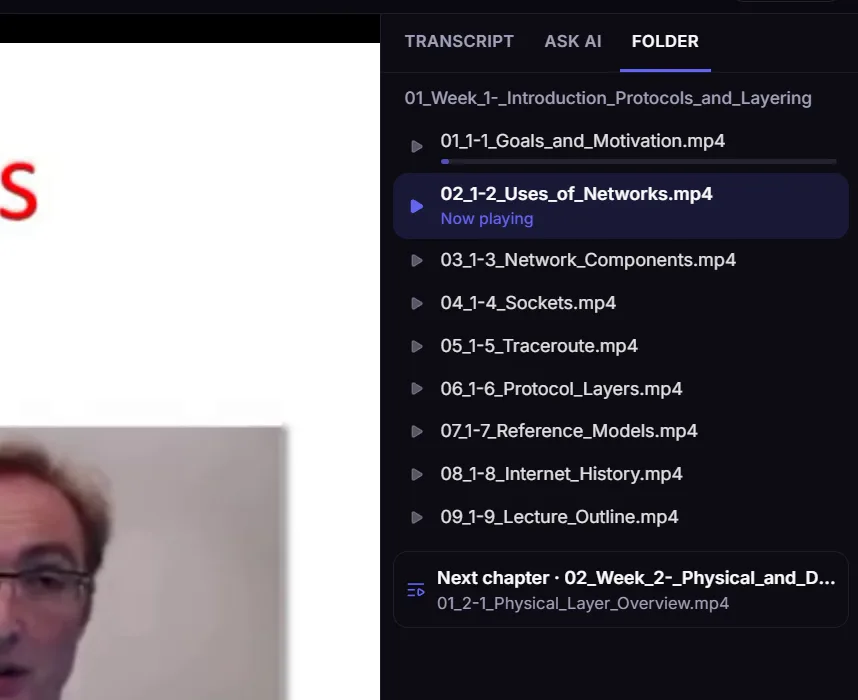
一讲一讲学完一门课
拖进来的可以是一整个课程文件夹,而不只是单个文件。DubTab 会打开你上次看到的那一讲 —— 或者你还没看过的下一讲。
- 目录标签页按顺序列出文件夹里的每一讲,正在播放的那一讲会高亮。点任意一讲就能切过去。
- 一讲结束时,DubTab 会提供文件夹里的下一个文件。最后一讲之后,它会提供下一章的第一讲 —— 前提是各章是编了号的文件夹,比如 03 和 04。
调整播放速度
播放器右下角的播放速度提供 0.75×、1.25× 和 1.5×。配音会随视频一起变快或变慢,音调保持不变。按 < 和 > 键可以逐档切换速度。
找回看过的文件
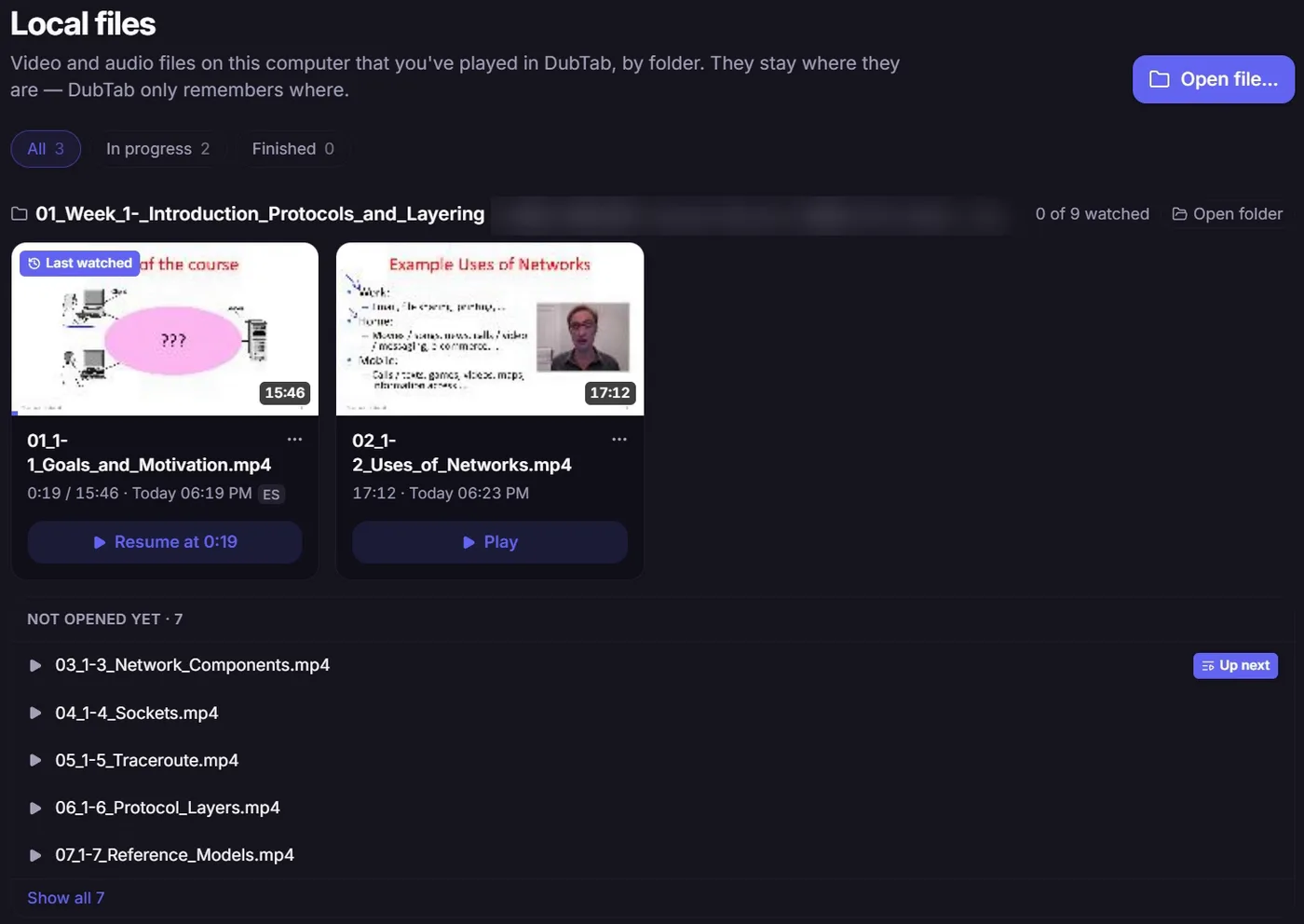
你播放过的每个文件都在本地文件页面上,按文件夹分组,并显示你看到了哪里。可以从文件卡片上接着看,也可以从首页上的继续观看接着看。
- 课程文件夹会显示你已经看了几讲,并列出还没打开过的那些,下一讲标着下一个。
- 文件挪了位置,或者它所在的硬盘拔掉了?卡片上会写明。用找到文件…重新告诉 DubTab 它在哪 —— 你的进度和它的会话都会保留。
- 从列表中移除会把文件从这个页面和继续观看里隐藏。不会删除任何东西:再次打开这个文件,它就会带着你的进度回来。
分钟数怎么算
- 计费的是视频中被准备的那一部分 —— 最多只会比你当前的位置提前约 2½ 分钟,暂停期间一分钟也不计。
- 每一段只付一次钱。 在同一台电脑上、用同一种语言再看已经准备好的部分,不消耗分钟数 —— 换个声音也一样。换另一种语言看,会重新准备。
- 如果视频本来就是你的语言,DubTab 会停止准备,免得你为它付费;同时提供继续准备,以防它后面换了语言。
- 准备好的字幕和配音会保存在你的电脑上,最多 2 GB。超出之后,最早的视频会先被清掉,再看这些视频就会重新计费。在设置 → 已备好的视频里可以查看和清空它们。
- 关闭视频时,DubTab 会显示这次用了多少分钟、还剩多少。
你的余额怎么算,见翻译时长与AI 次数。
为什么配音能保持同步
实时配音必须先听完一句话,才能翻译、再念出来,所以声音总会慢一点 —— 原因见配音延迟。文件不一样:DubTab 可以提前往后读,所以每一句在你看到之前,就已经翻译好、配好音,并对齐到原来的时间点。
所以,对于你电脑里已经有的视频,请在这里打开,而不是用别的播放器播放、再用电脑音频去采集。
文件打不开时
DubTab 播放不了某个文件时会告诉你,并说明原因 —— 通常是格式问题,或者是它播放不了的音轨,比如电影里的 Dolby Digital 或 DTS。
- 1用你自己的视频播放器播放
任何能打开这个文件的播放器都行。
- 2把来源切到某一个应用
在首页上,把那个播放器选为 DubTab 要听的应用,然后开始一场会话。这样 DubTab 就会给播放器里放的内容配音 —— 实时进行,带着平常那一点小延迟。具体步骤见选择 DubTab 听什么。
常见问题
DubTab 会上传我的视频吗?
不会。文件留在你的电脑上:DubTab 不复制、不上传它,也从不发送画面。为了翻译,DubTab 会把正在准备的那一段的声音 —— 最多比你当前的位置提前几分钟 —— 发出去做转写和翻译。转录稿和文件名会像其他会话一样保存到你的历史记录里。
再看一遍视频免费吗?
已经准备好的部分是免费的。字幕和配音保存在你的电脑上,所以重播它们不消耗分钟数,换个声音也一样。换另一种语言看、在另一台电脑上看,或者准备好的副本已被清掉之后再看(最多保存 2 GB,最早的先清),都会重新准备并计费。
桌面版能播放哪些文件?
音轨为 AAC、MP3、Opus 或 FLAC 的 MP4、MOV、MKV 和 WebM 文件,以及 MP3 这类音频文件。其他文件 —— 比如 AVI,或者带 Dolby Digital、DTS 音轨的电影 —— 请用你自己的视频播放器播放,并在 DubTab 里把来源切到某一个应用;之后它会实时给那个播放器放的内容配音。
为什么播放文件时配音是同步的,实时音频却会慢一点?
实时音频时,DubTab 必须先听完每一句,才能翻译、再念出来,所以声音会晚几秒。播放文件时它可以提前往后读,所以每一句在播放到之前,就已经翻译好、配好音,并对齐到原来的时间点。