选择声音并调整音频
挑一个 DubTab 用来说话的声音,再决定它底下的原声你还想听见多少。
适用于浏览器扩展桌面版
挑一个声音
声音是按目标语言分别选的,不是整个账号只选一次。今天翻成西班牙语、明天翻成日语,那是两个各自独立的选择,而且每一个都会被记住。
定下来之前你可以先试听。这件事请在一场长会话开始之前做,而不是在中途做 —— 试听不是拿来半路换声音的。
- 1打开 Dock
会话进行期间,它就在页面边缘。
- 2打开声音选择器
为你正在翻成的那种语言挑一个声音,并试听。
- 1打开设置
从 DubTab 窗口,或者从托盘图标。
- 2进入翻译配音
为你正在翻成的那种语言挑一个声音,并试听。
和原声调平衡
音频混音器里有两个推子,对多数人来说这就够用了:
- 原始音频 —— 底下的原声保留多大音量。
- 译文语音 —— DubTab 说话有多大声。
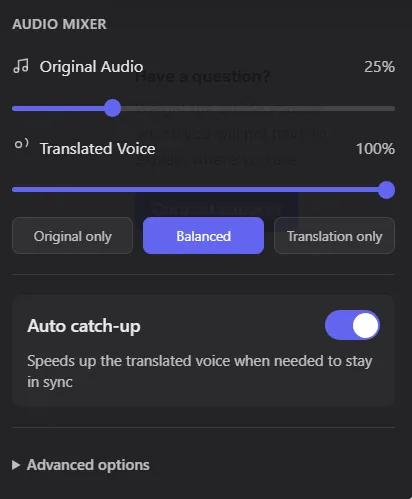
音量自动降低是高级选项,不打开它就一直是关的
打开后,译文语音一开口 DubTab 就把原声压下去,说话的间隙再抬回来,两边就不会互相盖住。关着的时候 —— 出厂就是关着的 —— 原声就停在你把推子放的那个位置。如果两个声音在打架,就在音频混音器里把它打开;如果一个固定的平衡就够用,那不动它也行。
把推子拉到底不等于关掉这个功能
译文语音的推子在最底下,看起来和配音坏掉一模一样。如果一次会话有字幕却没有声音,请优先检查这里 —— 见没有字幕,或者没有译文语音。
常见问题
我还能听到原来的说话人吗?
能。原始音频和译文语音各有各的推子,平衡由你来定。如果你还打开了音量自动降低,原声只在译文语音说话的那段时间被压低,间隙里会回来。
每种语言能用不同的声音吗?
可以 —— 声音是按目标语言分别保存的。为西班牙语挑的声音,不会影响你翻成日语时听到的东西。
译文语音说话时,DubTab 能自动把原声压低吗?
能 —— 那就是音频混音器里的音量自动降低。它默认是关的,所以如果两个声音在打架,请自己打开。打开之后,原声只在译文语音说话时被压低,间隙里会回来。关着的时候,原声就停在你把推子放的那个位置。
这篇帮到你了吗?
这是我们唯一能知道哪篇写砸了的信号。
最后更新
还是卡在这里?
告诉我们你本来想做什么。你正在看的这篇会一起带过来,省掉一来一回。