浏览器扩展快速上手
装好、登录、选两种语言,然后翻译你本来就在看的那个标签页。大约四分钟,其中大半花在安装上。
安装并登录
DubTab 可以在 Chrome、Edge 和 Brave 上运行。三者装的是 Chrome 应用商店里的同一个扩展 —— 没有另外一个 Edge 版或 Brave 版要你去找。
- 1添加 DubTab,然后把它固定住
打开 Chrome 应用商店页面并添加。Edge 和 Brave 第一次会问你要不要允许从别家商店安装 —— 允许即可。然后点开工具栏里的拼图图标,把 DubTab 固定出来;你打开它的次数足以让你想把它放在那儿。
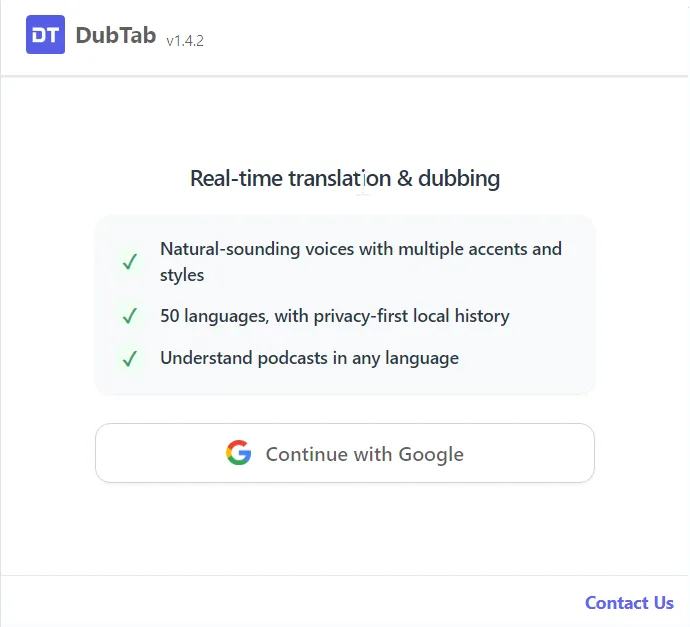
- 2打开 popup,用 Google 登录
免费账号有一次性 15 分钟的实时字幕和配音额度,外加 3 次AI 次数。不用绑卡,也不会每月重置。登录只在 popup 里进行,别处都没有。
跑通第一次翻译
- 1打开你要翻译的那个标签页
YouTube、Netflix、Zoom、Google Meet、某个课程播放器 —— 只要有声音就行。DubTab 你想什么时候打开都行;唯一必须成立的一件事是:你按下开始的那一刻,这个标签页正在出声,因为那正是 DubTab 开始听的时刻。
- 2选好两种语言
自动检测会自己判断源语言,当一次会话里夹着好几种语言、或者你也不确定会听到什么时,它就是对的选择。但如果你知道整场只有一种语言,自己把这种语言指定出来,识别会明显更准 —— 否则自动检测会把一部分准确度花在一个你早就知道答案的问题上。
- 3按下开始
Dock 会出现在页面边缘。字幕会在几秒内跟上,译文语音也会开始盖在原声上说话。
chrome:// 开头的地址和 Chrome 应用商店在三个浏览器里都完全无法翻译,没有任何设置能改变这一点。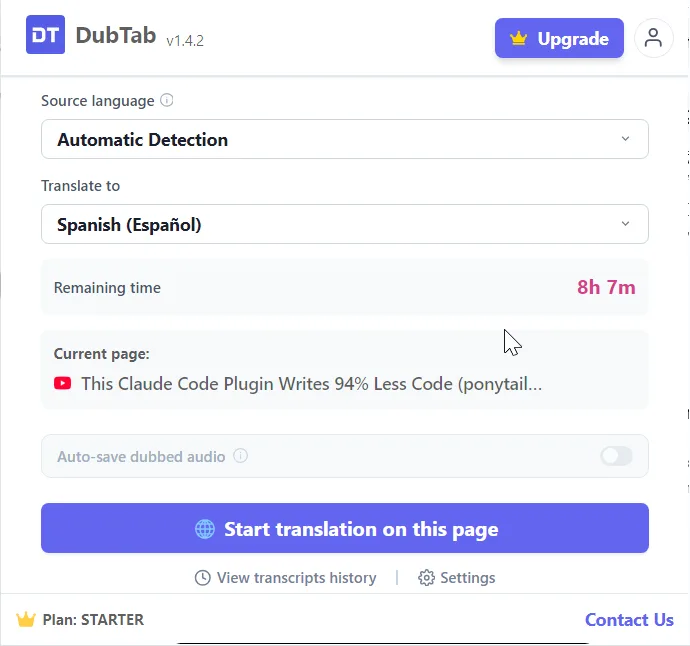
Dock
会话一跑起来,你需要的一切都在页面边缘那个 Dock 上。
- 就绪、正在连接、翻译中 —— Dock 始终告诉你它处在三者中的哪一个。连接断了它会自己重连并显示出来,还会数重试次数。
- 暂停不是停止 —— 暂停会冻住字幕和配音,而且暂停期间从不计费:没有音频被送出,也就没有分钟被扣。停止才是结束会话、把它存进历史记录的那一个。
- 面板、影院、仅音频 —— 三种显示字幕的方式:贴在视频旁边、横在屏幕底部,或者当你只想要声音时干脆不显示。
- 语音和音频混音器 —— 挑配音的声音,并把它和原声调平衡。见选择声音并调整音频。

常见问题
Edge 和 Brave 上能用吗?
能。DubTab 在 Chrome、Edge 和 Brave 上都能跑,三者装的是 Chrome 应用商店里的同一个扩展。Edge 和 Brave 第一次会请求允许从别家商店安装;之后它的表现和在 Chrome 里完全一样。
按了开始什么都没发生。
那一刻标签页必须正在出声 —— DubTab 抓的是标签页的音频,所以一个暂停着或安静的页面等于什么都没给它。浏览器还禁止在它自己的页面上抓取音频:chrome:// 开头的地址和 Chrome 应用商店完全无法翻译。
暂停会消耗我的分钟数吗?
不会。会话暂停期间没有音频被送出,也就没有分钟被扣。只有真正在翻译的时间才计费。停止才是结束会话、把它归入历史记录的那一个。
我该用自动检测,还是自己指定源语言?
当一次会话里夹着好几种语言、或者你不知道会听到什么时,用自动检测。如果你确定整场只有一种语言,把它指定出来识别会明显更准,因为自动检测不必再花准确度去判断自己在听什么了。