桌面版快速上手
桌面应用听得到你电脑播放的任何东西,所以一开始多一个决定:它该听哪一路声音。
安装并登录
- 1下载并安装
到 DubTab 下载页取对应的安装包:Windows 安装程序,或者 Mac 的 DMG(Apple 芯片 / Intel 各一个)。Windows 上直接运行;第一次可能会弹出 SmartScreen 提示,上面会写明发布者 XTCodeTech Ltd。Mac 上打开 DMG,把 DubTab 拖进「应用程序」。
- 2登录
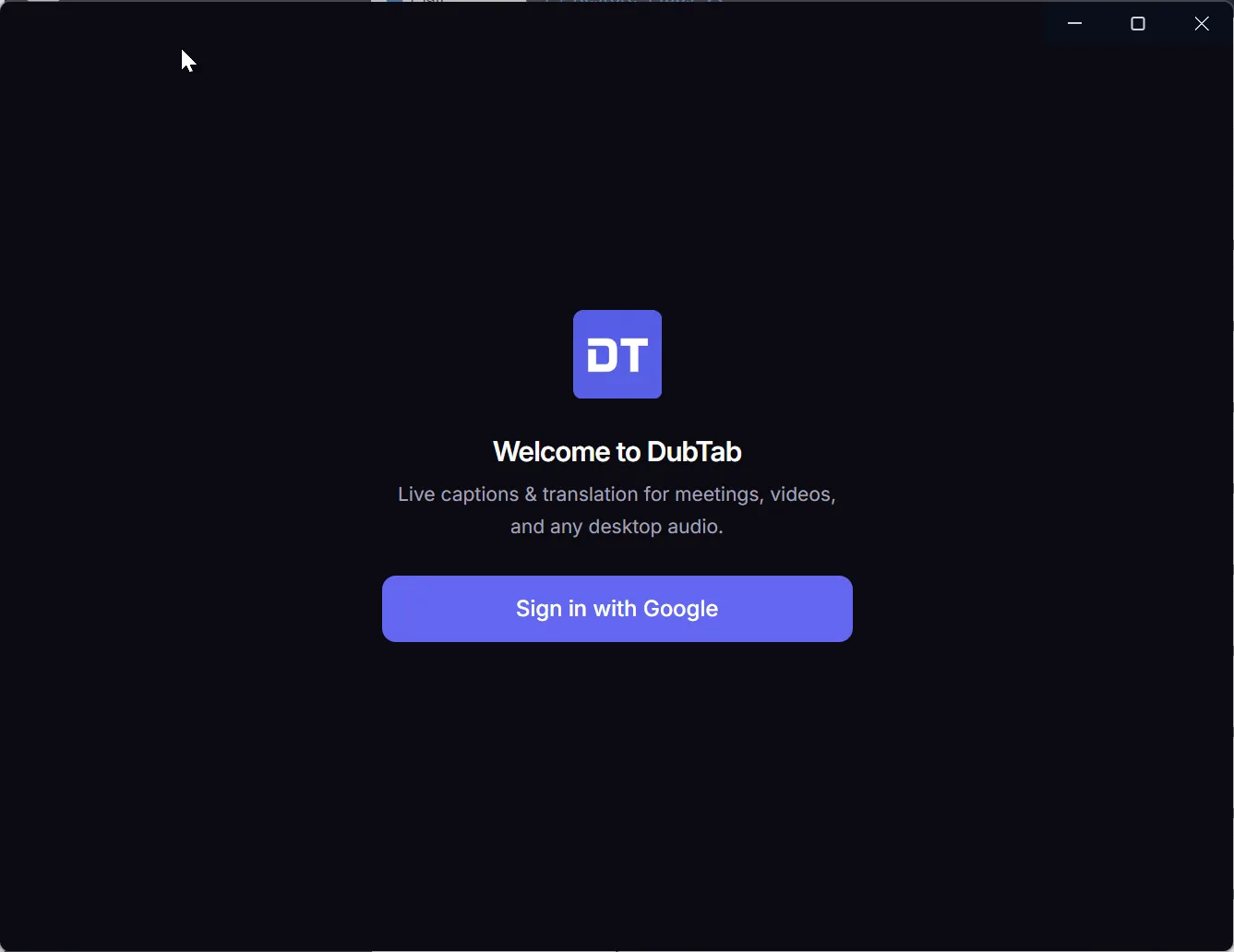
DubTab 会打开你的浏览器完成登录,然后把你交回应用。如果浏览器打不开,复制登录链接,粘到同一台电脑上的任意浏览器里。
选择 DubTab 听什么
这是扩展没有的一步,也是决定一次会话听起来干不干净的那一步。
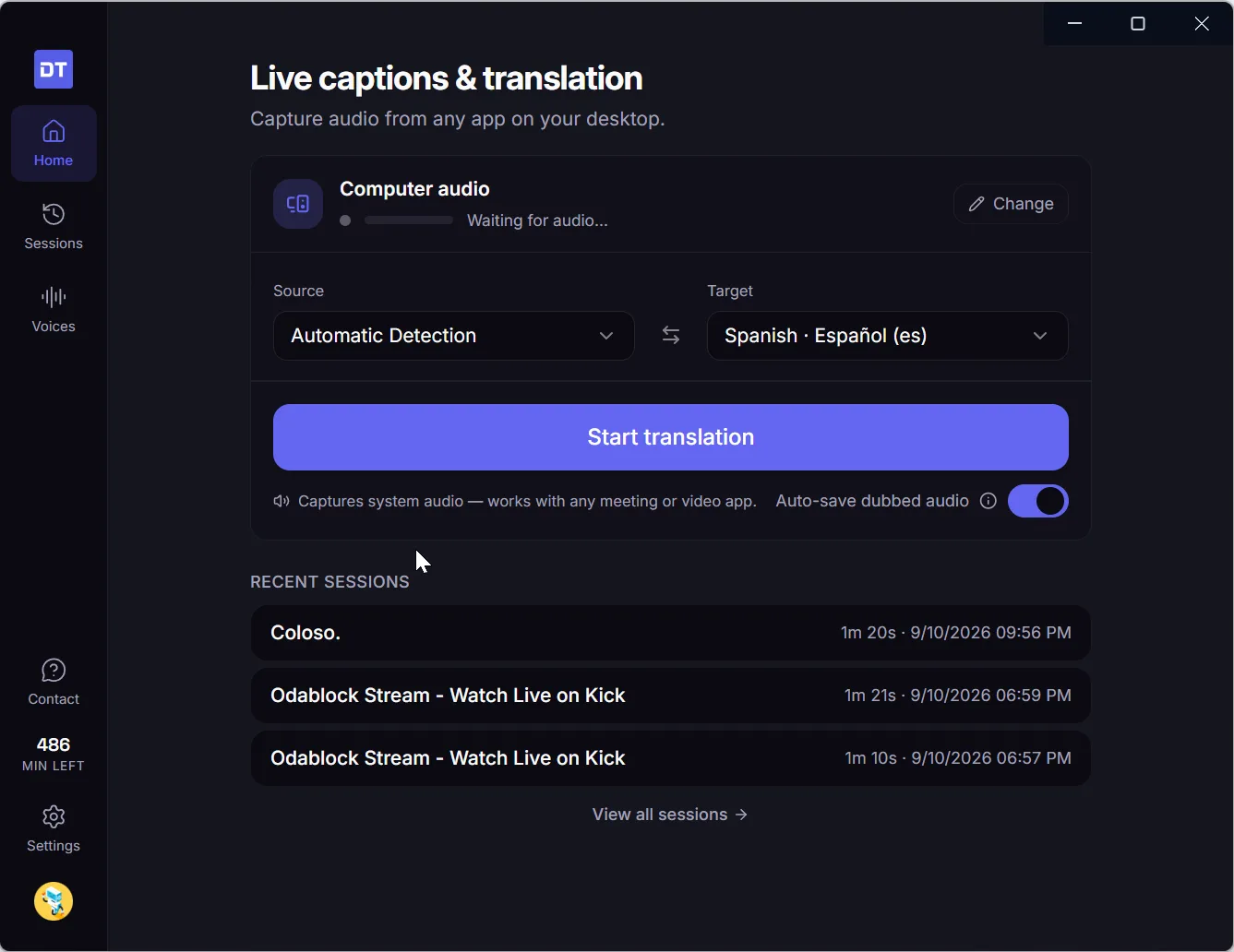
第一次打开 DubTab 时,首页上会出现两张卡:电脑上正在播放的任何内容,边播边配音;以及电脑里的视频文件,会提前一点准备好,所以能跟住画面 —— 见给电脑里的视频文件配音、加字幕。之后,来源会放在首页最上面,用更改在下面两种之间切换:
- 电脑音频会收进任何出声的东西,通知声和其他正在播的内容都在内。
- 某一个应用会把其余一切忽略掉。开会时选这个 —— 它决定了你翻的是发言人,还是发言人加上你的背景音乐。还没选好应用时,开始按钮会显示选择应用…,点它就会打开应用列表。
DubTab 会记住这个选择,下次直接沿用。
开始与结束一次会话
- 1选好两种语言
自动检测会自己判断源语言,当一次会话里夹着好几种语言、或者你也不确定会听到什么时,它就是对的选择。但如果你知道整场只有一种语言,自己把这种语言指定出来,识别会明显更准 —— 否则自动检测会把一部分准确度花在一个你早就知道答案的问题上。
- 2按下开始翻译
字幕会填满窗口,HUD 浮在其他所有东西之上,你可以直接回到刚才在看的内容。
- 3把窗口收走
关掉窗口并不等于退出 DubTab。暂停、继续、停止、显示或隐藏字幕、把配音静音,这些在托盘菜单里都能做,翻译照跑。暂停期间从不计费。
常见问题
它能在哪些系统上跑?
Windows 11,以及 macOS 14.2 或更高(Apple 芯片和 Intel 各有一个版本)。Windows 10 上跑不了,也没有变通办法 —— 它缺少桌面版赖以工作的那项音频能力。跑不了的地方请改用浏览器扩展:它覆盖 Chrome、Edge 或 Brave 标签页里播放的一切。
Mac 上为什么要我允许「录制系统音频」?
因为它就是靠这个听到电脑在放什么。macOS 只在你第一次开始会话时问一次,去「系统设置 › 隐私与安全性」里允许即可。这是 DubTab 唯一申请的权限:它从不申请屏幕录制,也完全没有麦克风访问能力。
关掉窗口会不会把翻译也停了?
不会。DubTab 会继续在系统托盘里运行,托盘菜单可以暂停、继续、停止、显示或隐藏字幕,以及把配音静音。停止是唯一会结束会话的操作。
我该用自动检测,还是自己指定源语言?
当一次会话里夹着好几种语言、或者你不知道会听到什么时,用自动检测。如果你确定整场只有一种语言,把它指定出来识别会明显更准,因为自动检测不必再花准确度去判断自己在听什么了。
桌面应用要单独买一份订阅吗?
不用。一个账号、一份时长,同时覆盖浏览器扩展和桌面版,Windows 和 Mac 一视同仁。在哪一端登录,拿到的都是同一个套餐。