Cómo desactivar el doblaje automático de YouTube y quedarte con el audio original
En esta página
Última revisión: 10 de octubre de 2026, en la interfaz de YouTube en inglés. Los menús cambian. Si una opción tiene otro nombre, busca la más parecida. Los nombres de los menús van como aparecen en la interfaz en inglés; cuando el Centro de Ayuda de YouTube en español de Latinoamérica tiene un nombre equivalente, va entre paréntesis.
Abres un video y, de repente, el creador habla tu idioma con una voz de IA. O un idioma que nunca pediste. No te pasa solo a ti. Como lo dijo un usuario de Reddit: "Do the people who created this feature NOT KNOW THAT MULTILINGUAL PEOPLE EXIST?" (r/youtube)
Respuesta rápida
- No hay un interruptor de «desactivar el doblaje automático» para quien mira. El Centro de Ayuda de YouTube no ofrece ninguno.
- El ajuste que dura es Preferred languages (Idiomas preferidos). Agrega todos los idiomas que entiendes. YouTube dice que el contenido con el audio original en uno de tus idiomas preferidos no se traducirá y se mostrará de forma predeterminada con el audio original. (Ayuda de YouTube: Cómo mirar videos en tu idioma preferido)
- Para un solo video, usa el menú Audio track (Pista de audio). Abre la configuración del reproductor → "Audio track" (Pista de audio) → elige la pista marcada como "original". Esto solo se aplica a ese video. (Ayuda de YouTube: Cómo usar el doblaje automático)
- En el navegador de la computadora, una extensión puede elegir la pista original siempre. Es lo más parecido a un interruptor para apagarlo. Más detalles abajo.
Idiomas preferidos solo protege los videos cuyo idioma original está en tu lista. Un video cuyo idioma original no agregaste todavía puede doblarse. Agregar más idiomas lo reduce, pero YouTube no promete que vaya a frenar todos los doblajes.
Cómo saber si estás oyendo un doblaje
Abre el menú del engranaje del reproductor y mira la fila Audio track (Pista de audio). Ahí aparece el nombre de la pista que está sonando. Si no dice "original", estás oyendo un doblaje. YouTube también dice que los videos con doblaje automático se marcan como "auto-dubbed" (con doblaje automático) en la descripción (fuente).
Computadora (youtube.com): la solución que dura
- Haz clic en tu foto de perfil (arriba a la derecha) y elige "Settings" (Configuración).
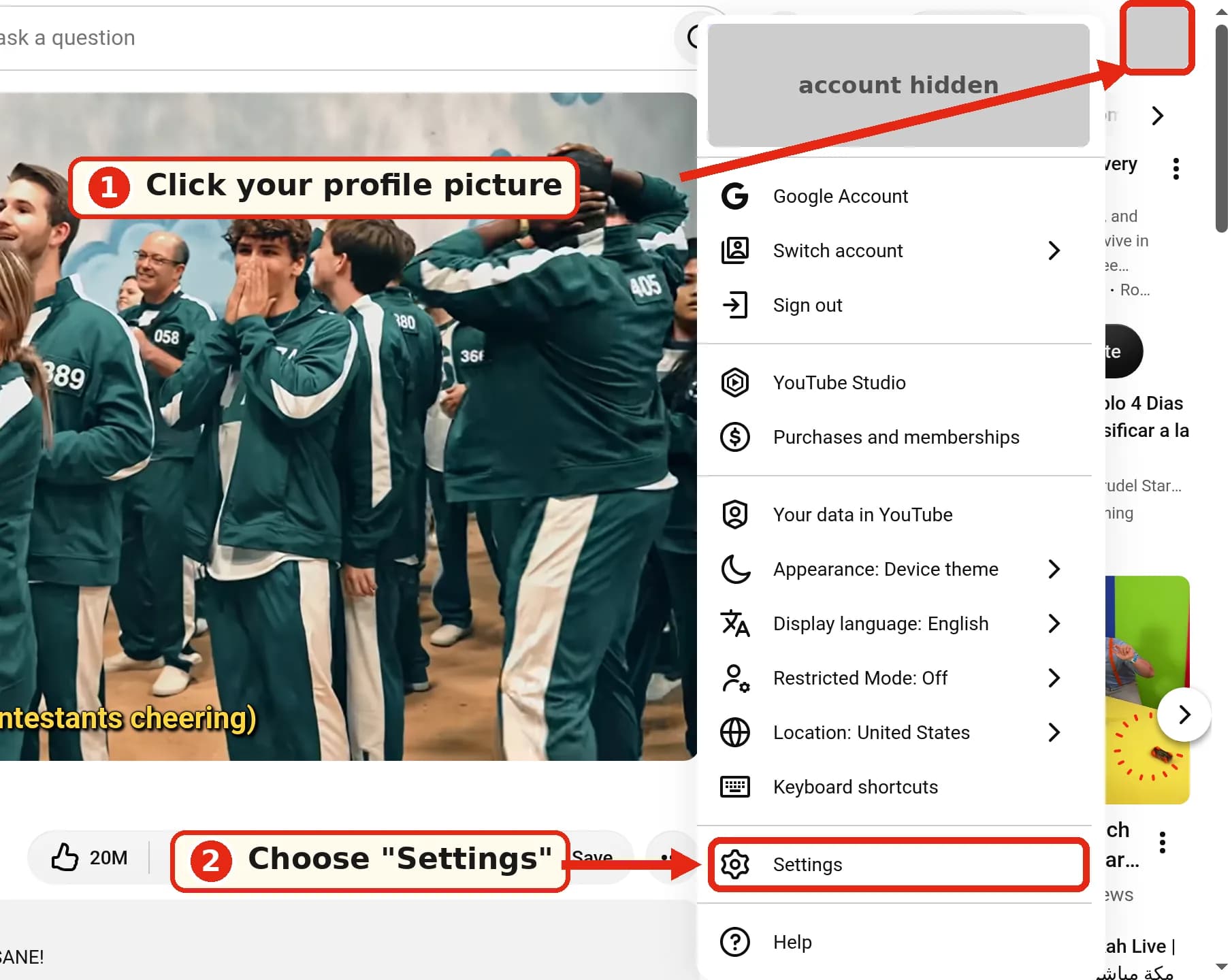
- En la barra lateral izquierda, abre "Playback and performance" (Reproducción y rendimiento). (El Centro de Ayuda en inglés lo escribe "Playback & Performance".)
- En Language (Idioma), junto a "Preferred languages" (Idiomas preferidos), haz clic en "Add or edit languages" (Agregar o editar idiomas).
- Agrega cada idioma que entiendes y confirma.
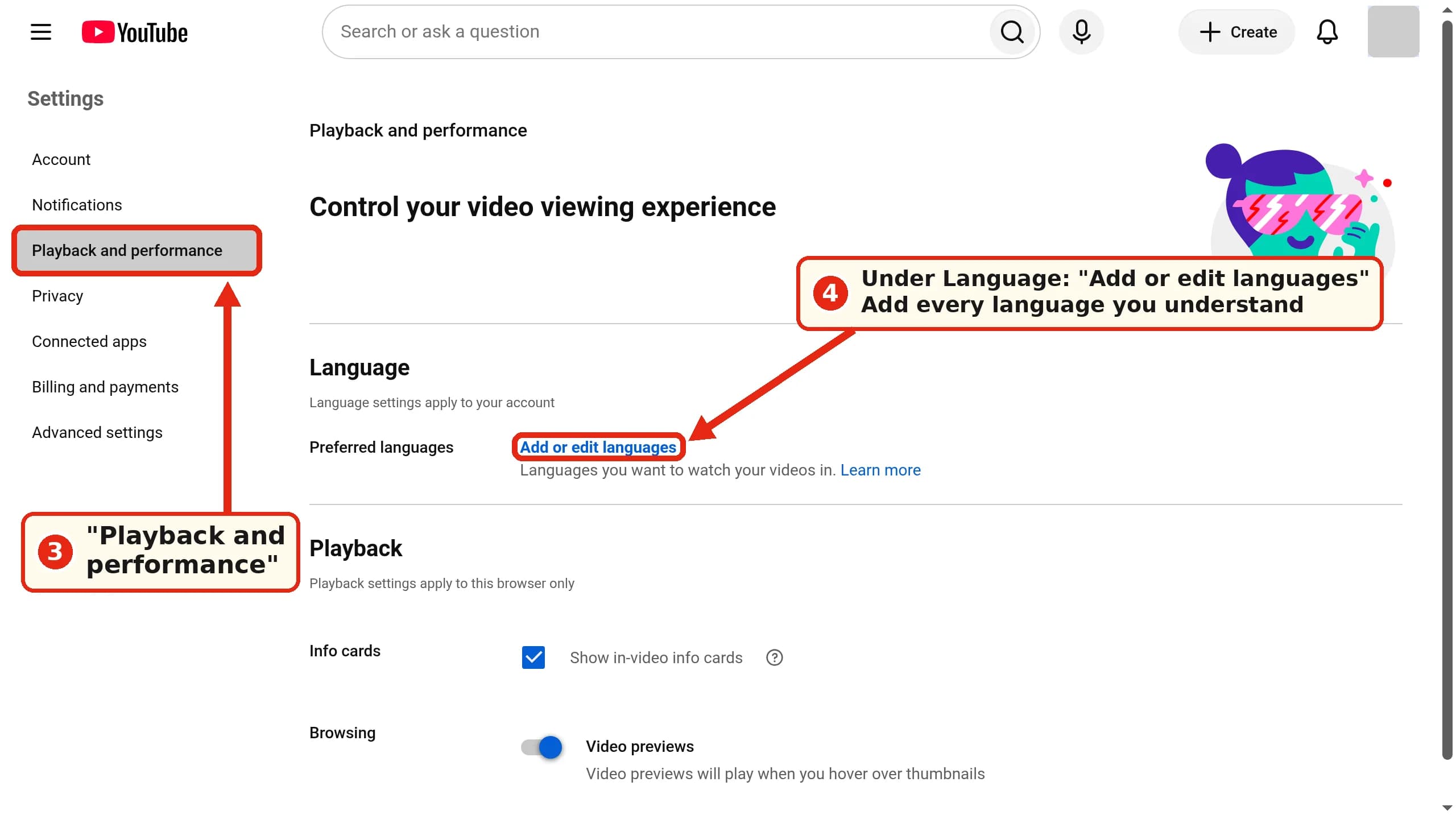
Idiomas preferidos es el único control a nivel de cuenta. La propia página dice "Language settings apply to your account" (la configuración de idioma se aplica a tu cuenta), así que la misma lista debería seguirte a la app.
Computadora: volver al original en un solo video
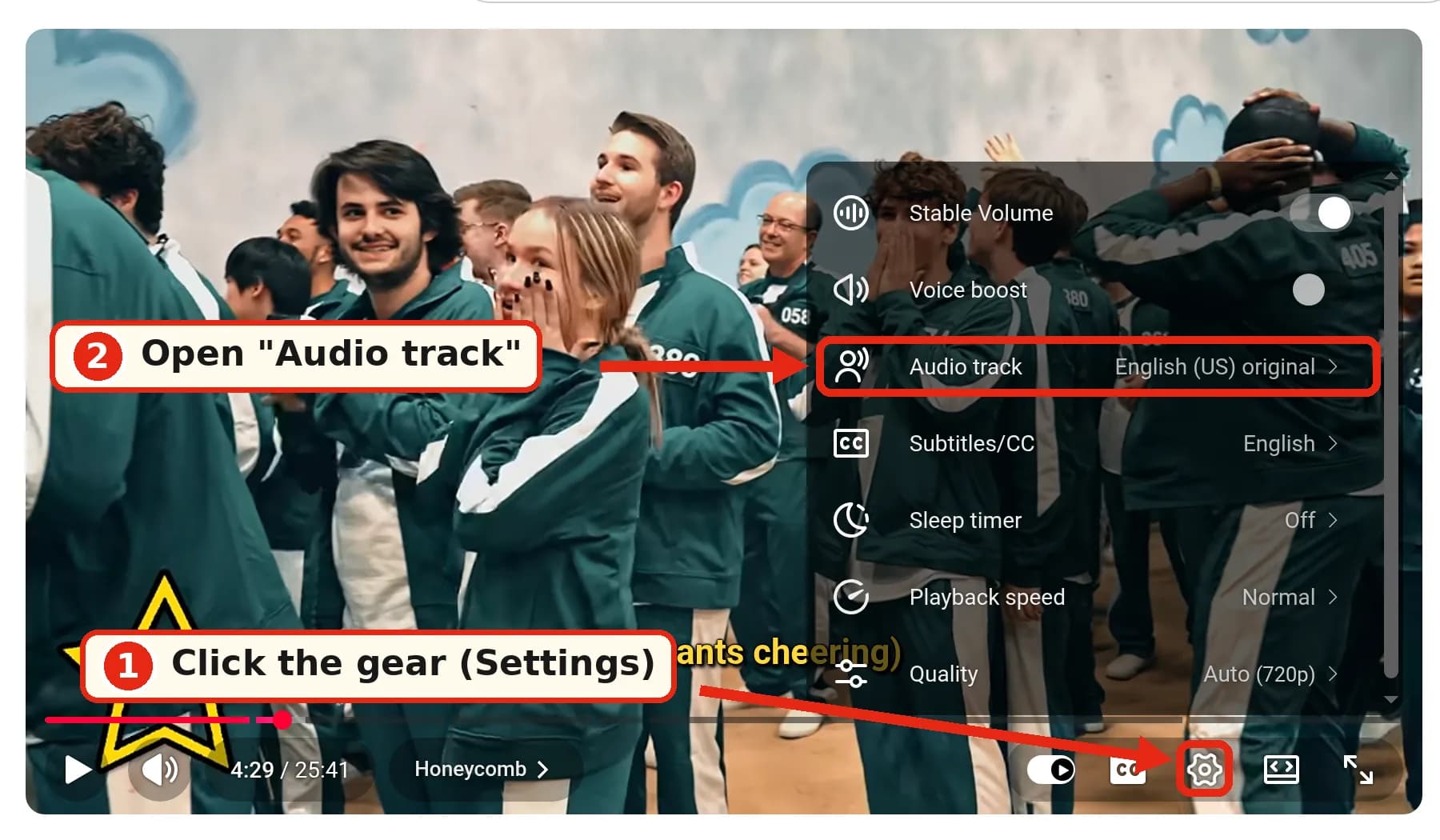
- Haz clic en el engranaje (Configuración) del reproductor.
- Abre "Audio track" (Pista de audio). Al lado aparece la pista que está sonando, por ejemplo "English (US) original".
- Elige la pista que tiene "original" en el nombre.
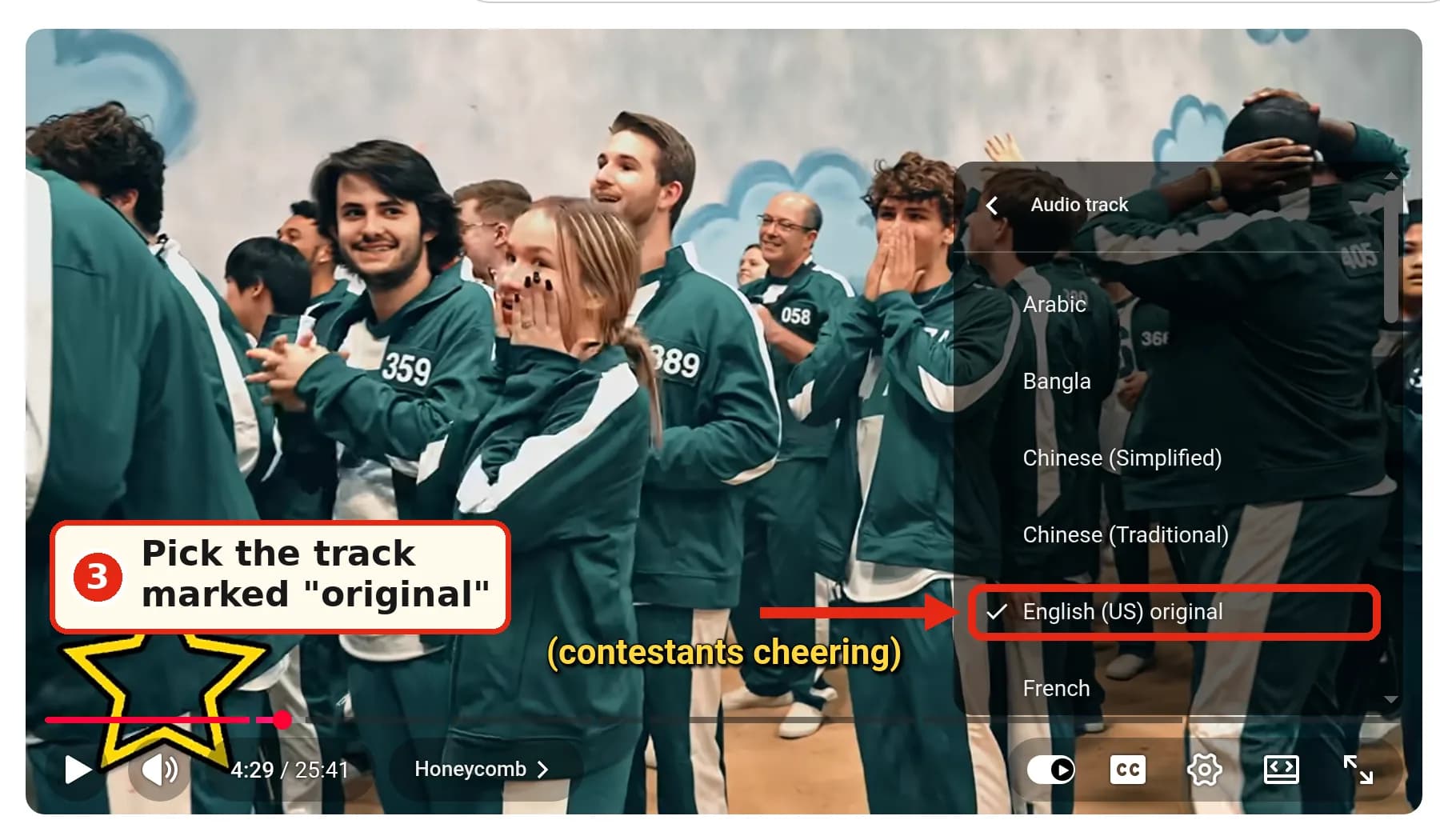
Esto solo cambia el video actual. En nuestra página de prueba, este menú también tenía un enlace a "Edit your preferred languages in settings".
Computadora: deja la pista original como predeterminada con una extensión
Si ves muchos videos en idiomas que no quieres en tu lista, cambiar de pista a mano cansa. Dos extensiones de navegador gratuitas y de código abierto pasan cada video al audio original por ti:
- YouTube Anti Translate: Chrome, Edge y Firefox. Su opción "Untranslate audio track" desactiva el audio doblado. También deshace los títulos y las descripciones traducidos.
- YouTube No Translation: Chrome, Edge y Firefox. Puede usar siempre la pista de audio original, o una específica que tú elijas.
No las hace YouTube, y no las probamos para este artículo. Como cualquier extensión que modifica YouTube, necesitan permiso para leer las páginas de youtube.com, y una actualización de YouTube puede romperlas hasta que el desarrollador se ponga al día. Solo funcionan en el navegador de una computadora, no en la app.
App de Android y iPhone
El Centro de Ayuda de YouTube da el mismo camino en Android y en iOS (Android, iOS). Tomamos estos pasos de la Ayuda y no hicimos capturas de las apps.
La solución que dura: toca tu foto de perfil → Settings (Configuración) → Languages (Idiomas) → Preferred languages (Idiomas preferidos) → elige tus idiomas → Confirm (Confirmar).
Un solo video: toca el video y, en el reproductor, Settings (Configuración) → Audio track (Pista de audio) → elige el original.
YouTube aclara que la configuración de idioma preferido es independiente de la configuración de idioma y ubicación de la app. Cambiar el idioma de la app no detiene los doblajes.
Shorts
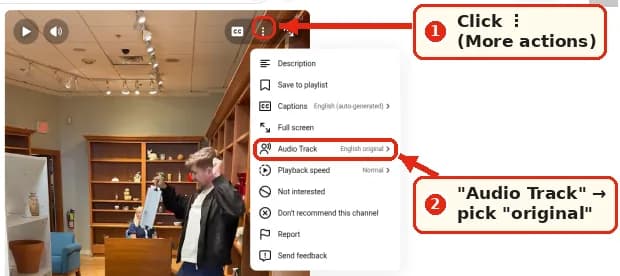
En la computadora, abre el menú ⋮ ("More actions") del Short. Tiene una opción "Audio Track". El nuestro mostraba "English original":
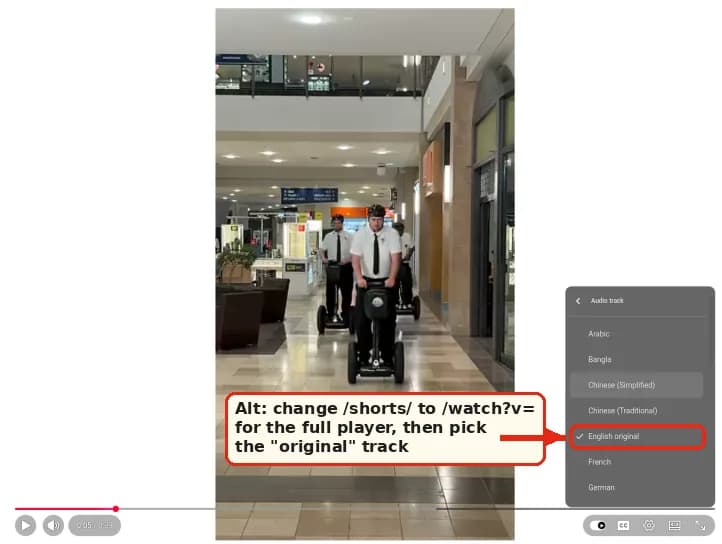
Si el menú no la muestra, un truco muy compartido es cambiar /shorts/ por /watch?v= en la URL y dejar el ID del video. El Short se abre en el reproductor normal, donde el menú Audio track sí funciona:
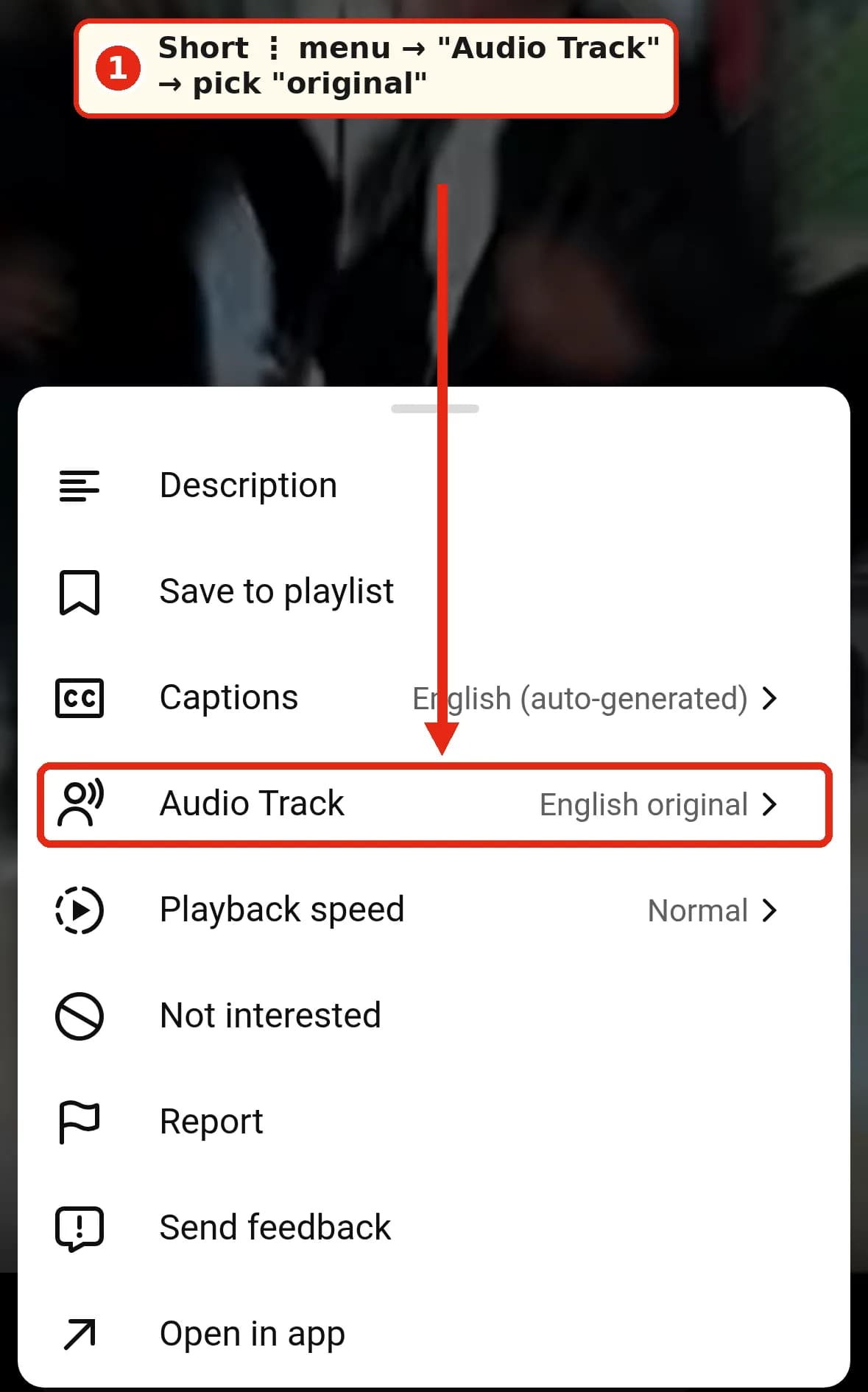
En la web móvil (m.youtube.com), el menú ⋮ del Short también tenía "Audio Track" en nuestra prueba:
En la app, HT Tech describe la misma ruta ⋮ → Audio track → Original, y dice que el doblaje puede volver después de reiniciar la app. Algunos usuarios de Reddit dicen que en ciertos Shorts la opción ni siquiera aparece, sobre todo en Android (r/youtube). El Centro de Ayuda de YouTube no trata los Shorts por separado, así que ahí también Idiomas preferidos es la solución más confiable.
Web móvil (m.youtube.com)
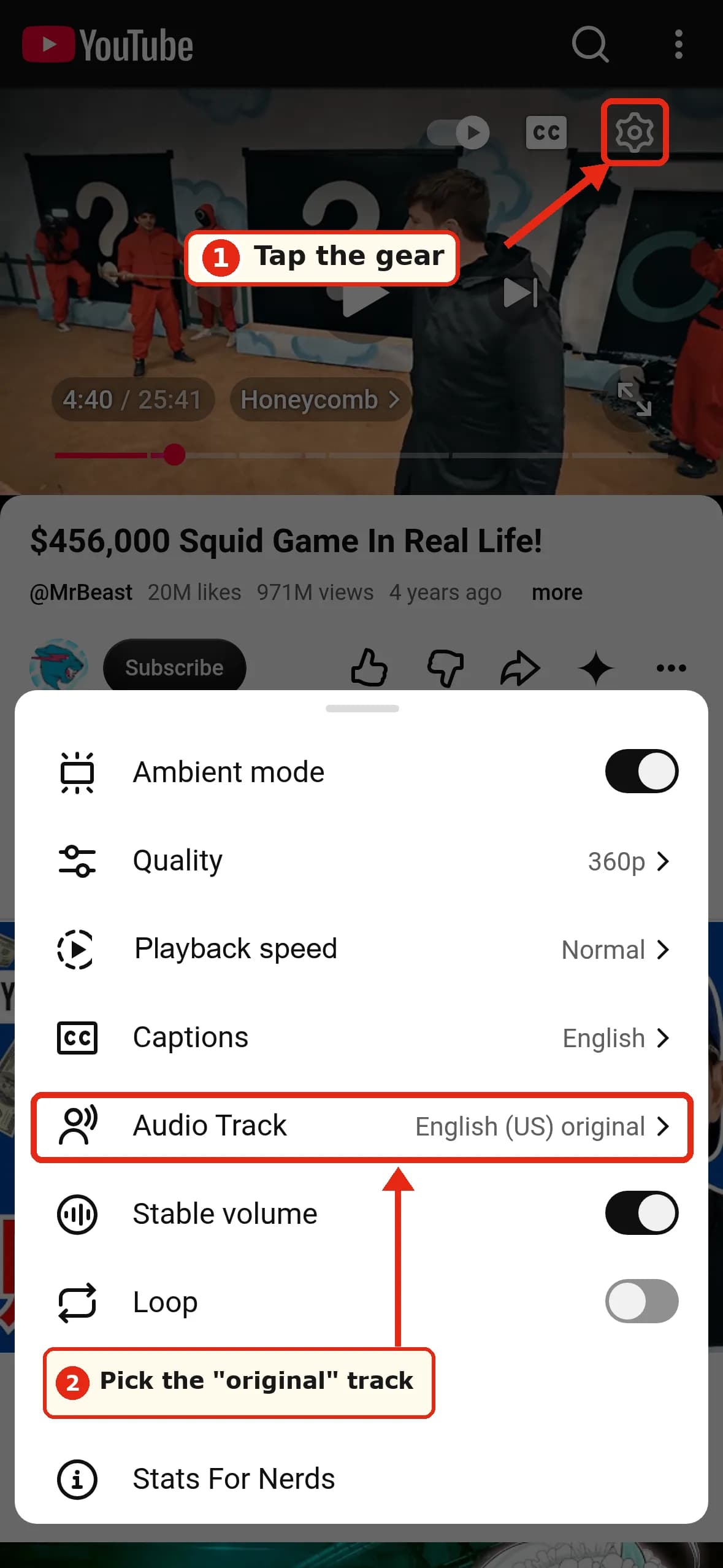
Un solo video sí funciona. En el reproductor, toca el engranaje → "Audio Track" → elige el original.
Aquí no está Idiomas preferidos. En la web móvil, Settings → General solo tiene "Language", que es el idioma de la interfaz, no tu preferencia de audio. Un usuario de Reddit notó lo mismo: "On mobile web, the option isn't there." (r/languagelearning)
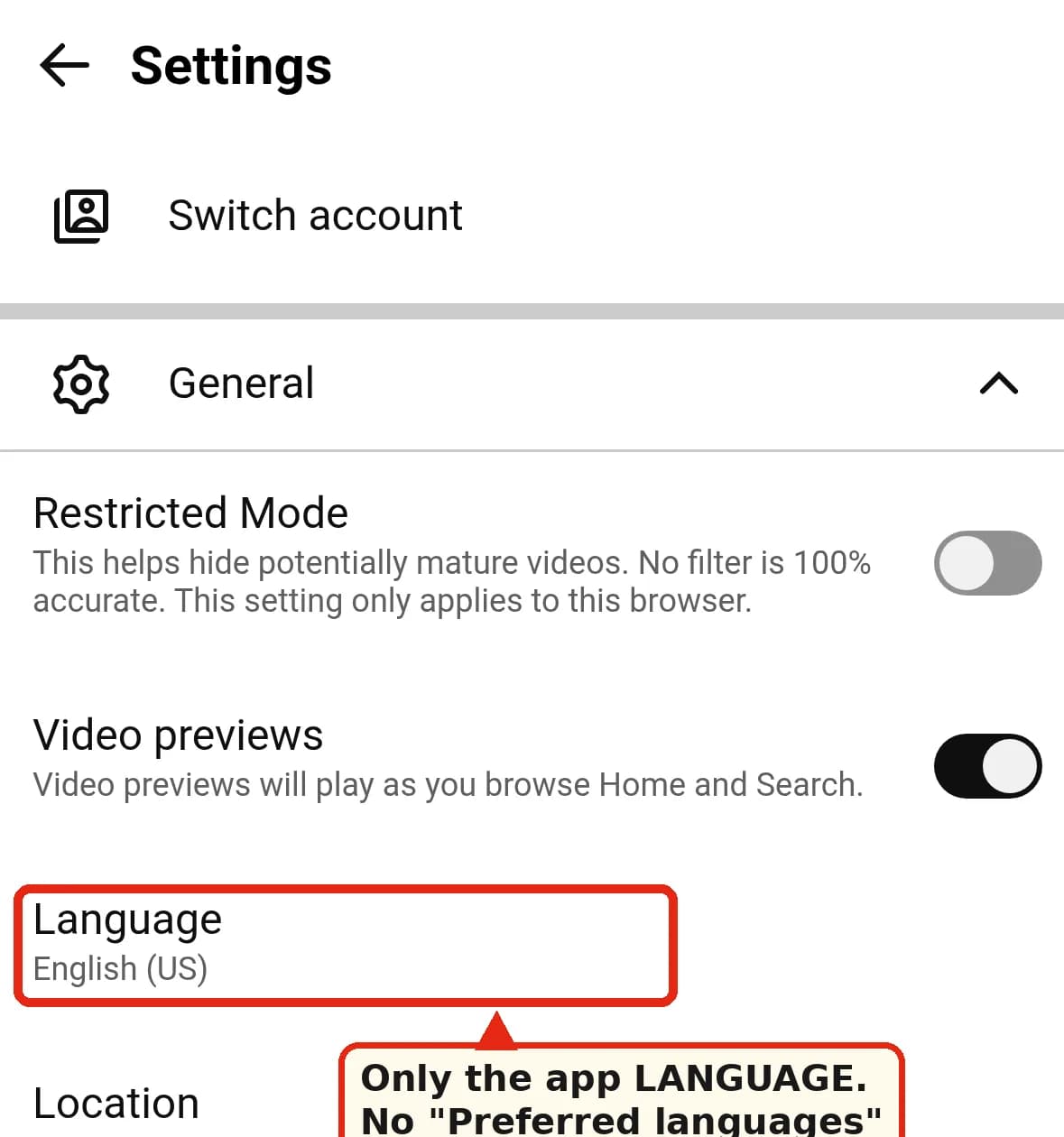
Configura Idiomas preferidos en la app o en la computadora. El ajuste pertenece a tu cuenta, pero no hemos confirmado cuánto tarda en llegar a la web móvil.
Descargas (YouTube Premium sin conexión)
El Centro de Ayuda de YouTube no dice qué pista de audio usa una descarga, y no hay un ajuste para «descargar el audio original» (preguntas frecuentes sobre videos sin conexión, descargas de Premium). Usuarios de Premium en la Comunidad de Ayuda cuentan que sus descargas se guardaron con la pista doblada por IA. No pudimos confirmar si se puede cambiar de pista en un video después de descargarlo.
Consejo (no oficial): primero configura Idiomas preferidos, reproduce el video en línea para confirmar que oyes el original, y después descárgalo.
TV
No hemos revisado la app de TV, y la Ayuda no documenta controles de doblaje automático para TV. Si ves una opción de audio o de pista de audio en la configuración del reproductor mientras miras algo, pruébala. Configurar Idiomas preferidos en tu cuenta desde la computadora o la app es la apuesta más segura.
Para creadores: desactivar el doblaje automático en tu canal
Según la página de Ayuda de YouTube sobre el doblaje automático:
- App YouTube Studio: foto de perfil → Settings (Configuración) → en Content (Contenido), toca Automatic dubbing (Doblaje automático) para activarlo o desactivarlo. Publish manually (Publicación manual) te permite revisar los doblajes antes de que se publiquen.
- Studio en la computadora: la Ayuda dice que la casilla "Allow automatic dubbing" (Permitir el doblaje automático) está en Settings → Channel → Advanced settings (Configuración → Canal → Configuración avanzada). HT Tech la ubica en Settings → Upload defaults → Advanced settings. Revisa los dos lugares. No pudimos hacer capturas de esto sin una cuenta de creador.
- Un solo video (Studio en la computadora): Content (Contenido) → selecciona el video → Languages (Idiomas) → haz clic en el idioma y luego en el ícono de la columna Audio → Publish (Publicar), Unpublish (Anular publicación) o Delete (Borrar). Los doblajes borrados no se pueden volver a publicar.
- ¿Se detectó mal el idioma de origen? Cambia el idioma original del video al correcto y YouTube vuelve a generar los doblajes. Los doblajes automáticos no se pueden editar. Esta es la solución para casos como el del tráiler que, según Jagex, se detectó como alemán (Jagex vía Reddit).
Por qué pasa y qué no se dobla
Cuando un video tiene pistas con doblaje automático y su idioma original no está entre tus idiomas preferidos, YouTube puede reproducir un doblaje en lugar del original.
Muchos videos nunca reciben uno. Según la Ayuda, no se generan doblajes para videos de más de 120 minutos, videos sin habla o solo con música, audio original en un idioma no compatible, videos cuyo idioma de origen no se puede identificar, habla muy rápida, ni videos con contenido protegido por derechos de autor.
La cobertura de idiomas es más reducida de lo que parece. En la misma página de Ayuda, los originales en inglés se pueden doblar a unos 20 idiomas. La mayoría de los demás idiomas originales tienen de uno a tres destinos, normalmente el inglés. Un video en coreano, por ejemplo, se puede doblar al inglés o al indonesio.
Cuando sí quieres un video en tu idioma
Desactivar el doblaje de YouTube y querer una traducción no son cosas opuestas. Puede que los doblajes que ofrece YouTube no incluyan un idioma que hablas: un video en coreano, como vimos arriba, solo se dobla al inglés o al indonesio. O que el video que necesitas sea una clase de tres horas, un stream en vivo, o esté en un sitio que no es YouTube.
DubTab trabaja desde tu lado de la pantalla. Es una extensión de Chrome, más una aplicación de escritorio para Windows y Mac, que escucha el video que estás reproduciendo y lo traduce a tu idioma en tiempo real: una voz traducida, subtítulos traducidos, o las dos cosas. Admite más de 60 idiomas, no necesita que el video tenga subtítulos ni una pista de doblaje, y no hace nada hasta que tú lo inicias.
Encaja con las soluciones de arriba:
- Primero pon YouTube en la pista original. DubTab traduce lo que oye. En la pista original, eso son las palabras del propio creador. En una pista doblada estaría traduciendo una traducción.
- ¿Prefieres leer? Apaga la voz y deja los subtítulos traducidos sobre la voz real del creador. Los subtítulos bilingües muestran la línea original y la traducción juntas, algo que gusta a quienes aprenden idiomas.
- Los streams en vivo también funcionan. El doblaje automático en vivo de YouTube todavía es un piloto que empieza en 2027, como contamos aquí. DubTab ya funciona hoy con streams en vivo de YouTube.
El límite honesto: la voz traducida va unos segundos detrás de quien habla, porque tiene que oír una frase antes de poder decirla. De dónde sale ese retraso.
Preguntas frecuentes
¿Cómo desactivo el doblaje automático por completo? Como espectador, no puedes. Agrega todos los idiomas que entiendes en Idiomas preferidos y corrige los que se escapen con el menú Audio track. En la computadora, una extensión puede hacer el cambio por ti.
¿Por qué YouTube sigue doblando los videos si claramente hablo inglés? Idiomas preferidos se basa en el idioma original del video, no en el doblado. Si un video en español se te dobla al inglés, agrega también el español si lo entiendes.
¿Puedo quedarme con la voz original y solo agregar subtítulos? Sí, si el video tiene subtítulos. Elige la pista de audio "original" y luego Subtitles/CC → Auto-translate → tu idioma, en el mismo menú del reproductor. Si no hay ninguna opción de CC, YouTube no tiene nada desde lo que traducir. Ese es uno de los casos que cubre DubTab.
¿Por qué este Short no tiene la opción Audio track?
Prueba el truco de la URL /watch?v= en la computadora, o configura Idiomas preferidos para que el original suene por defecto.
Lo configuré, pero volvió a cambiar. La elección de Audio track es por video. Solo Idiomas preferidos dura.