DubTab para Mac ya está aquí — y oye más que tu navegador
En esta página
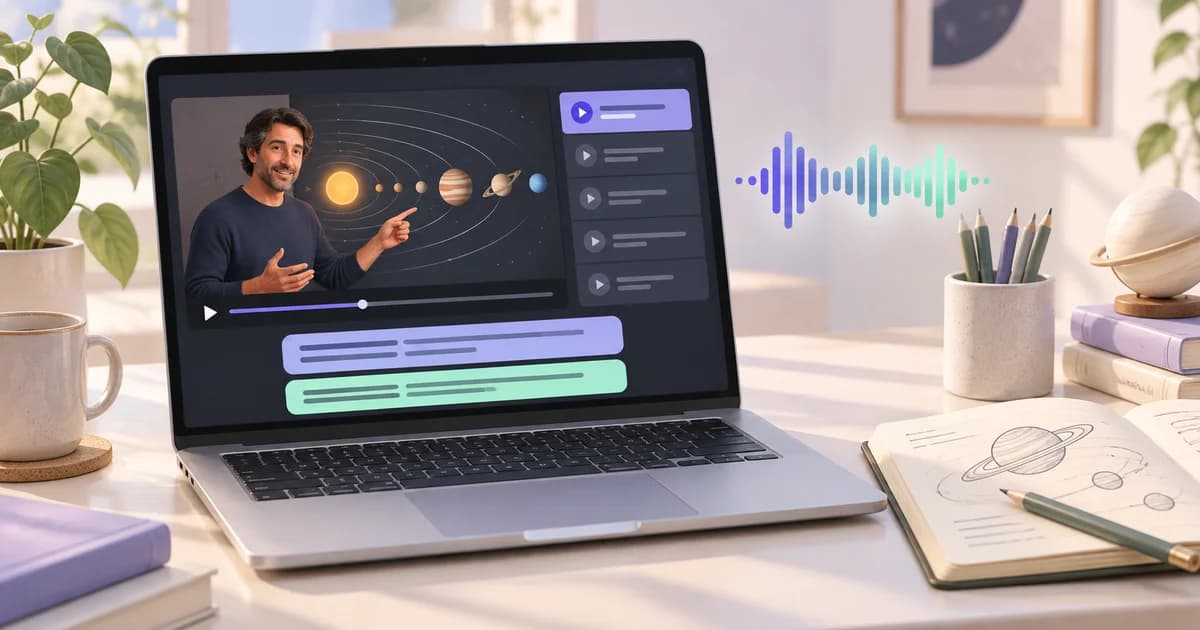
DubTab para Mac salió esta semana. Apple Silicon e Intel, los dos firmados y notarizados — lo puedes obtener en la página de descarga.
La versión corta es fácil: hace todo lo que hace la extensión del navegador, y después sigue. La respuesta larga es más interesante, porque lo que abre la aplicación de escritorio no es más funciones. Es otro conjunto de momentos en los que puedes pulsar el botón.
El nombre es un fósil
DubTab. Doblar una pestaña. Esa era toda la idea: yo quería ver un stream en un idioma que no hablaba, dentro de un navegador, sin salir de la página. El alcance estaba ahí, en el nombre, y durante mucho tiempo era el alcance correcto.
Después la gente empezó a contarnos lo que de verdad intentaba ver, y buena parte no estaba en una pestaña. El nombre se quedó. El producto, no.
El límite de la extensión nunca fue una función que faltara
La extensión del navegador escucha una pestaña. Eso no es un diseño recortado: es exactamente lo correcto para lo que la mayoría hace la mayor parte del tiempo, que es ver algo en un navegador. Se instala en segundos, los subtítulos quedan dentro de la página y no hay nada que descargar.
Pero una pestaña es un borde. Si el sonido no pasa por tu navegador, ninguna extensión lo alcanza, por buena que sea. Y una parte sorprendente de lo que la gente de verdad necesita traducido vive fuera de una pestaña.
Lo que vive fuera de la pestaña
Reuniones con clientes. Zoom y Teams tienen versión web, y la extensión las cubre bien. Pero la mayoría está en el cliente de escritorio: eso es lo que abre la invitación del calendario, eso es lo que instaló TI. El audio de esa ventana nunca toca tu navegador. Hasta ahora, lo único que podíamos sugerir era «entra desde el cliente web», una mala respuesta para alguien que ya lleva dos minutos de retraso.
Archivos en tu propio disco. La grabación de una clase que te envió un colega. Una charla de conferencia que descargaste para verla en un vuelo. Un .mkv que ningún servicio de streaming va a alojar. Ábrelo en el reproductor que quieras y DubTab lo oye.
Apps que nunca fueron un sitio. Escenarios de Discord. Clientes de streaming de escritorio. Apps para aprender idiomas. Cualquier cosa con una ventana y un sonido.
Y las pestañas del navegador, también. Esta es la parte que se suele pasar por alto: la aplicación de escritorio oye tu navegador también. Así que no es una decisión que tomas en cada sesión: la instalas una vez y todos los casos quedan cubiertos. Si quieres las dos comparadas en serio, para eso está el artículo de ayuda.
Por qué puede oír más
Esta es la parte que más tardó, y no es la que nadie espera.
La forma obvia de capturar el audio de una computadora es grabar todo lo que va a los altavoces. Ese enfoque se rompe de inmediato para el doblaje, por una razón que es obvia después y nada obvia antes: nosotros también estamos reproduciendo audio. La voz traducida sale por los mismos altavoces a los que entró el original. Si grabas la mezcla completa, grabas tu propio doblaje, lo vuelves a meter y traduces tu propia traducción.
Tampoco puedes restar tu propia salida de forma confiable. Parece que debería ser fácil — sabes exactamente lo que reproduciste —, pero en el momento en que alguien conecta unos auriculares o cambia el dispositivo de salida, la suposición se cae y el bucle vuelve.
Así que la app no escucha tus altavoces. Escucha una aplicación a la vez, y simplemente nunca se escucha a sí misma. Esa capacidad es más nueva de lo que parece en las dos plataformas, y de ahí salen los requisitos del sistema: Windows 11, o macOS 14.2 y posterior. No es una preferencia: es la primera versión en la que una app normal puede hacer esto sin pedirte que instales una extensión del sistema y reinicies.
Esa última parte importó más que el requisito de versión. La forma vieja de capturar audio en un Mac era un dispositivo de sonido virtual: instalar una extensión, reiniciar, aprobar un permiso de sistema y después redirigir a mano la salida de audio antes de poder ver nada. Para un producto cuya promesa entera es pulsar un botón en lo que ya estás viendo, eso no es un compromiso: es otro producto.
Qué pide, y qué no
macOS te va a pedir una vez que permitas grabar el audio del sistema. Ese es el único permiso que necesita la app. Nunca pide grabación de pantalla, y nunca tu micrófono — la guía del primer uso recorre los pasos.
Cuándo aparece también costó pensarlo. El medidor de nivel en reposo — el indicador pequeño que muestra que hay audio pasando — bastaría para disparar la petición por su cuenta, y eso pondría un diálogo del sistema delante de ti antes de pulsar nada, sin motivo para esperarlo. Así que nada llega a la capa de audio hasta que de verdad inicias una sesión. El mismo diálogo, en un momento completamente distinto.
Cuál deberías instalar
Si tu Mac tiene 14.2 o posterior, instala la aplicación de escritorio: cubre también los casos de la pestaña, así que no queda nada que decidir. Si estás en un Mac más viejo, o en Windows 10, o en Linux o ChromeOS, la extensión es la que toca, y no es un premio de consolación: la misma traducción, la misma calidad, las mismas horas. Una sola cuenta cubre las dos.