Empezar con la aplicación de escritorio
La aplicación de escritorio oye cualquier cosa que reproduzca tu computadora, así que hay una decisión extra al principio: qué sonido debe escuchar.
Instalar e iniciar sesión
- 1Descarga e instala
Consigue tu instalador en la página de descarga de DubTab: el instalador de Windows, o el DMG de Mac para Apple Silicon o Intel. En Windows, ejecútalo; la primera vez SmartScreen puede mostrar un aviso que nombra al editor, XTCodeTech Ltd. En Mac, abre el DMG y arrastra DubTab a Aplicaciones.
- 2Inicia sesión
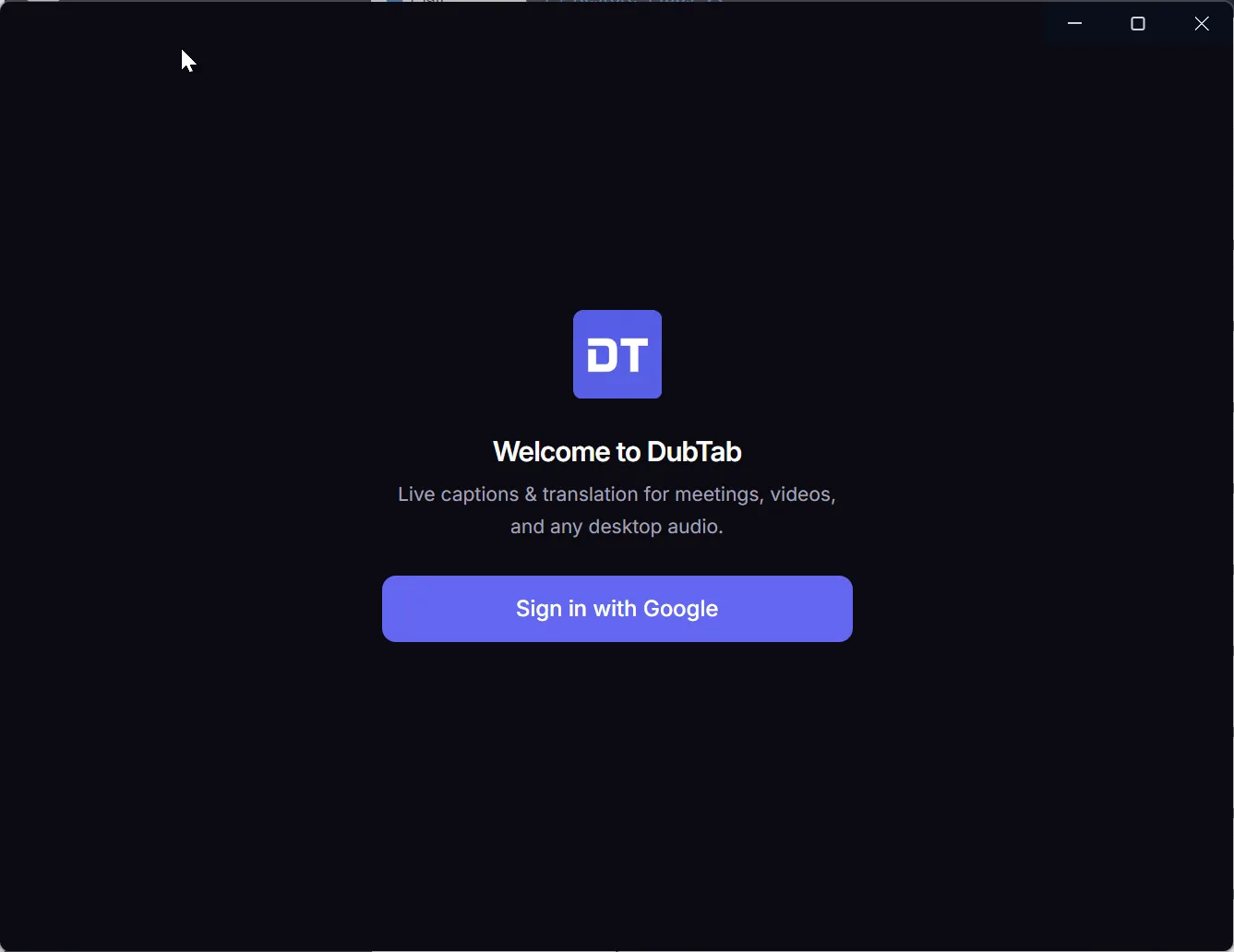
DubTab abre tu navegador para identificarte y después te devuelve a la aplicación. Si el navegador no se abre, copia el enlace de inicio de sesión y pégalo en cualquier navegador de esa misma computadora.
Elige qué escucha DubTab
Este es el único paso que la extensión no tiene, y el que decide si una sesión suena limpia.
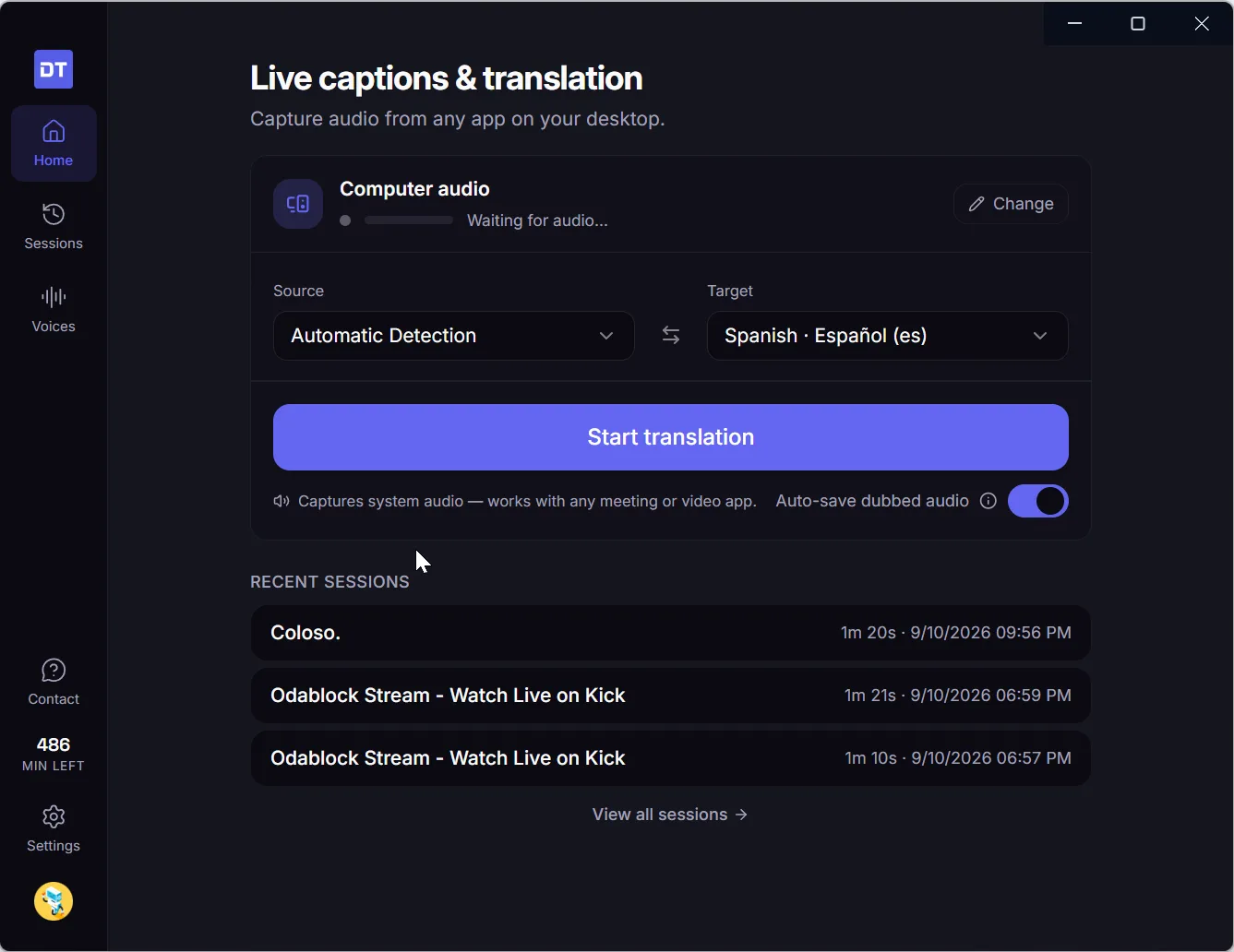
La primera vez que abres DubTab, la pantalla Inicio muestra dos tarjetas: Todo lo que suene en tu computadora, que se dobla mientras suena, y Un archivo de video en esta computadora, que se prepara un poco por adelantado para ir sincronizado — ver Doblar y subtitular un archivo de video. Después, la fuente aparece arriba en Inicio, y Cambiar te deja cambiar entre estas:
- Audio de la computadora recoge cualquier cosa que suene, incluidas las notificaciones y todo lo demás que esté reproduciéndose.
- Una app específica ignora todo lo demás. Elige esta para una reunión — es la diferencia entre traducir a quien habla y traducir a quien habla más tu música. Mientras no hayas elegido la aplicación, el botón de inicio dice Elegir una aplicación… y abre la lista.
DubTab recuerda la elección para la próxima vez.
Empezar y detener una sesión
- 1Elige los dos idiomas
Detección automática deduce sola el idioma de origen, y es la opción correcta cuando en una sesión se hablan varios idiomas o cuando no sabes con qué te vas a encontrar. Si sabes que toda la sesión está en un solo idioma, indicarlo tú mejora notablemente el reconocimiento — si no, la detección automática gasta parte de su precisión en una pregunta que tú ya tenías respondida.
- 2Pulsa Iniciar traducción
Los subtítulos llenan la ventana y el HUD flota por encima de todo lo demás, así que puedes volver directamente a lo que estabas viendo.
- 3Quita la ventana de en medio
Cerrar la ventana no cierra DubTab. Pausar, reanudar, detener, mostrar u ocultar los subtítulos y silenciar el doblaje están todos en el menú de la bandeja del sistema mientras la traducción sigue. El tiempo en pausa nunca se cobra.
Preguntas habituales
¿En qué sistemas funciona?
En Windows 11 y en macOS 14.2 o posterior, con versiones separadas para Apple Silicon y para Intel. En Windows 10 no funciona y no hay forma de sortearlo: le falta la función de audio sobre la que está construida. Donde no puede funcionar, usa la extensión de navegador — cubre cualquier cosa que suene en una pestaña de Chrome, Edge o Brave.
En Mac, ¿por qué pide permiso para grabar el audio del sistema?
Porque así es como oye lo que reproduce tu computadora. macOS lo pregunta una sola vez, al iniciar la primera sesión — dale permiso en Ajustes del Sistema › Privacidad y seguridad. Es el único permiso que pide DubTab: nunca solicita grabación de pantalla y no tiene ningún acceso al micrófono.
¿Cerrar la ventana detiene la traducción?
No. DubTab sigue funcionando en la bandeja del sistema, y desde ese menú puedes pausar, reanudar, detener, mostrar u ocultar los subtítulos y silenciar el doblaje. Detener es lo único que termina la sesión.
¿Uso Detección automática o indico yo el idioma de origen?
Usa Detección automática cuando en la sesión se hablen varios idiomas o cuando no sepas con qué te vas a encontrar. Si estás seguro de que toda la sesión está en un solo idioma, indicarlo mejora notablemente el reconocimiento, porque la detección automática ya no tiene que gastar precisión averiguando qué está escuchando.
¿Necesito una suscripción aparte para la aplicación de escritorio?
No. Una cuenta y un solo saldo de horas cubren la extensión de navegador y la aplicación de escritorio, tanto en Windows como en Mac. Iniciar sesión en cualquiera de las dos te da el mismo plan.