Empezar con la extensión de navegador
Instálala, inicia sesión, elige dos idiomas y traduce la pestaña que ya estabas viendo. Unos cuatro minutos, y casi todos son la instalación.
Instalar e iniciar sesión
DubTab funciona en Chrome, Edge y Brave. Las tres instalan la misma extensión desde la Chrome Web Store — no hay una versión aparte para Edge o para Brave que tengas que buscar.
- 1Añade DubTab y después ánclala
Abre la ficha en la Chrome Web Store y añádela. Edge y Brave te piden permiso la primera vez para instalar extensiones de otra tienda — dile que sí. Después abre el menú de la pieza de puzzle en la barra de herramientas y ancla DubTab; la vas a abrir lo suficiente como para quererla ahí.
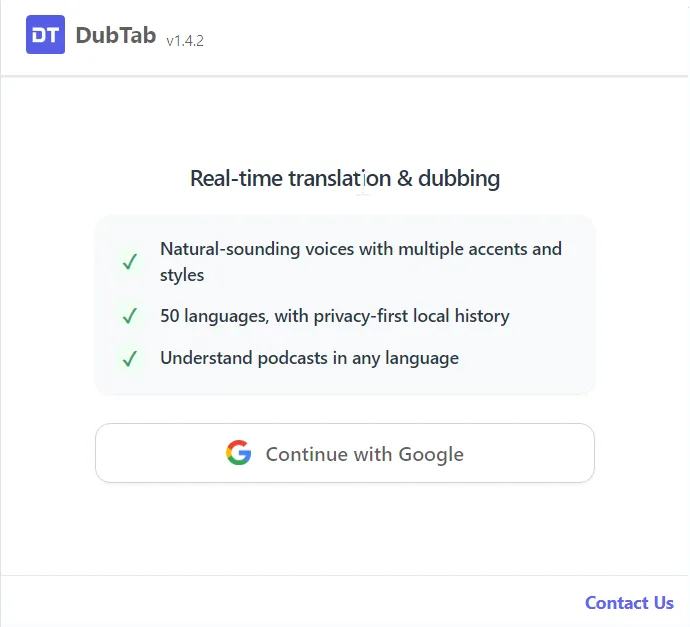
- 2Abre el popup e inicia sesión con Google
Una cuenta gratuita incluye 15 minutos de subtítulos y doblaje en vivo, una sola vez, más 3 Créditos de IA. No hay tarjeta ni renovación. El inicio de sesión ocurre en el popup y en ningún otro sitio.
Haz tu primera traducción
- 1Abre la pestaña que quieres traducir
YouTube, Netflix, Zoom, Google Meet, el reproductor de un curso — cualquier cosa con sonido. Abre DubTab cuando quieras; lo único que tiene que cumplirse es que la pestaña esté sonando en el momento en que pulsas Iniciar, porque es entonces cuando DubTab se pone a escuchar.
- 2Elige los dos idiomas
Detección automática deduce sola el idioma de origen, y es la opción correcta cuando en una sesión se hablan varios idiomas o cuando no sabes con qué te vas a encontrar. Si sabes que toda la sesión está en un solo idioma, indicarlo tú mejora notablemente el reconocimiento — si no, la detección automática gasta parte de su precisión en una pregunta que tú ya tenías respondida.
- 3Pulsa Iniciar
El dock aparece en el borde de la página. Los subtítulos salen en un par de segundos y la voz traducida empieza a hablar por encima de la original.
chrome:// y la Chrome Web Store no se pueden traducir en absoluto, en ninguno de los tres navegadores, y no hay ajuste que lo cambie.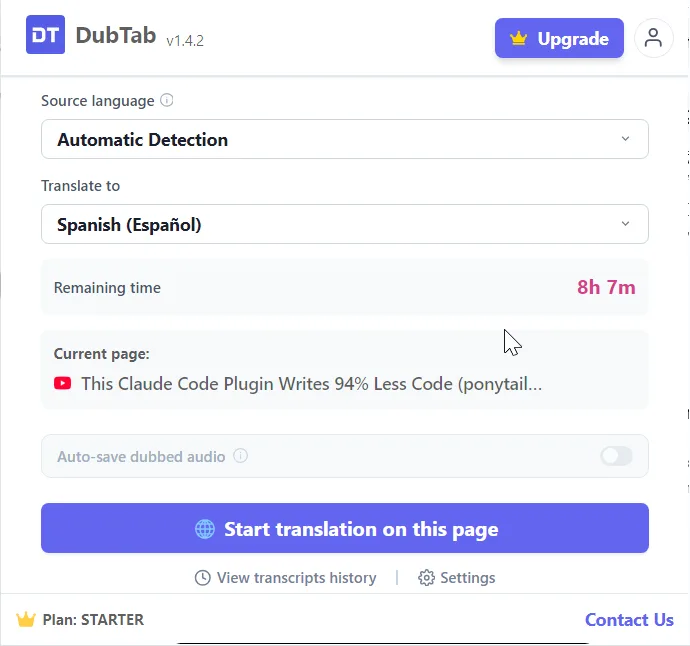
El dock
Con una sesión en marcha, todo lo que necesitas está en el dock, en el borde de la página.
- Listo, Conectando, Traduciendo — el dock siempre te dice en cuál de los tres está. Si se cae la conexión, se reconecta solo y te lo dice, contando los intentos.
- Pausar no es Detener — pausar congela los subtítulos y el doblaje, y el tiempo en pausa nunca se cobra: no se envía audio, así que no se cuentan minutos. Detener es el que termina la sesión y la guarda en tu historial.
- Panel, Cine, Solo audio — tres formas de mostrar los subtítulos: anclados junto al video, cruzando la parte de abajo de la pantalla, o en ningún sitio cuando solo quieres la voz.
- Voz y Mezclador de audio — elige la voz del doblaje y equilíbrala con la original. Ver Elegir una voz y ajustar el audio.

Preguntas habituales
¿Funciona en Edge y en Brave?
Sí. DubTab funciona en Chrome, Edge y Brave, y las tres instalan la misma extensión desde la Chrome Web Store. Edge y Brave piden permiso la primera vez para instalar desde otra tienda; a partir de ahí se comporta exactamente igual que en Chrome.
No pasa nada cuando pulso Iniciar.
La pestaña tiene que estar sonando en ese momento — DubTab captura el audio de la pestaña, así que una página en pausa o en silencio no le da nada con lo que trabajar. El navegador además bloquea la captura de audio en sus propias páginas: las URL chrome:// y la Chrome Web Store no se pueden traducir en absoluto.
¿Pausar me gasta minutos?
No. Mientras una sesión está en pausa no se envía audio, así que no se cuentan minutos. Solo se cobra el tiempo que realmente se está traduciendo. Detener es el que termina la sesión y la archiva en tu historial.
¿Uso Detección automática o indico yo el idioma de origen?
Usa Detección automática cuando en la sesión se hablen varios idiomas o cuando no sepas con qué te vas a encontrar. Si estás seguro de que toda la sesión está en un solo idioma, indicarlo mejora notablemente el reconocimiento, porque la detección automática ya no tiene que gastar precisión averiguando qué está escuchando.