Doblar y subtitular un archivo de video de tu computadora
La aplicación de escritorio puede abrir un archivo de video o de audio de tu computadora y reproducirlo con subtítulos traducidos y una voz de IA. Prepara el doblaje un poco por delante de donde vas, así que la voz va al ritmo de la imagen — y lo que ya está preparado se vuelve a reproducir gratis.

Antes de empezar
- La aplicación de escritorio, versión 1.0.7 o posterior, en Windows 11 o en macOS 14.2 o posterior. Empezar con la aplicación de escritorio explica cómo instalarla.
- Un archivo que pueda reproducir: MP4, MOV, MKV o WebM con sonido AAC, MP3, Opus o FLAC, o un archivo de audio como MP3. Si un archivo no se abre explica cómo sortear todo lo demás.
- Conexión a internet mientras prepara. DubTab envía el sonido de la parte que está preparando para transcribirlo y traducirlo. El archivo en sí se queda en tu computadora — nunca se copia ni se sube, y la imagen nunca se envía.
Abrir un archivo de video
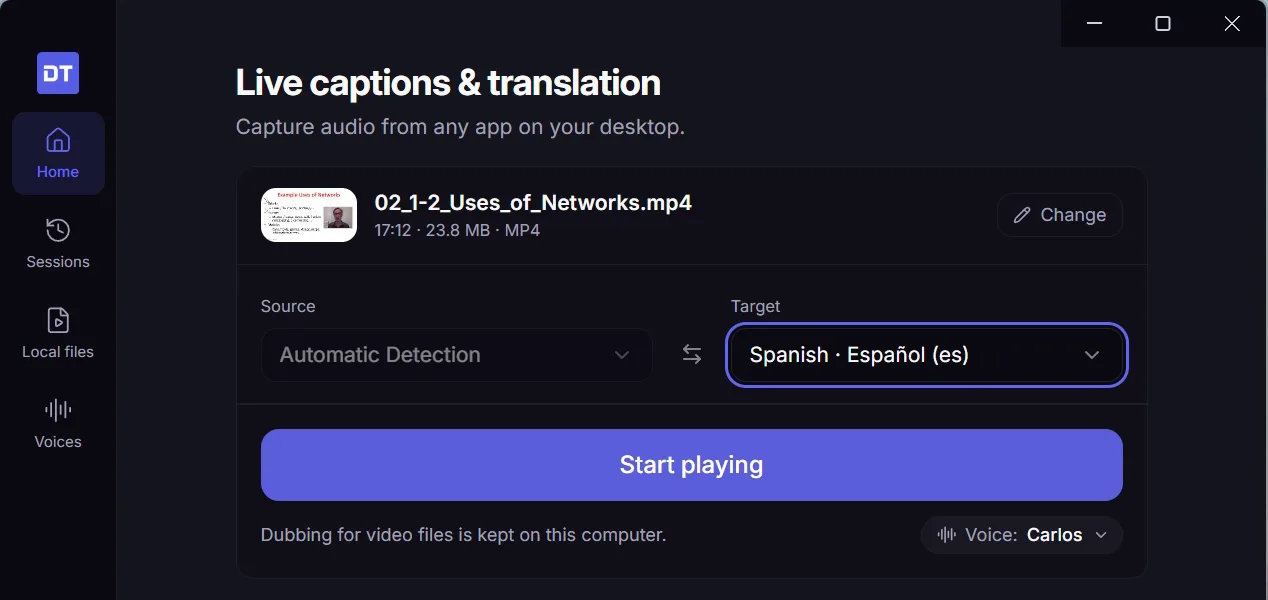
- 1Suéltalo en la ventana
Arrastra un archivo de video o de audio a la ventana de DubTab — da igual dónde lo sueltes. También puedes elegir Archivo de video como fuente en la pantalla Inicio y pulsar Elegir un archivo…, o usar Abrir archivo… en la página Archivos.
- 2Elige el idioma que quieres oír
Elige el idioma de destino. Con los archivos de video, el origen es siempre Detección automática: DubTab averigua el idioma hablado línea por línea, así que una clase que cambia de idioma a mitad de camino se dobla igual. Revisa también la Voz que aparece al lado — puedes cambiarla después, pero el video se pausa un momento mientras se prepara la nueva voz.
- 3Pulsa Reproducir
Las primeras líneas tardan unos segundos en prepararse. Si prefieres no esperar, pulsa Reproducir ya con el sonido original — el doblaje se suma en cuanto está listo.
Mirar con doblaje y subtítulos
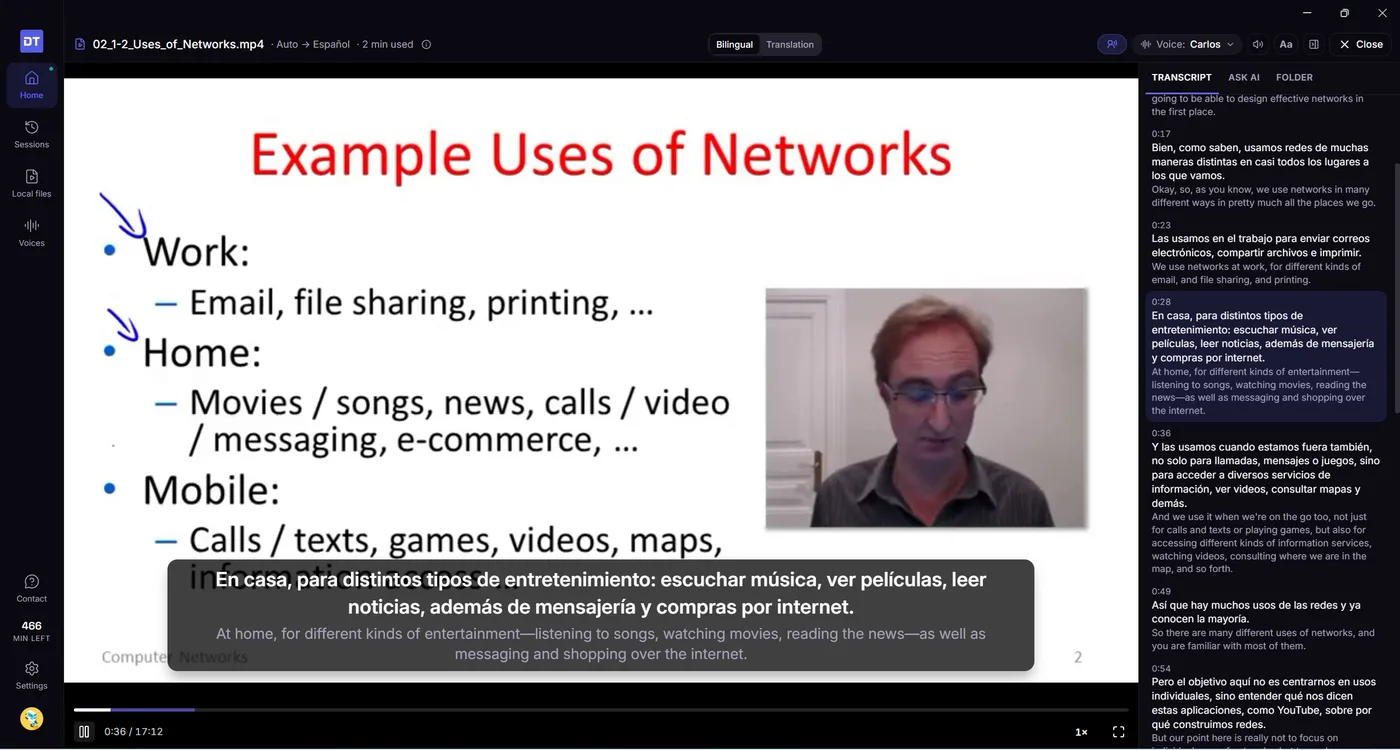
El doblaje se prepara un poco por delante de lo que estás viendo, así que la voz va al ritmo de la imagen en lugar de ir unos segundos por detrás, como pasa con el doblaje en vivo. Saltar hacia adelante no es problema: DubTab prepara desde donde caigas.
- Bilingüe y Traducción, arriba, cambian entre las dos líneas y solo la traducción.
- Arrastra los subtítulos a cualquier parte de la imagen, y haz doble clic en ellos para devolverlos a su sitio. Una frase larga se muestra en dos partes cortas en lugar de un bloque alto encima de la imagen.
- El Mezclador de audio equilibra el Audio original con la Voz traducida — Elegir una voz y ajustar el audio explica los dos deslizadores.
- Con Voz cambias la voz del doblaje cuando quieras. El video se pausa un momento mientras la línea en la que estás se prepara con la nueva voz, y luego sigue.
Seguir la transcripción
La pestaña Transcripción, junto al reproductor, se va llenando a medida que se prepara el video, con el original y la traducción juntos, y sigue la línea que se está diciendo. Haz clic en cualquier línea para saltar a ese punto del video.
Cada video tiene una sola sesión en Sesiones, por muchas veces que lo veas, así que toda su transcripción queda en un mismo sitio — lista para buscar en ella, exportarla o resumirla. Desde ahí, Reproducir desde aquí vuelve a abrir el archivo en cualquier línea.
Preguntarle a la IA sobre el video
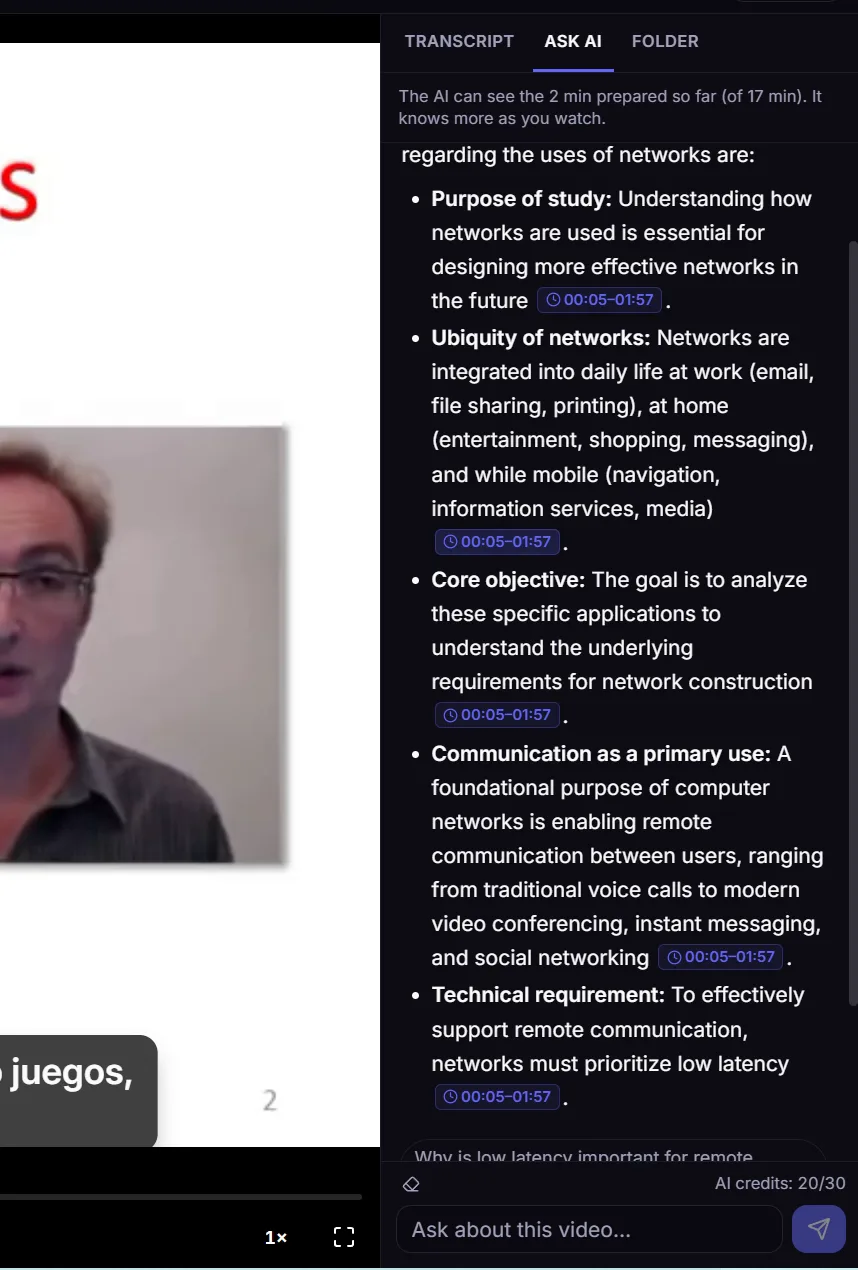
La pestaña Preguntar a la IA está al lado de la transcripción. Pregunta lo que quieras sobre lo que has visto: cada punto de la respuesta enlaza al momento del que sale, y al hacer clic en uno el video salta ahí. También puedes empezar una pregunta desde cualquier línea de la transcripción.
Avanzar por un curso
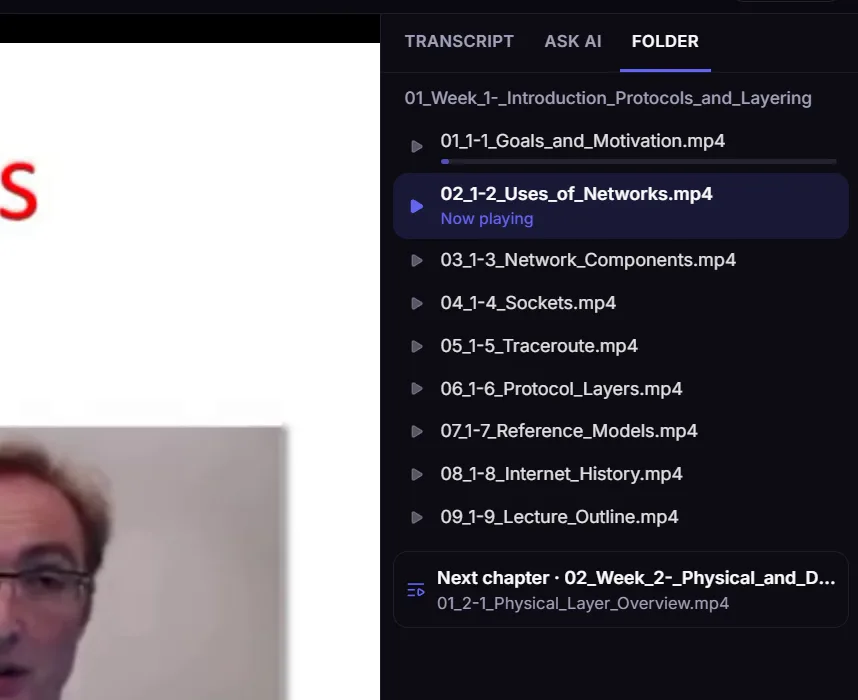
Arrastra la carpeta completa de un curso en lugar de un solo archivo, y DubTab abre la clase en la que te quedaste — o la siguiente que todavía no has visto.
- La pestaña Carpeta muestra todas las clases de la carpeta en orden, con la que se está reproduciendo resaltada. Haz clic en cualquiera para cambiar.
- Cuando termina una clase, DubTab te ofrece el siguiente archivo de la carpeta. Después del último, te ofrece la primera clase del capítulo siguiente — siempre que los capítulos sean carpetas numeradas, como 03 y 04.
Cambiar la velocidad
El menú Velocidad de reproducción, abajo a la derecha del reproductor, ofrece 0.75×, 1.25× y 1.5×. El doblaje se acelera o se ralentiza junto con el video y mantiene su tono normal. Las teclas < y > recorren las velocidades.
Volver a encontrar tus archivos
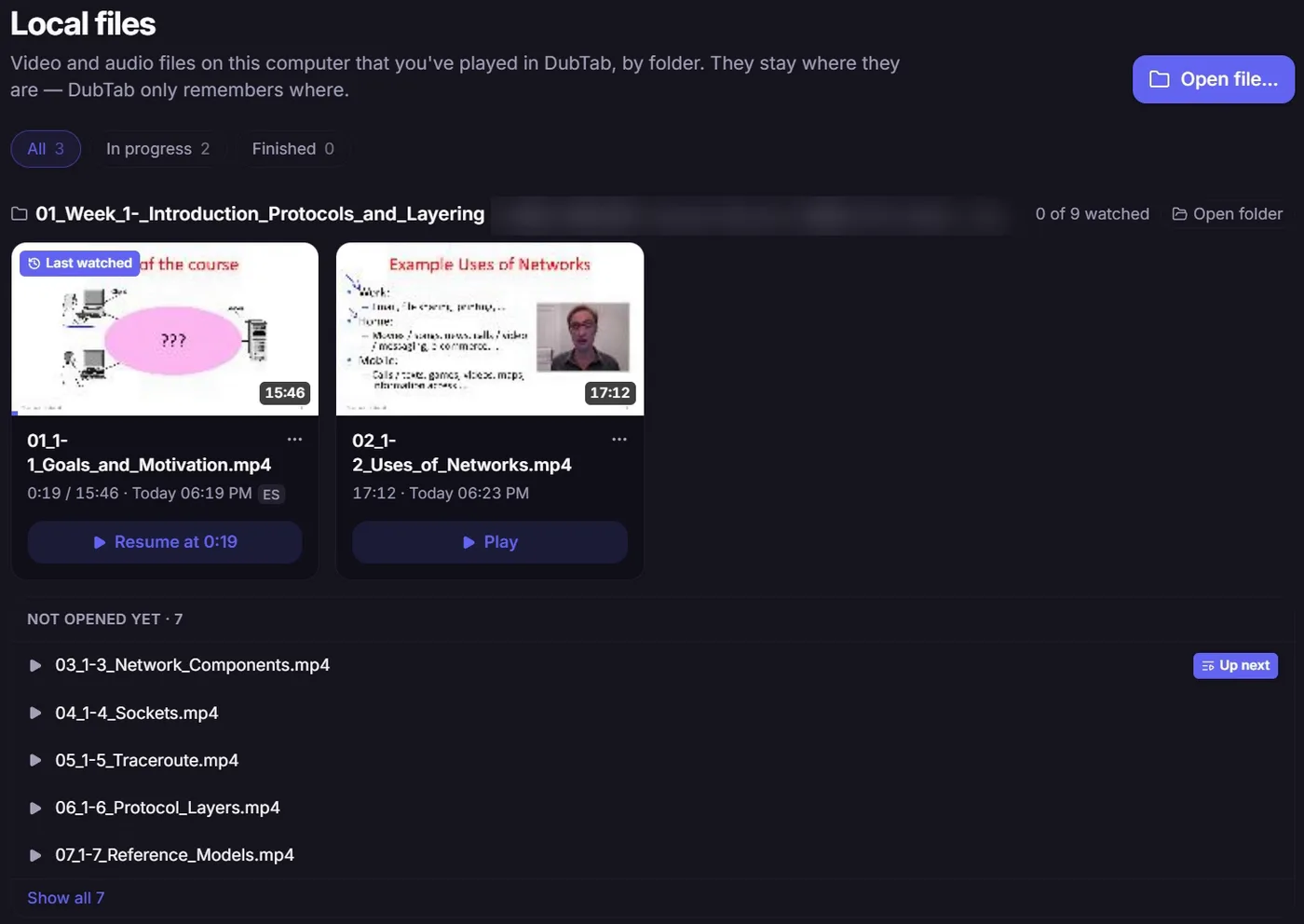
Todos los archivos que has reproducido están en la página Archivos, agrupados por carpeta y con hasta dónde llegaste. Retoma uno desde su tarjeta, o desde Seguir viendo en la pantalla Inicio.
- Una carpeta de curso muestra cuántas clases has visto y enumera las que todavía no has abierto, con la siguiente marcada como A continuación.
- ¿Moviste un archivo o desconectaste el disco en el que está? Su tarjeta te lo dice. Usa Buscar… para indicarle a DubTab dónde está ahora — tu progreso y su sesión siguen vinculados a él.
- La opción Quitar de la lista oculta un archivo de esta página y de Seguir viendo. No se borra nada: vuelve a abrir el archivo y reaparece con tu progreso.
Cómo se cuentan los minutos
- Se te cobra la parte del video que se prepara — nunca más de unos 2½ minutos por delante de donde vas, y nada mientras está en pausa.
- Pagas cada parte una sola vez. Volver a ver una parte ya preparada en la misma computadora y en el mismo idioma no gasta minutos — aunque cambies de voz. Verla en otro idioma la prepara de nuevo.
- Si resulta que un video ya está en tu idioma, DubTab deja de prepararlo para que no se te cobre, y te ofrece Seguir preparando por si más adelante cambia de idioma.
- Los subtítulos y el doblaje preparados se guardan en tu computadora, hasta 2 GB. Pasado ese límite, se borran primero los videos más antiguos, y volver a ver uno de ellos se cobra de nuevo. Puedes verlos y borrarlos en Ajustes → Videos preparados.
- Al cerrar un video, DubTab te muestra los minutos que usó y cuántos te quedan.
Entender las horas de traducción y los Créditos de IA explica tu saldo.
Por qué el doblaje va sincronizado
El doblaje en vivo tiene que oír una frase antes de poder traducirla y decirla, así que la voz siempre va un poco por detrás — Gestionar el retraso del doblaje explica por qué. Con un archivo es distinto: DubTab puede leer por adelantado, así que cada línea se traduce, se convierte en voz y se ajusta al tiempo original antes de que llegues a ella.
Por eso, si el video ya está en tu computadora, ábrelo aquí en lugar de reproducirlo en otro reproductor con la captura de Audio de la computadora.
Si un archivo no se abre
DubTab te avisa cuando no puede reproducir un archivo, y por qué — normalmente es el formato, o una pista de sonido que no puede reproducir, como Dolby Digital o DTS en una película.
- 1Reprodúcelo en tu propio reproductor de video
Sirve cualquier reproductor que pueda abrir el archivo.
- 2Elige Una app específica como fuente
En la pantalla Inicio, elige ese reproductor como la app que escucha DubTab e inicia una sesión. DubTab dobla entonces todo lo que reproduzca ese reproductor — en vivo, con el pequeño retraso de siempre. Elige qué escucha DubTab te guía paso a paso.
Preguntas habituales
¿DubTab sube mi video?
No. El archivo se queda en tu computadora: DubTab no lo copia ni lo sube, y nunca envía la imagen. Para traducirlo, DubTab envía el sonido de la parte que está preparando — como mucho unos minutos por delante de donde vas — para transcribirlo y traducirlo. La transcripción y el nombre del archivo se guardan en tu historial como cualquier otra sesión.
¿Volver a ver un video es gratis?
Sí, en todo lo que ya está preparado. Los subtítulos y el doblaje se guardan en tu computadora, así que volver a reproducirlos no gasta minutos, aunque cambies de voz. Verlo en otro idioma, en otra computadora o después de que se haya borrado la copia preparada (se guarda hasta 2 GB y se borra primero lo más antiguo) vuelve a prepararlo y se cobra.
¿Qué archivos puede reproducir la aplicación de escritorio?
Archivos MP4, MOV, MKV y WebM con sonido AAC, MP3, Opus o FLAC, y archivos de audio como MP3. Para cualquier otra cosa — un AVI, o una película con sonido Dolby Digital o DTS — reproduce el archivo en tu propio reproductor de video y elige Una app específica como fuente en DubTab; así dobla en vivo lo que reproduzca ese reproductor.
¿Por qué el doblaje va sincronizado con un archivo, pero un poco atrasado con el audio en vivo?
Con el audio en vivo, DubTab tiene que oír cada frase antes de poder traducirla y decirla, así que la voz va unos segundos por detrás. Con un archivo puede leer por adelantado, así que cada línea se traduce, se convierte en voz y se ajusta al tiempo original antes de que la reproducción llegue a ella.