Come disattivare il doppiaggio automatico di YouTube e mantenere l'audio originale
In questa pagina
Ultima verifica: 10 ottobre 2026, con l'interfaccia di YouTube in inglese. I menu cambiano. Se una voce ha un nome diverso, cerca quella più simile. Qui sotto i nomi dei menu sono quelli dell'interfaccia inglese; quando il Centro assistenza di YouTube in italiano riporta la voce corrispondente, la trovi tra parentesi.
Apri un video e all'improvviso il creator parla la tua lingua con una voce AI. Oppure una lingua che non hai mai chiesto. Non sei l'unico. Come ha scritto un utente su Reddit: "Do the people who created this feature NOT KNOW THAT MULTILINGUAL PEOPLE EXIST?" (r/youtube)
Risposta rapida
- Chi guarda non ha un interruttore «disattiva doppiaggio automatico». Il Centro assistenza di YouTube non ne offre uno.
- L'impostazione che dura è Preferred languages (Lingue preferite). Aggiungi tutte le lingue che capisci. YouTube dice che i contenuti con l'audio originale in una delle tue lingue preferite non vengono tradotti e partono con l'audio originale. (Centro assistenza YouTube: Guarda video nella lingua desiderata)
- Per un solo video, usa il menu Audio track (Traccia audio). Apri le impostazioni del player → "Audio track" → scegli la traccia con l'etichetta "original". Vale solo per quel video. (Centro assistenza YouTube: Utilizza il doppiaggio automatico)
- Nel browser del computer, un'estensione può scegliere ogni volta la traccia originale. È la cosa più vicina a un interruttore. Dettagli più sotto.
Le lingue preferite proteggono solo i video la cui lingua originale è nella tua lista. Un video la cui lingua originale non hai aggiunto può comunque essere doppiato. Aggiungere più lingue riduce il problema, ma YouTube non promette che fermerà ogni doppiaggio.
Come capire se stai ascoltando un doppiaggio
Apri il menu a ingranaggio del player e guarda la riga Audio track. Lì c'è il nome della traccia in riproduzione. Se non dice "original", stai ascoltando un doppiaggio. YouTube dice anche che i video con doppiaggio automatico hanno il contrassegno "auto-dubbed" (doppiaggio automatico) nella descrizione (fonte).
Da computer (youtube.com): la soluzione che dura
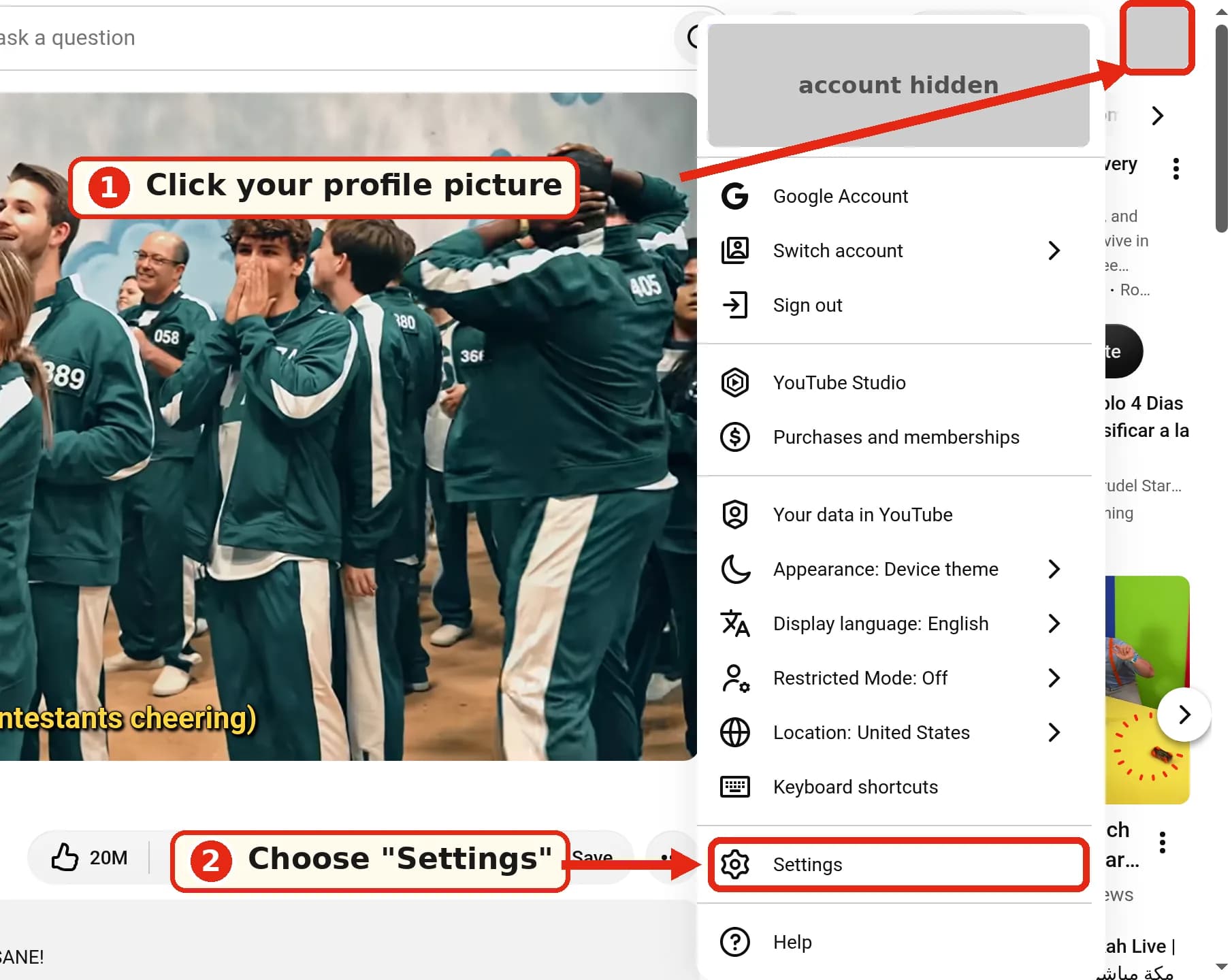
- Fai clic sulla tua immagine del profilo (in alto a destra) e scegli "Settings" (Impostazioni).
- Nella barra laterale a sinistra, apri "Playback and performance" (Riproduzione e prestazioni). (Il Centro assistenza in inglese la scrive "Playback & Performance".)
- Nella sezione Language (Lingua), accanto a "Preferred languages" (Lingue preferite), fai clic su "Add or edit languages" (Aggiungi o modifica lingue).
- Aggiungi ogni lingua che capisci e conferma.
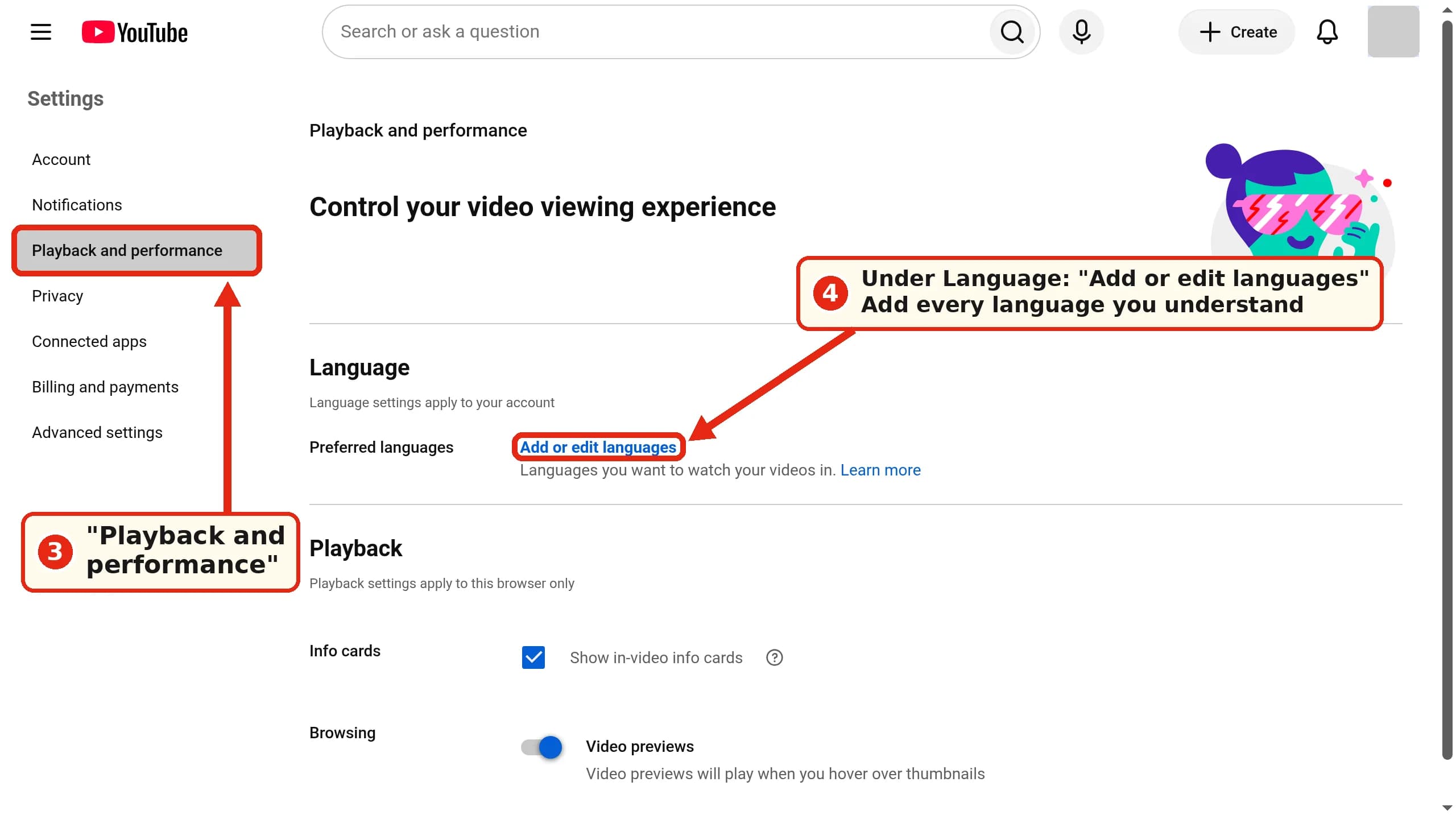
Le lingue preferite sono l'unico controllo a livello di account. La pagina stessa dice "Language settings apply to your account", cioè che le impostazioni della lingua valgono per il tuo account. Quindi la stessa lista dovrebbe seguirti anche nell'app.
Da computer: tornare all'originale per un solo video
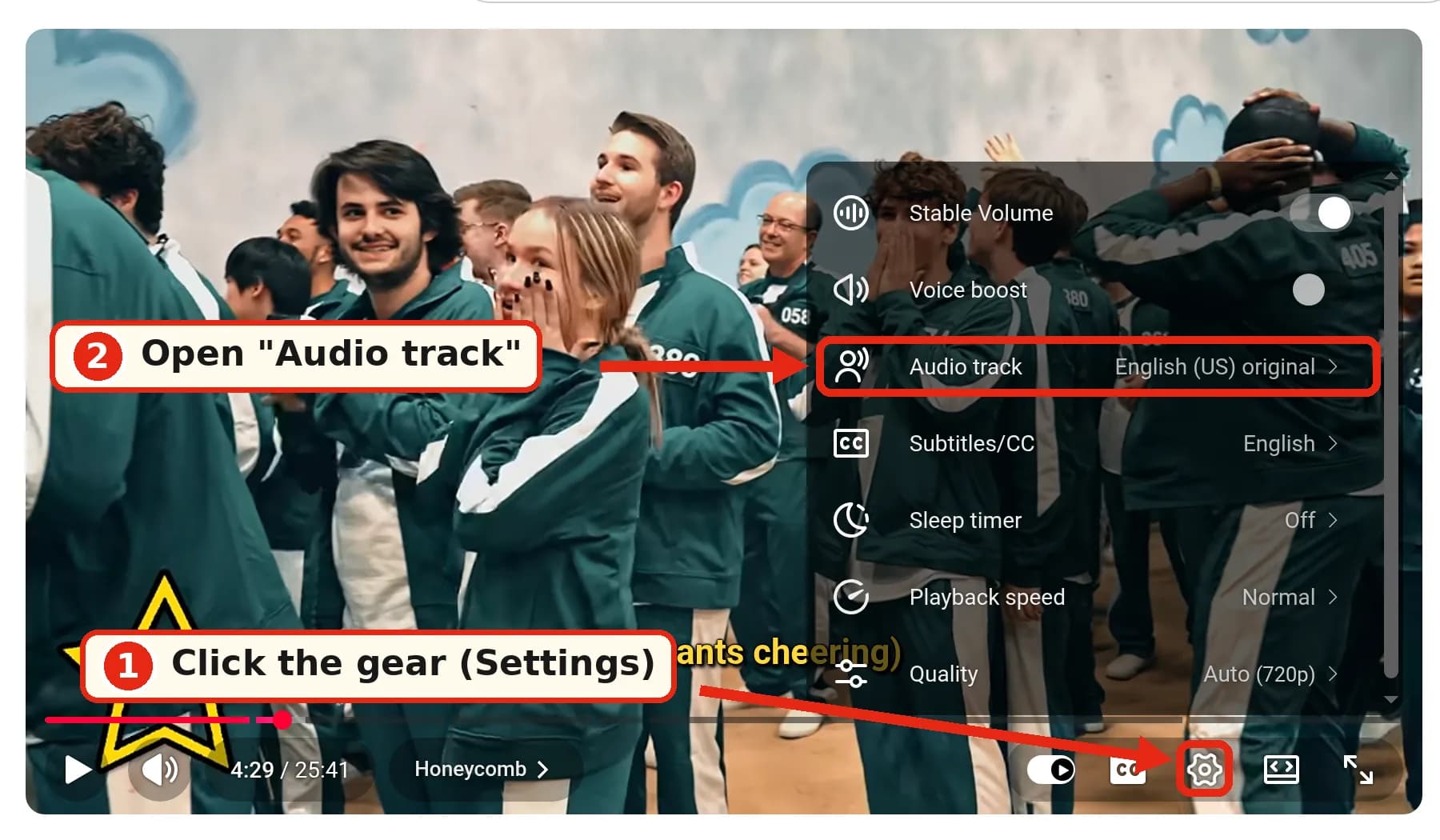
- Fai clic sull'ingranaggio (Impostazioni) nel player.
- Apri "Audio track" (Traccia audio). Accanto compare la traccia in riproduzione, per esempio "English (US) original".
- Scegli la traccia che ha "original" nel nome.
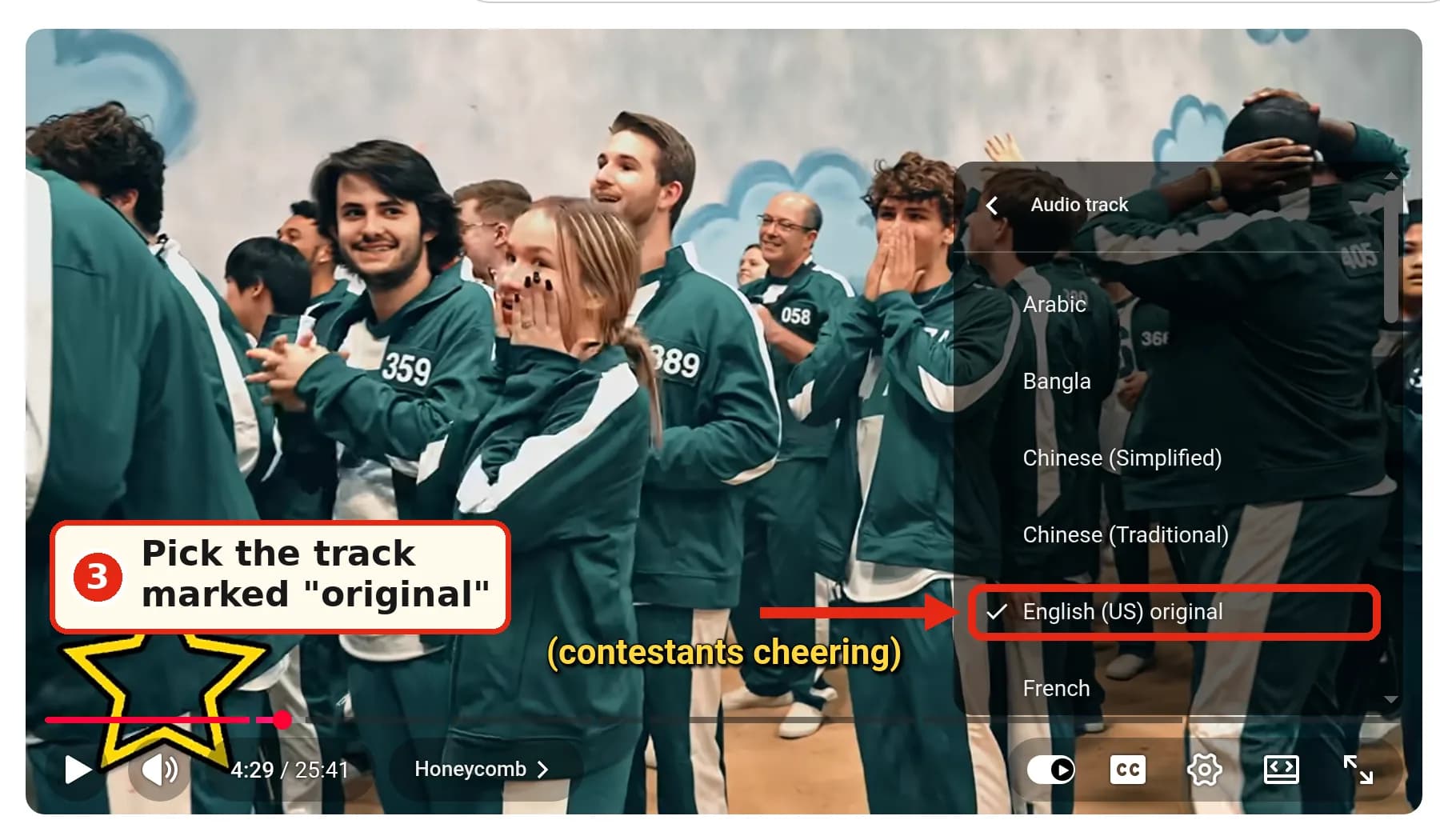
Questo cambia solo il video corrente. Nella nostra pagina di prova, questo menu aveva anche un link "Edit your preferred languages in settings", per modificare le lingue preferite nelle impostazioni.
Da computer: rendere predefinita la traccia originale con un'estensione
Se guardi molti video in lingue che non vuoi nella tua lista, cambiare traccia a mano stanca presto. Due estensioni per browser gratuite e open source passano ogni video all'audio originale al posto tuo:
- YouTube Anti Translate: Chrome, Edge e Firefox. La sua opzione "Untranslate audio track" disattiva l'audio doppiato. Annulla anche i titoli e le descrizioni tradotti.
- YouTube No Translation: Chrome, Edge e Firefox. Può usare sempre la traccia audio originale, oppure una specifica che scegli tu.
Non sono fatte da YouTube, e per questo articolo non le abbiamo provate. Come ogni estensione che modifica YouTube, hanno bisogno del permesso di leggere le pagine di youtube.com. Un aggiornamento di YouTube può romperle finché lo sviluppatore non si rimette in pari. Funzionano solo nel browser del computer, non nell'app.
App per Android e iPhone
Il Centro assistenza di YouTube indica lo stesso percorso su Android e iOS (Android, iOS). Questi passaggi li abbiamo presi dal Centro assistenza e non abbiamo fatto screenshot delle app.
La soluzione che dura: tocca la tua immagine del profilo → Settings (Impostazioni) → Languages (Lingue) → Preferred languages (Lingue preferite) → scegli le tue lingue → Confirm (Conferma).
Un solo video: tocca il video, poi Settings (Impostazioni) nel player → Audio track (Traccia audio) → scegli l'originale.
YouTube precisa che le lingue preferite sono separate dalle impostazioni di lingua e di localizzazione dell'app. Cambiare la lingua dell'app non ferma i doppiaggi.
Shorts
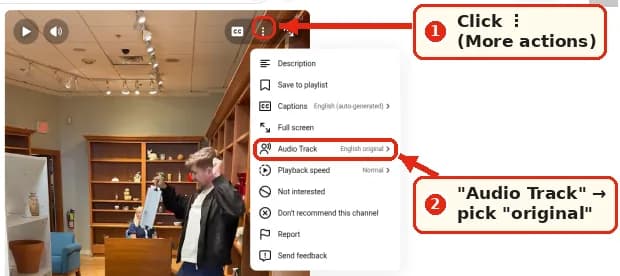
Da computer, apri il menu ⋮ ("More actions") dello Short. Contiene la voce "Audio Track". Il nostro mostrava "English original":
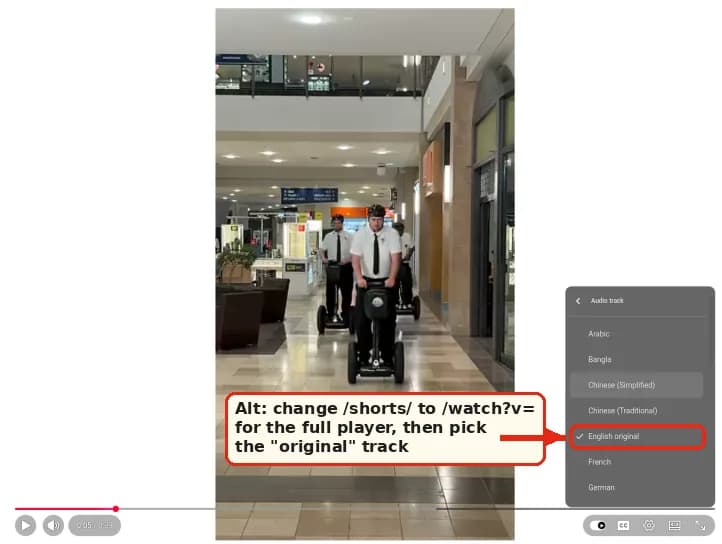
Se il menu non la mostra, un trucco molto diffuso è cambiare /shorts/ nell'URL in /watch?v=, lasciando l'ID del video. Lo Short si apre nel player normale, dove il menu Audio track funziona:
Sul sito mobile (m.youtube.com), nel nostro test anche il menu ⋮ dello Short aveva "Audio Track":
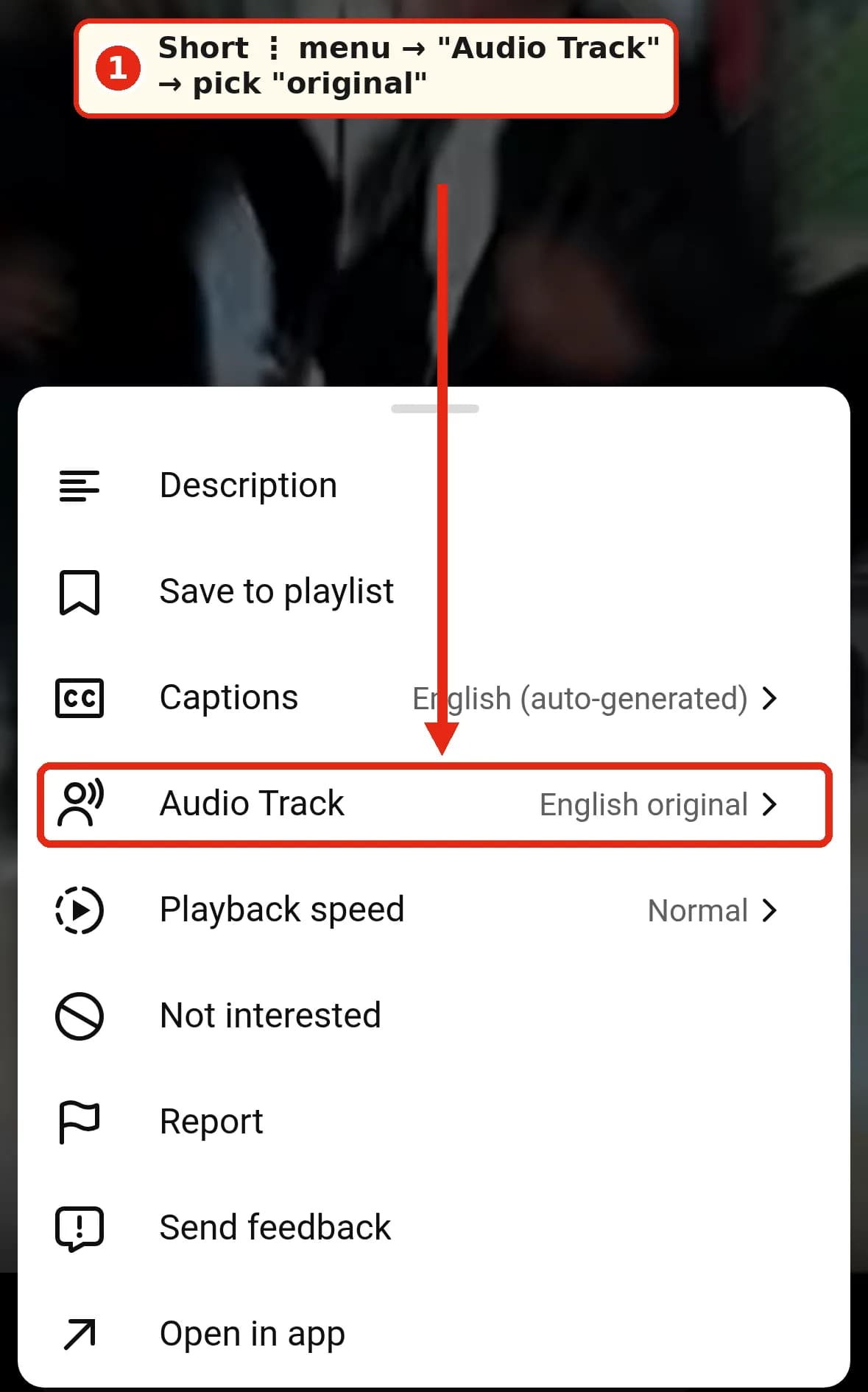
Nell'app, HT Tech descrive lo stesso percorso ⋮ → Audio track → Original, e dice che il doppiaggio può tornare dopo aver riavviato l'app. Alcuni utenti su Reddit dicono che su certi Shorts l'opzione manca del tutto, soprattutto su Android (r/youtube). Il Centro assistenza di YouTube non tratta gli Shorts a parte, quindi anche lì la soluzione più affidabile sono le lingue preferite.
Sito mobile (m.youtube.com)
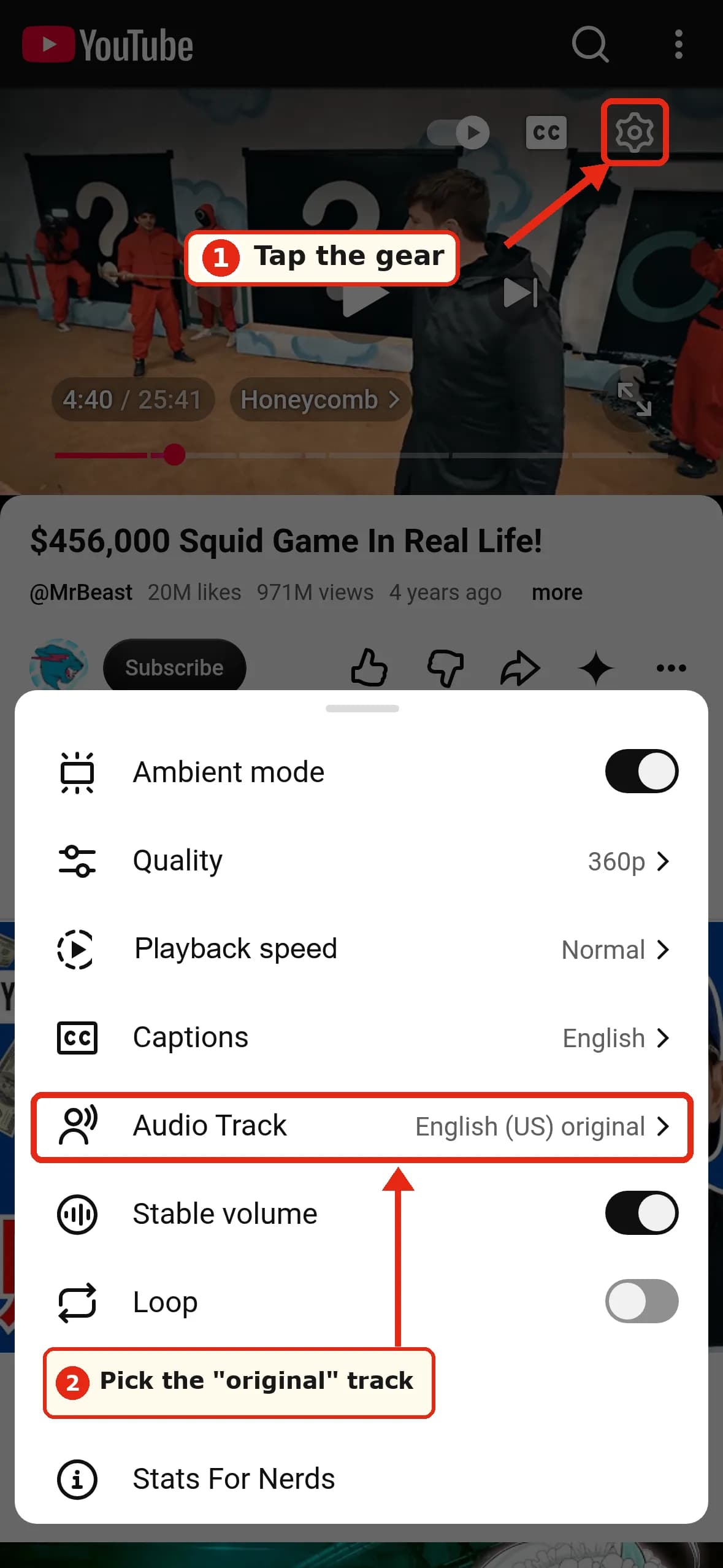
Per un solo video funziona. Nel player, tocca l'ingranaggio → "Audio Track" → scegli l'originale.
Qui le lingue preferite non ci sono. Sul sito mobile, Settings → General ha solo "Language", che è la lingua dell'interfaccia, non la tua preferenza per l'audio. Un utente su Reddit ha notato la stessa cosa: "On mobile web, the option isn't there." (r/languagelearning)
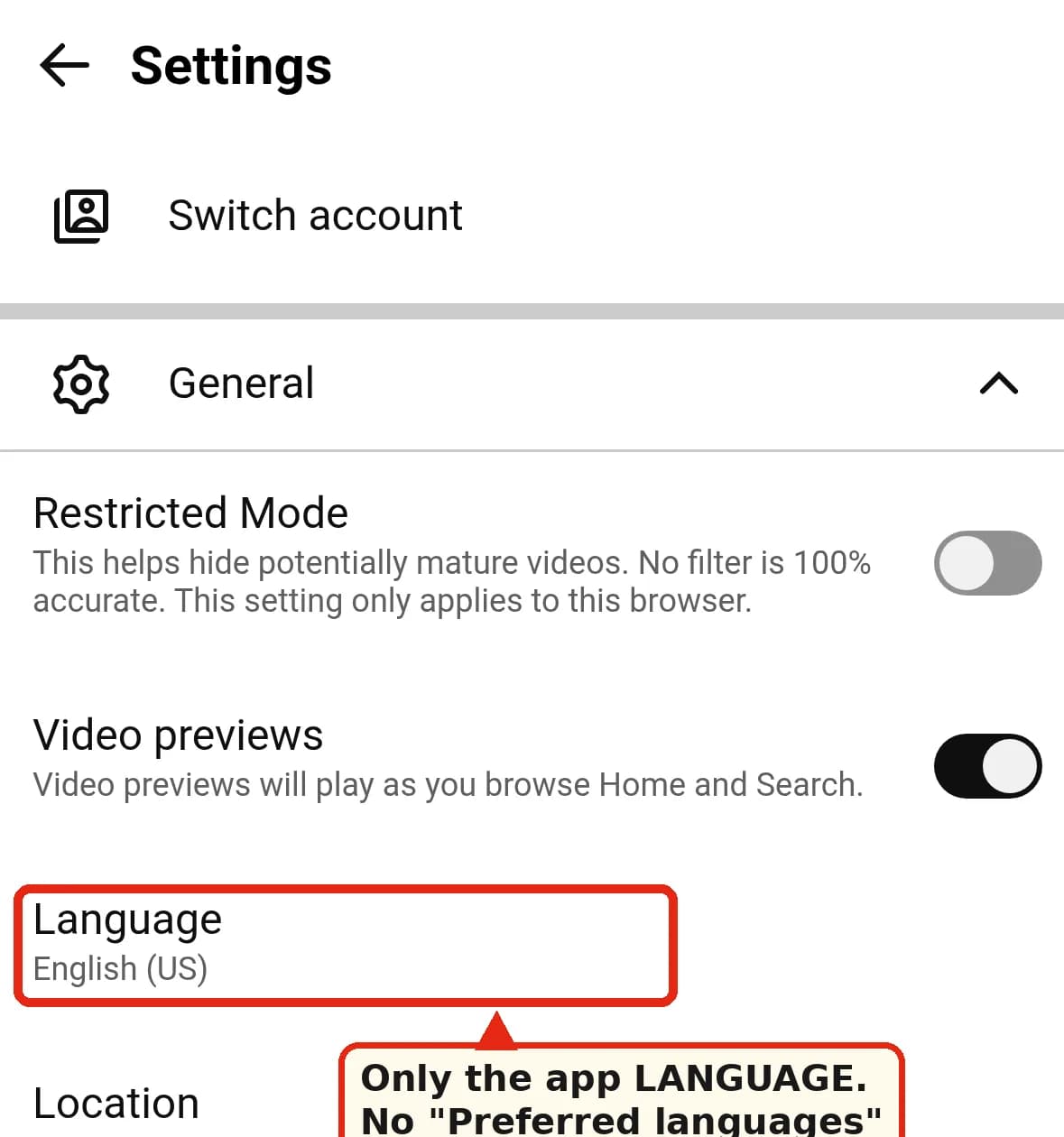
Imposta invece le lingue preferite nell'app o da computer. L'impostazione appartiene al tuo account, ma non abbiamo verificato quanto ci mette ad arrivare sul sito mobile.
Download (offline con YouTube Premium)
Il Centro assistenza di YouTube non dice quale traccia audio usa un download, e non c'è un'impostazione per «scaricare l'audio originale» (FAQ sull'offline, download con Premium). Alcuni utenti Premium nella community di assistenza segnalano download salvati con la traccia doppiata dall'AI. Non siamo riusciti a verificare se si può cambiare traccia su un video dopo averlo scaricato.
Consiglio (non ufficiale): imposta prima le lingue preferite, riproduci il video online per verificare di sentire l'originale, poi scaricalo.
TV
L'app per TV non l'abbiamo controllata, e il Centro assistenza non documenta controlli per il doppiaggio automatico sulla TV. Se mentre guardi vedi un'opzione audio o traccia audio nelle impostazioni del player, provala. Impostare le lingue preferite sul tuo account da computer o dall'app è la scelta più sicura.
Per i creator: disattivare il doppiaggio automatico sul tuo canale
Secondo la pagina del Centro assistenza di YouTube sul doppiaggio automatico:
- App YouTube Studio: immagine del profilo → Settings (Impostazioni) → nella sezione Content (Contenuti), tocca Automatic dubbing (Doppiaggio automatico) per attivarlo o disattivarlo. Publish manually (Pubblica manualmente) ti permette di rivedere i doppiaggi prima che vengano pubblicati.
- Studio da computer: il Centro assistenza chiama la casella "Allow automatic dubbing" (Consenti doppiaggio automatico), sotto Settings → Channel → Advanced settings (Impostazioni → Canale → Impostazioni avanzate). HT Tech la colloca sotto Settings → Upload defaults → Advanced settings. Controlla tutte e due. Senza un account da creator non abbiamo potuto fare uno screenshot.
- Un solo video (Studio da computer): Content (Contenuti) → seleziona il video → Languages (Lingue) → fai clic sulla lingua, poi sull'icona nella colonna Audio → Publish (Pubblica), Unpublish (Annulla pubblicazione) o Delete (Elimina). I doppiaggi eliminati non si possono ripubblicare.
- Lingua di origine rilevata male? Cambia la lingua originale del video con quella giusta, e YouTube rigenera i doppiaggi. I doppiaggi automatici non si possono modificare. È la soluzione per casi come il trailer che, secondo Jagex, era stato rilevato come tedesco (Jagex via Reddit).
Perché succede, e cosa non viene doppiato
Quando un video ha tracce doppiate automaticamente e la sua lingua originale non è tra le tue lingue preferite, YouTube può riprodurre un doppiaggio invece dell'originale.
Molti video non ne ricevono mai uno. Secondo il Centro assistenza, i doppiaggi non vengono generati per i video più lunghi di 120 minuti, per i video senza parlato o solo con musica, quando l'audio originale è in una lingua non supportata, per i video in cui non si riesce a identificare la lingua di origine, quando il parlato è molto veloce e per i video con contenuti protetti da copyright.
La copertura delle lingue è più stretta di quanto sembri. Nella stessa pagina del Centro assistenza, gli originali in inglese possono essere doppiati in circa 20 lingue. La maggior parte delle altre lingue originali ha da una a tre lingue di destinazione, di solito l'inglese. Un video in coreano, per esempio, può essere doppiato in inglese o in indonesiano.
Quando invece vuoi un video nella tua lingua
Spegnere il doppiaggio di YouTube e volere una traduzione non sono cose opposte. Tra i doppiaggi che offre YouTube può non esserci una lingua che parli: un video in coreano, come abbiamo visto sopra, ha solo l'inglese o l'indonesiano. Oppure il video che ti serve è una lezione di tre ore, una diretta, o sta su un sito che non è YouTube.
DubTab lavora dal tuo lato dello schermo. È un'estensione per Chrome, più un'app desktop per Windows e Mac, che ascolta il video che stai riproducendo e lo traduce nella tua lingua in tempo reale: una voce tradotta, sottotitoli tradotti, o entrambi. Supporta oltre 60 lingue, non ha bisogno che il video abbia sottotitoli o una traccia doppiata, e non fa niente finché non lo avvii.
Si abbina alle soluzioni qui sopra:
- Prima metti YouTube sulla traccia originale. DubTab traduce quello che sente. Sulla traccia originale sono le parole del creator. Su una traccia doppiata tradurrebbe una traduzione.
- Preferisci leggere? Spegni la voce e tieni i sottotitoli tradotti sopra la voce vera del creator. I sottotitoli bilingui mostrano insieme la riga originale e la traduzione, una cosa che piace a chi studia le lingue.
- Funziona anche con le dirette. Il doppiaggio automatico in diretta di YouTube è ancora una sperimentazione che parte nel 2027, come abbiamo raccontato qui. DubTab gestisce già oggi le dirette YouTube.
Il limite onesto: la voce tradotta arriva qualche secondo dietro a chi parla, perché deve sentire una frase prima di poterla dire. Ecco da dove viene quel ritardo.
Domande frequenti
Come disattivo del tutto il doppiaggio automatico? Da spettatore, non puoi. Aggiungi tutte le lingue che capisci alle lingue preferite, poi sistema i casi rimasti con il menu Audio track. Da computer, un'estensione può cambiare traccia al posto tuo.
Perché YouTube continua a doppiare anche se parlo inglese? Le lingue preferite si basano sulla lingua originale del video, non su quella del doppiaggio. Se un video in spagnolo ti arriva doppiato in inglese, aggiungi anche lo spagnolo, se lo capisci.
Posso tenere la voce originale e aggiungere solo i sottotitoli? Sì, se il video ha i sottotitoli. Scegli la traccia audio "original", poi, dallo stesso menu del player, Subtitles/CC → Auto-translate → la tua lingua. Se non c'è nessuna opzione CC, YouTube non ha niente da cui tradurre. È uno dei casi che DubTab copre.
Perché in questo Short non c'è l'opzione Audio track?
Prova il trucco dell'URL /watch?v= da computer, oppure imposta le lingue preferite così l'originale parte in automatico.
L'ho impostato, ma è tornato indietro. La scelta in Audio track vale per un solo video. Solo le lingue preferite durano.