DubTab per Mac è arrivato — e sente più del tuo browser
In questa pagina
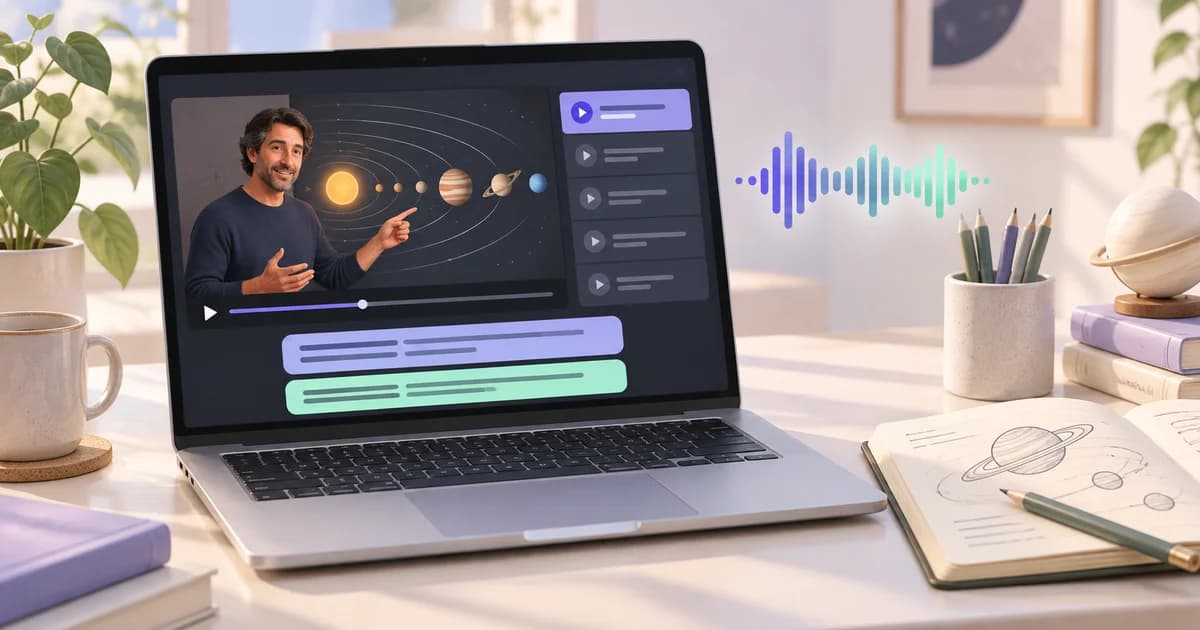
DubTab per Mac è uscito questa settimana. Apple Silicon e Intel, entrambi firmati e autenticati — puoi scaricarlo dalla pagina di download.
La versione breve è facile: fa tutto quello che fa l'estensione per browser, e poi continua. La risposta lunga è più interessante, perché quello che sblocca l'app per computer non è più funzioni. È un altro insieme di momenti in cui puoi proprio premere il pulsante.
Il nome è un fossile
DubTab. Doppiare una scheda. L'idea era tutta lì — volevo guardare una diretta in una lingua che non parlavo, nel browser, senza uscire dalla pagina. Il perimetro stava nel nome, e per un pezzo era il perimetro giusto.
Poi la gente ha iniziato a dirci cosa stava davvero cercando di guardare, e gran parte non stava in nessuna scheda. Il nome è rimasto. Il prodotto no.
Il limite dell'estensione non è mai stato una funzione mancante
L'estensione per browser ascolta una scheda. Non è un progetto ridotto — è esattamente quello che serve per quello che fa la maggior parte delle persone la maggior parte del tempo, cioè guardare qualcosa in un browser. Si installa in pochi secondi, i sottotitoli stanno dentro la pagina, e non c'è niente da scaricare.
Ma una scheda è un confine. Se il suono non passa dal browser, nessuna estensione lo raggiunge, per quanto sia brava. E una quota sorprendente di quello che la gente ha davvero bisogno di tradurre dal vivo vive fuori da una scheda.
Cosa vive fuori dalla scheda
Incontri con i clienti. Zoom e Teams hanno entrambi una versione web, e l'estensione se la cava. Ma la maggior parte delle persone sta nel client per computer — è quello che apre l'invito del calendario, è quello che ha installato l'IT. L'audio di quella finestra non tocca mai il browser. Finora l'unica cosa che potevamo consigliare era «entra dal client web», una risposta povera da dare a qualcuno già in ritardo di due minuti.
File sul tuo disco. La registrazione di una lezione che ti ha mandato un collega. Un intervento di conferenza scaricato per vederlo in aereo. Un .mkv che nessun servizio di streaming ospiterà mai. Aprilo nel lettore che vuoi e DubTab lo sente.
App che non sono mai state un sito. Discord Stages. I client di streaming per computer. Le app per imparare le lingue. Qualsiasi cosa con una finestra e un suono.
E le schede del browser, sempre. È il pezzo che la gente perde: l'app per computer sente anche il browser. Quindi non è una decisione da rifare a ogni sessione — la installi una volta e ogni caso è coperto. Se vuoi i due confrontati per bene, c'è l'articolo di aiuto.
Perché può sentire di più
Ecco la parte che ha richiesto più tempo, e non è quella che uno si aspetta.
Il modo ovvio di catturare l'audio di un computer è registrare tutto quello che va verso gli altoparlanti. Quell'approccio si rompe subito per il doppiaggio, per un motivo ovvio col senno di poi e per niente ovvio prima: stiamo riproducendo audio anche noi. La voce tradotta esce dagli stessi altoparlanti in cui è entrato l'audio originale. Registri il mix intero e registri il tuo stesso doppiaggio, lo rimetti dentro e traduci la tua traduzione.
Non puoi nemmeno sottrarre in modo affidabile la tua uscita. Sembrerebbe facile — sai esattamente cosa hai riprodotto — ma nel momento in cui qualcuno inserisce le cuffie o cambia dispositivo di uscita, l'ipotesi cade e il ciclo torna.
Quindi l'app non ascolta gli altoparlanti. Ascolta un'applicazione alla volta, e semplicemente non ascolta mai se stessa. Quella capacità è più nuova di quanto si pensi su entrambe le piattaforme, ed è da lì che arrivano i requisiti di sistema: Windows 11, oppure macOS 14.2 e successivi. Non una preferenza — è la prima versione in cui un'app normale può farlo senza chiederti di installare un'estensione di sistema e riavviare.
Quell'ultimo pezzo ha contato più della soglia di versione. Il vecchio modo di catturare l'audio su Mac era spedire un dispositivo audio virtuale: installa un'estensione, riavvia, approva una richiesta a basso livello, poi reindirizza a mano l'uscita audio prima di poter guardare qualsiasi cosa. Per un prodotto la cui intera promessa è un pulsante sulla cosa che stavi già guardando, quello non è un compromesso — è un altro prodotto.
Cosa chiede, e cosa no
macOS ti chiederà una volta il permesso di registrare l'audio di sistema. È l'unico permesso di cui l'app ha bisogno. Non chiede mai la registrazione dello schermo, e mai il microfono — la guida al primo avvio spiega i passaggi.
Anche il momento in cui compare ha richiesto un po' di testa. L'indicatore di livello a riposo — la piccola spia che mostra che l'audio sta scorrendo — basterebbe da solo a far scattare la richiesta, e ti metterebbe davanti una finestra di sistema prima che tu abbia premuto qualsiasi cosa o avuto un motivo per aspettartela. Così niente arriva allo strato audio finché non avvii davvero una sessione. La stessa finestra, un momento del tutto diverso.
Quale dovresti installare
Se il tuo Mac gira su 14.2 o successivo, installa l'app per computer — copre anche i casi della scheda, non resta niente da decidere. Se sei su un Mac più vecchio, o su Windows 10, o su Linux o ChromeOS, l'estensione è quella giusta, e non è un premio di consolazione: stessa traduzione, stessa qualità, stesso saldo di ore. Un solo account copre entrambe.