Iniziare con l'app desktop
L'app desktop sente qualsiasi cosa riproduca il tuo computer, quindi all'inizio c'è una decisione in più: quale suono deve ascoltare.
Installare e accedere
- 1Scarica e installa
Prendi il file giusto dalla pagina di download di DubTab: il programma di installazione per Windows, o il DMG per Mac (Apple Silicon o Intel). Su Windows eseguilo; la prima volta SmartScreen può mostrare un avviso che nomina l'editore, XTCodeTech Ltd. Su Mac apri il DMG e trascina DubTab in Applicazioni.
- 2Accedi
DubTab apre il tuo browser per farti accedere, poi ti riconsegna all'app. Se il browser non si apre, copia il link di accesso e incollalo in un browser qualsiasi dello stesso computer.
Scegli cosa ascolta DubTab
È l'unico passaggio che l'estensione non ha, e quello che decide se una sessione suona pulita.
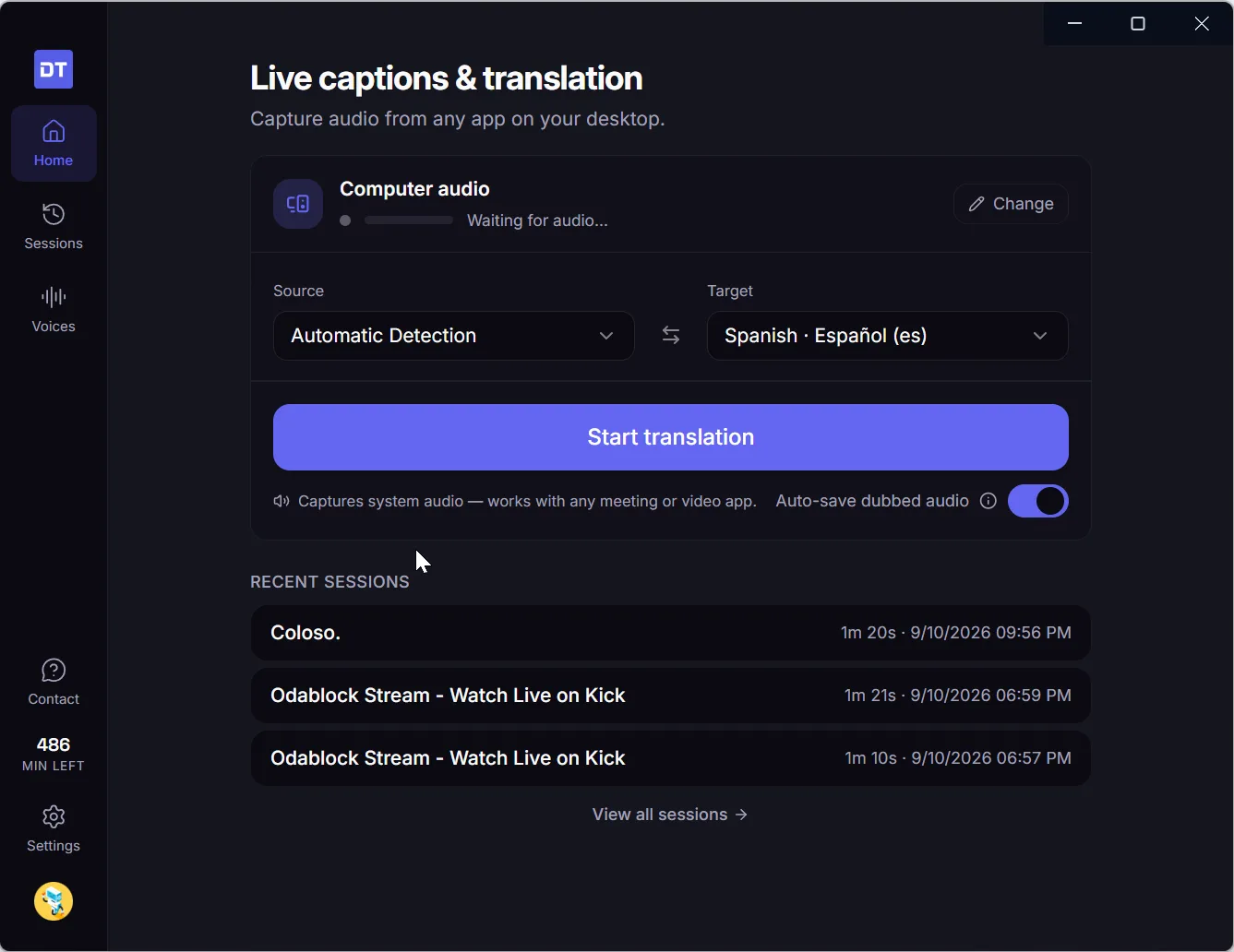
La prima volta che apri DubTab, la schermata Home mostra due riquadri: Tutto quello che il computer sta riproducendo, doppiato mentre viene riprodotto, e Un file video su questo computer, preparato un po' in anticipo per restare in sincrono — vedi Doppiare e sottotitolare un file video. In seguito la sorgente sta in cima alla schermata Home, e Cambia passa da una all'altra di queste:
- Audio del computer raccoglie qualsiasi cosa faccia rumore, comprese le notifiche e tutto il resto che sta suonando.
- Una sola app ignora tutto il resto. Scegli questa per una riunione — è la differenza tra tradurre chi parla e tradurre chi parla più la tua musica. Finché non hai scelto l'app, il pulsante di avvio dice Scegli un'app… e apre l'elenco.
DubTab ricorda la scelta per la volta successiva.
Avviare e interrompere una sessione
- 1Scegli le due lingue
Rileva automaticamente capisce da sola la lingua di partenza, ed è la scelta giusta quando in una sessione si parlano più lingue o quando non sai cosa ti aspetta. Se sai che l'intera sessione è in una sola lingua, indicarla tu migliora sensibilmente il riconoscimento — altrimenti il rilevamento automatico spende parte della sua precisione su una domanda a cui tu avevi già risposto.
- 2Premi Avvia la traduzione
I sottotitoli riempiono la finestra e l'HUD fluttua sopra tutto il resto, così puoi tornare subito a quello che stavi guardando.
- 3Togli di mezzo la finestra
Chiudere la finestra non chiude DubTab. Mettere in pausa, riprendere, interrompere, mostrare o nascondere i sottotitoli e silenziare il doppiaggio stanno tutti nel menu dell'area di notifica mentre la traduzione prosegue. Il tempo in pausa non viene mai addebitato.
Domande frequenti
Su quali sistemi funziona?
Su Windows 11 e su macOS 14.2 o successivo, con versioni separate per Apple Silicon e per Intel. Su Windows 10 non funziona e non c'è modo di aggirarlo: manca la funzione audio su cui è costruita. Dove non può girare usa invece l'estensione per browser — copre tutto quello che suona in una scheda di Chrome, Edge o Brave.
Su Mac, perché chiede di registrare l'audio di sistema?
Perché è così che sente quello che riproduce il computer. macOS lo chiede una volta sola, al primo avvio di una sessione — concedilo in Impostazioni di Sistema › Privacy e sicurezza. È l'unico permesso che DubTab chiede: non richiede mai la registrazione dello schermo e non ha alcun accesso al microfono.
Chiudere la finestra interrompe la traduzione?
No. DubTab continua a funzionare nell'area di notifica, e da quel menu puoi mettere in pausa, riprendere, interrompere, mostrare o nascondere i sottotitoli e silenziare il doppiaggio. Interrompi è l'unica cosa che chiude la sessione.
Uso Rileva automaticamente oppure indico io la lingua di partenza?
Usa Rileva automaticamente quando nella sessione si parlano più lingue o quando non sai cosa ti aspetta. Se sei sicuro che l'intera sessione sia in una sola lingua, indicarla migliora sensibilmente il riconoscimento, perché il rilevamento automatico non deve più spendere precisione per capire cosa sta ascoltando.
Mi serve un abbonamento a parte per l'app desktop?
No. Un account e un unico saldo di ore coprono l'estensione per browser e l'app desktop, sia su Windows sia su Mac. Accedere da una delle due ti dà lo stesso piano.