Doppiare e sottotitolare un file video dal tuo computer
L'app desktop può aprire un file video o audio dal tuo computer e riprodurlo con sottotitoli tradotti e una voce IA. Prepara il doppiaggio un po' più avanti del punto in cui sei, così la voce tiene il passo con le immagini — e quello che è già preparato si riguarda gratis.

Prima di iniziare
- L'app desktop, versione 1.0.7 o successiva, su Windows 11 o su macOS 14.2 o successivo. Come installarla lo spiega Iniziare con l'app desktop.
- Un file che sappia riprodurre: MP4, MOV, MKV o WebM con audio AAC, MP3, Opus o FLAC, oppure un file audio come un MP3. Per tutto il resto, Se un file non si apre spiega come aggirare il problema.
- Una connessione a Internet mentre prepara. DubTab invia l'audio della parte che sta preparando per farla trascrivere e tradurre. Il file resta sul tuo computer — non viene mai copiato né caricato, e le immagini non vengono mai inviate.
Aprire un file video
- 1Trascinalo dentro
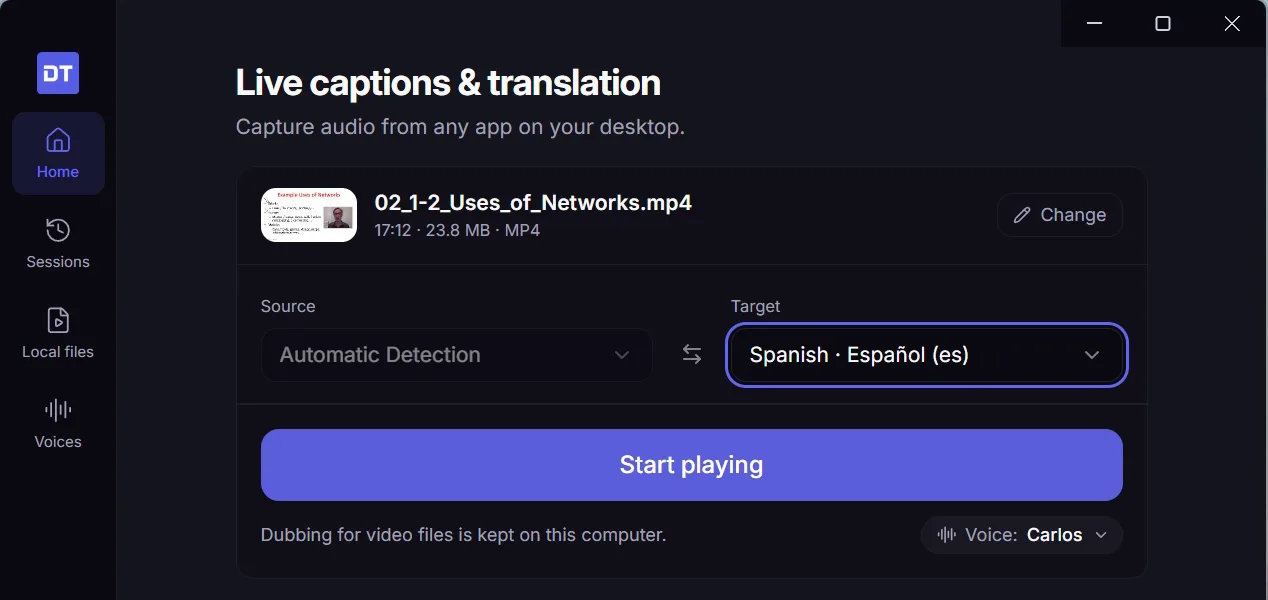
Trascina un file video o audio sulla finestra di DubTab — in un punto qualsiasi. Puoi anche scegliere File video come sorgente nella schermata Home e premere Scegli un file…, oppure usare Apri un file… nella pagina File locali.
- 2Scegli la lingua da ascoltare
Scegli la lingua di destinazione. Per i file video la lingua di partenza è sempre su Rilevamento automatico: DubTab riconosce la lingua parlata riga per riga, così anche una lezione che a metà cambia lingua viene doppiata. Controlla anche la Voce lì accanto — puoi cambiarla dopo, ma il video si ferma un attimo finché la nuova voce non recupera.
- 3Premi Avvia riproduzione
Le prime righe richiedono qualche secondo di preparazione. Se preferisci non aspettare, premi Riproduci subito con l'audio originale — il doppiaggio si aggiunge appena è pronto.
Guardare con doppiaggio e sottotitoli
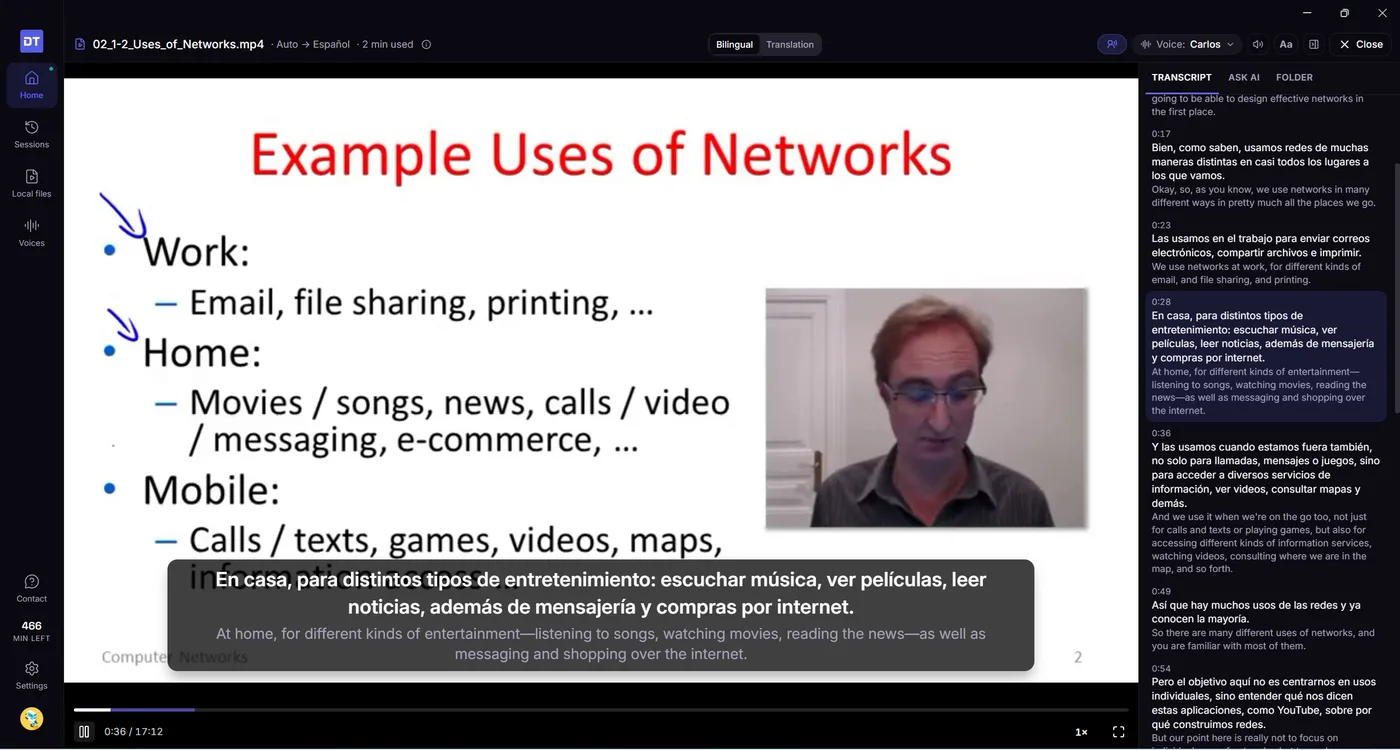
Il doppiaggio viene preparato un po' più avanti del punto che stai guardando, così la voce tiene il passo con le immagini invece di restare qualche secondo indietro come nel doppiaggio dal vivo. Saltare avanti va benissimo: DubTab prepara da qualunque punto tu arrivi.
- Bilingue e Traduzione, in alto, passano da entrambe le righe alla sola traduzione.
- Trascina i sottotitoli dove vuoi sull'immagine, e fai doppio clic per rimetterli al loro posto. Una frase lunga compare in due parti brevi invece che in un blocco alto sopra l'immagine.
- Il Mixer audio bilancia l'Audio originale con la Voce tradotta — Scegliere una voce e regolare l'audio spiega i due cursori.
- Da Voce cambi la voce del doppiaggio quando vuoi. Il video si ferma un attimo, finché la riga in cui sei non viene recuperata con la nuova voce, poi riparte.
Seguire nella trascrizione
La scheda Trascrizione accanto al player si riempie man mano che il video viene preparato, originale e traduzione insieme, e segue la riga che viene pronunciata. Clicca una riga qualsiasi e il video salta lì.
Ogni video tiene una sola sessione in Sessioni, per quante volte tu lo guardi, così tutta la sua trascrizione resta in un unico posto — pronta da cercare, esportare o riassumere. Da lì, Riproduci da qui riapre il file a qualsiasi riga.
Fare domande all'IA sul video
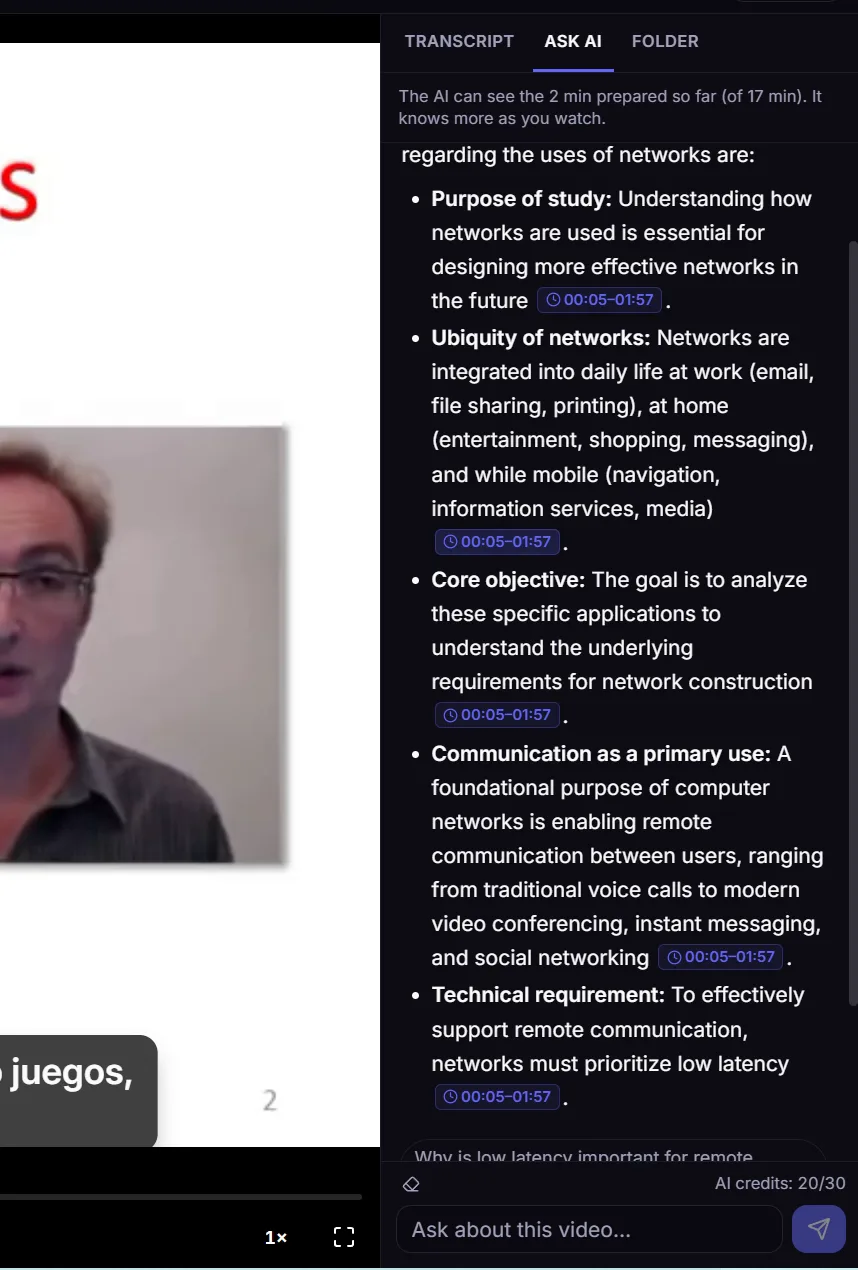
La scheda Chiedi all'IA sta accanto alla trascrizione. Chiedi qualsiasi cosa su quello che hai guardato: ogni punto della risposta rimanda al momento da cui viene, e cliccandolo il video salta lì. Puoi anche partire con una domanda da qualsiasi riga della trascrizione.
Seguire un corso dall'inizio alla fine
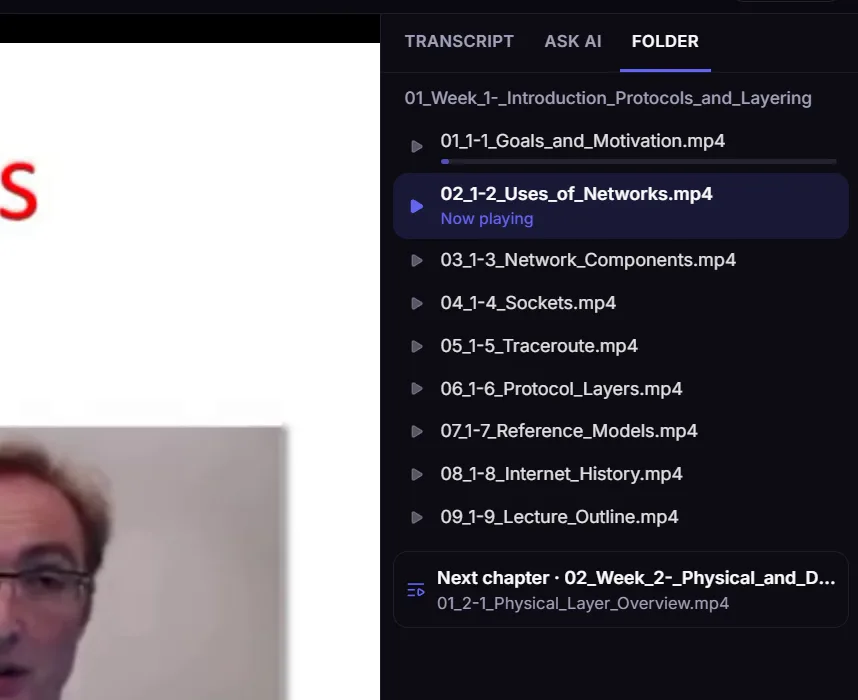
Trascina un'intera cartella del corso invece di un singolo file, e DubTab apre la lezione a cui eri arrivato — o la prossima che non hai ancora visto.
- La scheda Cartella elenca in ordine tutte le lezioni della cartella, con quella in riproduzione evidenziata. Clicca una qualsiasi per passarci.
- Quando una lezione finisce, DubTab ti propone il file successivo della cartella. Dopo l'ultimo, ti propone la prima lezione del capitolo successivo — se i capitoli sono cartelle numerate, come 03 e 04.
Cambiare la velocità
Il menu Velocità di riproduzione, in basso a destra nel player, offre 0.75×, 1.25× e 1.5×. Il doppiaggio accelera o rallenta insieme al video e mantiene il tono normale della voce. I tasti < e > scorrono tra le velocità.
Ritrovare i tuoi file
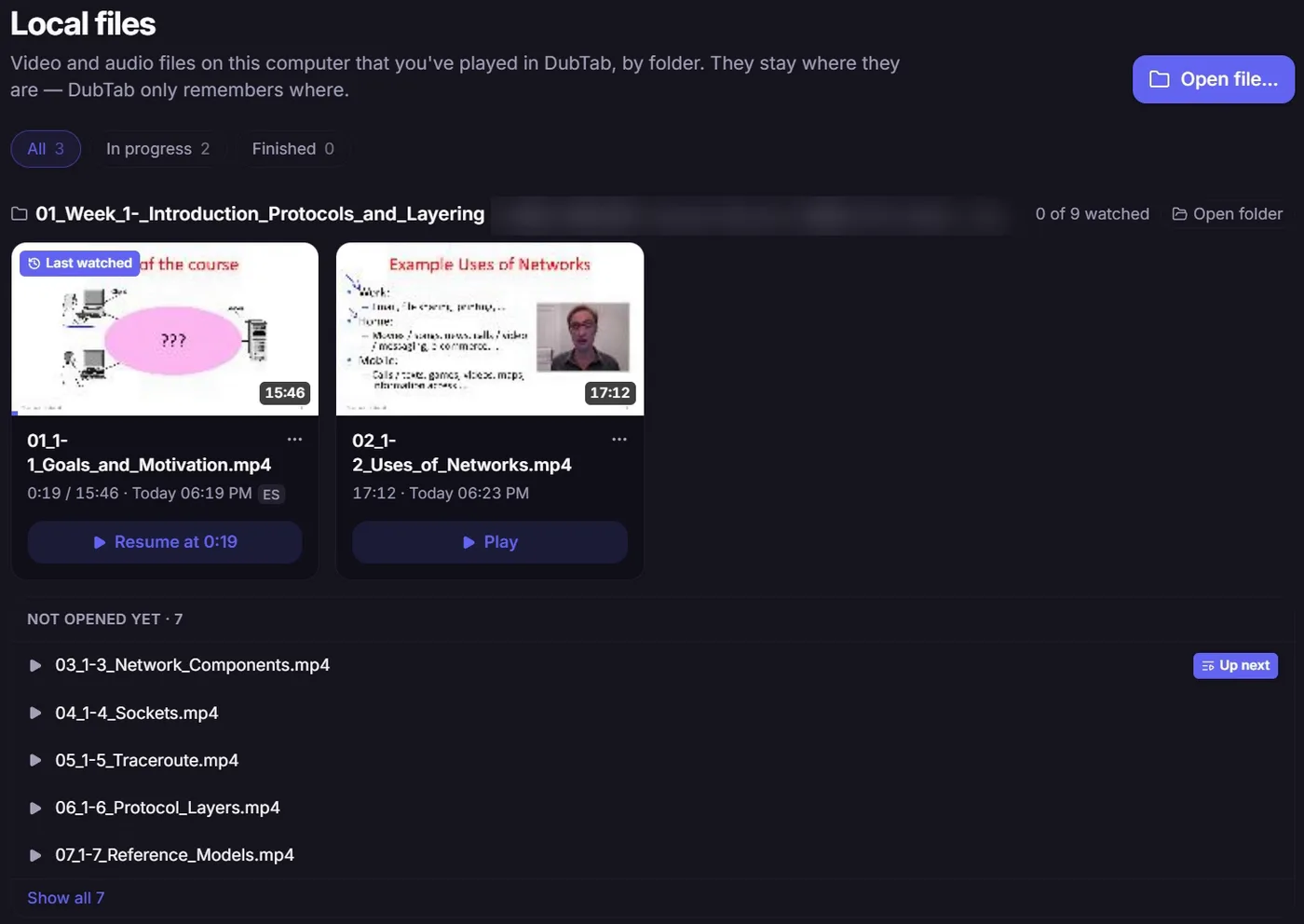
Ogni file che hai riprodotto sta nella pagina File locali, raggruppato per cartella, con il punto a cui sei arrivato. Riprendi dal suo riquadro, oppure da Continua a guardare nella schermata Home.
- Una cartella di corso mostra quante lezioni hai guardato ed elenca quelle non ancora aperte, con la prossima contrassegnata da Prossimo.
- Hai spostato un file, o scollegato il disco su cui si trova? Il suo riquadro te lo segnala. Usa Ritrova… per indicare di nuovo a DubTab dov'è — i tuoi progressi e la sua sessione restano collegati.
- Togli dall'elenco nasconde un file da questa pagina e da Continua a guardare. Non viene cancellato niente: riapri il file e torna con i tuoi progressi.
Come si contano i minuti
- Ti viene addebitata la parte del video che viene preparata — mai più di circa 2½ minuti oltre il punto in cui sei, e niente mentre è in pausa.
- Ogni parte la paghi una volta sola. Riguardare una parte già preparata sullo stesso computer, nella stessa lingua, non consuma minuti — anche con una voce diversa. Guardarla in un'altra lingua la prepara di nuovo.
- Se un video risulta già nella tua lingua, DubTab smette di prepararlo così non ti viene addebitato, e ti offre Continua a preparare nel caso più avanti cambi lingua.
- Sottotitoli e doppiaggio preparati restano sul tuo computer, fino a 2 GB. Oltre quella soglia vengono eliminati per primi i video più vecchi, e riguardarne uno viene addebitato di nuovo. Puoi vederli e cancellarli in Impostazioni → Video preparati.
- Quando chiudi un video, DubTab mostra i minuti usati e quanti te ne restano.
Capire le ore di traduzione e i Crediti IA spiega il tuo saldo.
Perché il doppiaggio resta sincronizzato
Il doppiaggio dal vivo deve sentire una frase prima di poterla tradurre e pronunciare, quindi la voce resta sempre un po' indietro — Gestire il ritardo del doppiaggio spiega perché. Con un file è diverso: DubTab può leggere in anticipo, così ogni riga viene tradotta, doppiata e adattata ai tempi originali prima che tu ci arrivi.
Quindi un video che hai già sul computer aprilo qui, invece di riprodurlo in un altro player e catturarlo con Audio del computer.
Se un file non si apre
DubTab ti dice quando non riesce a riprodurre un file, e perché — di solito è il formato, o una traccia audio che non sa riprodurre, come Dolby Digital o DTS in un film.
- 1Riproducilo nel tuo lettore video
Va bene qualsiasi lettore in grado di aprire il file.
- 2Scegli Una sola app come sorgente
Nella schermata Home, scegli quel lettore come app che DubTab ascolta e avvia una sessione. DubTab doppia allora tutto ciò che il lettore riproduce — dal vivo, con il solito piccolo ritardo. Scegli cosa ascolta DubTab ti guida passo per passo.
Domande frequenti
DubTab carica il mio video?
No. Il file resta sul tuo computer: DubTab non lo copia né lo carica, e non invia mai le immagini. Per tradurlo, DubTab invia l'audio della parte che sta preparando — al massimo qualche minuto oltre il punto in cui sei — per farlo trascrivere e tradurre. La trascrizione e il nome del file vengono salvati nella cronologia come per qualsiasi altra sessione.
Riguardare un video è gratis?
Sì, per tutto quello che è già preparato. Sottotitoli e doppiaggio restano sul tuo computer, quindi riprodurli di nuovo non consuma minuti, anche con una voce diversa. Guardarlo in un'altra lingua, su un altro computer o dopo che la copia preparata è stata eliminata (se ne tengono fino a 2 GB, eliminando per primi i video più vecchi) lo prepara di nuovo e viene addebitato.
Quali file può riprodurre l'app desktop?
File MP4, MOV, MKV e WebM con audio AAC, MP3, Opus o FLAC, e file audio come gli MP3. Per tutto il resto — un AVI, o un film con audio Dolby Digital o DTS — riproduci il file nel tuo lettore video e scegli Una sola app come sorgente in DubTab; a quel punto DubTab doppia dal vivo quello che riproduce quel lettore.
Perché il doppiaggio è sincronizzato per un file ma un po' in ritardo per l'audio dal vivo?
Con l'audio dal vivo, DubTab deve sentire ogni frase prima di poterla tradurre e pronunciare, quindi la voce resta qualche secondo indietro. Con un file può leggere in anticipo, così ogni riga viene tradotta, doppiata e adattata ai tempi originali prima che la riproduzione ci arrivi.