Iniziare con l'estensione per browser
Installala, accedi, scegli due lingue e traduci la scheda che stavi già guardando. Circa quattro minuti, e quasi tutti se ne va l'installazione.
Installare e accedere
DubTab funziona su Chrome, Edge e Brave. Tutti e tre installano la stessa estensione dal Chrome Web Store — non esiste una build separata per Edge o Brave da andare a cercare.
- 1Aggiungi DubTab, poi fissala
Apri la scheda sul Chrome Web Store e aggiungila. Edge e Brave la prima volta chiedono il permesso di installare estensioni da un altro store — accetta. Poi apri il menu del pezzo di puzzle nella barra degli strumenti e fissa DubTab; la aprirai abbastanza spesso da volerla lì.
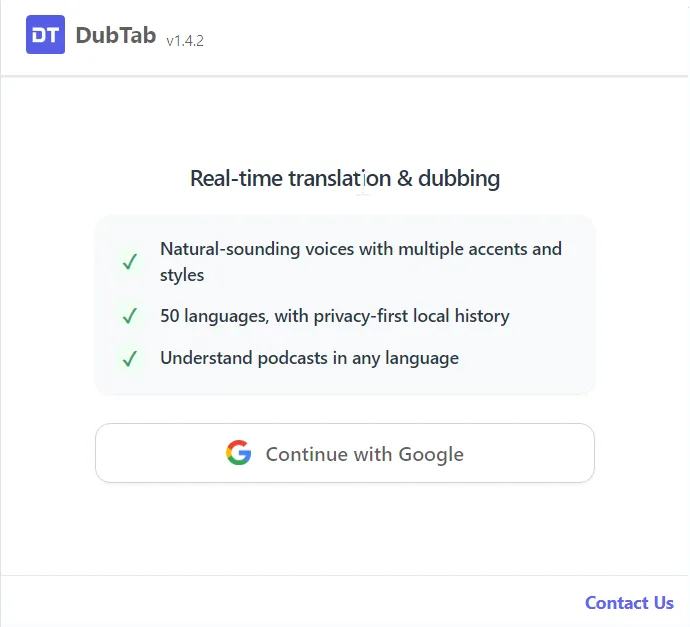
- 2Apri il popup e accedi con Google
Un account gratuito riceve 15 minuti di sottotitoli e doppiaggio dal vivo, una sola volta, più 3 Crediti IA. Niente carta e niente rinnovo. L'accesso avviene nel popup e da nessun'altra parte.
Fai la tua prima traduzione
- 1Apri la scheda che vuoi tradurre
YouTube, Netflix, Zoom, Google Meet, il lettore di un corso — qualsiasi cosa con audio. Apri DubTab quando vuoi; l'unica condizione è che la scheda stia suonando nel momento in cui premi Avvia, perché è allora che DubTab si mette ad ascoltare.
- 2Scegli le due lingue
Rileva automaticamente capisce da sola la lingua di partenza, ed è la scelta giusta quando in una sessione si parlano più lingue o quando non sai cosa ti aspetta. Se sai che l'intera sessione è in una sola lingua, indicarla tu migliora sensibilmente il riconoscimento — altrimenti il rilevamento automatico spende parte della sua precisione su una domanda a cui tu avevi già risposto.
- 3Premi Avvia
Il dock compare sul bordo della pagina. I sottotitoli arrivano in un paio di secondi, e la voce tradotta inizia a parlare sopra l'originale.
chrome:// e il Chrome Web Store non si possono tradurre affatto, in nessuno dei tre browser, e nessuna impostazione lo cambia.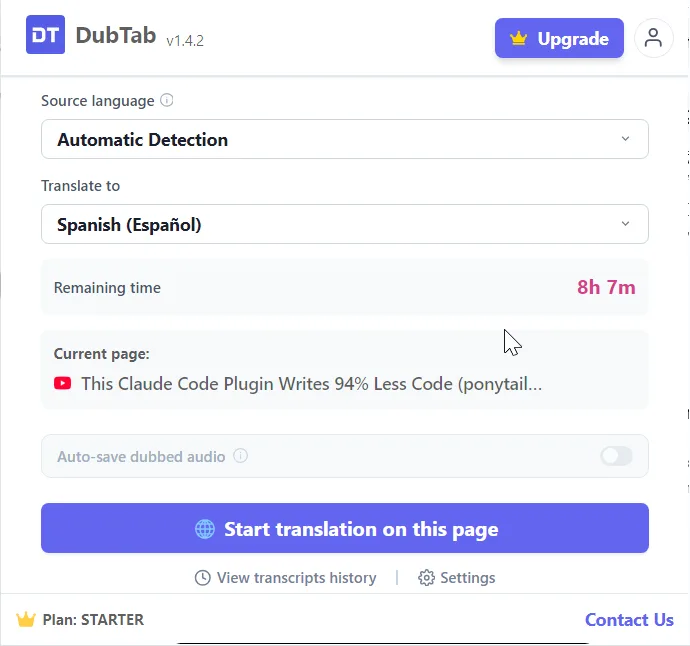
Il dock
Con una sessione attiva, tutto quello che ti serve sta nel dock, sul bordo della pagina.
- Pronto, Connessione, Traduzione in corso — il dock ti dice sempre in quale dei tre si trova. Se la connessione cade, si riconnette da solo e te lo dice, contando i tentativi.
- Pausa non è Interrompi — mettere in pausa congela sottotitoli e doppiaggio, e il tempo in pausa non viene mai addebitato: non viene inviato audio, quindi non vengono contati minuti. Interrompi è quello che chiude la sessione e la salva nella cronologia.
- Pannello, Cinema, Solo audio — tre modi di mostrare i sottotitoli: agganciati accanto al video, in fondo allo schermo, o da nessuna parte quando vuoi solo la voce.
- Voce e Mixer audio — scegli la voce del doppiaggio e bilanciala con l'originale. Vedi Scegliere una voce e regolare l'audio.

Domande frequenti
Funziona su Edge e Brave?
Sì. DubTab funziona su Chrome, Edge e Brave, e tutti e tre installano la stessa estensione dal Chrome Web Store. Edge e Brave chiedono il permesso la prima volta per installare da un altro store; da lì in poi si comporta esattamente come su Chrome.
Non succede niente quando premo Avvia.
La scheda deve stare suonando in quel momento — DubTab cattura l'audio della scheda, quindi una pagina in pausa o silenziosa non gli dà niente su cui lavorare. Il browser blocca inoltre la cattura audio sulle proprie pagine: gli indirizzi chrome:// e il Chrome Web Store non si possono tradurre affatto.
Mettere in pausa consuma i miei minuti?
No. Mentre una sessione è in pausa non viene inviato audio, quindi non vengono contati minuti. Viene addebitato solo il tempo che si sta davvero traducendo. Interrompi è quello che chiude la sessione e la archivia nella cronologia.
Uso Rileva automaticamente oppure indico io la lingua di partenza?
Usa Rileva automaticamente quando nella sessione si parlano più lingue o quando non sai cosa ti aspetta. Se sei sicuro che l'intera sessione sia in una sola lingua, indicarla migliora sensibilmente il riconoscimento, perché il rilevamento automatico non deve più spendere precisione per capire cosa sta ascoltando.