Scegliere una voce e regolare l'audio
Scegli la voce con cui parla DubTab e decidi quanto dell'originale vuoi continuare a sentire sotto.
Scegliere una voce
La voce si sceglie per lingua di destinazione, non una volta sola per tutto l'account. Tradurre in spagnolo oggi e in giapponese domani sono due scelte separate, e ciascuna resta memorizzata.
Puoi ascoltare una voce prima di confermarla. Fallo prima di una sessione lunga e non durante — l'anteprima non serve a cambiare voce a metà strada.
- 1Apri il dock
Sta sul bordo della pagina finché c'è una sessione attiva.
- 2Apri il selettore delle voci
Scegli una voce per la lingua in cui stai traducendo e ascoltala.
- 1Apri Impostazioni
Dalla finestra di DubTab, oppure dall'icona nell'area di notifica.
- 2Vai in Voce tradotta (doppiaggio)
Scegli una voce per la lingua in cui stai traducendo e ascoltala.
Bilanciarla con l'originale
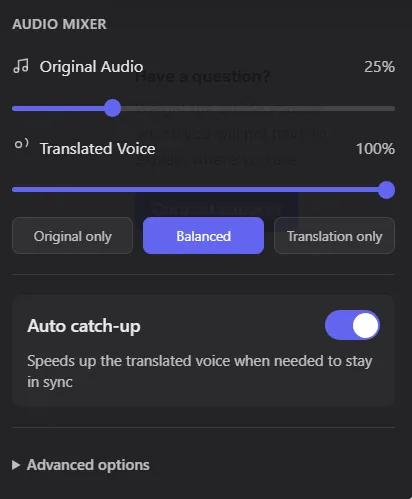
Il Mixer audio ha due cursori, ed è tutto quello di cui la maggior parte delle persone ha bisogno:
- Audio originale — quanto resta alta la sorgente sotto.
- Voce tradotta — quanto parla forte DubTab.
Domande frequenti
Posso continuare a sentire chi parla nell'originale?
Sì. L'audio originale e la voce tradotta hanno cursori separati, quindi il bilanciamento lo scegli tu. Se accendi anche l'Attenuazione automatica, l'originale si abbassa solo mentre parla la voce tradotta e torna su nelle pause.
Posso usare una voce diversa per ogni lingua?
Sì — la voce viene salvata per lingua di destinazione. Una voce scelta per lo spagnolo non cambia quello che senti quando traduci in giapponese.
DubTab può abbassare l'originale automaticamente mentre parla la voce tradotta?
Sì — è l'Attenuazione automatica, nel Mixer audio. È spenta di default, quindi accendila se le due voci si danno fastidio. Una volta accesa, l'originale si abbassa solo mentre parla la voce tradotta e torna su nelle pause. Con l'opzione spenta, l'originale resta esattamente dove hai messo il suo cursore.