Как отключить автоозвучку на YouTube и оставить оригинальный звук
На этой странице
Последняя проверка: 10 октября 2026 года, в английском интерфейсе YouTube. Меню меняются. Если пункт называется иначе, ищите самый похожий. Названия пунктов ниже даны так, как они выглядят в английском интерфейсе. Если в русской версии Справочного центра YouTube есть перевод, он указан в скобках.
Вы открываете видео, и автор вдруг говорит на вашем языке голосом ИИ. Или на языке, который вы вообще не выбирали. Так бывает не только у вас. Как написал один пользователь Reddit: "Do the people who created this feature NOT KNOW THAT MULTILINGUAL PEOPLE EXIST?" (r/youtube)
Короткий ответ
- Переключателя «отключить автоозвучку» для зрителей нет. Справочный центр YouTube такого не предлагает.
- Постоянное решение — Preferred languages (Предпочитаемые языки). Добавьте все языки, которые понимаете. YouTube пишет, что видео, у которых оригинальная дорожка на одном из ваших предпочитаемых языков, не переводятся и по умолчанию играют с оригинальным звуком. (Справка YouTube: Как выбрать язык аудиодорожки в видео)
- Для одного видео — меню Audio track (Звуковая дорожка). Откройте настройки плеера → "Audio track" → выберите дорожку с пометкой "original". Это действует только на это видео. (Справка YouTube: Автоматический дубляж)
- В браузере на компьютере расширение может каждый раз выбирать оригинальную дорожку. Это ближе всего к выключателю. Подробнее ниже.
Предпочитаемые языки защищают только видео, у которых язык оригинала есть в вашем списке. Видео, снятое на языке, которого вы не добавили, всё равно могут озвучить. Чем больше языков в списке, тем реже это случается, но YouTube не обещает, что озвучка прекратится совсем.
Как понять, что вы слышите озвучку
Откройте в плеере меню с шестерёнкой и посмотрите на строку Audio track. В ней написано, какая дорожка сейчас играет. Если там нет слова "original", вы слышите озвучку. YouTube также пишет, что в описании автоматически озвученных видео стоит пометка "auto-dubbed" (автодубляж), см. источник.
Компьютер (youtube.com): постоянное решение
- Нажмите на фото профиля (справа вверху) и выберите "Settings" (Настройки).
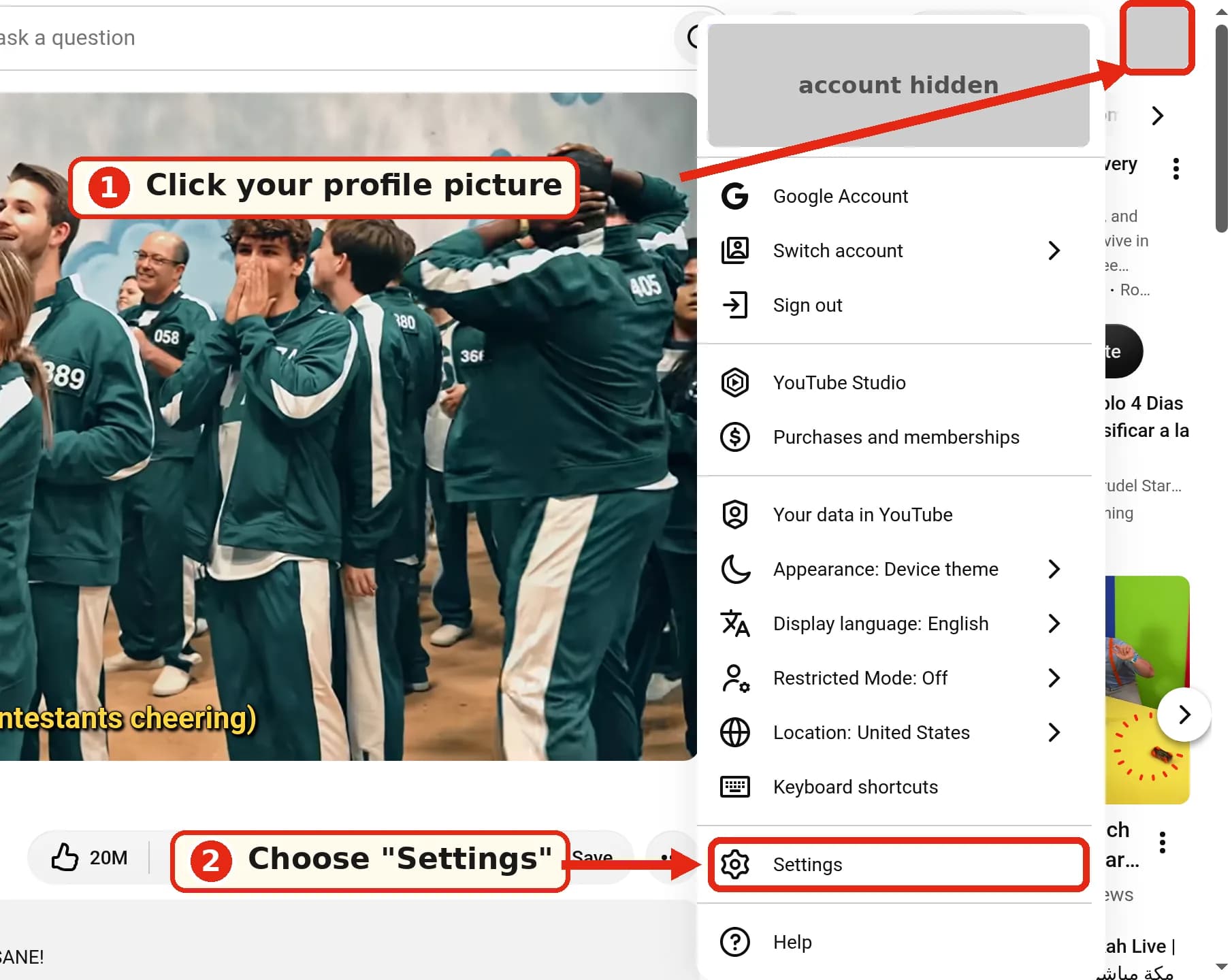
- На левой панели откройте "Playback and performance" (Воспроизведение). В английской версии Справочного центра этот пункт записан как "Playback & Performance".
- В разделе Language (Язык) рядом с "Preferred languages" (Предпочитаемые языки) нажмите "Add or edit languages" (Добавление и изменение языков).
- Добавьте все языки, которые понимаете, и подтвердите.
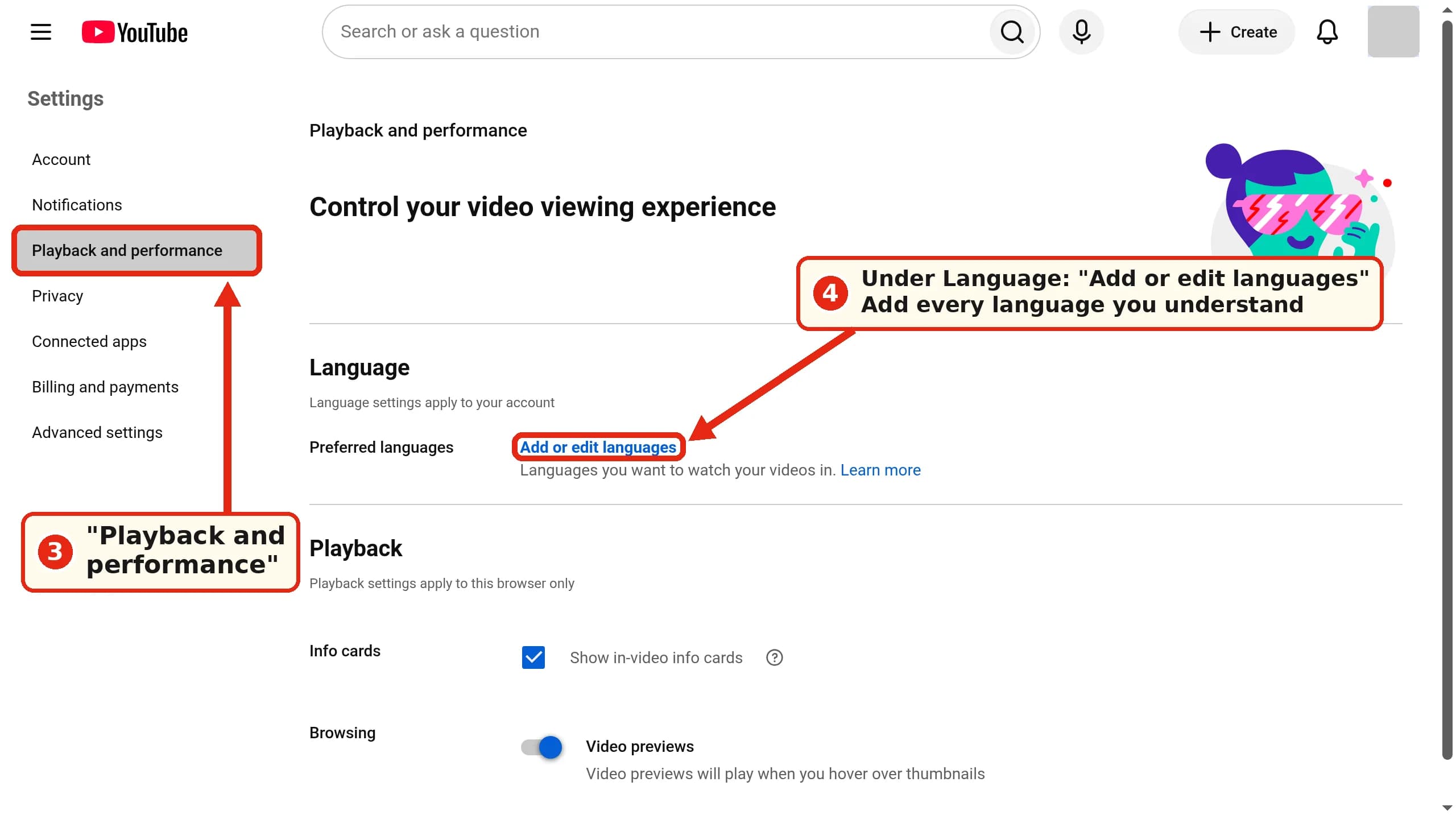
Предпочитаемые языки — единственная настройка на уровне аккаунта. На самой странице написано "Language settings apply to your account", то есть языковые настройки действуют для всего аккаунта. Поэтому тот же список должен работать и в приложении.
Компьютер: вернуть оригинал в одном видео
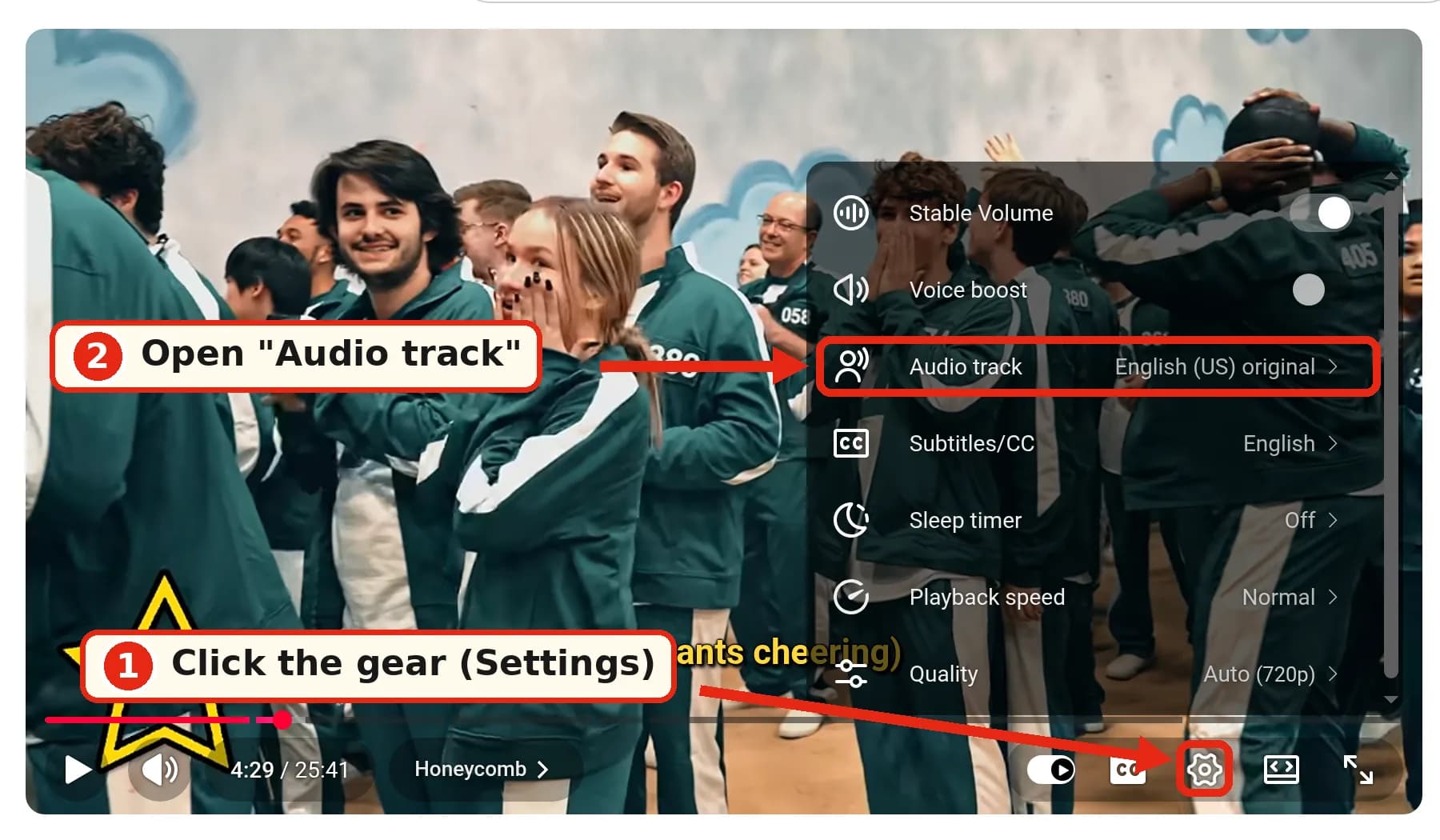
- Нажмите на шестерёнку (настройки) в плеере.
- Откройте "Audio track" (Звуковая дорожка). Рядом показана дорожка, которая играет сейчас, например "English (US) original".
- Выберите дорожку, в названии которой есть "original".
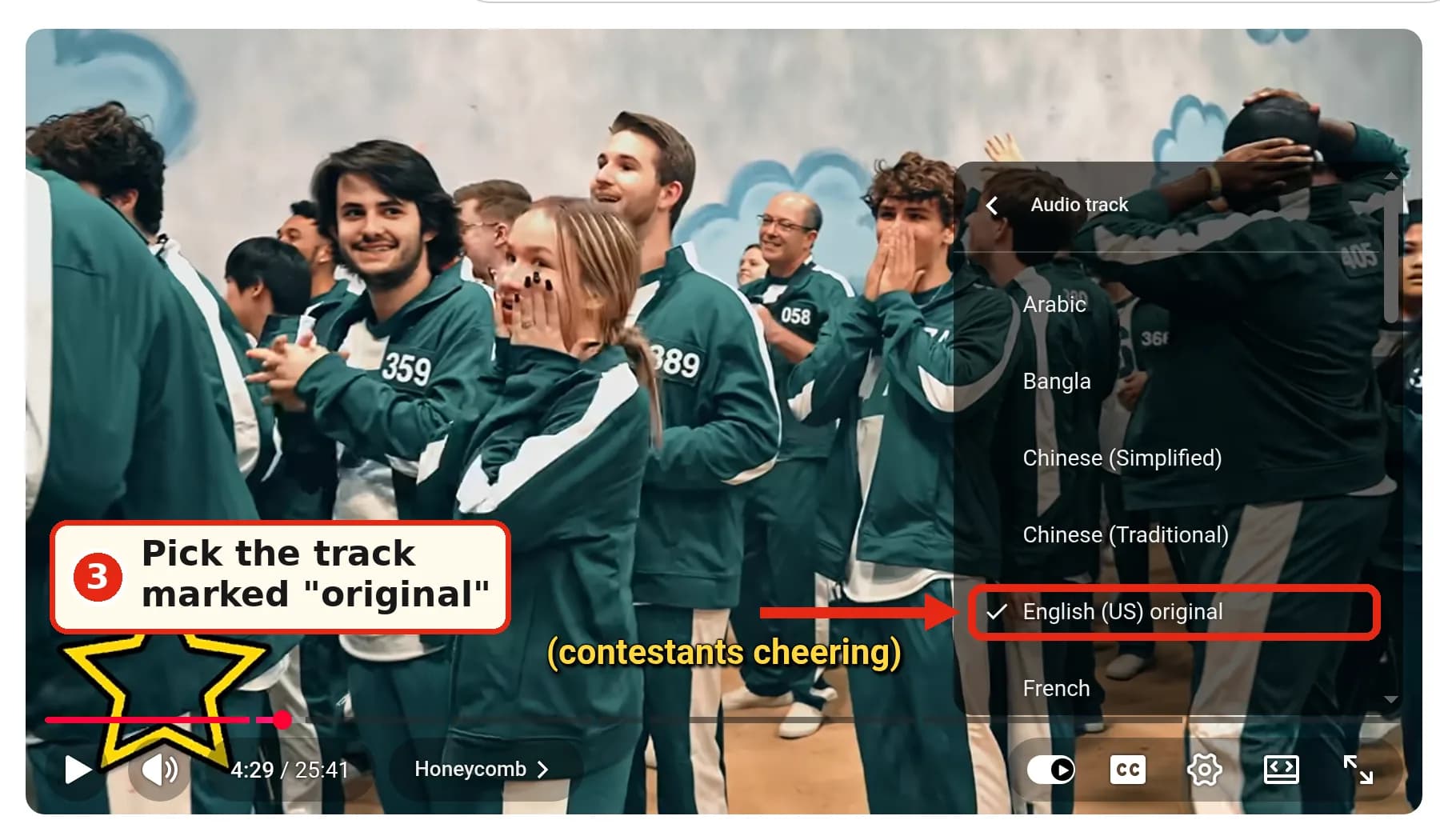
Это меняет только текущее видео. На нашей тестовой странице в этом меню была ещё ссылка "Edit your preferred languages in settings".
Компьютер: оригинальная дорожка по умолчанию через расширение
Если вы часто смотрите видео на языках, которые не хотите добавлять в список, переключать дорожки вручную быстро надоедает. Два бесплатных расширения с открытым кодом сами переключают каждое видео на оригинальный звук:
- YouTube Anti Translate: Chrome, Edge и Firefox. Его опция "Untranslate audio track" отключает озвученный звук. Ещё оно отменяет перевод названий и описаний.
- YouTube No Translation: Chrome, Edge и Firefox. Оно может всегда включать оригинальную дорожку или конкретную, которую вы выберете.
Их делает не YouTube, и для этой статьи мы их не тестировали. Как и любому расширению, которое меняет YouTube, им нужно разрешение читать страницы youtube.com. После обновления YouTube они могут перестать работать, пока разработчик их не обновит. Работают они только в браузере на компьютере, не в приложении.
Приложение для Android и iPhone
Справочный центр YouTube даёт один и тот же путь для Android и iOS (Android, iOS). Эти шаги мы взяли из Справки, скриншотов приложений не делали.
Постоянно: нажмите на фото профиля → Settings (Настройки) → Languages (Языки) → Preferred languages (Предпочитаемые языки) → выберите языки → Confirm (Подтвердить).
Одно видео: коснитесь видео, затем Settings (Настройки) в плеере → Audio track (Звуковая дорожка) → выберите оригинал.
YouTube отмечает, что предпочитаемые языки настраиваются отдельно от языка приложения и настроек местоположения. Смена языка приложения озвучку не отключит.
Shorts
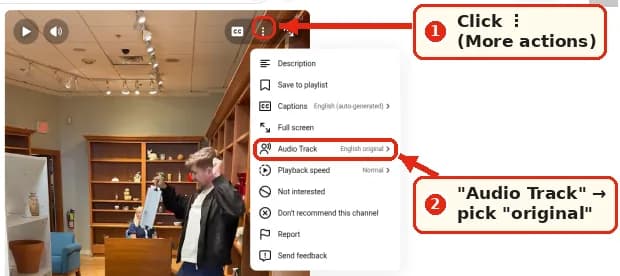
На компьютере откройте у ролика Shorts меню ⋮ ("More actions"). В нём есть пункт "Audio Track". У нас там было "English original":
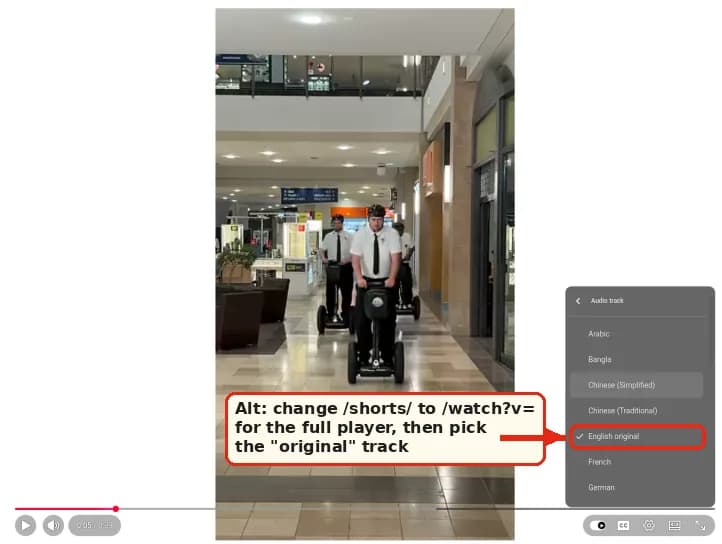
Если в меню этого пункта нет, есть популярный обходной путь: замените в адресе /shorts/ на /watch?v= и оставьте ID видео. Ролик откроется в обычном плеере, где меню Audio track работает:
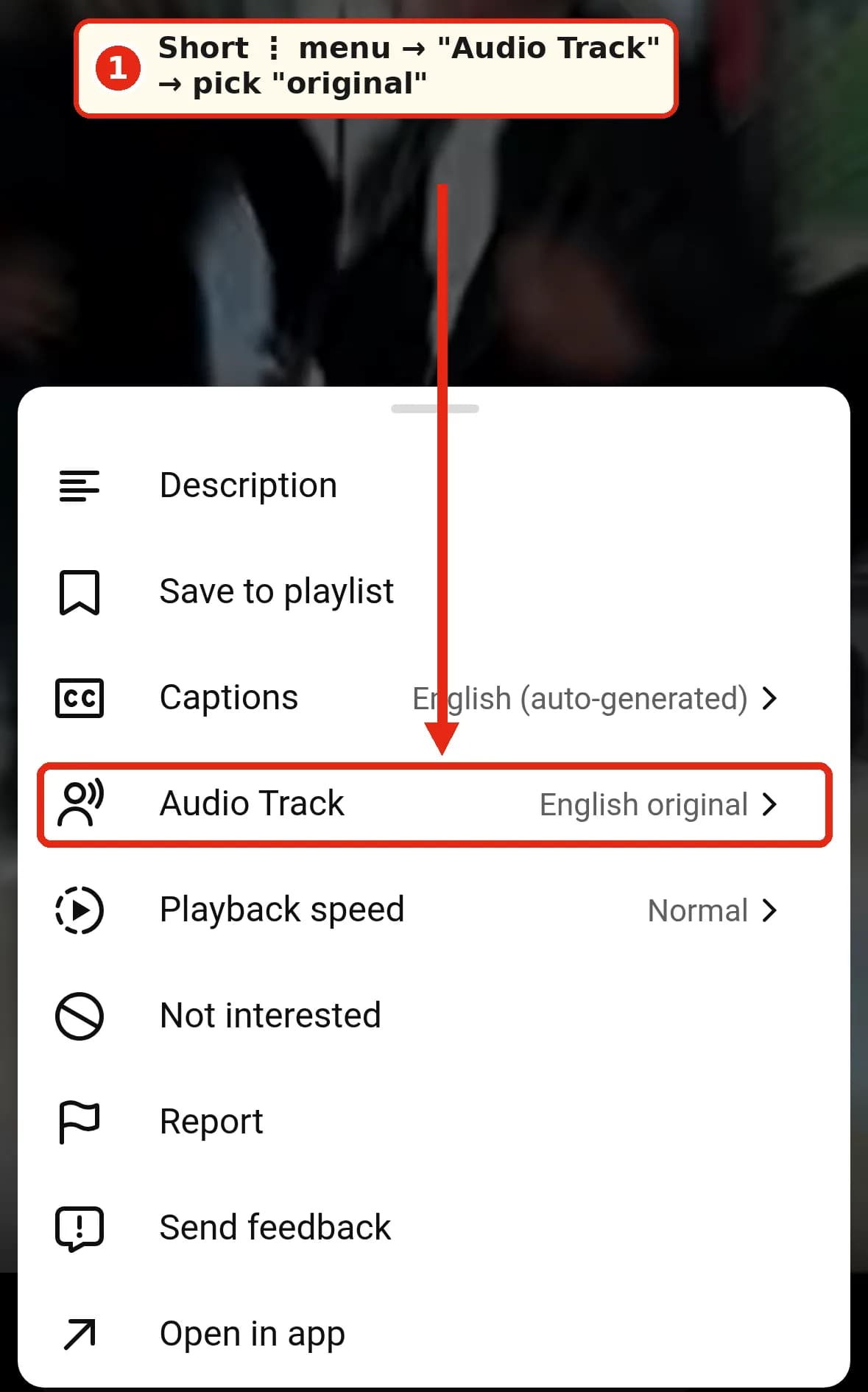
В мобильной версии сайта (m.youtube.com) в меню ⋮ у ролика Shorts в нашем тесте тоже был пункт "Audio Track":
Для приложения HT Tech описывает тот же путь: ⋮ → Audio track → Original. Там же сказано, что после перезапуска приложения озвучка может вернуться. Некоторые пользователи Reddit пишут, что на части Shorts этого пункта нет совсем, особенно на Android (r/youtube). Отдельно про Shorts Справочный центр YouTube ничего не пишет, так что и здесь надёжнее всего предпочитаемые языки.
Мобильная версия сайта (m.youtube.com)
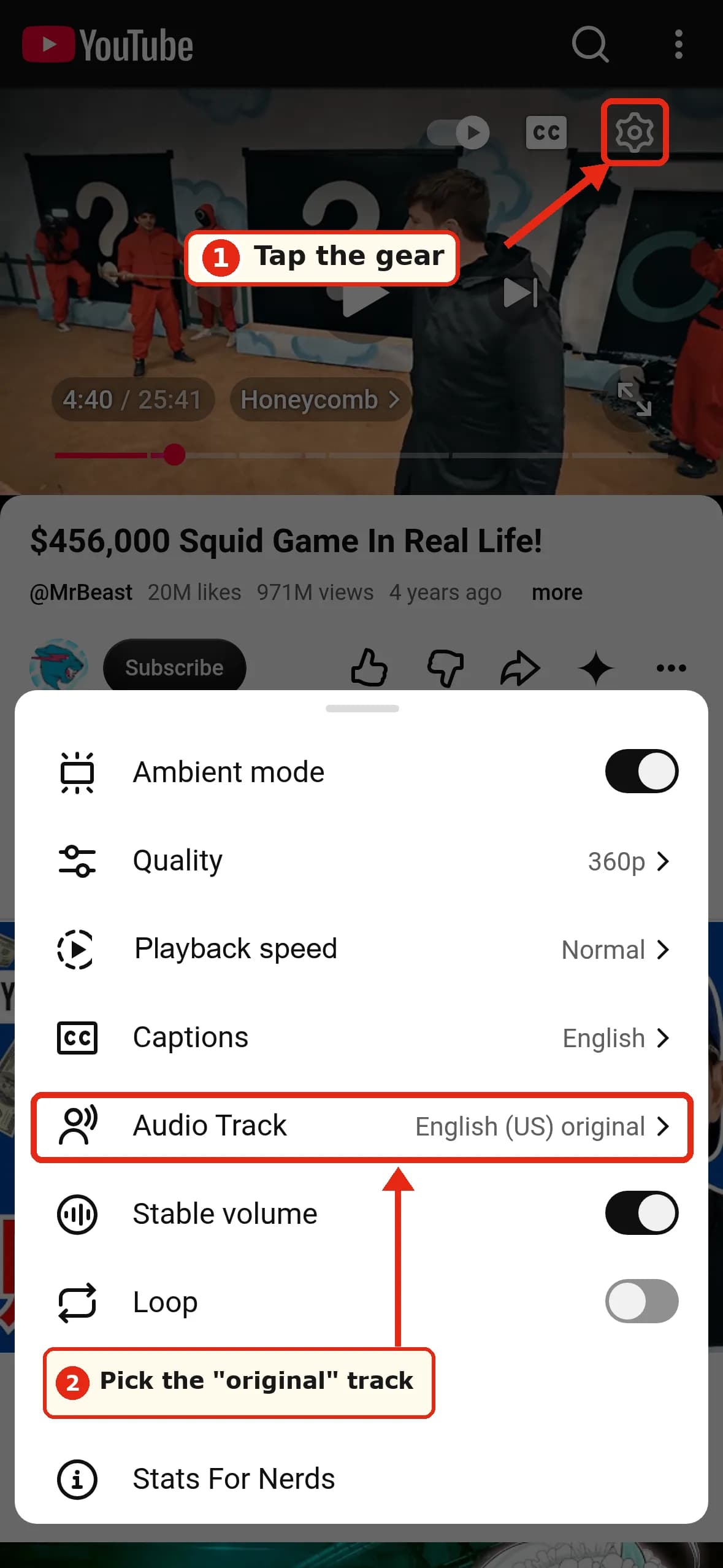
Для одного видео это работает. В плеере нажмите на шестерёнку → "Audio Track" → выберите оригинал.
Предпочитаемых языков здесь нет. В мобильной версии в Settings → General есть только "Language". Это язык интерфейса, а не выбор звука. Один пользователь Reddit заметил то же самое: "On mobile web, the option isn't there." (r/languagelearning)
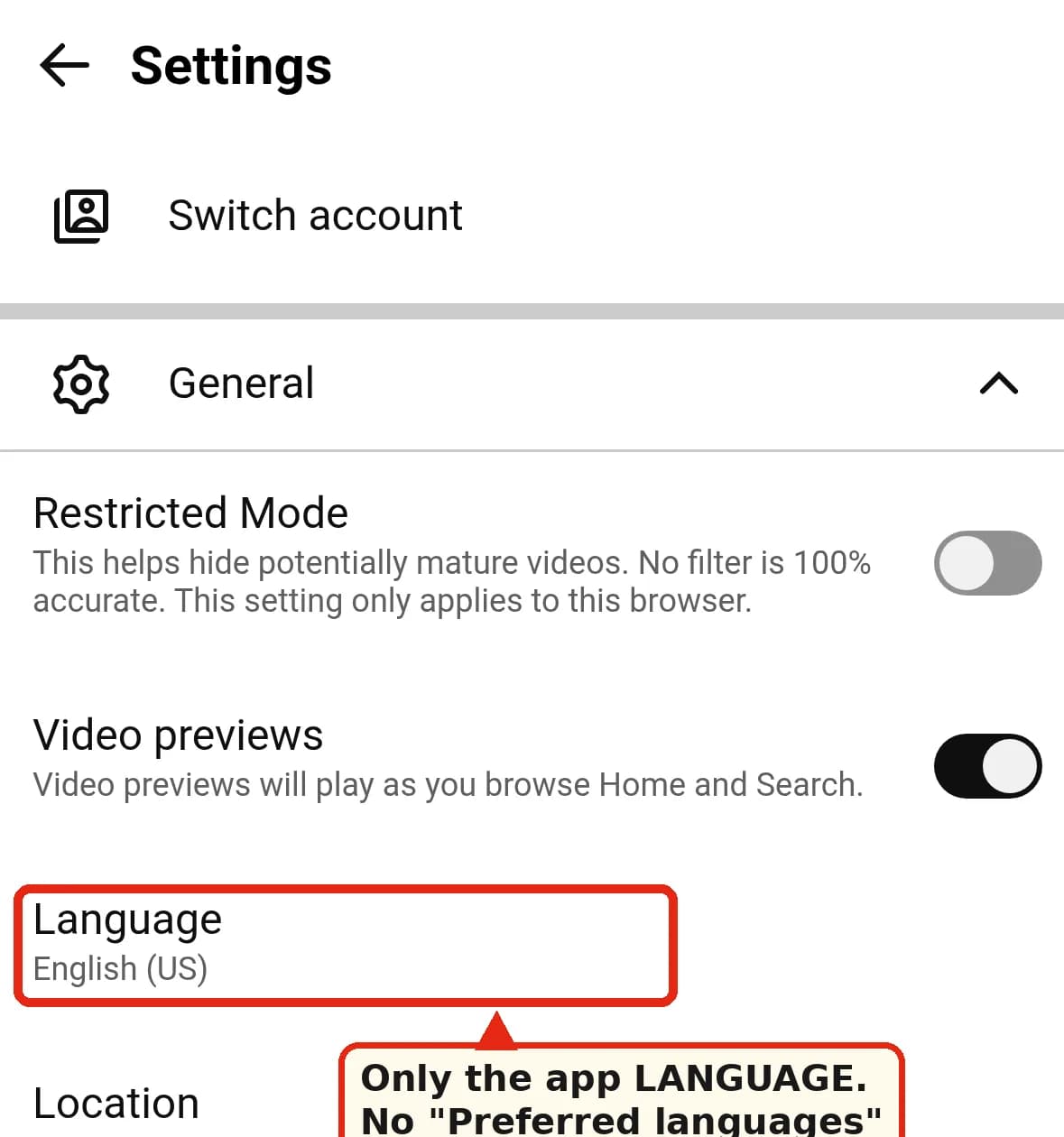
Задайте предпочитаемые языки в приложении или на компьютере. Настройка привязана к аккаунту, но как быстро она доходит до мобильной версии сайта, мы не проверили.
Скачанные видео (офлайн в YouTube Premium)
Справочный центр YouTube не пишет, с какой звуковой дорожкой сохраняется скачанное видео, и настройки «скачивать оригинальный звук» нет (вопросы об офлайн-просмотре, скачивание в Premium). Пользователи Premium на справочном форуме пишут, что видео скачивались с ИИ-озвучкой. Можно ли переключить дорожку у уже скачанного видео, мы подтвердить не смогли.
Совет (неофициальный): сначала задайте предпочитаемые языки, включите видео онлайн и убедитесь, что слышите оригинал, а потом скачивайте.
Телевизор
Приложение для телевизора мы не проверяли, и в Справке нет описания настроек автоозвучки для ТВ. Если во время просмотра в настройках плеера есть пункт про звук или звуковую дорожку, попробуйте его. Надёжнее задать предпочитаемые языки для аккаунта на компьютере или в приложении.
Для авторов: как отключить автоозвучку на канале
По странице Справки об автоматическом дубляже:
- Приложение YouTube Studio (Творческая студия YouTube): фото профиля → Settings (Настройки) → в разделе Content (Контент) нажмите Automatic dubbing (Автоматический дубляж), чтобы включить или выключить его. Publish manually (Публикация вручную) позволяет проверить озвучку до того, как её увидят зрители.
- YouTube Studio на компьютере: в Справке флажок называется "Allow automatic dubbing" (Включить автоматический дубляж) и находится в Settings → Channel → Advanced settings (Настройки → Канал → Расширенные настройки). HT Tech указывает его в Settings → Upload defaults → Advanced settings. Проверьте оба места. Без аккаунта автора мы не смогли сделать скриншот.
- Одно видео (YouTube Studio на компьютере): Content (Контент) → выберите видео → Languages (Языки) → нажмите на язык, затем на значок в столбце Audio (Аудио) → Publish (Опубликовать), Unpublish (Отменить публикацию) или Delete (Удалить). Удалённую озвучку нельзя опубликовать снова.
- Исходный язык определился неправильно? Измените исходный язык видео на правильный, и YouTube заново создаст озвучку. Редактировать автоматическую озвучку нельзя. Так решаются случаи вроде трейлера, язык которого, по словам Jagex, определился как немецкий (Jagex на Reddit).
Почему так происходит и что не озвучивается
Если у видео есть дорожки автоозвучки, а его исходного языка нет среди ваших предпочитаемых, YouTube может включить озвучку вместо оригинала.
Многие видео озвучку не получают вообще. Согласно Справке, озвучка не создаётся для видео длиннее 120 минут, видео без речи или только с музыкой, видео с оригинальным звуком на неподдерживаемом языке, видео, у которых не удаётся определить исходный язык, видео с очень быстрой речью и видео с контентом, защищённым авторским правом.
Языков меньше, чем кажется. По той же странице Справки, видео с оригиналом на английском можно озвучить примерно на 20 языков. У большинства других исходных языков от одного до трёх целевых, обычно это английский. Например, видео на корейском можно озвучить на английский или индонезийский.
Когда видео всё-таки нужно на своём языке
Отключить озвучку YouTube и при этом хотеть перевод — одно другому не мешает. Среди озвучек, которые предлагает YouTube, может не оказаться языка, на котором вы говорите: видео на корейском, как сказано выше, получает только английский или индонезийский. Или нужное видео — это трёхчасовая лекция, прямая трансляция или вообще не YouTube.
DubTab работает с вашей стороны экрана. Это расширение для Chrome и приложение для компьютеров на Windows и Mac. Оно слушает видео, которое у вас играет, и переводит его на ваш язык в реальном времени: озвучкой перевода, переведёнными субтитрами или и тем и другим. Поддерживается более 60 языков. Субтитры или дорожка озвучки у видео не нужны. Пока вы не запустите DubTab, он ничего не делает.
Он хорошо сочетается с решениями выше:
- Сначала переключите YouTube на оригинальную дорожку. DubTab переводит то, что слышит. На оригинальной дорожке это слова самого автора. На озвученной он переводил бы перевод.
- Больше любите читать? Выключите голос и оставьте переведённые субтитры поверх настоящего голоса автора. Двуязычные субтитры показывают строку оригинала и перевод вместе, это нравится тем, кто учит языки.
- С трансляциями тоже работает. Автоозвучка прямых эфиров на YouTube пока только пилот, который стартует в 2027 году, мы писали об этом. DubTab уже сегодня переводит трансляции на YouTube.
Честный предел: голос перевода звучит на несколько секунд позже говорящего, потому что фразу нужно сначала услышать, а потом сказать. Откуда берётся эта задержка.
Частые вопросы
Как полностью отключить автоозвучку? Как зритель — никак. Добавьте все понятные вам языки в предпочитаемые, а оставшиеся случаи исправляйте через меню Audio track. На компьютере переключать за вас может расширение.
Почему YouTube продолжает озвучивать видео, хотя я говорю по-английски? Предпочитаемые языки сравниваются с исходным языком видео, а не с языком озвучки. Если видео на испанском вам озвучивают на английский, а испанский вы понимаете, добавьте и его.
Можно оставить оригинальный голос и просто добавить субтитры? Да, если у видео есть субтитры. Выберите дорожку "original", затем в том же меню плеера Subtitles/CC → Auto-translate → ваш язык. Если пункта CC нет совсем, YouTube не из чего переводить. Это как раз один из случаев, которые закрывает DubTab.
Почему у этого Shorts нет пункта Audio track?
Попробуйте на компьютере трюк с адресом /watch?v= или задайте предпочитаемые языки, чтобы оригинал играл по умолчанию.
Я всё настроил, а оно снова переключилось. Выбор в Audio track действует только для одного видео. Постоянно работают только предпочитаемые языки.