Phần mềm dịch giọng nói trực tiếp trên máy tính Windows và Mac: mọi ứng dụng, bằng ngôn ngữ của bạn.
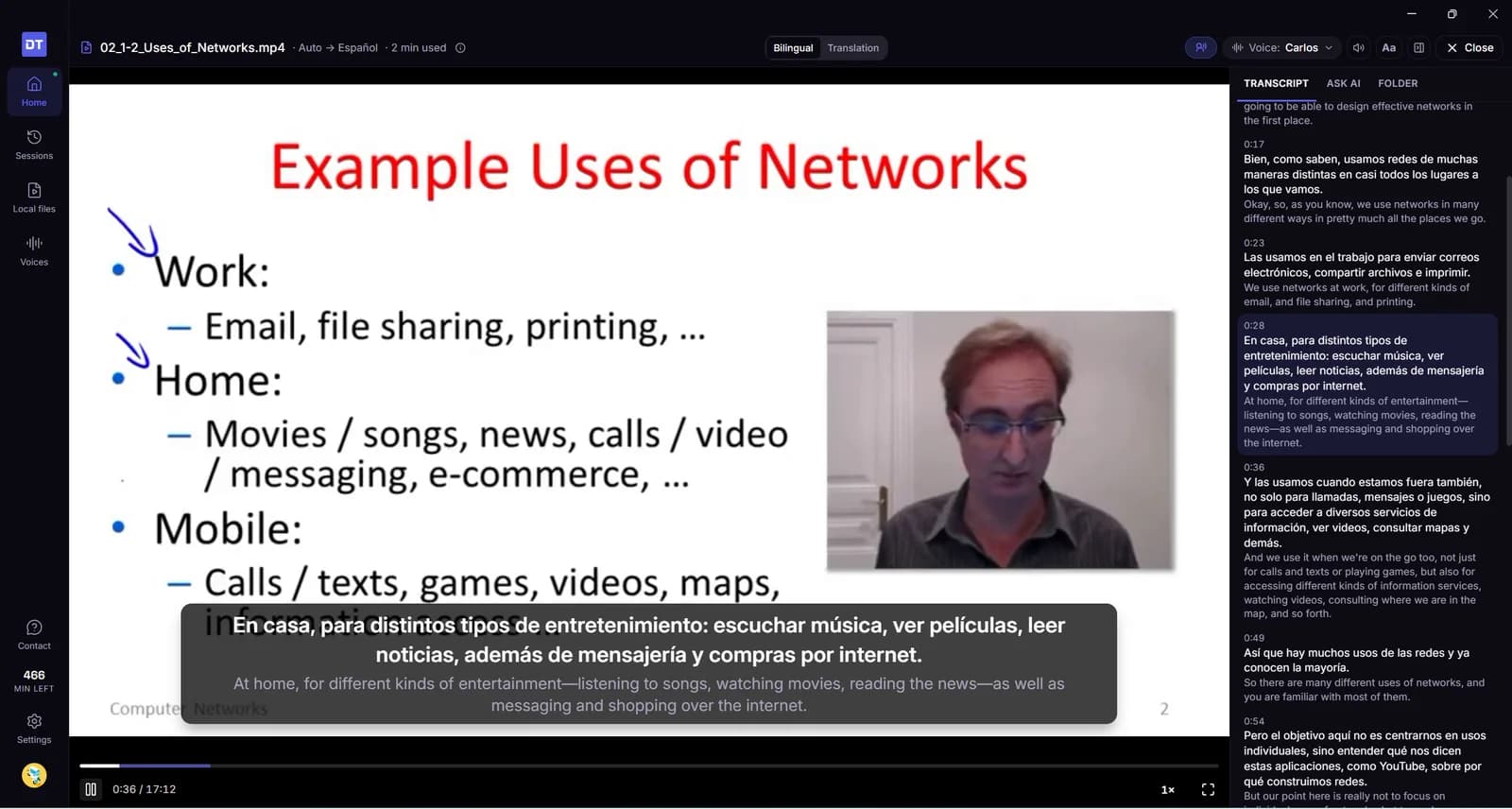
DubTab dịch bất cứ thứ gì máy tính của bạn đang phát — buổi học trong ứng dụng Zoom hay Teams, trình phát video, game, podcast, mọi trình duyệt. Một giọng AI nói lại bằng ngôn ngữ của bạn, chỉ chậm vài giây, kèm phụ đề nổi ngay phía trên. Bạn có thể dịch cả máy tính, hoặc chỉ chọn một ứng dụng.
Dùng thử miễn phí 15 phút · Không cần thẻ tín dụng · Dùng chung tài khoản với tiện ích Chrome
Máy tính của bạn hiện được phụ đề. DubTab còn nói — bằng ngôn ngữ của bạn.
Tính năng phụ đề trực tiếp của Windows 11 hiện lời nói bằng chính ngôn ngữ của người nói. Muốn dịch thì cần Copilot+ PC — mà kể cả khi đó cũng chỉ dịch sang tiếng Anh hoặc tiếng Trung (Giản thể), dưới dạng chữ, không sang tiếng Việt.
Chú thích trực tiếp trên Mac ghi lại thành chữ những gì được nói, nhưng không dịch. Tính năng Dịch trực tiếp của Apple Intelligence thì có dịch — nhưng chỉ cuộc gọi giữa hai người trong FaceTime và ứng dụng Điện thoại.
Ứng dụng họp chỉ dịch phụ đề ở một số gói trả phí, và chỉ bên trong ứng dụng đó — không phải trong trình phát video, trong game hay trong ứng dụng Discord.
Một giọng AI lồng tiếng mọi ứng dụng sang ngôn ngữ của bạn, chỉ chậm vài giây — trên mọi PC chạy Windows 11 và trên Mac chạy macOS 14.2 trở lên.
Phụ đề nổi trên bất cứ thứ gì bạn đang xem, kèm câu gốc cạnh bản dịch nếu bạn muốn.
Hơn 60 ngôn ngữ cho cả giọng đọc và phụ đề — còn tệp video thì được chuẩn bị trước một chút, nên lồng tiếng theo kịp hình.
Dịch âm thanh trên máy tính trong 3 bước
1. Tải DubTab
Cho Windows 11, hoặc macOS 14.2 trở lên trên Apple Silicon hay Intel. Đăng nhập bằng Google — đã kèm bản dùng thử miễn phí.
2. Chọn thứ DubTab sẽ nghe
Chọn “Âm thanh máy tính” để nghe mọi thứ, hoặc “Một ứng dụng cụ thể” nếu chỉ cần một ứng dụng — hay mở một tệp video có sẵn trên máy.
3. Chọn ngôn ngữ và bắt đầu
Nhấn “Bắt đầu dịch”. Giọng AI bắt đầu sau vài giây, và phụ đề nổi trên ứng dụng bạn đang xem.
Làm ra cho mọi thứ máy tính của bạn phát
Mọi ứng dụng, hoặc cả máy tính
“Âm thanh máy tính” nghe mọi thứ đang phát. “Một ứng dụng cụ thể” chỉ dịch buổi học, trình phát hay trận game — thông báo và nhạc không lọt vào.
Lồng tiếng trực tiếp, chậm vài giây
Giọng đọc theo sau người nói vài giây và giữ nguyên khoảng cách đó suốt một buổi học hay cuộc gọi dài — bạn nghe trong khi mắt vẫn đặt trên slide, đoạn code hay màn hình.
Phụ đề nổi trên mọi cửa sổ
Phụ đề song ngữ nổi trên bất cứ thứ gì đang ở phía trước. Bật chế độ cho chuột xuyên qua để con trỏ đi thẳng qua phụ đề; “Rạp phim” đẩy cửa sổ chính sang bên và chỉ để lại phụ đề trên màn hình.
Âm thanh gốc vẫn ở bên dưới
Hai thanh trượt âm lượng: một cho âm thanh gốc, một cho giọng đã dịch. Giữ tiếng người nói thật nhỏ ở bên dưới, hoặc vặn âm thanh gốc xuống hẳn.
Một tài khoản, cả hai ứng dụng
Ứng dụng máy tính và tiện ích Chrome dùng chung một gói, một quỹ giờ và một lịch sử — trên Windows lẫn Mac.
Chạy ngầm
Phím tắt bắt đầu và tạm dừng từ bất kỳ ứng dụng nào, khay hệ thống giữ nó chạy khi đã đóng cửa sổ, và nó tự tạm dừng khi vài phút không ai nói — thời gian tạm dừng là miễn phí.
Video đã nằm sẵn trên máy bạn?
Hãy mở nó trong DubTab. Phần lồng tiếng được chuẩn bị đi trước chỗ bạn đang xem một chút, nên giọng theo kịp hình.
Kéo vào một tệp, hoặc cả khóa học
MP4, MKV, MOV hoặc WebM. Kéo thư mục khóa học vào, DubTab mở bài bạn đang học dở và gợi ý bài tiếp theo khi bài kết thúc.
Chuẩn bị trước, nên luôn khớp
Mỗi câu đã sẵn sàng trước khi bạn xem đến một chút, nên giọng không bị tụt lại sau hình. Chỉ vài câu đầu cần vài giây.
Xem lại miễn phí
Phần nào đã chuẩn bị rồi thì phát lại miễn phí trên cùng máy — tiện khi bạn ôn lại một bài học.
Tệp video vẫn nằm trên máy bạn: không bị tải lên, và hình ảnh không bao giờ được gửi đi.
Mọi người dịch gì trên máy tính
Bất cứ thứ gì có tiếng — thường là thứ bạn chủ yếu ngồi nghe.
Lớp học và webinar trên Zoom hay Teams
Bài giảng, webinar hay cuộc họp toàn công ty mà bạn chủ yếu ngồi nghe. Nghe người nói bằng ngôn ngữ của bạn mà không cần nhờ người tổ chức bật gì cả.
Khóa học đã tải và tệp video
Bài học đã lưu, lớp học được ghi lại, bài nói ở hội nghị — mở tệp trong DubTab để lồng tiếng được chuẩn bị trước, hoặc phát bằng VLC hay bất kỳ trình phát nào bạn thích.
Phòng trading và cuộc gọi trong ứng dụng Discord
Các buổi phân tích thị trường trực tiếp và cuộc gọi cộng đồng trong ứng dụng Discord — nghe lập luận bằng ngôn ngữ của bạn trong khi nhìn biểu đồ.
Safari, Firefox — mọi trình duyệt
Tiện ích DubTab chạy trên Chrome, Edge và Brave. Ứng dụng máy tính thì nghe được mọi trình duyệt, kể cả Safari và Firefox.
Game có giọng nói
Cảnh cốt truyện có thoại, cutscene và voice chat trong game được lồng tiếng và có phụ đề ngay khi phát. DubTab dịch những gì game nói — không phải chữ trên màn hình.
Podcast và bài nói chuyện
Podcast trên Spotify hay bất kỳ ứng dụng âm thanh nào, phỏng vấn và bài nói đã ghi lại — bất cứ thứ gì bạn thích nghe hơn là đọc.
Máy tính không tự dịch được sao?
Được một phần. Windows 11 và macOS có thể hiện phụ đề cho những gì đang phát; trên Copilot+ PC, Windows có thể dịch phụ đề đó sang tiếng Anh hoặc tiếng Trung (không sang tiếng Việt), còn Mac có Apple Intelligence thì dịch được cuộc gọi giữa hai người trong FaceTime và ứng dụng Điện thoại. DubTab dịch âm thanh của mọi ứng dụng, thêm giọng nói, hỗ trợ hơn 60 ngôn ngữ, và chạy trên mọi PC Windows 11 hoặc Mac có macOS 14.2 trở lên.
| Bạn đang dùng | Bạn có được gì | DubTab |
|---|---|---|
| Phụ đề trực tiếp của Windows 11 | Phụ đề bằng ngôn ngữ của người nói — không dịch trên đa số máy | ✓ Giọng nói + phụ đề bằng ngôn ngữ của bạn, trên mọi PC Windows 11 |
| Phụ đề trực tiếp trên Copilot+ PC | Phụ đề có dịch — chỉ sang tiếng Anh hoặc tiếng Trung (Giản thể), không có tiếng Việt | ✓ Hơn 60 ngôn ngữ, có cả giọng AI lẫn phụ đề |
| Chú thích trực tiếp trên Mac | Phụ đề bằng ngôn ngữ của người nói, trên Mac dùng Apple Silicon | ✓ Giọng nói + phụ đề bằng ngôn ngữ của bạn — Apple Silicon hay Intel, macOS 14.2+ |
| Dịch trực tiếp trên Mac (Apple Intelligence) | Chỉ cuộc gọi giữa hai người trong FaceTime và ứng dụng Điện thoại, khoảng 10 ngôn ngữ — dịch cuộc gọi chưa có tiếng Việt | ✓ Âm thanh của mọi ứng dụng, hơn 60 ngôn ngữ, có cả tiếng Việt — Apple Silicon hay Intel |
| Phụ đề dịch trong Zoom hoặc Teams | Ở một số gói trả phí — chỉ có phụ đề, chỉ trong ứng dụng đó | ✓ Chạy bất kể người tổ chức cài đặt gì — và trong mọi ứng dụng khác |
| Máy tính chạy Windows 10 | Không có phụ đề trực tiếp — cần Windows 11 | Ứng dụng máy tính cần Windows 11 — dùng tiện ích Chrome cho tab trình duyệt |
Phụ đề cho bạn thấy. DubTab còn nói ra.
Phụ đề có sẵn đưa lời nói lên màn hình, và phụ đề của DubTab cũng làm vậy. Điều chúng không làm được là nói: DubTab thêm một giọng AI bằng ngôn ngữ của bạn, để mắt bạn vẫn đặt trên slide, đoạn code hay trận game và chỉ liếc sang phụ đề khi cần.
Cả máy tính, hoặc chỉ một ứng dụng.
“Âm thanh máy tính” nghe mọi thứ phát ra tiếng — kể cả thông báo và nhạc. Với một buổi học hay cuộc gọi, hãy chọn “Một ứng dụng cụ thể” để DubTab bỏ qua phần còn lại. Lần sau nó vẫn nhớ lựa chọn đó.
Chậm vài giây — và chỉ chừng đó.
Âm thanh trực tiếp phải được nghe trước rồi mới nói lại được bằng ngôn ngữ của bạn, nên lồng tiếng đến sau người nói vài giây, và DubTab giữ cho khoảng cách đó không giãn ra trong một buổi dài. Tệp video thì khác: lồng tiếng được chuẩn bị trước một chút, nên theo kịp hình.
Câu hỏi thường gặp
Mọi thứ máy tính của bạn phát — bằng ngôn ngữ của bạn.
Tải một lần. Buổi học, cuộc gọi hay trận game tiếp theo, bạn đã nghe bằng ngôn ngữ của mình rồi.
Tải miễn phí cho Windows và MacDùng thử miễn phí 15 phút · Windows 11 · macOS 14.2+ · Dùng chung tài khoản với tiện ích Chrome