Bắt đầu nhanh với ứng dụng máy tính
Ứng dụng máy tính nghe được mọi thứ máy bạn phát, nên ngay từ đầu có thêm một quyết định: nó nên nghe âm thanh nào.
Cài đặt và đăng nhập
- 1Tải về và cài đặt
Lấy đúng file ở trang tải DubTab: bộ cài Windows, hoặc file DMG cho Mac (Apple Silicon hay Intel). Trên Windows, chạy nó; lần đầu SmartScreen có thể hiện một cửa sổ ghi rõ nhà phát hành là XTCodeTech Ltd. Trên Mac, mở file DMG rồi kéo DubTab vào thư mục Applications.
- 2Đăng nhập
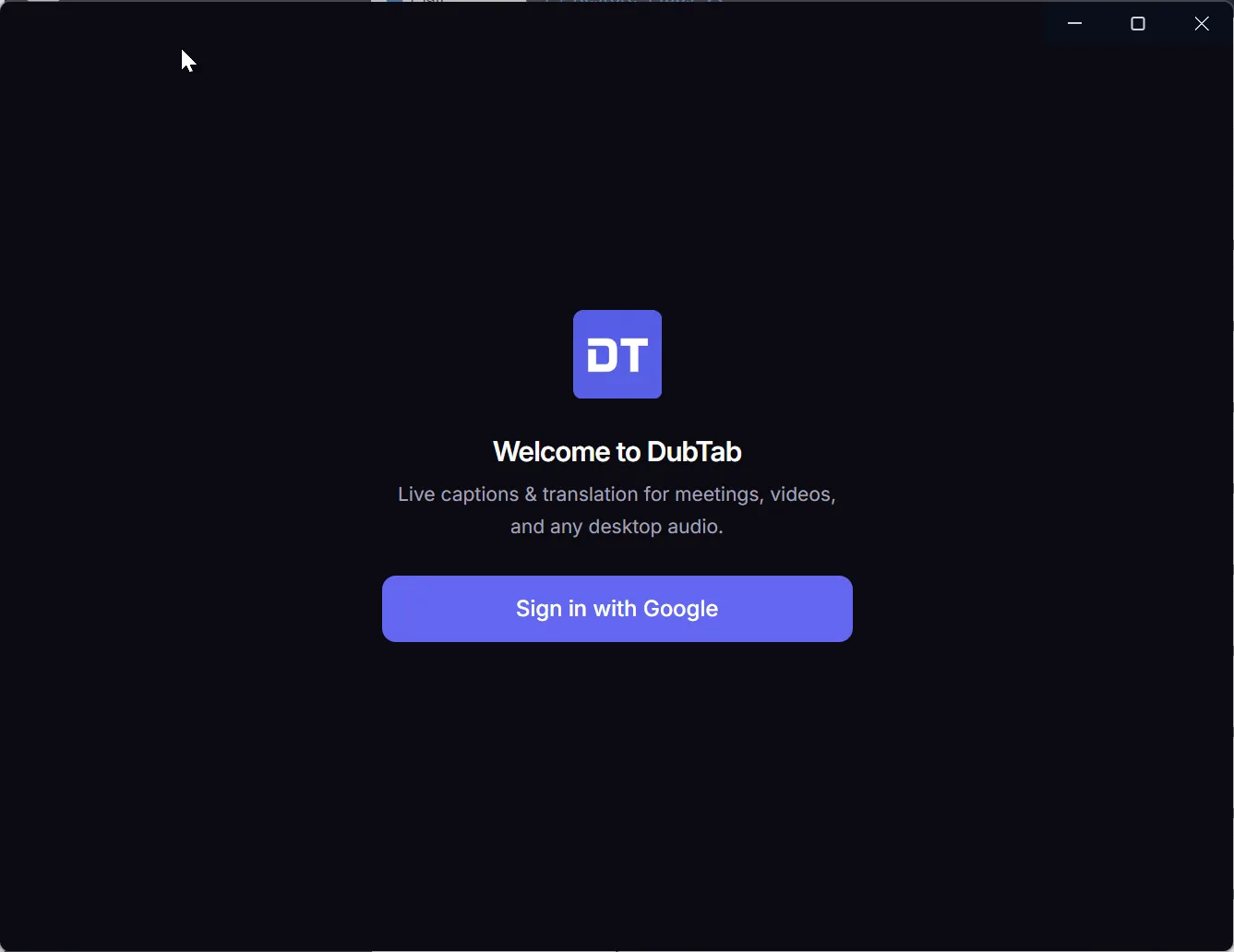
DubTab mở trình duyệt để bạn đăng nhập, rồi trả bạn về ứng dụng. Nếu trình duyệt không mở, hãy sao chép liên kết đăng nhập và dán vào trình duyệt bất kỳ trên cùng máy tính.
Chọn thứ DubTab sẽ nghe
Đây là bước duy nhất mà tiện ích mở rộng không có, và cũng là bước quyết định phiên có nghe sạch hay không.
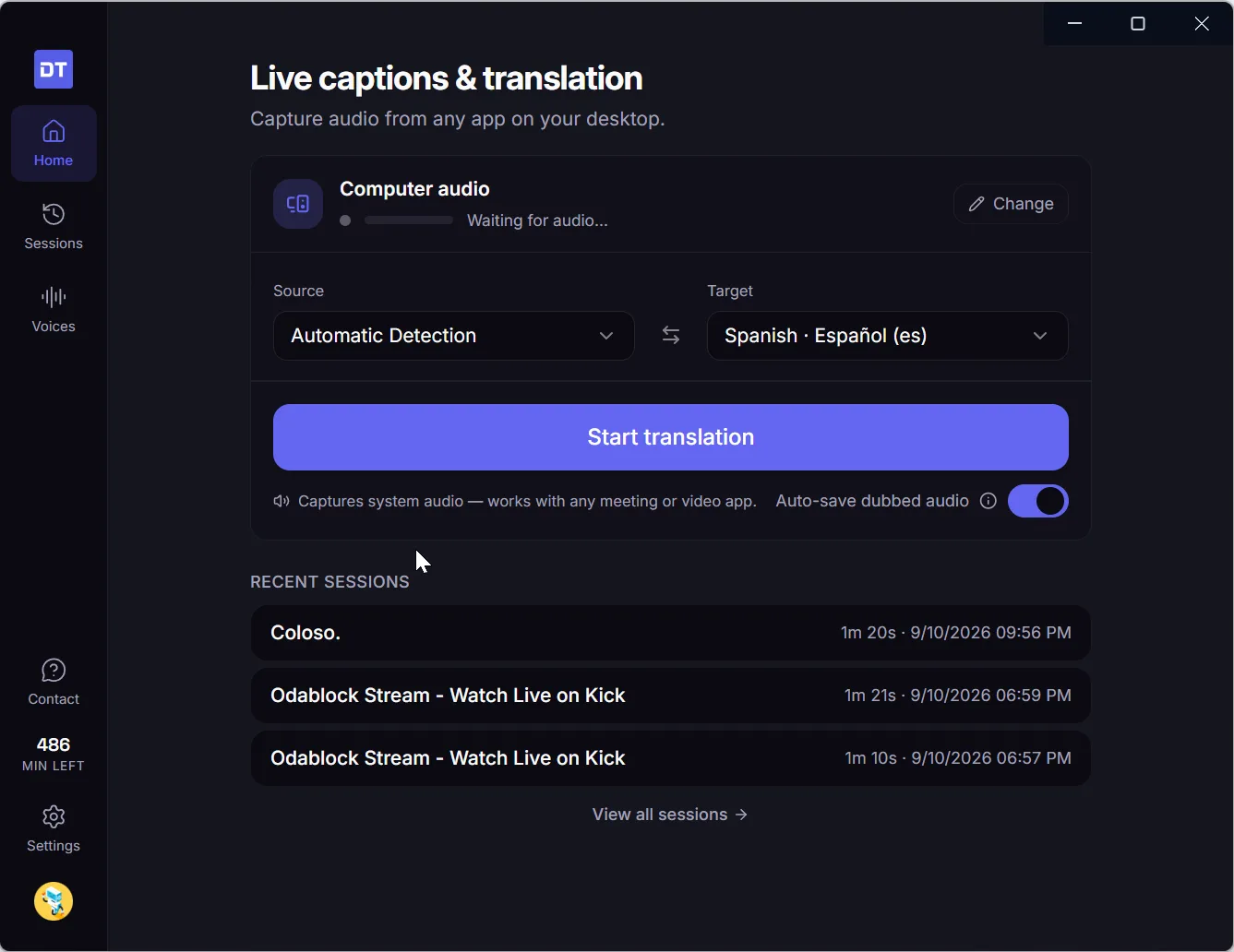
Lần đầu bạn mở DubTab, Trang chủ hiện hai thẻ: Mọi thứ đang phát trên máy tính, được lồng tiếng ngay khi phát, và Một tệp video trên máy tính này, được chuẩn bị trước một chút để luôn khớp hình — xem Lồng tiếng và phụ đề cho tệp video trên máy tính. Về sau, nguồn nằm ở đầu Trang chủ, và nút Đổi chuyển qua lại giữa:
- Âm thanh máy tính thu mọi thứ phát ra tiếng, kể cả thông báo và bất cứ thứ gì khác đang chạy.
- Một ứng dụng cụ thể bỏ qua tất cả những thứ còn lại. Hãy chọn cái này cho cuộc họp — đó là khác biệt giữa dịch người đang nói và dịch người đang nói cộng với nhạc của bạn. Khi bạn chưa chọn ứng dụng, nút bắt đầu sẽ ghi Chọn một ứng dụng… và mở danh sách ra.
DubTab nhớ lựa chọn này cho lần sau.
Bắt đầu và dừng một phiên
- 1Chọn hai ngôn ngữ
Chế độ Tự động nhận diện xác định ngôn ngữ gốc giúp bạn, và đó là lựa chọn đúng khi một phiên có nhiều thứ tiếng hoặc khi bạn không biết sẽ nghe thấy gì. Nếu bạn biết cả phiên chỉ có một thứ tiếng, tự chỉ định ngôn ngữ đó giúp nhận dạng tốt lên thấy rõ — nếu không, chế độ tự phát hiện tiêu tốn một phần độ chính xác vào câu hỏi mà bạn đã có sẵn đáp án.
- 2Nhấn Bắt đầu dịch
Phụ đề lấp đầy cửa sổ và HUD nổi lên trên mọi thứ khác, nên bạn quay lại ngay được thứ đang xem.
- 3Dẹp cửa sổ sang một bên
Đóng cửa sổ không làm DubTab thoát. Tạm dừng, tiếp tục, dừng hẳn, hiện hoặc ẩn phụ đề và tắt tiếng phần lồng tiếng đều nằm trong menu khay hệ thống trong khi việc dịch vẫn chạy. Thời gian tạm dừng không bao giờ bị tính phí.
Câu hỏi thường gặp
Nó chạy trên những hệ điều hành nào?
Windows 11, và macOS 14.2 trở lên, với bản riêng cho Apple Silicon và cho Intel. Trên Windows 10 thì không chạy được và cũng không có cách lách — hệ này thiếu tính năng âm thanh mà ứng dụng dựa vào. Ở nơi nó không chạy được, hãy dùng tiện ích mở rộng — nó bao được mọi thứ phát trong tab Chrome, Edge hoặc Brave.
Trên Mac, vì sao nó xin quyền ghi âm thanh hệ thống?
Vì đó là cách nó nghe được những gì máy tính đang phát. macOS chỉ hỏi một lần, ở phiên đầu tiên — hãy cho phép trong Cài đặt Hệ thống › Quyền riêng tư & Bảo mật. Đây là quyền duy nhất DubTab xin: nó không bao giờ xin quay màn hình, và hoàn toàn không có quyền truy cập micro.
Đóng cửa sổ có dừng việc dịch không?
Không. DubTab vẫn chạy trong khay hệ thống, và từ menu đó bạn có thể tạm dừng, tiếp tục, dừng hẳn, hiện hoặc ẩn phụ đề và tắt tiếng phần lồng tiếng. Thứ duy nhất kết thúc phiên là nút Dừng.
Nên dùng chế độ Tự động nhận diện hay tự chọn ngôn ngữ gốc?
Dùng chế độ Tự động nhận diện khi phiên có nhiều thứ tiếng hoặc khi bạn không biết sẽ nghe thấy gì. Nếu bạn chắc chắn cả phiên chỉ một thứ tiếng, tự chỉ định sẽ giúp nhận dạng tốt lên thấy rõ, vì chế độ tự phát hiện không còn phải tiêu tốn độ chính xác để đoán nó đang nghe cái gì.
Ứng dụng máy tính có cần gói đăng ký riêng không?
Không. Một tài khoản và một số giờ chung dùng cho cả tiện ích mở rộng lẫn ứng dụng máy tính, trên Windows cũng như trên Mac. Đăng nhập ở bản nào bạn cũng có cùng một gói.