Lồng tiếng và phụ đề cho tệp video trên máy tính
Ứng dụng máy tính mở được tệp video hoặc âm thanh trên máy bạn và phát nó với phụ đề đã dịch cùng một giọng AI. Nó chuẩn bị phần lồng tiếng đi trước chỗ bạn đang xem một chút, nên giọng theo kịp hình ảnh — và phần nào đã chuẩn bị rồi thì phát lại miễn phí.

Trước khi bắt đầu
- Ứng dụng máy tính, phiên bản 1.0.7 trở lên, trên Windows 11 hoặc macOS 14.2 trở lên. Cách cài có trong Bắt đầu nhanh với ứng dụng máy tính.
- Một tệp nó phát được: MP4, MOV, MKV hoặc WebM có âm thanh AAC, MP3, Opus hoặc FLAC, hoặc một tệp âm thanh như MP3. Với mọi loại khác, Khi tệp không mở được có cách lách.
- Kết nối internet trong lúc chuẩn bị. DubTab gửi âm thanh của đoạn đang chuẩn bị đi để nhận dạng và dịch. Bản thân tệp vẫn nằm trên máy bạn — không bao giờ bị sao chép hay tải lên, và hình ảnh không bao giờ được gửi đi.
Mở tệp video
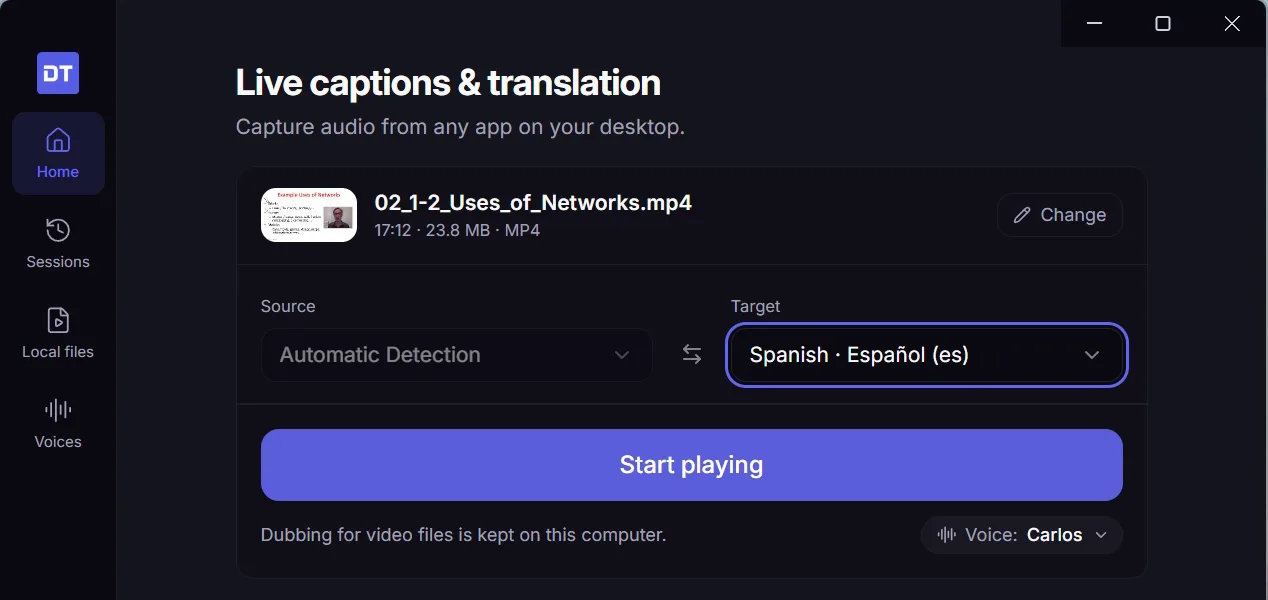
- 1Thả tệp vào
Kéo một tệp video hoặc âm thanh thả vào cửa sổ DubTab — chỗ nào cũng được. Bạn cũng có thể chọn nguồn là Tệp video ở Trang chủ rồi nhấn Chọn tệp…, hoặc dùng Mở tệp… trên trang Tệp cục bộ.
- 2Chọn ngôn ngữ muốn nghe
Chọn ngôn ngữ đích. Với tệp video, nguồn luôn là Tự động nhận diện: DubTab nhận ra ngôn ngữ được nói theo từng câu, nên một bài giảng đổi thứ tiếng giữa chừng vẫn được lồng tiếng. Hãy xem cả mục Giọng ngay bên cạnh — bạn đổi sau được, nhưng video sẽ dừng một chút trong lúc giọng mới bắt kịp.
- 3Nhấn Bắt đầu phát
Mấy câu đầu cần vài giây để chuẩn bị. Nếu không muốn chờ, hãy nhấn Phát ngay với âm thanh gốc — phần lồng tiếng sẽ nhập vào ngay khi sẵn sàng.
Xem với lồng tiếng và phụ đề
Phần lồng tiếng được chuẩn bị đi trước chỗ bạn đang xem một chút, nên giọng theo kịp hình ảnh thay vì chạy sau vài giây như khi lồng tiếng trực tiếp. Tua tới cũng không sao: DubTab chuẩn bị từ bất cứ chỗ nào bạn tua tới.
- Song ngữ và Bản dịch ở phía trên chuyển giữa hiện cả hai dòng và chỉ hiện bản dịch.
- Kéo phụ đề tới bất cứ đâu trên hình, và nhấp đúp để đưa chúng về chỗ cũ. Một câu dài hiện thành hai phần ngắn thay vì một khối cao che lên hình.
- Bộ trộn âm thanh cân bằng Âm thanh gốc với Giọng đã dịch — Chọn giọng và chỉnh âm thanh giải thích hai thanh trượt này.
- Giọng đổi giọng lồng tiếng bất cứ lúc nào. Video dừng một chút trong lúc câu đang phát bắt kịp bằng giọng mới, rồi phát tiếp.
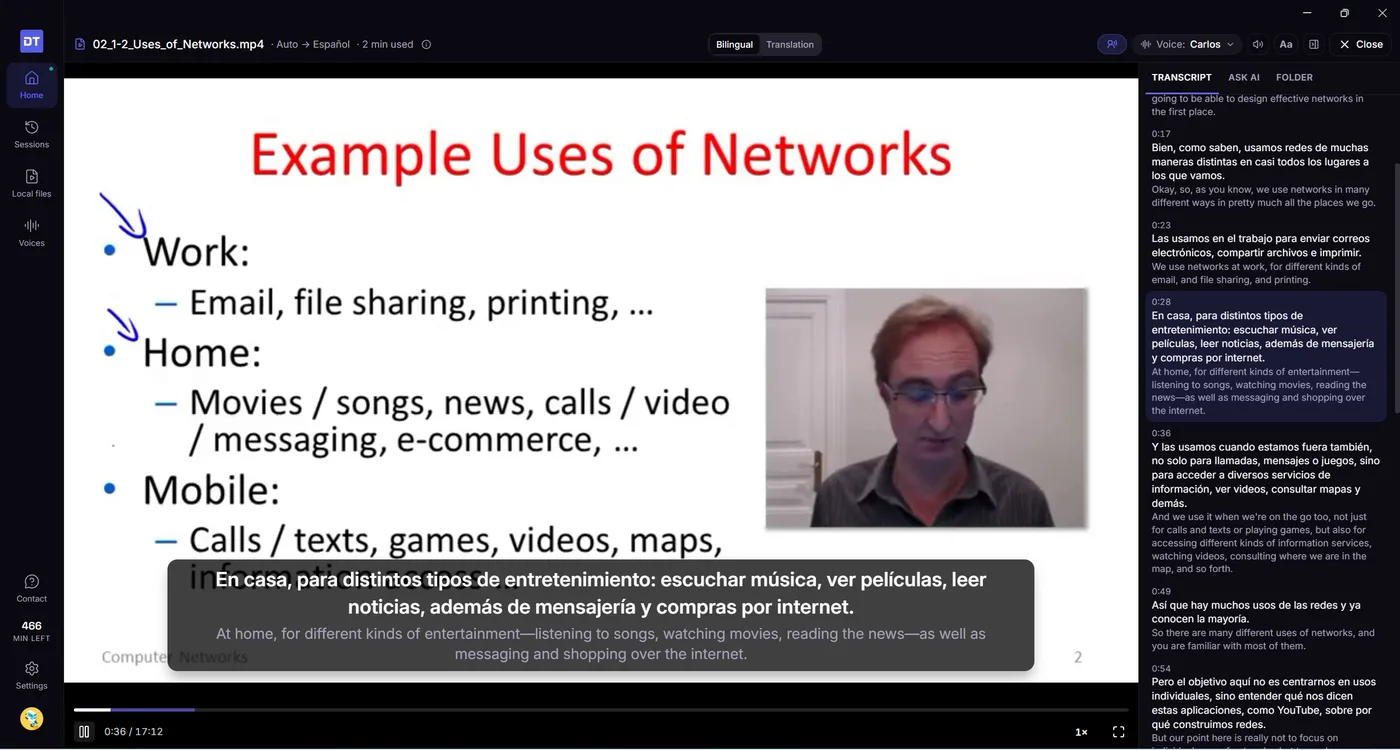
Theo dõi trong bản ghi lời thoại
Tab Bản ghi bên cạnh trình phát được điền dần trong lúc video được chuẩn bị, bản gốc và bản dịch đi cùng nhau, và luôn bám theo câu đang được nói. Nhấp vào một dòng bất kỳ để tua video tới đó.
Mỗi video chỉ giữ một phiên duy nhất trong mục Phiên, dù bạn xem bao nhiêu lần, nên toàn bộ bản ghi lời thoại của nó nằm ở một chỗ — sẵn sàng để tìm, xuất hoặc tóm tắt. Từ đó, Phát từ đây mở lại tệp ở bất kỳ dòng nào.
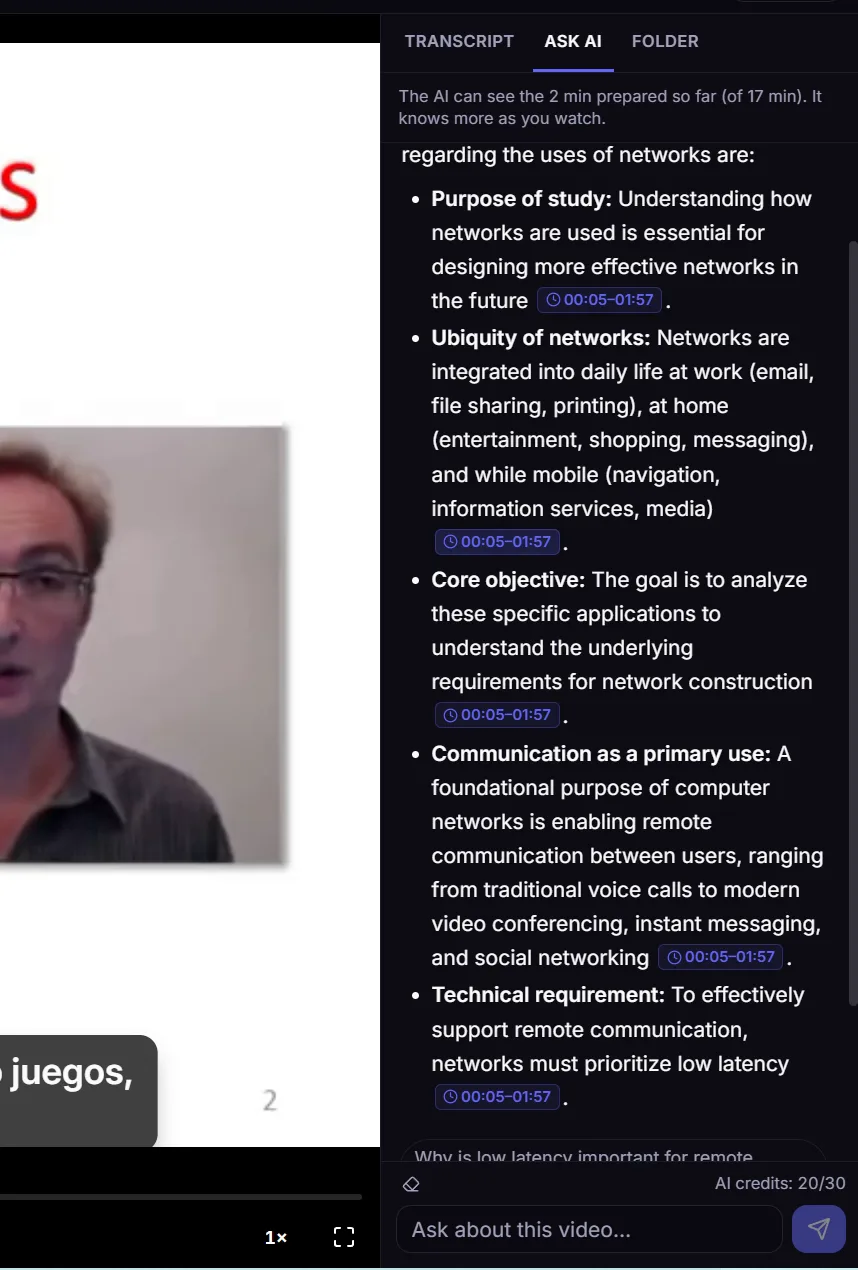
Hỏi AI về video
Tab Hỏi AI nằm ngay cạnh bản ghi lời thoại. Hãy hỏi bất cứ điều gì về những gì bạn đã xem: mỗi ý trong câu trả lời đều dẫn tới đúng khoảnh khắc nó được lấy ra, và nhấp vào sẽ tua video tới đó. Bạn cũng có thể bắt đầu một câu hỏi từ bất kỳ dòng nào trong bản ghi.
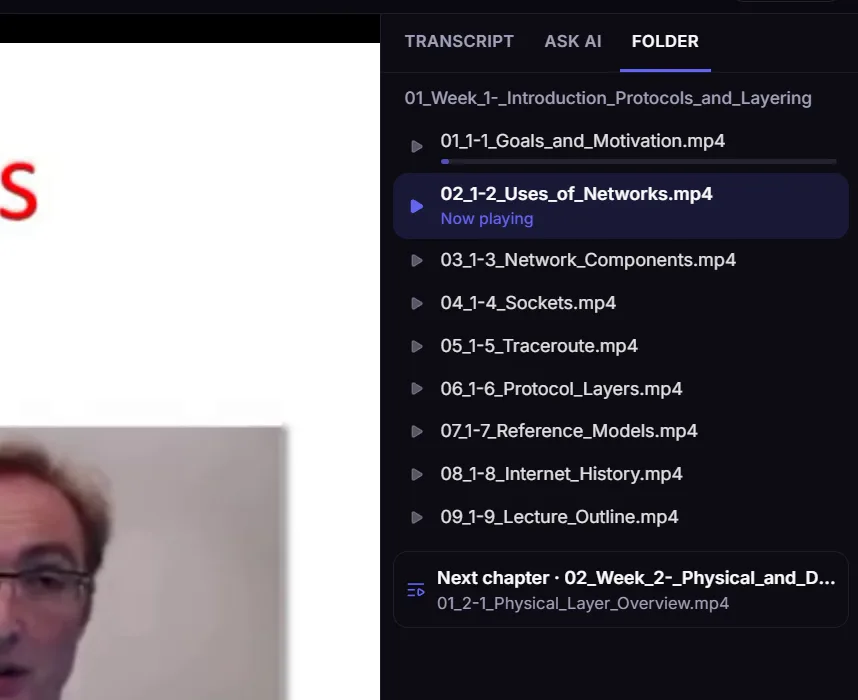
Học hết một khoá học
Thả cả một thư mục khoá học thay vì một tệp, DubTab sẽ mở bài giảng bạn đang xem dở — hoặc bài tiếp theo bạn chưa xem.
- Tab Thư mục liệt kê mọi bài giảng trong thư mục theo thứ tự, bài đang phát được tô sáng. Nhấp vào bài nào để chuyển sang bài đó.
- Khi một bài giảng kết thúc, DubTab mời bạn mở tệp tiếp theo trong thư mục. Sau tệp cuối cùng, nó mời bạn mở bài đầu tiên của chương kế tiếp — khi các chương là những thư mục được đánh số, như 03 và 04.
Đổi tốc độ
Tốc độ phát, ở góc dưới bên phải trình phát, có 0.75×, 1.25× và 1.5×. Phần lồng tiếng nhanh lên hay chậm lại theo video mà vẫn giữ cao độ bình thường. Phím < và > chuyển qua từng mức tốc độ.
Tìm lại tệp của bạn
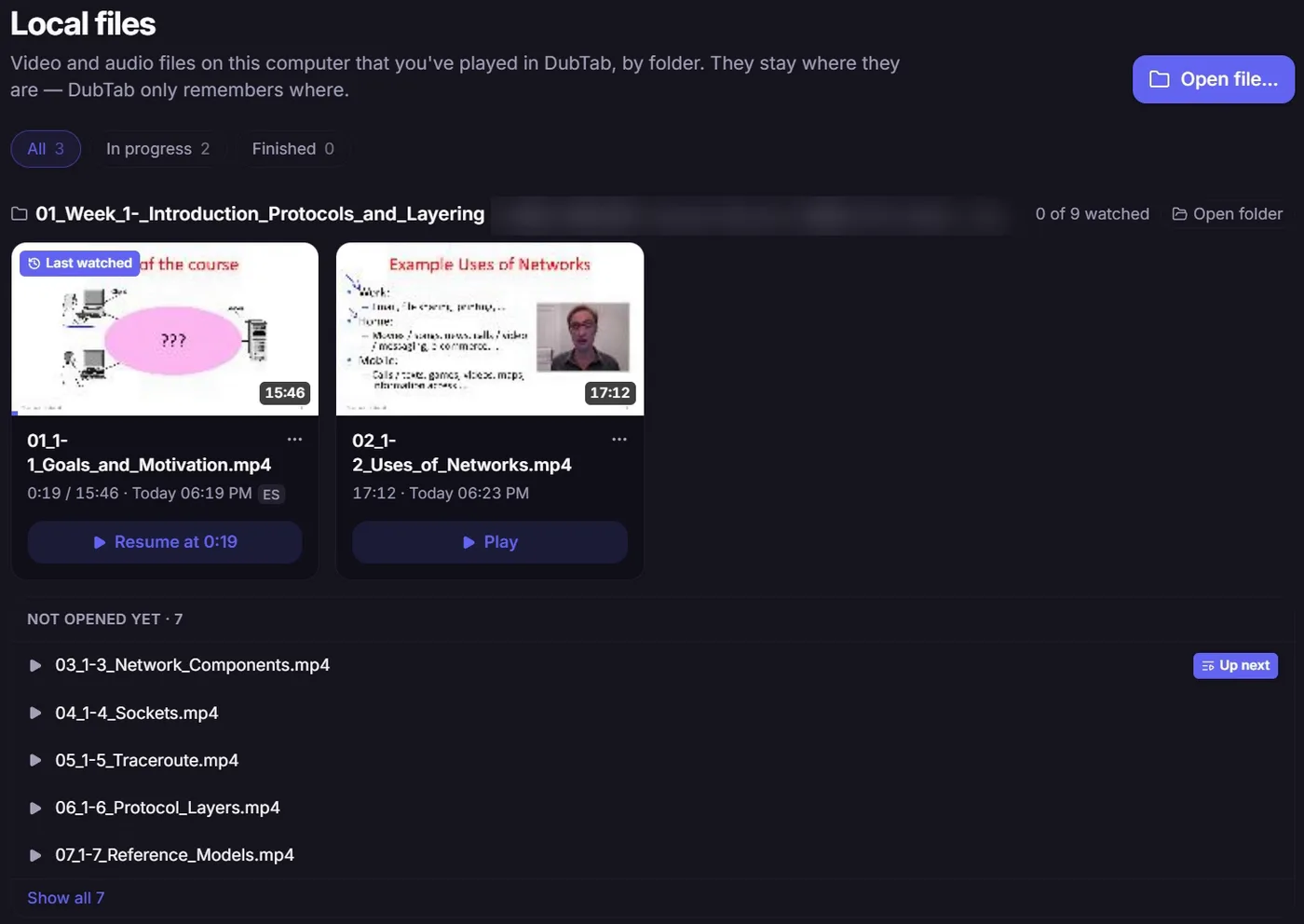
Mọi tệp bạn đã phát đều nằm trên trang Tệp cục bộ, nhóm theo thư mục, kèm cho biết bạn đã xem tới đâu. Xem tiếp từ thẻ của tệp, hoặc từ Xem tiếp ở Trang chủ.
- Một thư mục khoá học cho biết bạn đã xem bao nhiêu bài giảng và liệt kê những bài chưa mở, bài kế tiếp được đánh dấu Tiếp theo.
- Đã chuyển tệp đi chỗ khác, hoặc rút ổ đĩa chứa nó? Thẻ của tệp sẽ báo điều đó. Dùng Tìm tệp… để chỉ lại cho DubTab — tiến độ và phiên của tệp vẫn gắn với nó.
- Xóa khỏi danh sách ẩn một tệp khỏi trang này và khỏi Xem tiếp. Không có gì bị xoá: mở lại tệp là nó quay lại cùng tiến độ của bạn.
Số phút được tính thế nào
- Bạn bị tính phí cho phần video được chuẩn bị — phần này không bao giờ đi trước chỗ bạn đang xem quá khoảng 2½ phút, và không có gì bị tính khi video đang tạm dừng.
- Mỗi phần bạn chỉ trả một lần. Xem lại một phần đã chuẩn bị trên cùng máy tính, bằng cùng ngôn ngữ, không tốn phút nào — kể cả khi đổi giọng. Xem bằng ngôn ngữ khác thì phần đó được chuẩn bị lại.
- Nếu hoá ra video vốn đã nói đúng ngôn ngữ của bạn, DubTab dừng chuẩn bị để bạn không bị tính phí, và đưa ra Tiếp tục chuẩn bị phòng khi về sau video đổi ngôn ngữ.
- Phụ đề và lồng tiếng đã chuẩn bị được giữ trên máy bạn, tối đa 2 GB. Vượt quá mức đó, các video cũ nhất bị xoá trước, và xem lại một video như vậy sẽ bị tính phí lại. Xem và xoá chúng trong Cài đặt → Video đã chuẩn bị.
- Khi bạn đóng một video, DubTab cho biết nó đã dùng bao nhiêu phút và bạn còn lại bao nhiêu.
Giờ dịch và Tín dụng AI giải thích số dư của bạn.
Vì sao lồng tiếng luôn khớp
Lồng tiếng trực tiếp phải nghe xong một câu mới dịch và đọc được, nên giọng luôn chạy sau một chút — Độ trễ của lồng tiếng giải thích vì sao. Một tệp thì khác: DubTab đọc trước được, nên mỗi câu đã được dịch, lồng giọng và khớp vào thời điểm gốc trước khi bạn xem tới đó.
Vì vậy, với một video đã có sẵn trên máy, hãy mở nó ở đây thay vì phát trong một trình phát khác rồi thu bằng Âm thanh máy tính.
Khi tệp không mở được
DubTab báo cho bạn khi nó không phát được một tệp, và vì sao — thường là do định dạng, hoặc một rãnh âm thanh nó không phát được, như Dolby Digital hay DTS trong phim.
- 1Phát tệp trong trình phát video của bạn
Trình phát nào mở được tệp đó cũng được.
- 2Chọn Một ứng dụng cụ thể làm nguồn
Ở Trang chủ, chọn trình phát đó làm ứng dụng DubTab sẽ nghe, rồi bắt đầu một phiên. Khi đó DubTab lồng tiếng bất cứ thứ gì trình phát đang phát — trực tiếp, với độ trễ nhỏ như thường lệ. Chọn thứ DubTab sẽ nghe hướng dẫn từng bước.
Câu hỏi thường gặp
DubTab có tải video của tôi lên không?
Không. Tệp vẫn nằm trên máy bạn: DubTab không sao chép hay tải nó lên, và không bao giờ gửi hình ảnh. Để dịch, DubTab gửi âm thanh của đoạn đang chuẩn bị — nhiều nhất là vài phút trước chỗ bạn đang xem — để nhận dạng và dịch. Bản ghi lời thoại và tên tệp được lưu vào lịch sử của bạn như mọi phiên khác.
Xem lại một video có miễn phí không?
Có, với phần nào đã được chuẩn bị. Phụ đề và lồng tiếng được giữ trên máy bạn, nên phát lại không tốn phút nào, kể cả khi đổi giọng. Xem bằng ngôn ngữ khác, trên máy tính khác, hoặc sau khi bản đã chuẩn bị bị xoá (được giữ tối đa 2 GB, cũ nhất bị xoá trước) thì video được chuẩn bị lại và bị tính phí.
Ứng dụng máy tính phát được những tệp nào?
Tệp MP4, MOV, MKV và WebM có âm thanh AAC, MP3, Opus hoặc FLAC, cùng các tệp âm thanh như MP3. Với mọi thứ khác — một tệp AVI, hay một bộ phim có âm thanh Dolby Digital hoặc DTS — hãy phát tệp trong trình phát video của bạn và chọn Một ứng dụng cụ thể làm nguồn trong DubTab; khi đó nó lồng tiếng trực tiếp những gì trình phát kia đang phát.
Vì sao với tệp thì lồng tiếng khớp, còn với âm thanh trực tiếp thì chậm một chút?
Với âm thanh trực tiếp, DubTab phải nghe xong từng câu mới dịch và đọc được, nên giọng chạy sau vài giây. Với một tệp, nó đọc trước được, nên mọi câu đã được dịch, lồng giọng và khớp vào thời điểm gốc trước khi phần đang phát tới đó.