Bắt đầu nhanh với tiện ích mở rộng
Cài đặt, đăng nhập, chọn hai ngôn ngữ và dịch ngay cái tab bạn đang xem. Khoảng bốn phút, phần lớn là thời gian cài.
Cài đặt và đăng nhập
DubTab chạy trên Chrome, Edge và Brave. Cả ba đều cài cùng một tiện ích từ Chrome Web Store — không có bản riêng cho Edge hay Brave để bạn phải đi tìm.
- 1Thêm DubTab rồi ghim lại
Mở trang trên Chrome Web Store và thêm tiện ích. Edge và Brave lần đầu sẽ hỏi bạn có cho phép cài tiện ích từ cửa hàng khác không — hãy đồng ý. Sau đó mở menu hình mảnh ghép trên thanh công cụ và ghim DubTab; bạn sẽ mở nó đủ thường xuyên để muốn nó nằm sẵn ở đó.
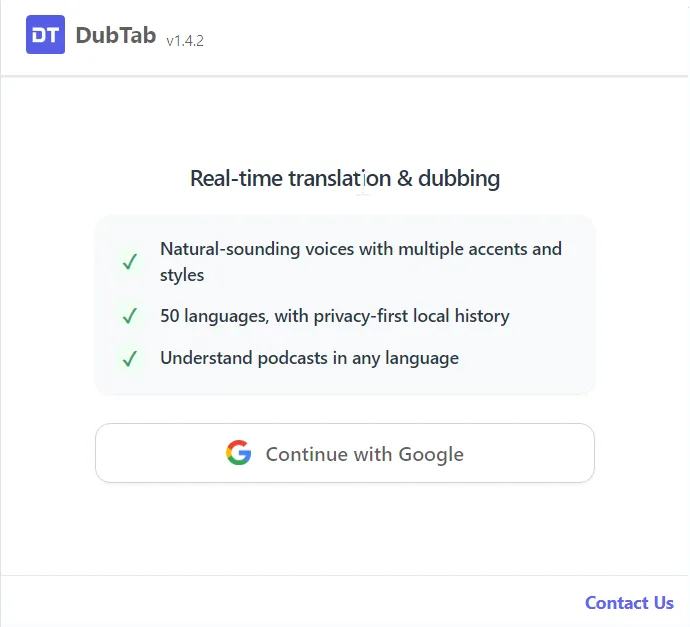
- 2Mở popup và đăng nhập bằng Google
Tài khoản miễn phí được 15 phút phụ đề và lồng tiếng trực tiếp, dùng một lần, cộng 3 Tín dụng AI. Không cần thẻ, không gia hạn. Việc đăng nhập chỉ diễn ra trong popup.
Chạy bản dịch đầu tiên
- 1Mở tab bạn muốn dịch
YouTube, Netflix, Zoom, Google Meet, trình phát của một khoá học — bất cứ thứ gì có tiếng. Bạn mở DubTab lúc nào cũng được; điều kiện duy nhất là tab đang phát tiếng đúng vào lúc bạn nhấn Bắt đầu, vì đó chính là lúc DubTab bắt đầu nghe.
- 2Chọn hai ngôn ngữ
Chế độ Tự động nhận diện xác định ngôn ngữ gốc giúp bạn, và đó là lựa chọn đúng khi một phiên có nhiều thứ tiếng hoặc khi bạn không biết sẽ nghe thấy gì. Nếu bạn biết cả phiên chỉ có một thứ tiếng, tự chỉ định ngôn ngữ đó giúp nhận dạng tốt lên thấy rõ — nếu không, chế độ tự phát hiện tiêu tốn một phần độ chính xác vào câu hỏi mà bạn đã có sẵn đáp án.
- 3Nhấn Bắt đầu
Dock hiện ra ở mép trang. Phụ đề lên sau vài giây, và giọng dịch bắt đầu nói đè lên tiếng gốc.
chrome:// và Chrome Web Store hoàn toàn không dịch được, trên cả ba trình duyệt, và không thiết lập nào thay đổi được điều đó.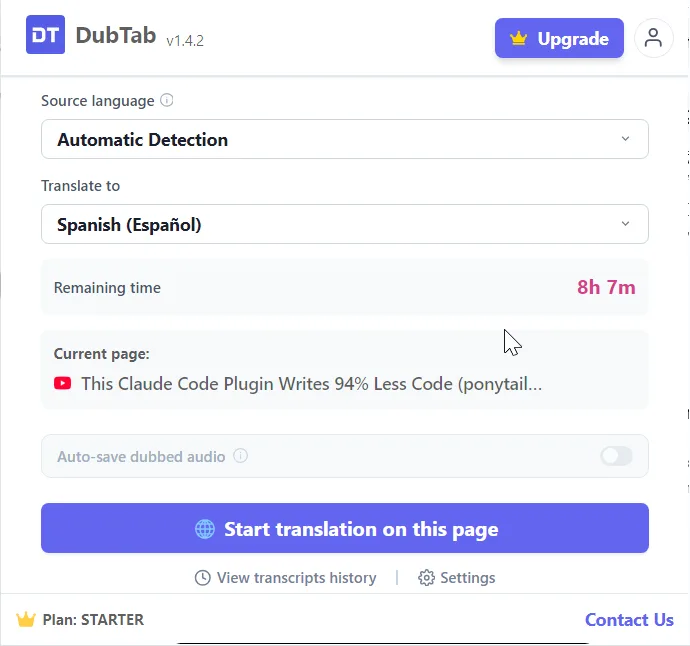
Dock
Khi phiên đã chạy, mọi thứ bạn cần đều nằm trong dock ở mép trang.
- Sẵn sàng, Đang kết nối, Đang dịch — dock luôn cho biết nó đang ở trạng thái nào trong ba trạng thái. Nếu mất kết nối, nó tự nối lại, báo cho bạn biết và đếm số lần thử.
- Tạm dừng không phải Dừng — tạm dừng làm đông phụ đề và lồng tiếng, và thời gian tạm dừng không bao giờ bị tính phí: không gửi âm thanh nên cũng không đếm phút. Thứ kết thúc phiên và lưu vào lịch sử là nút Dừng.
- Bảng, Rạp phim, Chỉ âm thanh — ba cách hiện phụ đề: gắn bên cạnh video, chạy dọc mép dưới màn hình, hoặc không hiện gì khi bạn chỉ cần tiếng.
- Giọng và Bộ trộn âm thanh — chọn giọng lồng tiếng và cân bằng nó với tiếng gốc. Xem Chọn giọng và chỉnh âm thanh.

Câu hỏi thường gặp
Có chạy trên Edge và Brave không?
Có. DubTab chạy trên Chrome, Edge và Brave, và cả ba đều cài cùng một tiện ích từ Chrome Web Store. Edge và Brave lần đầu sẽ xin phép cài từ cửa hàng khác; sau đó nó hoạt động y hệt như trên Chrome.
Tôi nhấn Bắt đầu mà không có gì xảy ra.
Tab phải đang phát tiếng đúng lúc đó — DubTab lấy âm thanh của tab, nên một trang đang tạm dừng hoặc im lặng thì chẳng có gì để lấy. Trình duyệt cũng chặn việc lấy âm thanh trên chính các trang của nó: địa chỉ chrome:// và Chrome Web Store hoàn toàn không dịch được.
Tạm dừng có tốn phút của tôi không?
Không. Khi phiên đang tạm dừng, không có âm thanh nào được gửi nên cũng không đếm phút. Chỉ thời gian thực sự đang được dịch mới bị tính. Thứ kết thúc phiên và xếp nó vào lịch sử là nút Dừng.
Nên dùng chế độ Tự động nhận diện hay tự chọn ngôn ngữ gốc?
Dùng chế độ Tự động nhận diện khi phiên có nhiều thứ tiếng hoặc khi bạn không biết sẽ nghe thấy gì. Nếu bạn chắc chắn cả phiên chỉ một thứ tiếng, tự chỉ định sẽ giúp nhận dạng tốt lên thấy rõ, vì chế độ tự phát hiện không còn phải tiêu tốn độ chính xác để đoán nó đang nghe cái gì.